
07/08/2021
În lumea ingineriei și a designului asistat de calculator, comunicarea eficientă a informațiilor este la fel de crucială ca și crearea lor. Desenele tehnice realizate în CATIA V5 sunt adesea complexe și detaliate, iar partajarea acestora cu colegii, clienții sau partenerii necesită un format universal accesibil. Aici intervine fișierul PDF, o soluție ideală pentru vizualizarea și distribuția documentelor, păstrând acuratețea și integritatea grafică.
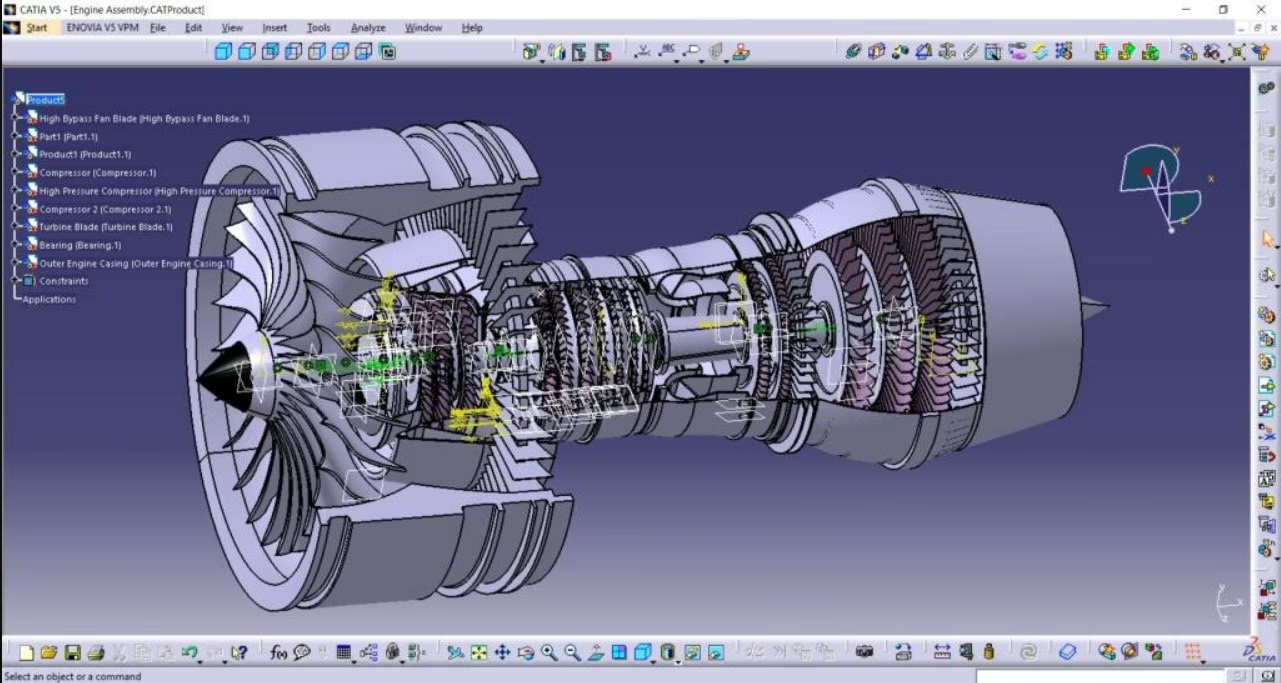
Acest ghid detaliază metodele și cele mai bune practici pentru a converti desenele tale CATIA în fișiere PDF, asigurându-te că informațiile tale sunt comunicate clar și profesional. Vom explora diverse opțiuni, de la funcții integrate până la setări avansate de imprimare, precum și impactul scării asupra calității finale.
Metode Esențiale de Export CATIA Drawing în PDF
Exportul unui desen CATIA în format PDF poate fi realizat prin mai multe căi, fiecare cu avantajele și particularitățile sale. Alegerea metodei depinde adesea de nivelul de control dorit asupra rezultatului final.
Metoda „Salvare Ca...” (File > Save as...)
Cea mai directă și simplă modalitate de a crea un PDF dintr-un desen CATIA este utilizarea funcției de salvare. Acest proces este intuitiv și rapid, ideal pentru situațiile în care nu sunt necesare ajustări complexe ale parametrilor de imprimare.
- Pasul 1: Deschide desenul CATIA (fișierul .CATDrawing) pe care dorești să îl exportezi.
- Pasul 2: Accesează meniul
File(Fișier) din bara de sus a aplicației CATIA. - Pasul 3: Selectează opțiunea
Save as...(Salvare ca...). - Pasul 4: În fereastra de dialog „Salvare ca”, navighează către locația unde dorești să salvezi fișierul.
- Pasul 5: În câmpul
Save as type:(Tip fișier), derulează lista și selecteazăPDF (*.pdf). - Pasul 6: Introdu un nume pentru fișier în câmpul
File name:(Nume fișier) și apasăSave(Salvare).
Important: Atunci când folosești metoda „Salvare ca...”, dimensiunea paginii PDF-ului generat va fi aceeași cu formatul de desen utilizat în fișierul CATIA. Dacă desenul tău este setat pe format A1, PDF-ul va fi, de asemenea, A1. Această metodă este excelentă pentru a menține fidelitatea dimensiunilor originale ale foii de desen.
Metoda „Printare” și Imprimante Virtuale (File > Print...)
Pentru un control granular asupra procesului de export, funcția de printare a CATIA (accesibilă prin File > Print... sau scurtătura CTRL + P) este indispensabilă. Deși pare contraintuitiv să folosești o funcție de imprimare pentru a crea un fișier digital, instalarea unei imprimante virtuale (cum ar fi Microsoft Print to PDF, Adobe Acrobat Distiller sau alte soluții terțe) îți permite să „prinți” direct într-un fișier PDF.
Beneficiile utilizării unei imprimante virtuale sunt numeroase:
- Dimensiunea Hârtiei (Paper Size): Poți alege dintr-o gamă largă de formate standard (A0, A1, A2, A3, A4, Letter etc.) sau chiar dimensiuni personalizate, indiferent de formatul original al desenului CATIA.
- Orientare (Position): Ai control deplin asupra orientării paginii (Portret, Peisaj sau chiar rotații personalizate).
- Scală (Scale): Poți ajusta scala de imprimare, permițându-ți să încadrezi desenul perfect pe pagina PDF-ului sau să imprimi la o scală specifică (de exemplu, 1:1, 1:2, etc.).
- Calitate de Imprimare (Print Quality): Setezi rezoluția în DPI (Dots Per Inch), obținând o claritate superioară a liniilor și textului, cu opțiuni de până la 4000 DPI pentru detalii excepționale.
- Opțiuni de Potrivire (Fit to Paper): Poți alege să ajustezi desenul pentru a se potrivi întregii pagini sau să îl imprimi la dimensiunea sa reală.
Procesul:
- Asigură-te că ai instalată o imprimantă virtuală PDF pe sistemul tău de operare (Windows sau UNIX).
- În CATIA, deschide desenul.
- Accesează
File > Print...sau apasăCTRL + P. - În fereastra de imprimare, selectează imprimanta virtuală PDF din lista de imprimante disponibile.
- Apasă butonul
Properties(Proprietăți) sauPreferences(Preferințe) pentru a accesa setările specifice ale imprimantei virtuale. Aici vei găsi opțiunile pentru dimensiunea hârtiei, orientare, calitate etc. - Ajustează setările conform nevoilor tale (de exemplu, selectează A3, orientare peisaj, 600 DPI).
- Revenind la fereastra de imprimare CATIA, asigură-te că opțiunile de imprimare CATIA (cum ar fi „Fit to paper” sau scala) sunt setate corespunzător.
- Apasă
Print(Imprimare). Va apărea o fereastră pentru a-ți salva fișierul PDF.
Optimizarea Setărilor de Printare pentru Calitate Maximă
Pentru a obține cele mai bune rezultate, înțelegerea și ajustarea corectă a setărilor de printare este esențială. Fie că folosești metoda „Printare” cu o imprimantă virtuală sau pur și simplu vrei să te asiguri că fișierul tău PDF arată impecabil, iată câteva aspecte de luat în considerare:
- Dimensiunea Hârtiei și Orientarea: Potrivește dimensiunea hârtiei virtuale cu nevoile de vizualizare sau tipărire. Un desen mare (A0) va fi ilizibil pe o pagină A4 dacă nu este scalat corespunzător. Gândește-te la scopul final al PDF-ului.
- Rezoluția (DPI): O rezoluție mai mare (ex. 600 DPI sau 1200 DPI) produce un PDF cu linii mai clare și text mai lizibil, ideal pentru desene tehnice detaliate. Reține că o rezoluție foarte mare va crește și dimensiunea fișierului PDF.
- Scala de Imprimare: Dacă nu vrei ca desenul să fie redimensionat automat pentru a se potrivi paginii, dezactivează opțiunea „Fit to paper” și setează o scală specifică (ex. 1:1, 1:2). Acest lucru este crucial pentru desenele care necesită măsurători precise direct din PDF.
Tabel Comparativ: Metode de Export PDF
| Caracteristică | Metoda „Salvare Ca...” | Metoda „Printare” (cu Imprimantă Virtuală) |
|---|---|---|
| Simplitate | Extrem de simplu, un singur pas. | Necesită configurare inițială a imprimantei virtuale. |
| Control Dimensiune Hârtie | Dimensiunea hârtiei PDF = Dimensiunea foii CATIA. | Control complet: Alege orice dimensiune. |
| Control Orientare | Orientare foii CATIA. | Control complet: Portret, Peisaj, Rotație. |
| Control Scală | Scala desenului pe foaia CATIA. | Control complet: „Fit to paper” sau scală specifică. |
| Control Calitate (DPI) | Limitat de setările interne CATIA. | Control granular: Setează DPI-ul dorit. |
| Flexibilitate | Mai puțin flexibil. | Extrem de flexibil, ideal pentru diverse scopuri. |
| Cazuri de Utilizare | Export rapid, fără necesitatea de a schimba formatul. | Imprimare profesională, crearea de PDF-uri personalizate. |
Gestionarea Datelor CATIA V5: Din Model la Document
Crearea unui model în CATIA V5 este doar o parte a procesului de design. Următorul pas vital este comunicarea eficientă a acestor informații către alte departamente, parteneri sau clienți. Această comunicare poate avea loc pe hârtie sau prin intermediul unor formate non-CATIA, cum ar fi PDF-ul sau diverse fișiere imagine.
Administrarea CATIA V5 implică adesea configurarea mediului pentru imprimare și crearea de imagini, atât pe stații de lucru Windows, cât și UNIX. Documentația și setările din CATIA V5R20, de exemplu, oferă o multitudine de opțiuni și personalizări pentru a optimiza aceste sarcini. Scopul este de a „traduce” datele CATIA într-un format ușor accesibil și utilizabil în alte aplicații, fără a necesita o licență CATIA pentru vizualizare.
Indiferent dacă este vorba de un desen 2D sau o vedere generată dintr-un model 3D, capacitatea de a exporta aceste date în PDF este fundamentală pentru fluxurile de lucru moderne. Acest lucru asigură că toți cei implicați în proiect au acces la informațiile necesare, într-un format standardizat și consistent.
Impactul Scării Extreme în Desenarea CATIA
Conceptul de „Scală Extremă” (Extreme Scale) în mediile de lucru Interactive și Generative Drafting și 2D Layout for 3D Design din CATIA V5 are un impact semnificativ asupra modului în care desenele sunt create, adnotate și, în cele din urmă, imprimate. Principalul scop al acestor workbench-uri este adnotarea și imprimarea desenelor, prin urmare, este crucial ca vederea generată în Scală Extremă să fie creată cu o scală adecvată pentru a fi lizibilă și imprimabilă.
Modelele 3D pot fi proiectate folosind unități mari, cum ar fi kilometri (km) sau mile (ml) pentru valorile de lungime. Aceste unități sunt setate în Tools > Options > General > Parameters and Measure > Units tab. Cu toate acestea, atunci când se realizează un proces de adnotare, parametrii de adnotare (cum ar fi distanța dintre linia de cotă și geometrie, dimensiunile fonturilor textului etc.) trebuie exprimați în spațiul de hârtie al foii de desen.
Valorile de lungime ale acestor parametri de adnotare ar trebui să fie astfel încât să fie lizibile în spațiul de hârtie al foii. Această valoare a lungimii parametrilor este setată în Tools > Options > Mechanical Design > Drafting > General tab, Paper Unit field. Aici poți selecta unitatea din lista derulantă Length (Lungime), cum ar fi milimetri, centimetri sau inci.
Dacă Paper Unit > Length este setat la „Inch”, toți parametrii relevanți, inclusiv dimensiunea fontului și parametrii manipulatorului, vor fi afișați în inci. Acest lucru asigură consistența între unitățile de măsură ale desenului și cele ale adnotărilor.
Comenzile și casetele de dialog care utilizează unitatea de spațiu de hârtie a foii includ:
- Geometrie: Crearea și manipularea elementelor geometrice pe foaia de desen.
- Dimensiune: Toate tipurile de cotare, inclusiv cotele liniei de extensie (în tabul Properties).
- Manipulatori: Instrumente de ajustare a elementelor de desen (în
Tools > Options > Mechanical Design > Drafting). - Dimensiuni Fonturi: Setările pentru dimensiunea textului.
- Valoarea Offset-ului și Orientarea Valorii Dimensiunii: Ajustări pentru poziționarea textului cotei (în tabul Properties).
- Spațierea Liniilor și Încadrarea Textului: Controlul aspectului textului (în tabul Properties).
- Comanda „Line up”: Alinierea elementelor.
- Lungimea Standardului Curviliniar: Setări specifice în
Tools > Standards. - Manipulatori de Dimensiuni: Instrumente pentru editarea cotelor.
- Personalizarea Formaturilor de Foaie: Crearea de formate de foaie personalizate.
- Comanda Poziționare: Ajustarea poziției elementelor.
- Înălțimea Rândului și Lățimea Coloanei Tabelului: Setări pentru tabele.
- Comanda „Table split”: Împărțirea tabelelor.
- Pattern: Setări pentru modele repetitive (în tabul Properties).
Înțelegerea modului în care Scala Extremă și setările unităților afectează desenul este vitală pentru a produce PDF-uri precise și lizibile, mai ales când modelele 3D sunt create la scări foarte mari.
Întrebări Frecvente (FAQ)
1. Pot schimba dimensiunea hârtiei PDF-ului după export cu „Salvare ca...”?
Nu, metoda „Salvare ca...” va genera un PDF cu aceeași dimensiune de pagină ca și formatul foii de desen CATIA. Dacă dorești să modifici dimensiunea hârtiei PDF-ului (ex. de la A1 la A4), va trebui să utilizezi metoda „Printare” cu o imprimantă virtuală și să ajustezi setările de dimensiune a hârtiei din proprietățile imprimantei virtuale.
2. Ce este o imprimantă virtuală și de ce am nevoie de una?
O imprimantă virtuală este un software care simulează o imprimantă fizică, dar în loc să printeze pe hârtie, „printează” într-un fișier digital, cel mai adesea un PDF. Ai nevoie de ea pentru a obține un control mai mare asupra parametrilor de export PDF, cum ar fi dimensiunea paginii, orientarea, scala și calitatea (DPI), oferind o flexibilitate mult mai mare decât opțiunea „Salvare ca...”.
3. Cum afectează „Scala Extremă” calitatea imprimării?
„Scala Extremă” permite proiectarea de modele 3D la dimensiuni foarte mari (km, ml). Atunci când aceste modele sunt adnotate și imprimate, este esențial ca vederea și adnotările să fie create cu o scală adecvată pe foaia de desen (în spațiul de hârtie) pentru a fi lizibile. Dacă adnotările sunt prea mici sau prea mari în raport cu dimensiunea foii, calitatea imprimării va fi afectată, iar informațiile vor fi greu de citit.
4. Unde setez unitățile pentru desenele mele CATIA?
Există două locuri principale pentru setarea unităților în CATIA V5:
- Pentru modelele 3D și parametrii generali: Mergi la
Tools > Options > General > Parameters and Measure > Units tab. Aici setezi unitățile implicite pentru lungime, masă etc. - Pentru unitățile spațiului de hârtie al desenului 2D (pentru adnotări): Mergi la
Tools > Options > Mechanical Design > Drafting > General tabși caută câmpulPaper Unit. Aici poți selecta unitatea (mm, cm, inch) pentru parametrii care se referă la spațiul foii de desen.
5. Pot salva un desen CATIA în PDF pe un sistem UNIX?
Da, procesul de salvare în PDF în CATIA V5 este suportat atât pe stații de lucru Windows, cât și UNIX. Metodele descrise (Salvare ca... și Printare cu imprimantă virtuală) sunt aplicabile pe ambele platforme, deși instalarea și configurarea unei imprimante virtuale specifice pentru UNIX ar putea necesita pași diferiți.
Concluzie
Exportul eficient al desenelor CATIA în format PDF este o abilitate fundamentală pentru orice utilizator al acestui software. Fie că optezi pentru simplitatea metodei „Salvare ca...” sau pentru controlul avansat oferit de funcția „Printare” cu o imprimantă virtuală, înțelegerea acestor procese îți va permite să comunici informațiile tehnice cu claritate și profesionalism. Prin aplicarea sfaturilor de optimizare a setărilor de printare și prin conștientizarea impactului scării extreme, vei asigura că documentele tale digitale sunt de cea mai înaltă calitate, gata pentru partajare și arhivare.
Dacă vrei să descoperi și alte articole similare cu Ghid Complet: CATIA la PDF, poți vizita categoria Fitness.