

24/11/2024
Ai petrecut ore întregi introducând date în Excel, doar pentru a descoperi că o parte din textul tău este tăiat, ascuns sau, mai rău, se varsă inestetic în celulele vecine? Această frustrare este la fel de comună precum o sesiune de antrenament intensă fără o recuperare adecvată – rezultatele nu sunt optime și te lasă cu o senzație de incomplet. Dar nu te îngrijora! La fel cum un program de fitness bine structurat te ajută să-ți atingi obiectivele, există o metodă simplă, dar incredibil de eficientă, de a face celulele tale Excel să se adapteze automat conținutului, asigurând o lizibilitate impecabilă și o prezentare profesională.
Imaginați-vă foaia de calcul ca pe un corp uman: fiecare celulă este un mușchi, iar datele sunt exercițiile pe care le efectuează. Dacă mușchii nu sunt suficient de flexibili sau de mari pentru a susține mișcarea, performanța scade. La fel și cu celulele Excel! Când datele nu încap, ele nu pot fi afișate corect, iar asta afectează întreaga performanță a foii tale de calcul. Vom explora în detaliu cum să ajustezi înălțimea rândurilor și lățimea coloanelor, cu accent pe funcția de auto-potrivire, care îți va economisi timp prețios și va transforma modul în care lucrezi cu datele.
Scopul acestui ghid este să te echipeze cu instrumentele necesare pentru a-ți asigura că fiecare bucată de informație din foaia ta de calcul este vizibilă, organizată și ușor de citit. Indiferent dacă ești un începător în Excel sau un utilizator experimentat care caută să-și optimizeze fluxul de lucru, aceste tehnici sunt fundamentale pentru o eficiență maximă.
De Ce Este Crucial Să Îți Ajustezi Dimensiunea Celulelor în Excel?
Ajustarea dimensiunii celulelor în Excel nu este doar o chestiune de estetică; este o componentă vitală a managementului eficient al datelor. Iată câteva beneficii cheie:
- Lizibilitate Îmbunătățită: Când textul sau numerele sunt trunchiate sau se suprapun, devin dificil de citit. Ajustarea dimensiunii celulei previne acest lucru, asigurând că toate datele sunt afișate complet și clar. Gândiți-vă la asta ca la o pereche de ochelari: dacă nu sunt potriviți, totul este neclar.
- Intrare Eficientă a Datelor: Spațiul suplimentar în celule reduce nevoia de a derula orizontal sau vertical pentru a vedea conținutul complet, făcând introducerea datelor mai rapidă și mai convenabilă. Este ca și cum ai avea o bandă de alergat suficient de lungă pentru a-ți desfășura pașii complet, fără a te simți îngrădit.
- Vizualizare Optimizată a Datelor: Pentru grafice și diagrame, celulele ajustate corect pot oferi spațiu pentru etichete, titluri și legende, asigurând o prezentare clară și completă a informațiilor vizuale. O vizualizare clară este esențială pentru a înțelege rapid tendințele și performanțele, la fel cum o oglindă te ajută să-ți vezi progresul fizic.
- Profesionalism: O foaie de calcul bine formatată, cu celule ajustate corespunzător, denotă profesionalism și atenție la detalii. Este cartea ta de vizită digitală.
Ghid Pas cu Pas: Cum Să Faci Celulele Excel Să Se Adapteze Automat Textului
Acum, să trecem la antrenamentul practic. Urmând acești pași, vei putea vedea tot textul tău fără ca acesta să se extindă în alte celule sau să fie tăiat.
Metoda 1: Ajustarea Rapidă cu Mouse-ul (Tragere și Dublu-Click)
Această metodă este cea mai intuitivă și rapidă pentru ajustări vizuale.
- Selectează Celula sau Celulele: Clic și trage mouse-ul pentru a selecta celulele pe care vrei să le ajustezi. Asigură-te că incluzi toate celulele cu text care nu se potrivește corect. Poți selecta un rând întreg făcând clic pe numărul rândului, sau o coloană întreagă făcând clic pe litera coloanei.
- Ajustează Manual Înălțimea Rândului sau Lățimea Coloanei:
- Pentru înălțimea rândului, mută cursorul mouse-ului pe marginea inferioară a antetului rândului (unde sunt numerele) până când se transformă într-o săgeată dublă (sus-jos). Clic și trage în sus sau în jos pentru a schimba înălțimea.
- Pentru lățimea coloanei, fă același lucru, dar pe marginea dreaptă a antetului coloanei (unde sunt literele) până când cursorul se transformă într-o săgeată dublă (stânga-dreapta). Clic și trage la stânga sau la dreapta pentru a schimba lățimea.
- Auto-potrivire Rapidă (Dublu-Click): Aceasta este magia! În loc să tragi, după ce cursorul s-a transformat în săgeata dublă pe marginea antetului (rând sau coloană), pur și simplu dublu-clic. Excel va redimensiona automat rândul sau coloana pentru a se potrivi cu cel mai lung text din celulele selectate. Aceasta este cea mai rapidă modalitate de a te asigura că tot textul tău se potrivește perfect.
Metoda 2: Utilizarea Meniului 'Format' pentru Precizie Numerică și Auto-potrivire
Această metodă oferă mai mult control și opțiuni specifice.
- Selectează Celula sau Celulele: Ca și mai sus, selectează zona pe care vrei să o ajustezi.
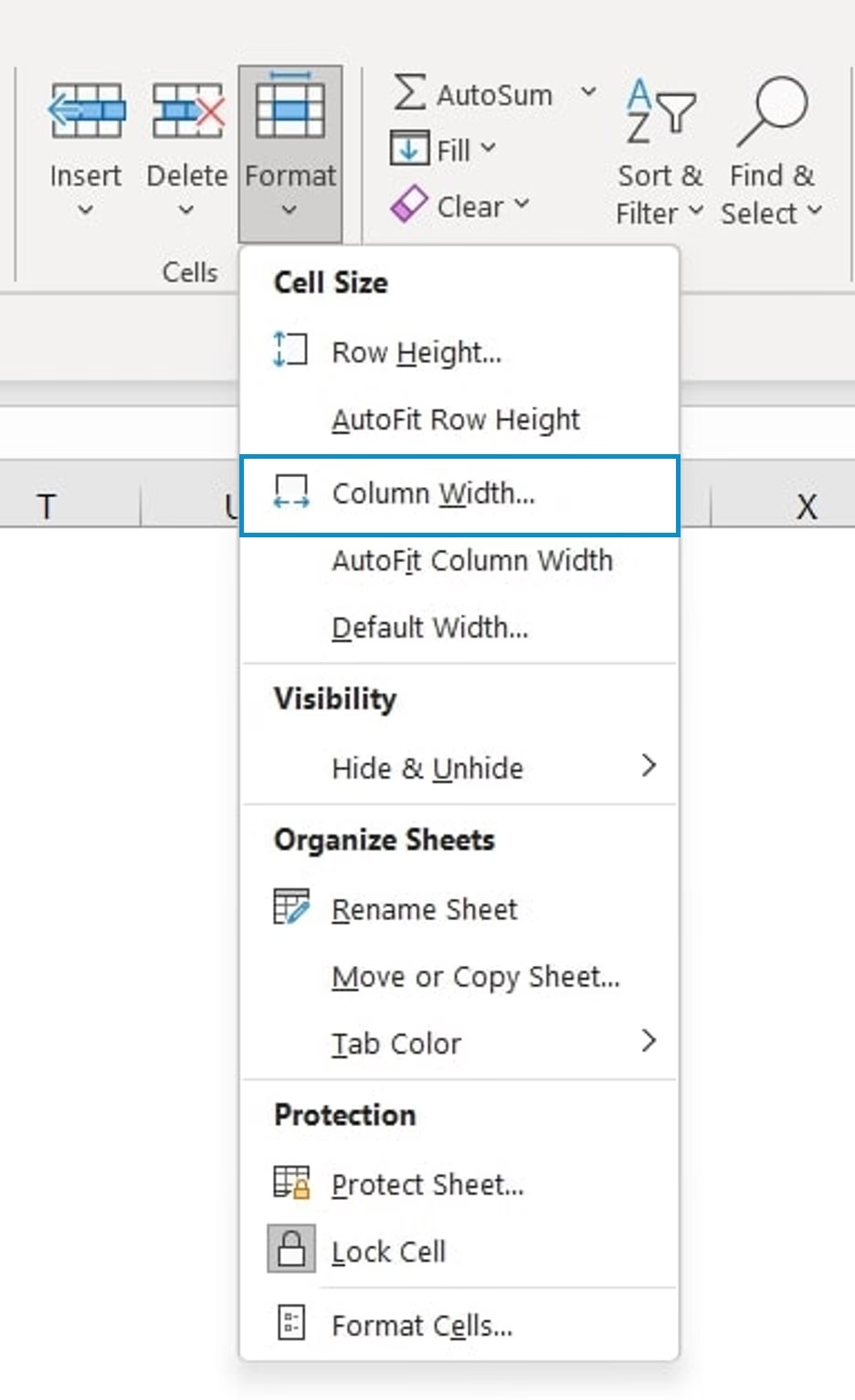
- Accesează Meniul 'Format': Mergi la fila
Pornire(Home) din panglica Excel. În grupulCelule(Cells), vei găsi butonulFormat. Clic pe el. - Alege Opțiunea Dorită: Din meniul derulant
Format, ai mai multe opțiuni:- Înălțime Rând... (Row Height...): Clic pe aceasta pentru a deschide o casetă de dialog unde poți introduce o valoare numerică specifică pentru înălțimea rândului.
- Lățime Coloană... (Column Width...): Similar, clic pe aceasta pentru a introduce o valoare numerică pentru lățimea coloanei.
- Potrivire Automată Înălțime Rând (AutoFit Row Height): Aceasta este echivalentul dublu-clic-ului pentru rânduri. Excel va ajusta automat înălțimea rândurilor selectate pentru a se potrivi cu conținutul.
- Potrivire Automată Lățime Coloană (AutoFit Column Width): Similar, aceasta va ajusta automat lățimea coloanelor selectate.
- Confirmă Modificările: După ce ai introdus o valoare sau ai selectat o opțiune de auto-potrivire, apasă
EntersauOK.
Metoda 3: Comenzi Rapide de la Tastatură pentru Productivitate Maximă
Pentru utilizatorii care preferă tastatura și vor să accelereze procesul, comenzi rapide sunt esențiale. Gândiți-vă la ele ca la exerciții compuse în fitness: eficiente și puternice.
- Pentru Potrivire Automată Lățime Coloană: Apasă
Alt + H, O, I(apasă Alt, apoi H, apoi O, apoi I). - Pentru Potrivire Automată Înălțime Rând: Apasă
Alt + H, O, A(apasă Alt, apoi H, apoi O, apoi A). - Pentru Ajustare Numerică Lățime Coloană: Apasă
Alt + H, O, W. - Pentru Ajustare Numerică Înălțime Rând: Apasă
Alt + H, O, H.
Aceste scurtături sunt incredibil de utile atunci când lucrezi cu volume mari de date și vrei să menții o productivitate ridicată fără a muta mâna la mouse.
Sfaturi Utile pentru Ajustarea Celulelor Excel
- Ajustarea Mai Multor Rânduri/Coloane: Dacă ajustezi mai multe rânduri sau coloane, este mai rapid să le selectezi pe toate și apoi să ajustezi doar una. Modificarea se va aplica tuturor celulelor selectate.
- Text Încadrat (Wrap Text): Fii atent la celulele cu text încadrat. Deși auto-potrivirea funcționează, uneori poate fi necesară o ajustare manuală pentru a obține potrivirea perfectă, mai ales dacă vrei să controlezi numărul de rânduri afișate.
- Text Excesiv: Reține că prea mult text poate face o celulă extrem de mare. În astfel de cazuri, ia în considerare utilizarea funcției 'Încadrare Text' (Wrap Text) sau chiar 'Îmbinare și Centrare' (Merge & Center) dacă este necesar pentru prezentare, deși 'Îmbinare' poate complica ulterior operațiunile.
- Protejarea Foii de Lucru: Dacă vrei să previi modificările accidentale ale dimensiunii celulelor, poți proteja foaia de lucru. Mergi la fila
Revizuire(Review) și selecteazăProtejare Foaie(Protect Sheet). Aici, poți bifa ce acțiuni permit utilizatorilor, asigurându-te că opțiunile de formatare a rândurilor și coloanelor sunt dezactivate. - Zoom: Deși nu modifică dimensiunea reală a celulelor, ajustarea nivelului de zoom (din colțul din dreapta jos al ferestrei Excel) poate face celulele să pară mai mari sau mai mici, îmbunătățind vizibilitatea temporară.
Comparație Între Metodele de Ajustare a Dimensiunii Celulelor
Fiecare metodă are avantajele sale, în funcție de contextul și preferințele tale. Gândește-te la ele ca la diferite tipuri de exerciții: unele sunt mai rapide, altele oferă mai mult control.
| Metoda | Viteză | Precizie | Ușurință în Utilizare | Recomandat pentru |
|---|---|---|---|---|
| Tragere cu Mouse-ul | Medie | Manuală | Ridiculă | Ajustări vizuale rapide, fără valori specifice. |
| Dublu-Click (Auto-potrivire) | Rapidă | Automată | Ridiculă | Potrivire rapidă a conținutului, ideal pentru seturi mari de date. |
| Meniu Format (Numeric) | Medie | Ridicată | Medie | Dimensiuni specifice, consistente, pentru formatare precisă. |
| Comenzi Rapide Tastatură | Rapidă | Automată/Numerică | Medie (după învățare) | Utilizatori avansați, eficiență maximă, fără mouse. |
| Modificare Font | Medie | Indirectă | Medie | Când scopul principal este schimbarea aspectului textului, nu a celulei. |
| Îmbinare Celule | Medie | Manuală | Medie | Prezentare specială, pentru a combina vizual mai multe celule într-una singură. |
Întrebări Frecvente (FAQ)
Ce fac dacă celulele nu se extind după dublu-clic?
Asigură-te că faci dublu-clic exact pe marginea antetului rândului sau coloanei (adică între numerele rândurilor sau literele coloanelor), și nu în interiorul celulei. Cursorul trebuie să se transforme într-o săgeată dublă.
Pot face ca toate celulele dintr-o foaie să se extindă automat?
Da, poți selecta întreaga foaie făcând clic pe pătratul mic din colțul din stânga sus, între anteturile rândurilor și coloanelor. Apoi, poți aplica auto-potrivirea rândurilor și/sau coloanelor folosind dublu-clic pe orice margine de antet sau prin meniul Format. Reține că acest lucru va funcționa doar pentru textul deja introdus.
Ce se întâmplă dacă am celule îmbinate?
Celulele îmbinate pot necesita ajustări manuale, deoarece funcția de auto-potrivire nu va funcționa corect din cauza combinării celulelor. Va trebui să ajustezi manual lățimea sau înălțimea rândului/coloanei pentru a se potrivi cu conținutul din celula îmbinată.
Există o limită de dimensiune pentru celule?
Da, celulele Excel au o limitare de dimensiune. Lățimea maximă a unei coloane este de 255 de caractere (sau 1792 pixeli), iar înălțimea maximă a unui rând este de 409 puncte (sau 546 pixeli). În ceea ce privește conținutul, o celulă poate afișa până la 32.767 de caractere, deși poate stoca un număr mult mai mare (până la 1.048.576 de caractere, inclusiv cele care nu sunt afișate). Dacă introduci mai mult de 32.767 de caractere, doar primele vor fi vizibile.
Afectează ajustarea dimensiunii celulelor imprimarea foii mele?
Da, ajustarea dimensiunii celulelor poate afecta modul în care foaia ta se imprimă. Este esențial să verifici întotdeauna opțiunea 'Previzualizare Imprimare' (Print Preview) pentru a te asigura că datele tale sunt afișate corect pe pagină și că nu se taie sau nu depășesc marginile paginii.
Concluzie
Ajustarea celulelor Excel pentru a se potrivi textului este o abilitate simplă, dar puternică, care îți va îmbunătăți semnificativ lizibilitatea și prezentarea datelor. Poate părea un detaliu minor, dar celulele ajustate corespunzător pot face o diferență enormă atunci când analizezi date sau partajezi munca ta cu alții. La fel ca în fitness, unde fiecare detaliu al formei contează pentru rezultatul final, în Excel, fiecare celulă contează pentru claritatea generală a foii tale de calcul. Nu uita, Excel este un instrument menit să-ți ușureze viața, așa că profită de aceste funcții la îndemână și preia controlul asupra foilor tale de calcul.
Indiferent dacă ești un student, un profesionist în afaceri sau pur și simplu cineva căruia îi place să organizeze datele, a ști cum să faci celulele Excel să se extindă pentru a se potrivi textului este o abilitate care îți va fi de mare folos. Continuă să exersezi, explorează mai multe funcții și nu ezita niciodată să cauți noi trucuri și sfaturi Excel pentru a-ți spori productivitatea. Spor la tabele!
Dacă vrei să descoperi și alte articole similare cu Excel: Celule Fit pentru Datele Tale!, poți vizita categoria Fitness.