
23/12/2025
Dacă te-ai confruntat vreodată cu frustrarea unei rezoluții scăzute atunci când utilizezi Chrome Remote Desktop, mai ales când accesezi un PC Windows 10 de pe o mașină Linux, știi cât de dificil poate fi să lucrezi eficient. Textul devine neclar, pictogramele sunt greu de distins, iar accesarea setărilor de afișare ale sistemului de operare la distanță pare imposibilă. Această problemă comună poate reduce semnificativ productivitatea și poate transforma o sarcină simplă într-un adevărat coșmar digital. Din fericire, există soluții și strategii pentru a-ți îmbunătăți considerabil experiența vizuală. Acest ghid detaliat îți va arăta nu doar cum să ajustezi setările de rezoluție în Chrome Remote Desktop, ci și când este momentul să iei în considerare alternative mai robuste, care oferă o flexibilitate și o claritate superioară.
- Înțelegerea Chrome Remote Desktop și Importanța Rezoluției
- Ajustarea Rezoluției în Timpul unei Sesiuni Chrome Remote Desktop
- De Ce Rezoluția este o Problemă Comună în Chrome Remote Desktop?
- AnyViewer: O Alternativă Puternică pentru Controlul la Distanță
- Tabel Comparativ: Chrome Remote Desktop vs. AnyViewer
- Întrebări Frecvente (FAQ)
- Concluzie
Înțelegerea Chrome Remote Desktop și Importanța Rezoluției
Chrome Remote Desktop este o soluție gratuită și la îndemână, dezvoltată de Google, care permite utilizatorilor să acceseze de la distanță un computer de pe altul, folosind browserul Chrome. Este ideală pentru sarcini rapide sau pentru acces ocazional, însă poate întâmpina provocări în ceea ce privește rezoluția ecranului. O rezoluție optimă este esențială pentru o experiență de utilizare plăcută și productivă. O imagine clară și detaliată îți permite să vezi mai mult conținut pe ecran, să lucrezi cu precizie și să eviți oboseala ochilor, mai ales în sesiunile lungi de lucru.
Cum se Configurează Chrome Remote Desktop pentru Acces la Distanță
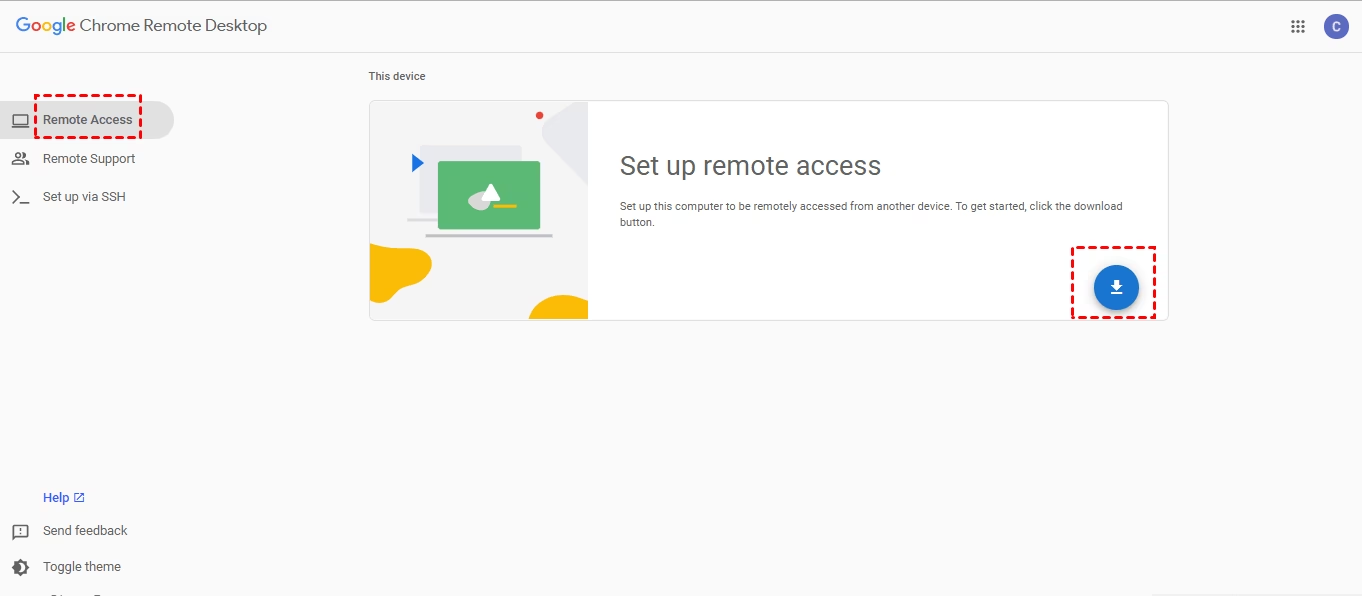
Înainte de a putea ajusta rezoluția, trebuie să te asiguri că ai configurat corect Chrome Remote Desktop pe ambele computere. Iată pașii esențiali:
- Pe PC-ul gazdă (cel pe care vrei să-l accesezi):
- Deschide browserul Google Chrome și navighează la pagina de descărcare Chrome Remote Desktop.
- Sub secțiunea "Acces la distanță", apasă pe butonul albastru de descărcare.
- Vei fi redirecționat către Chrome Web Store. Apasă "Adaugă în Chrome".
- Confirmă instalarea apăsând "Acceptă și instalează".
- După instalare, aplicația îți va cere să dai un nume computerului gazdă. Alege un nume relevant și apasă "Următorul".
- Setează un cod PIN de cel puțin 6 cifre. Acesta va fi folosit pentru a te conecta la distanță. Confirmă PIN-ul și programul va porni.
- Pe PC-ul local (cel de pe care accesezi):
- Deschide browserul Google Chrome și navighează la aceeași pagină Chrome Remote Desktop.
- Asigură-te că ești autentificat cu același cont Google pe care l-ai folosit pe PC-ul gazdă.
- Vei vedea o listă cu computerele disponibile pentru acces la distanță.
- Selectează computerul pe care l-ai configurat anterior și introdu codul PIN. Conexiunea se va stabili.
Ajustarea Rezoluției în Timpul unei Sesiuni Chrome Remote Desktop
Odată ce conexiunea la distanță este stabilită, este timpul să abordezi problema rezoluției scăzute. Procesul nu este întotdeauna intuitiv, mai ales că nu poți accesa direct setările de afișare ale sistemului de operare la distanță. Iată cum poți încerca să modifici rezoluția:
- Deschide Panoul de Opțiuni: În timpul sesiunii de control la distanță, vei observa o săgeată mică, de obicei pe partea dreaptă, la mijlocul ecranului. Apasă pe această săgeată pentru a extinde panoul de funcții suplimentare.
- Accesează Opțiunile Sesiunii: În panoul extins, caută secțiunea "Opțiuni sesiune". Aici vei găsi setările legate de afișare și control.
- Gestionarea Opțiunilor de Scalare: Cele mai importante setări aici sunt "Scalare pentru a se potrivi" (Scale to fit) și "Redimensionare pentru a se potrivi" (Resize to fit).
- "Scalare pentru a se potrivi" (Scale to fit): Această opțiune ajustează imaginea de pe ecranul la distanță pentru a se încadra perfect în fereastra ta locală, indiferent de rezoluția reală. De multe ori, acest lucru duce la o imagine neclară sau pixelată, deoarece imaginea originală este întinsă sau comprimată. Pentru o claritate maximă, asigură-te că această opțiune este DEBIFATĂ. Dezactivarea ei permite afișarea rezoluției native sau celei mai apropiate de rezoluția reală a monitorului la distanță.
- "Redimensionare pentru a se potrivi" (Resize to fit): Această opțiune este concepută pentru a ajusta rezoluția sistemului de operare la distanță pentru a se potrivi cu rezoluția ecranului tău local. Pe hârtie, sună ideal. În practică însă, mulți utilizatori raportează că această funcție nu funcționează consistent sau deloc, în special în scenarii precum cel menționat (Linux la Windows 10). Poți încerca să o bifezi, dar nu te baza exclusiv pe ea.
- Ajustări Experimentale: Dacă dezactivarea "Scalare pentru a se potrivi" nu oferă rezultatul dorit, poți încerca să modifici manual rezoluția sistemului gazdă dacă ai acces la setările de afișare ale acestuia (deși ai menționat că nu este posibil). În unele cazuri, o repornire a sesiunii Chrome Remote Desktop după modificarea setărilor poate ajuta la aplicarea acestora.
Este important de reținut că Chrome Remote Desktop, deși convenabil, are anumite limitări. Problemele de performanță și rezoluție pot fi influențate de lățimea de bandă a internetului, puterea de procesare a ambelor computere și driverele grafice. Dacă te confrunți frecvent cu o imagine neclară sau cu incapacitatea de a ajusta rezoluția la o valoare satisfăcătoare, ar putea fi momentul să explorezi alternative.
De Ce Rezoluția este o Problemă Comună în Chrome Remote Desktop?
Există mai multe motive pentru care utilizatorii întâmpină dificultăți cu rezoluția în Chrome Remote Desktop:
- Designul "Scale to Fit": Funcția implicită de scalare este adesea cauza principală a imaginii neclare. Aceasta prioritizează încadrarea imaginii în fereastră, în detrimentul clarității.
- Limitări ale Protocolului: Deși eficient, protocolul de transmisie al Chrome Remote Desktop nu este întotdeauna optimizat pentru rezoluții foarte înalte sau pentru ajustări dinamice fluide, mai ales în condiții de lățime de bandă redusă.
- Incompatibilități Hardware/Software: Diferențele dintre driverele grafice ale sistemului gazdă (Windows 10) și cele ale sistemului client (Linux), împreună cu modul în care Chrome Remote Desktop interacționează cu acestea, pot duce la dificultăți în detectarea și aplicarea rezoluțiilor corecte.
- Lățimea de Bandă a Rețelei: O conexiune la internet lentă sau instabilă va forța Chrome Remote Desktop să reducă calitatea imaginii (implicit rezoluția) pentru a menține o conexiune funcțională, chiar dacă rezultatul este o imagine greu de utilizat.
- Problemă cu Monitoarele Virtuale: Uneori, Chrome Remote Desktop creează un monitor virtual cu o rezoluție implicită scăzută atunci când nu detectează un monitor fizic activ pe sistemul gazdă sau când acesta este oprit. Aceasta împiedică modificarea rezoluției direct din setările sistemului de operare.
AnyViewer: O Alternativă Puternică pentru Controlul la Distanță
Dacă soluțiile oferite de Chrome Remote Desktop nu sunt suficiente pentru nevoile tale, sau dacă întâmpini în continuare probleme de rezoluție și performanță, o alternativă robustă precum AnyViewer ar putea fi răspunsul. AnyViewer este un software gratuit de control la distanță care depășește Chrome Remote Desktop în multe aspecte, oferind o experiență mai fluidă și mai multe funcționalități.
Avantajele AnyViewer față de Chrome Remote Desktop:
- Chat Instant: AnyViewer permite utilizatorilor locali și la distanță să comunice printr-o fereastră de chat instantanee, o funcționalitate absentă în Chrome Remote Desktop. Aceasta este esențială pentru suport tehnic sau colaborare.
- Sesiuni Multiple Simultane: Cu AnyViewer, poți iniția mai multe sesiuni de control la distanță în același timp, o caracteristică vitală pentru administratorii de rețea sau pentru cei care gestionează mai multe sisteme. Chrome Remote Desktop permite o singură sesiune la un moment dat.
- Compatibilitate Extinsă: AnyViewer este compatibil cu o gamă largă de sisteme de operare, inclusiv Windows Server și diverse versiuni de Windows OS, precum și dispozitive mobile (iOS și Android).
- Acces la Distanță Nesupravegheat: Permite accesul la computere chiar și atunci când nu este nimeni prezent la celălalt capăt, ideal pentru mentenanță nocturnă sau acces la servere.
- Suport pentru Monitoare Multiple: Dacă PC-ul gazdă are mai multe monitoare, AnyViewer îți permite să navighezi și să controlezi fiecare monitor individual, oferind o flexibilitate sporită.
- Transfer de Fișiere Simplificat: Transferul de fișiere între computere este o funcționalitate nativă și eficientă.
- Comenzi Rapide Utile: Oferă scurtături directe pentru accesarea Task Manager-ului și a liniei de comandă (CMD), economisind timp prețios.
Pași pentru Utilizarea AnyViewer și Ajustarea Rezoluției:
Urmărește acești pași pentru a configura și utiliza AnyViewer:
- Descărcare și Instalare: Descarcă, instalează și lansează AnyViewer pe ambele computere (cel local și cel la distanță).
- Crearea Contului și Autentificare: Pe computerul de control (cel local), mergi la "Autentificare" și apoi "Înregistrare" (dacă nu ai deja un cont). Completează formularul de înregistrare.
- Asocierea Dispozitivelor: După autentificare, dispozitivul tău va fi asociat automat contului tău AnyViewer. Autentifică-te cu același cont AnyViewer pe ambele computere.
- Conectare Rapidă: Pentru acces la distanță nesupravegheat, apasă pe "Control cu un singur clic" lângă numele computerului la care vrei să te conectezi.
- Ajustarea Rezoluției în Sesiune: Odată stabilită sesiunea la distanță, vei observa un meniu superior sau o bară de instrumente. Caută opțiunea "Ecran". Aici poți:
- Alege o rezoluție specifică din lista disponibilă.
- Selecta "Adaptiv" pentru ca AnyViewer să ajusteze automat rezoluția în funcție de ecranul tău local și de conexiunea la rețea, oferind cea mai bună experiență posibilă. Această funcție este cheia pentru o claritate optimă.
- Ajustarea Calității Imaginii: Poți, de asemenea, să accesezi opțiunea "Mod" pentru a schimba calitatea imaginii (de exemplu, "Calitate înaltă", "Echilibrat", "Viteză"). Aceasta influențează direct performanța și claritatea.
Notă: AnyViewer oferă planuri Profesionale și Enterprise care deblochează funcționalități suplimentare, cum ar fi asocierea mai multor dispozitive la un singur cont, mai multe canale de conexiune simultane, posibilitatea de a conecta un dispozitiv la mai multe simultan, funcția de a înnegri ecranul PC-ului la distanță și de a dezactiva tastatura și mouse-ul pentru protejarea confidențialității, și transfer de fișiere de 1TB la viteze mai mari (10 MB/s).
Tabel Comparativ: Chrome Remote Desktop vs. AnyViewer
Pentru a înțelege mai bine diferențele și a face o alegere informată, iată o comparație rapidă între cele două soluții:
| Caracteristică | Chrome Remote Desktop | AnyViewer |
|---|---|---|
| Cost | Gratuit | Gratuit (cu planuri plătite pentru funcții avansate) |
| Control Rezoluție | Opțiuni limitate, "Resize to Fit" adesea nefuncțional. | Control granular ("Ecran", "Adaptiv") și "Mod" pentru calitate. Foarte eficient. |
| Chat Instant | Nu | Da |
| Sesiuni Multiple | Nu (doar o sesiune la un moment dat) | Da |
| Compatibilitate OS | Windows, macOS, Linux, Chrome OS, Android, iOS (prin browser/app) | Windows (inclusiv Server), Android, iOS (aplicație dedicată) |
| Suport Monitoare Multiple | Limitat/Complex | Da |
| Transfer Fișiere | Da (limitat) | Da (robust, viteze mai mari în planuri plătite) |
| Acces Nesupravegheat | Da | Da |
| Scurtături Utile (Task Manager, CMD) | Nu | Da |
Întrebări Frecvente (FAQ)
De ce nu pot schimba rezoluția direct din setările Windows de pe PC-ul la distanță?
Aceasta este o problemă comună cu Chrome Remote Desktop. Uneori, sistemul de operare gazdă (Windows 10, în cazul tău) nu recunoaște o conexiune la distanță ca pe un afișaj fizic, sau creează un monitor virtual cu o rezoluție implicită scăzută. Acest lucru blochează accesul la setările avansate de afișare. Soluția este să folosești opțiunile de rezoluție direct din interfața Chrome Remote Desktop (sau a alternativei, cum ar fi AnyViewer).
Funcția "Redimensionare pentru a se potrivi" (Resize to fit) nu funcționează. Ce fac?
După cum am menționat, aceasta este o problemă cunoscută și raportată de mulți utilizatori ai Chrome Remote Desktop. Funcția nu este fiabilă. Cel mai bun pariu este să te asiguri că "Scalare pentru a se potrivi" este debifată și să explorezi alte opțiuni de rezoluție disponibile în meniul sesiunii. Dacă persista, o alternativă precum AnyViewer, care are un control mult mai bun asupra rezoluției, este puternic recomandată.
Există alte modalități de a seta rezoluția pentru RDP (în general)?
Da, dar acestea se aplică în principal pentru Microsoft Remote Desktop Protocol (RDP) nativ, nu pentru Chrome Remote Desktop. Pentru RDP, poți merge la fila "Afișare" (Display) atunci când creezi conexiunea RDP pentru a seta manual dimensiunea desktopului la distanță. De asemenea, poți utiliza parametrii de linie de comandă /w:<Lățime> și /h:<Înălțime>. Aceste metode sunt utile pentru conexiunile RDP tradiționale, dar nu sunt direct aplicabile sau eficiente pentru Chrome Remote Desktop.
Este AnyViewer cu adevărat o alternativă mai bună?
Pe baza funcționalităților, stabilității și controlului oferit asupra rezoluției și performanței, AnyViewer este considerat o alternativă superioară la Chrome Remote Desktop pentru majoritatea scenariilor, în special pentru utilizatorii care necesită o fiabilitate mai mare și funcții avansate, cum ar fi chat-ul instant, sesiunile multiple și suportul pentru monitoare multiple. Problema rezoluției, care este adesea frustrantă în Chrome Remote Desktop, este gestionată mult mai eficient de AnyViewer datorită opțiunilor sale "Ecran" și "Adaptiv".
Concluzie
Navigarea prin provocările de rezoluție în Chrome Remote Desktop poate fi un proces anevoios, mai ales atunci când te aștepți la o imagine clară și o experiență de utilizare fără probleme. Deși dezactivarea opțiunii "Scalare pentru a se potrivi" poate aduce îmbunătățiri, limitările inerente ale Chrome Remote Desktop, în special în ceea ce privește funcționalitatea "Redimensionare pentru a se potrivi" și gestionarea dinamică a rezoluției, pot persista. Pentru o soluție mai robustă și o experiență de control la distanță fără compromisuri, AnyViewer se impune ca o alternativă excelentă. Cu funcționalități superioare precum chat-ul integrat, suportul pentru sesiuni multiple și, cel mai important, un control mult mai fin asupra rezoluției și calității imaginii, AnyViewer îți poate transforma frustrarea într-o productivitate crescută. Indiferent dacă ești un utilizator ocazional sau un profesionist care necesită acces la distanță fiabil, alegerea instrumentului potrivit este crucială pentru a asigura o claritate vizuală și o eficiență operațională optime.
Dacă vrei să descoperi și alte articole similare cu Cum Să Schimbi Rezoluția în Chrome Remote Desktop?, poți vizita categoria Fitness.