
21/11/2022
Hard disk-ul computerului tău funcționează ca un recipient mare de stocare. Poți să-l împarți în secțiuni mai mici, cunoscute sub numele de partiții. Fiecare partiție operează independent, similar cu o unitate separată în cadrul sistemului tău. Windows 11 și 10 fac ușoară crearea și formatarea partițiilor de hard disk, fără a necesita software special. Instrumentele încorporate funcționează excelent pentru majoritatea utilizatorilor. Acest ghid îți va arăta moduri simple de a-ți gestiona spațiul pe disc, ajutându-te să înțelegi cum să creezi și să formatezi partiții de hard disk pentru o organizare îmbunătățită a fișierelor. Această practică îți permite să separi fișierele de sistem de datele personale, contribuind la o funcționare mai eficientă și mai sigură a computerului tău.
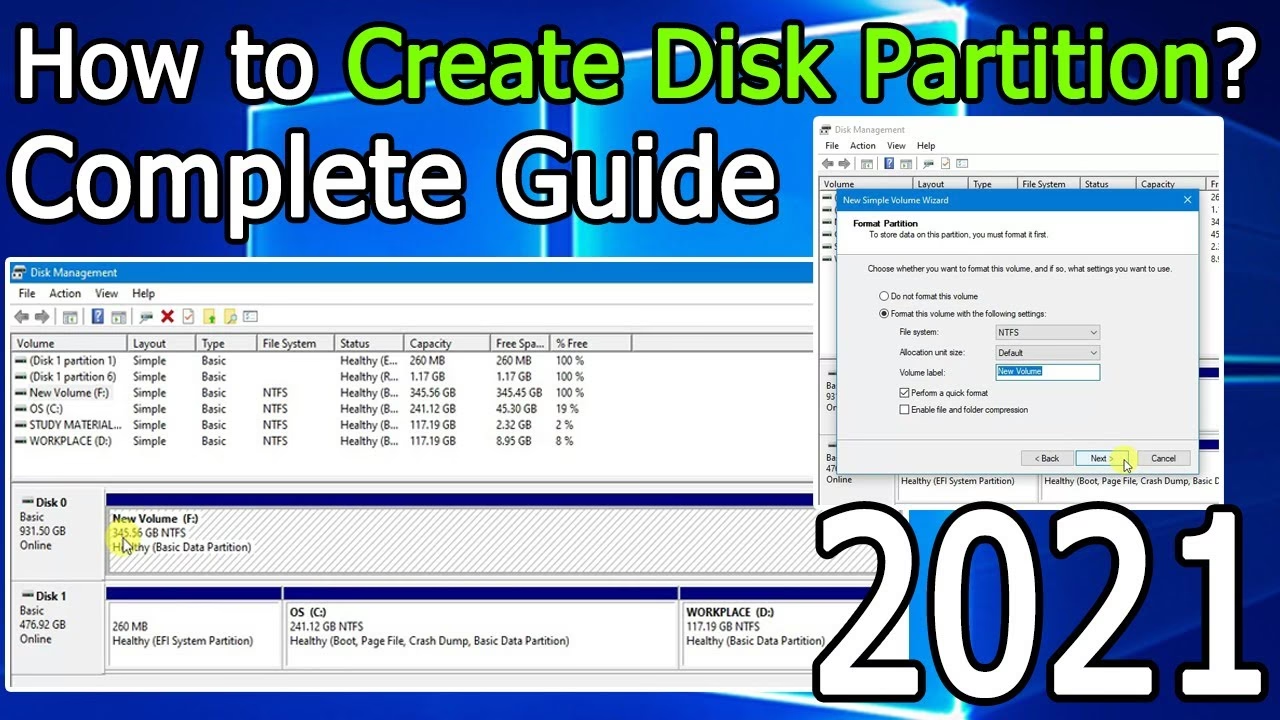
- Ce sunt partițiile de hard disk și de ce sunt esențiale?
- De ce să creezi și să formatezi partiții de hard disk? Avantaje cheie
- Cum să creezi și să formatezi partiții de hard disk: 6 Metode Detaliate
- Sfaturi profesionale pentru gestionarea partițiilor de hard disk
- Sfatul Autorului
- Concluzie
- Întrebări Frecvente (FAQ)
Ce sunt partițiile de hard disk și de ce sunt esențiale?
O partiție este o secțiune distinctă a hard disk-ului tău, similară cu camerele dintr-o casă, fiecare având o funcție specifică. Sistemul tău poate avea multiple partiții, fiecare identificată printr-o literă precum C:, D: sau E:. Windows configurează cel puțin o partiție în timpul instalării, de obicei unitatea C:. Poți crea mai multe pentru a-ți organiza fișierele, iar fiecare partiție poate varia ca sistem de fișiere și dimensiune. Partițiile ajută la menținerea datelor tale organizate, permițându-ți să folosești o partiție pentru Windows, alta pentru programe și o a treia pentru fișiere personale. Această configurație simplifică backup-urile și protejează mai bine datele tale, contribuind la o mai bună performanță și o securitate sporită a sistemului.
De ce să creezi și să formatezi partiții de hard disk? Avantaje cheie
Crearea partițiilor îți oferă un control mai bun asupra stocării computerului tău. Iată câteva motive esențiale pentru a crea și formata partiții de hard disk:
- Organizare superioară a stocării: Prin partiționare, poți separa fișierele de sistem, datele personale și backup-urile. Acest lucru face ca găsirea și accesarea fișierelor să fie mult mai ușoară, reducând timpul pierdut cu căutările și îmbunătățind fluxul de lucru.
- Performanță îmbunătățită: Alocarea spațiului în mod corespunzător ajută Windows să ruleze mai rapid și mai eficient. De exemplu, menținerea partiției de sistem (C:) relativ liberă de date mari contribuie la o viteză mai bună a sistemului de operare și a aplicațiilor.
- Securitate sporită: Izolarea fișierelor importante pe o partiție separată reduce riscul de ștergere accidentală sau corupere a datelor. În cazul unui atac malware sau al unei erori de sistem, doar partiția afectată ar putea fi compromisă, lăsând celelalte date în siguranță.
- Gestionare simplificată a backup-urilor: Stocarea backup-urilor pe o partiție dedicată simplifică procesul de recuperare rapidă a datelor atunci când este necesar. Nu trebuie să sortezi prin fișierele de sistem pentru a găsi backup-urile, iar procesul de restaurare devine mult mai eficient.
- Configurație Dual-Boot: Dacă dorești să instalezi mai multe sisteme de operare (de exemplu, Windows și o distribuție Linux) pe același computer, partițiile separate sunt absolut necesare. Fiecare sistem de operare va avea spațiul său dedicat, funcționând independent.
- Depanare mai ușoară: În cazul unei blocări a sistemului sau a unei infecții cu malware, problemele vor afecta doar partiția de sistem. Celelalte partiții, care conțin datele tale personale, vor rămâne intacte, facilitând procesul de reinstalare a sistemului de operare fără a pierde informații valoroase.
- Spațiu pe disc optimizat: Partițiile îți permit să redimensionezi, să îmbini sau să formatezi spațiul pe disc după cum este necesar, pentru a utiliza la maximum capacitatea unității tale. Această flexibilitate este crucială pe măsură ce nevoile tale de stocare evoluează.
- Start curat pentru unitățile noi: Formatarea hard disk-urilor noi înainte de utilizare asigură compatibilitatea și fiabilitatea. Acesta este un pas esențial pentru a pregăti o unitate pentru stocarea datelor și pentru a preveni potențialele probleme de corupere a fișierelor.
Cum să creezi și să formatezi partiții de hard disk: 6 Metode Detaliate
Crearea și formatarea partițiilor de hard disk ajută la gestionarea eficientă a stocării. Windows oferă multiple metode pentru aceasta, de la instrumente grafice simple la opțiuni avansate de linie de comandă. Utilizatorii pot alege abordarea care se potrivește cel mai bine nivelului lor de confort și expertizei tehnice. Unele metode sunt prietenoase pentru începători, cum ar fi utilizarea Disk Management, în timp ce altele oferă mai mult control, precum DiskPart sau PowerShell. Software-ul terț poate adăuga flexibilitate suplimentară, permițând redimensionarea sau îmbinarea partițiilor fără pierderi de date. Înțelegerea acestor șase metode asigură o mai bună organizare a stocării și performanță a sistemului.
1. Utilizarea instrumentului de gestionare a discurilor (Disk Management)
Disk Management este un instrument încorporat în Windows pentru partiționare. Este disponibil pe toate sistemele Windows 11 și 10, fiind gratuit și ușor de utilizat, gestionând sarcinile de partiționare de bază cu ușurință. Majoritatea utilizatorilor consideră Disk Management suficient de simplu pentru nevoile lor, deoarece gestionează bine sarcinile comune de partiționare, iar interfața este clară și directă. Acest instrument îți permite să creezi, să ștergi și să redimensionezi partiții cu ușurință, precum și să formatezi partiții și să le atribui litere de unitate. Este ideal pentru gestionarea sarcinilor de partiționare de bază.
De ce să folosești Disk Management?
- Este deja instalat pe computerul tău, deci nu necesită descărcări suplimentare.
- Nu implică niciun cost, fiind un instrument gratuit oferit de Microsoft.
- Este sigur pentru începători, având o interfață intuitivă care minimizează riscul de erori.
- Gestionează majoritatea sarcinilor comune de partiționare fără complicații.
- Oferă o interfață vizuală clară, ușor de înțeles și de navigat.
Pași pentru a crea și formata partiții de hard disk:
- Click dreapta pe "Acest PC" (This PC) de pe desktop.
- Selectează "Gestionare" (Manage) din meniu.
- Click pe "Gestionare disc" (Disk Management) în panoul din stânga.
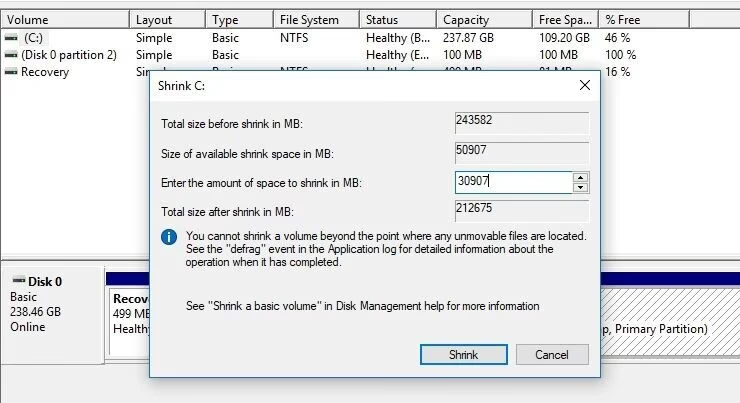
- Click dreapta pe spațiul nealocat de pe discul tău (sau pe o partiție existentă pe care dorești să o micșorezi pentru a crea spațiu nealocat).
- Selectează "Volum simplu nou" (New Simple Volume).
- Urmează pașii vrăjitorului: Setează dimensiunea partiției și litera unității.
- Alege sistemul de fișiere (NTFS este recomandat pentru Windows).
- Click "Finalizare" (Finish) pentru a finaliza procesul.
2. Utilizarea promptului de comandă (DiskPart)
DiskPart este un instrument puternic de linie de comandă. Vine cu Windows și oferă mai mult control decât Disk Management. Acest instrument poate gestiona sarcini pe care Disk Management nu le poate îndeplini, funcționând mai rapid pentru partiții multiple. De asemenea, poți scripți comenzi DiskPart pentru automatizare. DiskPart necesită o tastare atentă, deoarece o comandă greșită poate șterge date. Utilizează această metodă doar dacă ești confortabil cu liniile de comandă și înțelegi riscurile.
De ce să folosești DiskPart?
- Este mai puternic decât Disk Management, oferind control granular.
- Este mai rapid pentru operațiuni multiple, ideal pentru scripturi.
- Poate rezolva anumite probleme de partiționare pe care alte instrumente nu le pot.
- Funcționează în medii de recuperare, unde interfața grafică nu este disponibilă.
- Este scriptabil pentru automatizare, util pentru administratori de sistem.
Pași pentru a crea și formata partiții de hard disk:
- Apăsați tastele Windows + R.
- Tastați "cmd" și apăsați Ctrl+Shift+Enter pentru a deschide Command Prompt ca administrator.
- Tastați "diskpart" și apăsați Enter.
- Tastați "list disk" pentru a vedea toate discurile disponibile și identifică discul pe care vrei să lucrezi.
- Tastați "select disk X" (unde X este numărul discului tău).
- Tastați "create partition primary size=XXXX" (unde XXXX este dimensiunea în MB). Poți folosi "create partition extended" și apoi "create logical drive" pentru mai multe partiții.
- Tastați "active" (dacă este necesar, pentru partiția de boot).
- Tastați "format fs=ntfs quick" (pentru formatare rapidă în sistemul de fișiere NTFS).
- Tastați "assign letter=X" (alege o literă de unitate disponibilă).
- Tastați "exit" de două ori pentru a închide DiskPart și Command Prompt.
3. Utilizarea PowerShell
PowerShell combină funcționalitatea tradițională a liniei de comandă cu îmbunătățiri moderne. Mai avansat decât Command Prompt, este utilizat pe scară largă de profesioniștii IT pentru gestionarea eficientă a discurilor. PowerShell oferă o gestionare mai bună a erorilor decât DiskPart și poate lucra mai ușor cu obiecte disc. Comenzile sunt mai lungi, dar mai descriptive. Această abordare este ideală pentru utilizatorii care au nevoie de flexibilitate de scriptare cu o lizibilitate clară. PowerShell simplifică sarcinile complexe de partiționare și permite automatizarea pe multiple sisteme.
De ce să folosești PowerShell?
- Interfață modernă de comandă, cu o sintaxă mai consistentă.
- Mesaje de eroare mai clare și mai detaliate, facilitând depanarea.
- Abordare orientată pe obiecte, ceea ce permite manipularea mai ușoară a elementelor sistemului.
- Excelent pentru scriptare și automatizare, reducând efortul manual.
- Mai flexibil decât DiskPart, oferind o gamă mai largă de cmdlet-uri.
Pași pentru a crea și formata partiții de hard disk:
- Click dreapta pe butonul Start.
- Selectează "Windows PowerShell (Administrator)".
- Tastați "Get-Disk" pentru a lista toate discurile. Notează numărul discului pe care vrei să-l partiționezi.
- Tastați "New-Partition -DiskNumber X -Size XGB -DriveLetter Y" (unde X este numărul discului, Y este litera dorită pentru unitate și ZGB este dimensiunea în Gigabytes).
- Tastați "Format-Volume -DriveLetter Y -FileSystem NTFS -NewFileSystemLabel ‘NumePartitieMea'" (unde Y este litera unității și 'NumePartitieMea' este eticheta volumului).
- Așteaptă finalizarea formatării.
- Verifică noua partiție în File Explorer.
4. Utilizarea aplicației Setări (Settings App)
Windows 11 și 10 includ opțiuni de partiționare în aplicația Setări. Această metodă este cea mai ușor de utilizat și este perfectă pentru începătorii care doresc o abordare simplă. Aplicația Setări folosește un limbaj clar în loc de termeni tehnici și te ghidează prin fiecare pas cu explicații utile. Majoritatea utilizatorilor consideră această metodă mai puțin intimidantă. Cu toate acestea, aplicația Setări are mai puține opțiuni decât alte metode. Funcționează bine pentru crearea de partiții de bază, dar îi lipsesc funcțiile avansate.
De ce să folosești aplicația Setări?
- Foarte ușor de utilizat, cu o interfață modernă și intuitivă.
- Instrucțiuni clare și ghidare pas cu pas, ideală pentru non-tehnici.
- Nu folosește jargon tehnic, ceea ce face procesul mai accesibil.
- Sigur pentru începători, cu mai puține șanse de a face greșeli grave.
- Integrat perfect cu Windows, fără a necesita instrumente externe.
Pași pentru a crea și formata partiții de hard disk:
- Apăsați Windows + I pentru a deschide Setări.
- Click pe "Sistem" (System), apoi pe "Stocare" (Storage).
- Click pe "Setări avansate de stocare" (Advanced storage settings).
- Selectează "Discuri și volume" (Disks & volumes).
- Alege discul tău și click pe "Creați volum" (Create volume).
- Setează dimensiunea pentru noua ta partiție.
- Alege litera unității.
- Selectează sistemul de fișiere (NTFS recomandat).
- Introdu o etichetă de volum.
- Click "Formatare" (Format) pentru a finaliza.
5. Utilizarea software-ului terț (Third-Party Software)
Multe companii dezvoltă software de partiționare cu funcții suplimentare. Aceste programe au adesea interfețe mai bune decât instrumentele Windows și pot gestiona sarcini de partiționare mai complexe. Opțiuni populare includ EaseUS Partition Master și AOMEI Partition Assistant. Aceste instrumente oferă funcții precum recuperarea partițiilor și redimensionarea avansată. Unele sunt gratuite, în timp ce altele sunt contra cost. Instrumentele terțe pot uneori rezolva probleme pe care instrumentele Windows nu le pot. Adesea includ vrăjitori care simplifică sarcinile complexe. Cu toate acestea, trebuie să le descarci și să le instalezi mai întâi.
De ce să folosești software terț?
- Mai multe funcții decât instrumentele Windows, inclusiv recuperare de partiții și conversii.
- Interfețe de utilizator mai bune, adesea mai intuitive și mai moderne.
- Pot rezolva probleme complexe de partiționare, cum ar fi repararea MBR-ului.
- Includ adesea vrăjitori care fac sarcinile dificile mai accesibile.
- Actualizări regulate și suport tehnic, asigurând compatibilitate și fiabilitate.
Pași pentru a crea și formata partiții de hard disk (proces general):
- Descarcă și instalează un software de partiționare, cum ar fi EaseUS Partition Master.
- Rulează programul ca administrator.
- Selectează hard disk-ul tău din listă.
- Click dreapta pe spațiul nealocat (sau pe o partiție existentă pe care vrei să o modifici).
- Alege "Creați partiție" (Create Partition) sau o opțiune similară.
- Setează dimensiunea partiției și sistemul de fișiere.
- Atribuie o literă de unitate.
- Click "Aplică" (Apply) sau "Execută" (Execute) pentru a iniția operațiunea.
- Așteaptă finalizarea operațiunii.
- Repornește computerul dacă ți se cere.
6. În timpul instalării Windows
Poți crea și formata partiții de hard disk atunci când instalezi Windows. Această metodă funcționează la configurarea unui computer nou sau la reinstalarea Windows-ului și este utilă pentru a crea multiple partiții de la început. Instalatorul Windows include instrumente de partiționare de bază. Poți șterge partiții vechi și crea altele noi. Aceasta este adesea cea mai curată modalitate de a-ți configura layout-ul discului. Această metodă funcționează numai în timpul instalării Windows și nu o poți utiliza pe un sistem care rulează. Este perfectă pentru instalări proaspete sau modificări majore ale sistemului.
De ce să folosești metoda de instalare?
- Abordare "curată", fără date existente de care să-ți faci griji.
- Nu există date preexistente care să complice procesul.
- Interfață simplă și directă, integrată în procesul de instalare.
- Creează o configurație optimă a discului de la zero.
- Face parte din procesul de instalare, simplificând fluxul de lucru.
Pași pentru a crea și formata partiții de hard disk:
- Boot-ează de pe mediul de instalare Windows (USB sau DVD).
- Urmează pașii de configurare până ajungi la selecția unității.
- Click pe "Opțiuni unitate (avansat)" (Drive options (advanced)).
- Selectează hard disk-ul tău.
- Click "Șterge" (Delete) pentru a elimina partițiile vechi (atenție, acest lucru va șterge toate datele!).
- Click "Nou" (New) pentru a crea o nouă partiție.
- Setează dimensiunea în MB.
- Click "Aplică" (Apply) pentru a crea partiția.
- Repetă pentru partiții suplimentare dacă dorești.
- Selectează partiția pe care vrei să instalezi Windows și continuă cu instalarea.
Sfaturi profesionale pentru gestionarea partițiilor de hard disk
Gestionarea inteligentă a partițiilor face ca computerul tău să funcționeze mai bine și să dureze mai mult. Aceste sfaturi te ajută să eviți greșelile comune și să profiți la maximum de partițiile tale:
- Întotdeauna faceți backup datelor înainte de a face modificări la partiții: Operațiunile de partiționare pot duce la pierderea datelor dacă nu sunt efectuate corect. Este o măsură de precauție esențială.
- Lăsați 10-15% spațiu liber în fiecare partiție: Acest lucru previne problemele de performanță și asigură spațiu pentru fișierele temporare și actualizări.
- Utilizați sistemul de fișiere NTFS pentru partițiile Windows: Oferă o securitate mai bună, suportă fișiere mari și este standardul pentru sistemele de operare Microsoft.
- Creați o partiție de recuperare a sistemului: Aceasta te poate ajuta să restabiliți sistemul în cazul unor probleme majore, fără a fi nevoie de un disc de instalare.
- Păstrați partiția de sistem separată de date: Simplifică backup-urile și reinstalările, permițându-ți să ștergi și să reinstalezi sistemul de operare fără a afecta fișierele personale.
- Aliniați corect partițiile: Îmbunătățește performanța pe SSD-urile moderne, asigurând că datele sunt scrise și citite eficient.
- Folosiți etichete descriptive pentru partiții: Face mai ușor să identifici scopul fiecărei partiții (ex: "Documente", "Jocuri", "Backup").
- Nu creați prea multe partiții mici: Acest lucru poate risipi spațiu și complica gestionarea, făcând mai dificilă alocarea eficientă a resurselor.
Sfatul Autorului
Cea mai ușoară cale de a crea și formata partiții de hard disk este prin Disk Management pentru începători. Este încorporat în Windows și gestionează majoritatea sarcinilor în siguranță. Începe cu această metodă înainte de a încerca instrumente mai avansate. Pentru utilizatorii care au nevoie de mai mult control, PowerShell oferă cel mai bun echilibru între putere și siguranță. Oferă feedback clar și poate automatiza sarcini repetitive. Întotdeauna testează comenzile pe date neimportante mai întâi pentru a evita greșelile.
Concluzie
Învățarea creării și formatării partițiilor de hard disk îți oferă un control mai bun asupra computerului tău. Windows 11 și 10 oferă mai multe metode pentru a gestiona partițiile. Alege metoda care se potrivește nivelului tău de îndemânare și nevoilor tale. Începe cu instrumente simple precum Disk Management sau aplicația Setări. Treci la metode avansate precum PowerShell sau software-ul terț când ai nevoie de mai multe funcții. Întotdeauna fă-ți backup datelor înainte de a face modificări la partiții pentru a evita pierderea fișierelor importante. Prin partiționarea corectă, vei beneficia de o organizare superioară, performanță îmbunătățită și o mai bună securitate a datelor pe termen lung.
Întrebări Frecvente (FAQ)
Q: Este sigur să creezi și să formatezi partiții de hard disk pe Windows?
Da, este în general sigur atunci când este făcut corect. Întotdeauna fă-ți backup datelor înainte. Folosește instrumentele încorporate în Windows pentru sarcini de bază. Acestea au verificări de siguranță pentru a preveni probleme majore. Evită să faci modificări partițiilor de sistem în timp ce Windows rulează, deoarece acest lucru poate duce la instabilitate sau pierderea datelor.
Q: Câte partiții pot crea pe un hard disk?
Pe un disc de bază (MBR), poți crea până la 4 partiții primare. Pentru mai multe partiții, ai nevoie de partiții extinse cu unități logice în interior. Discurile moderne GPT (GUID Partition Table) suportă până la 128 de partiții primare. Majoritatea utilizatorilor au nevoie doar de 2-4 partiții pentru o bună organizare și gestionare eficientă a spațiului.
Q: Care este diferența dintre formatarea rapidă și formatarea completă?
Există diferențe semnificative între cele două tipuri de formatare, care ar trebui înțelese pentru a alege metoda potrivită:
| Caracteristică | Formatare Rapidă (Quick Format) | Formatare Completă (Full Format) |
|---|---|---|
| Viteză | Foarte rapidă, durează câteva secunde sau minute. | Lentă, poate dura de la zeci de minute la câteva ore, în funcție de dimensiunea discului. |
| Verificare sectoare | Nu verifică sectoarele defecte (bad sectors). Presupune că discul este sănătos. | Verifică și marchează sectoarele defecte, asigurându-se că acele zone nu vor fi utilizate pentru stocarea datelor. |
| Eliminare date | Doar șterge tabelul de fișiere (MFT/FAT). Datele rămân pe disc și pot fi recuperate cu un software specializat. | Suprascrie toate datele cu zerouri (sau cu un model specific), făcând datele mult mai greu, dacă nu imposibil, de recuperat. |
| Utilizare | Recomandat pentru unități noi sau când vrei să reformatezi rapid o unitate fără a te preocupa de integritatea fizică a discului sau de recuperarea datelor vechi. | Recomandat pentru unități noi înainte de prima utilizare, când suspectezi probleme cu discul, sau când vrei să te asiguri că datele vechi sunt complet șterse. |
Q: Pot redimensiona partițiile după crearea lor?
Da, majoritatea partițiilor pot fi redimensionate după crearea lor. Instrumentul "Gestionare disc" (Disk Management) din Windows poate micșora partițiile care au spațiu liber disponibil. Extinderea partițiilor necesită spațiu nealocat adiacent partiției pe care dorești să o extinzi. Instrumentele terțe, cum ar fi EaseUS Partition Master sau AOMEI Partition Assistant, oferă opțiuni de redimensionare mai flexibile, permițând adesea mutarea spațiului nealocat sau redimensionarea partițiilor fără a fi nevoie să fie adiacente, și fără pierderi de date.
Dacă vrei să descoperi și alte articole similare cu Ghid Complet: Partitii Hard Disk Windows 11 & 10, poți vizita categoria Fitness.