
28/09/2025
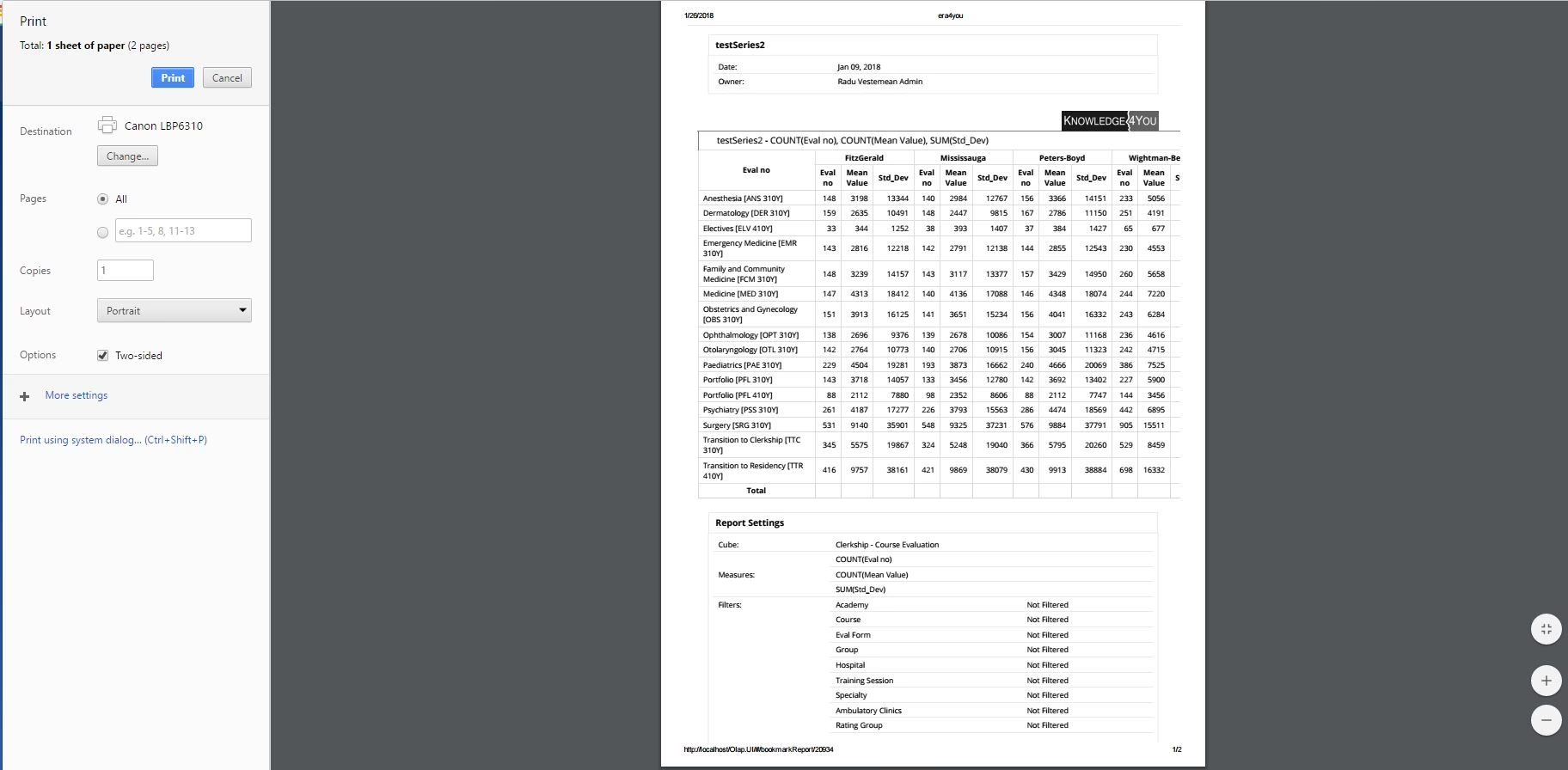
Imprimarea paginilor web poate fi o provocare. Deși trăim într-o eră digitală, nevoia de a printa rapoarte, articole, rețete sau bilete este încă prezentă. Însă, de câte ori nu te-ai confruntat cu pagini care se extind pe mai multe foi, text tăiat sau imagini deplasate? Această problemă, aparent minoră, afectează semnificativ experiența utilizatorului. Soluția constă în utilizarea inteligentă a regulilor CSS, în special a celor dedicate mediului de imprimare, cunoscute sub numele de @media print. Prin aplicarea unor tehnici specifice, putem asigura că paginile noastre web arată impecabil nu doar pe ecran, ci și pe hârtie, respectând dimensiunile și proporțiile dorite.
Înțelegerea Regulii CSS @media print
Regula @media print este un instrument puternic în CSS care permite definirea unor stiluri specifice ce se aplică doar atunci când o pagină web este imprimată. Aceasta înseamnă că poți ascunde elemente irelevante (cum ar fi navigarea, reclamele sau butoanele de social media), poți ajusta dimensiunile fonturilor, marginile și, cel mai important, poți controla modul în care conținutul se scalează pentru a se potrivi pe o foaie de hârtie. Scopul principal este de a transforma o experiență digitală interactivă într-un document static, optimizat pentru citire offline.
Sintaxa de bază este simplă:
@media print { /* Aici vin stilurile specifice pentru imprimare */ body { font-size: 12pt; margin: 1cm; } nav, footer, .sidebar { display: none; /* Ascunde elemente nedorite */ } }Dar cum abordăm problema scalării, în special când avem de-a face cu diagrame sau layout-uri complexe care trebuie să încapă pe o singură pagină? Aici intervin câteva metode avansate, fiecare cu propriile avantaje și limitări.
Metode Eficiente de Scalare a Paginilor pentru Imprimare
Scalarea conținutului web pentru imprimare este adesea o provocare din cauza diferențelor de randare între browsere și a modului în care acestea gestionează spațiile albe și dimensiunile. Iată câteva abordări testate, fiecare cu propriile particularități:
1. Ajustarea Lățimii Corpului Paginii (`body`)
O metodă ingenioasă, în special pentru paginile cu design responsiv, implică setarea unei lățimi minime pentru elementul body în contextul de imprimare. Această tehnică funcționează pe principiul că, dacă conținutul tău este deja conceput să se adapteze la diferite lățimi ale ferestrei browserului, o lățime fixă impusă la imprimare îl va forța să se rearanjeze și să se scaleze în consecință. Un număr mai mare de pixeli va face ca conținutul printat să apară mai mic, și invers.
@media print { body { min-width: 1000px; /* Sau o altă valoare optimă pentru conținutul tău */ } }Această abordare s-a dovedit eficientă în testele efectuate pe Google Chrome și Safari pe iPhone, unde întregul corp al paginii se adaptează pentru a se potrivi lățimii paginii imprimate. Este o soluție relativ simplă și elegantă, cu condiția ca designul tău să fie deja responsiv.
2. Controlul Dimensiunilor Paginii cu Regula `@page`
Regula @page este parte a specificațiilor CSS Paged Media și permite controlul direct asupra dimensiunilor și marginilor paginii de imprimare. Poți specifica dimensiunea hârtiei (de exemplu, A4, Letter) și orientarea (portret sau peisaj), precum și marginile paginii.
@media print { @page { size: A4 landscape; /* Sau 297mm 210mm pentru A4 peisaj */ margin: 1cm; /* Margini uniforme */ margin-right: 2cm; /* Margine dreaptă specifică, dacă e necesar */ } }Deși pare soluția ideală, experiența arată că @page poate fi adesea ineficient sau inconsistent între browsere. Mulți dezvoltatori au raportat că modificările aduse prin @page nu se reflectă în previzualizarea de imprimare sau în rezultatul final, în special în browsere precum Google Chrome. Prin urmare, deși este o specificație CSS validă, eficacitatea sa în practică este limitată și necesită testare riguroasă.
3. Transformări CSS (`transform: scale()`)
O altă abordare este scalarea întregului document HTML folosind proprietatea CSS transform. Aceasta îți permite să reduci sau să mărești vizual elementele, inclusiv întregul conținut al paginii.
@media print { html { transform: scale(0.5); /* Scalează la 50% */ transform-origin: 0 0; /* Punctul de origine pentru scalare (colțul stânga sus) */ } }Deși această metodă poate oferi un control precis al scalării, rezultatele pot varia drastic între browsere. De exemplu, comportamentul în Chrome poate fi foarte diferit de cel din Internet Explorer 11. Este esențial să testezi cu atenție pentru a te asigura că scalarea se aplică uniform și corect pe toate platformele vizate. Inconsistențele pot duce la un aspect neprofesionist al documentului printat.
4. Zoom CSS (`zoom`)
Proprietatea CSS zoom oferă o modalitate mai simplă de a scala conținutul unei pagini. Deși nu este o proprietate CSS standardizată (este o proprietate non-standard, specifică anumitor browsere), s-a dovedit a fi destul de eficientă pentru scalare în mediul de imprimare.
@media print { html { zoom: 50%; /* Reduce dimensiunea la 50% */ } }Această metodă pare să funcționeze "destul de bine" în anumite scenarii. Cu toate acestea, din cauza statutului său non-standard, nu există garanții că va funcționa la fel în toate browserele (Chrome, IE, Firefox). Este important de menționat că, la fel ca și transform: scale(), aplicarea acestei proprietăți prin CSS nu permite utilizatorului să dezactiveze efectul de scalare, decât dacă se implementează controale suplimentare prin JavaScript.
Comportamentul Browserelor la Imprimare
Un aspect crucial în optimizarea pentru imprimare este înțelegerea modului în care diferitele browsere gestionează procesul. Fiecare browser are propriile sale particularități, iar ceea ce funcționează perfect într-unul poate eșua complet în altul.
Google Chrome
Chrome este adesea problematic când vine vorba de scalarea automată. Utilizatorii se confruntă frecvent cu conținut care depășește marginile paginii. Soluțiile bazate pe min-width pe body sau pe zoom pe html sunt adesea necesare pentru a forța browserul să scaleze conținutul pentru a se potrivi. Este esențial să testezi extensiv în Chrome, având în vedere popularitatea sa.
Internet Explorer 11
În mod surprinzător, Internet Explorer 11 a fost menționat ca având o capacitate mai bună de scalare automată prin dialogul de imprimare. Cu toate acestea, aplicarea transformărilor CSS precum transform: scale() poate produce rezultate foarte diferite comparativ cu Chrome, indicând o interpretare distinctă a acestor proprietăți.
Firefox
Deși nu a fost detaliat în exemplele furnizate, Firefox, la fel ca și alte browsere, are propriile sale particularități de randare. Este întotdeauna recomandat să verifici cum arată pagina ta în previzualizarea de imprimare a Firefox pentru a te asigura că stilurile tale de imprimare sunt aplicate corect.
Safari (iPhone)
Pentru dispozitivele mobile, cum ar fi iPhone-ul, Safari a demonstrat că respectă regulile de min-width aplicate elementului body, scalând conținutul pentru a se potrivi lățimii paginii imprimate. Acest lucru subliniază importanța unui design responsiv bine implementat.
În general, lipsa unei abordări universale și uniforme între browsere face ca optimizarea pentru imprimare să fie un exercițiu de compromis și testare continuă.
Considerații Suplimentare și Cele Mai Bune Practici
Dincolo de tehnicile de scalare, există și alte aspecte importante de luat în considerare pentru o experiență de imprimare optimă:
Experiența Utilizatorului (UX)
Scopul final este de a oferi utilizatorului un document imprimat lizibil și complet. Ascunderea elementelor inutile (navigație, publicitate, elemente interactive care nu au sens pe hârtie) este la fel de importantă ca și scalarea. Gândește-te la ce informație este cu adevărat necesară pe hârtie.
Dezactivarea Efectelor CSS de Scalare
Un dezavantaj al aplicării scalării direct prin CSS este că utilizatorul nu are control asupra acesteia. Odată ce ai aplicat transform: scale() sau zoom, browserul o va urma fără intervenția utilizatorului. Pentru a oferi control, ar trebui să implementezi soluții bazate pe JavaScript care să permită utilizatorului să ajusteze stilurile de imprimare înainte de a lansa dialogul de imprimare.
Setări Implicite ale Browserului
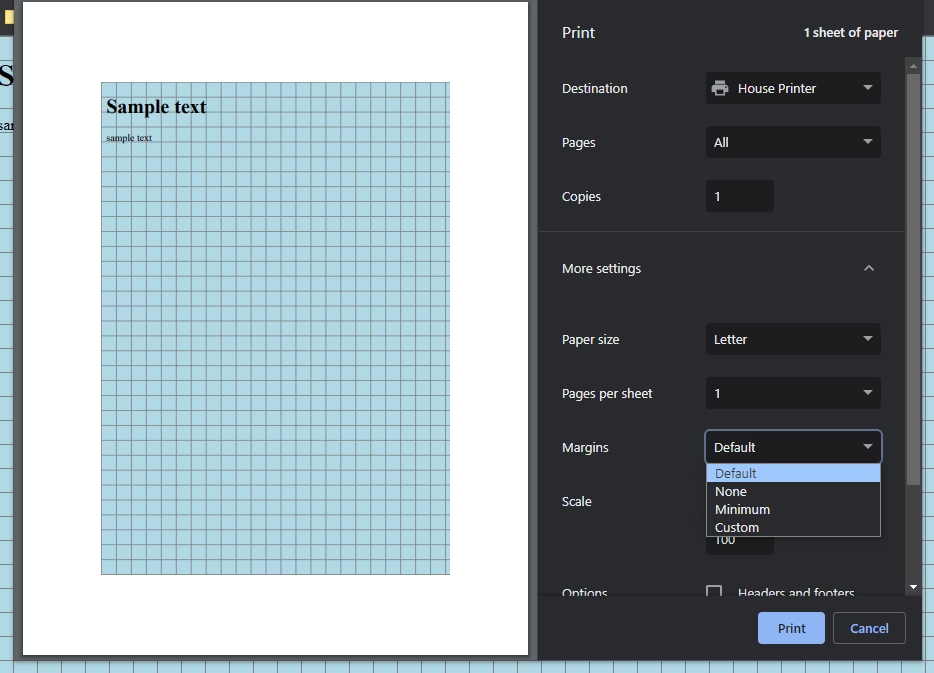
Browserele vin cu setări implicite pentru marja și dimensiunea hârtiei (de exemplu, A4 în Europa, Letter în SUA). Deși poți încerca să le suprascrii cu @page, eficacitatea este adesea limitată. Este o ipoteză sigură că majoritatea utilizatorilor nu și-au modificat setările implicite de imprimare. Prin urmare, designul tău ar trebui să fie suficient de flexibil pentru a funcționa bine cu aceste setări comune.
Testare Extensivă
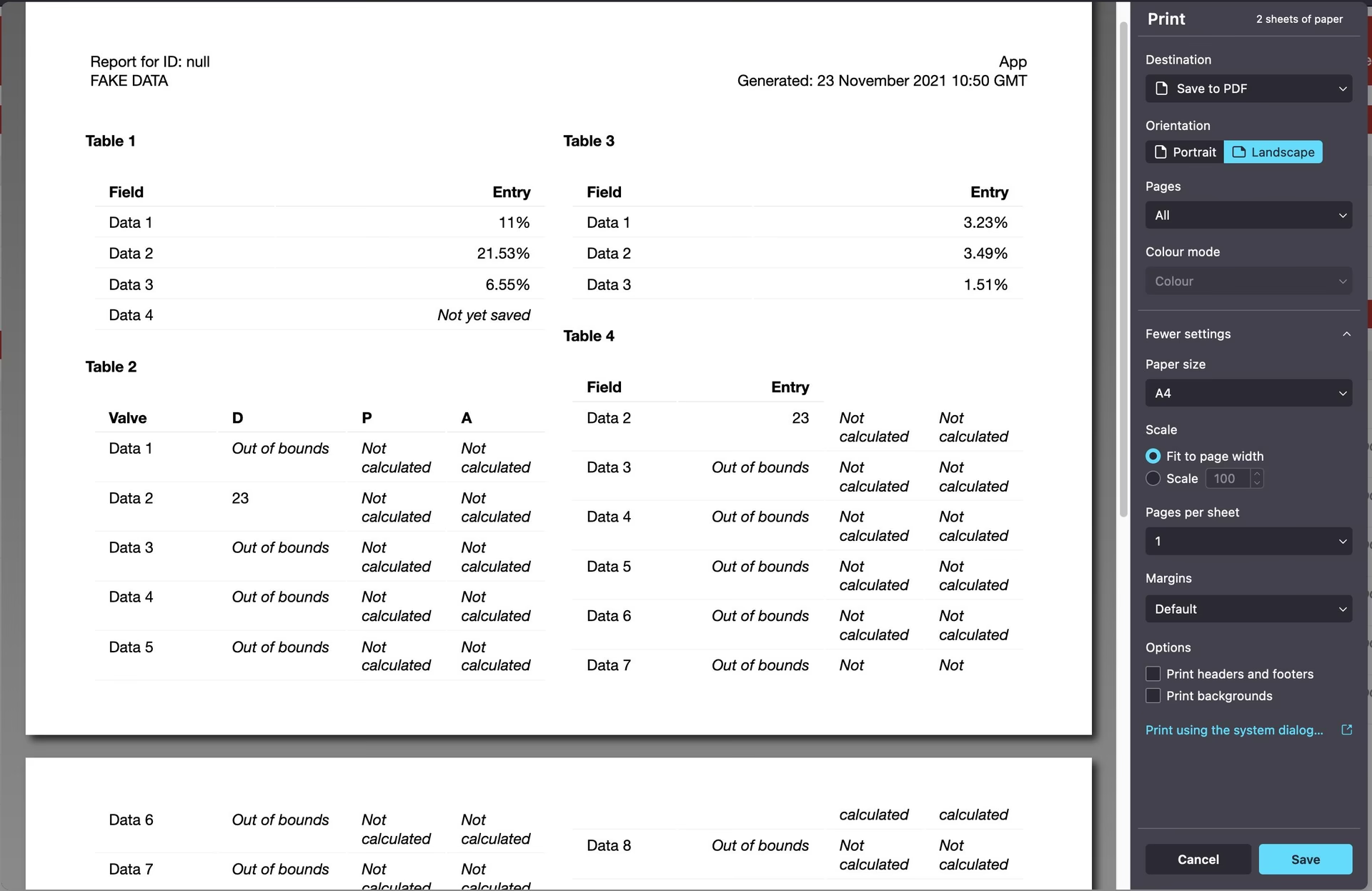
Nu există o soluție universală pentru scalarea la imprimare. Cea mai bună practică este să testezi pagina pe cât mai multe browsere și sisteme de operare posibil. Imprimă fizic documente pentru a te asigura că aspectul final este cel dorit. Previzualizarea de imprimare poate fi uneori înșelătoare.
Tabel Comparativ: Metode de Scalare pentru Imprimare
| Metodă | Sintaxă | Avantaje | Dezavantaje | Compatibilitate (generale) |
|---|---|---|---|---|
Ajustare Lățime body | body { min-width: Xpx; } | Simplă, eficientă cu design responsiv, funcționează bine în Chrome/Safari. | Depinde de responsivitatea conținutului, nu controlează direct scalarea vizuală. | Bună (Chrome, Safari, Firefox). |
@page | @page { size: X; margin: Y; } | Standard CSS, control direct asupra paginii și marginilor. | Inconsistentă, adesea ignorată de browsere, dificil de aplicat uniform. | Variabilă, adesea slabă în Chrome. |
transform: scale() | html { transform: scale(X); transform-origin: 0 0; } | Control precis al scalării vizuale. | Inconsistentă între browsere (Chrome vs. IE11), poate afecta calitatea textului. | Variabilă (Chrome, IE11, Firefox). |
zoom | html { zoom: X%; } | Relativ simplă, poate fi mai predictibilă decât transform. | Non-standard CSS, compatibilitate variabilă, poate afecta lizibilitatea. | Variabilă (Chrome, IE, Firefox). |
Întrebări Frecvente (FAQ)
De ce pagina mea nu se scalează corect la imprimare?
Cel mai probabil, stilurile tale CSS pentru imprimare nu sunt optimizate sau browserul pe care îl utilizezi interpretează diferit regulile de scalare. Asigură-te că utilizezi @media print și că ai testat diverse metode de scalare (min-width, zoom, transform) pentru a găsi cea mai potrivită pentru conținutul tău și publicul țintă.
Pot oferi utilizatorilor control asupra scalării la imprimare?
Direct prin CSS, nu. Odată ce ai aplicat o regulă CSS de scalare, browserul o va urma fără intervenția utilizatorului. Pentru a oferi control, ar trebui să implementezi soluții bazate pe JavaScript care să permită utilizatorului să ajusteze stilurile de imprimare înainte de a lansa dialogul de imprimare.
Care este cea mai bună metodă de scalare?
Nu există o "cea mai bună" metodă universală. Alegerea depinde de structura conținutului tău, de browserele pe care dorești să le suporți și de complexitatea diagramelor sau a layout-urilor. Pentru conținut responsiv, min-width pe body este un bun punct de plecare. Pentru control mai fin, zoom sau transform: scale() pot fi considerate, dar necesită testare riguroasă.
Este `@page` eficient pentru setarea marginilor și dimensiunilor paginii?
Deși @page este specificația standard pentru controlul paginii de imprimare, eficacitatea sa în practică este adesea limitată. Multe browsere nu o implementează complet sau o ignoră. Este mai sigur să te bazezi pe setările implicite ale browserului pentru margini și să te concentrezi pe scalarea conținutului în interiorul acestor margini.
Concluzie
Optimizarea paginilor web pentru imprimare este un aspect adesea neglijat, dar esențial al dezvoltării front-end. Deși pot apărea provocări din cauza inconsecvențelor dintre browsere și a complexității scalării, utilizarea strategică a @media print, combinată cu metode precum ajustarea lățimii minime a corpului paginii, transform: scale() sau zoom, poate transforma o experiență de imprimare frustrantă într-una fluidă și eficientă. Cheia succesului constă în înțelegerea limitărilor fiecărei metode și, mai presus de toate, în testarea riguroasă pe diverse platforme. Oferind o versiune imprimabilă curată și bine structurată a conținutului tău, nu doar că îmbunătățești accesibilitatea, dar oferi și o valoare adăugată semnificativă utilizatorilor tăi.
Dacă vrei să descoperi și alte articole similare cu Scalarea Paginilor Web pentru Imprimare, poți vizita categoria Fitness.