
05/04/2026
Transformarea aspectului desktop-ului tău Windows 11 este o modalitate excelentă de a-i oferi un suflu nou și o notă personală. Fie că vrei să folosești o fotografie preferată sau o imagine artistică, ajustarea dimensiunii și potrivirii acesteia este un proces simplu care poate schimba radical senzația pe care ți-o oferă calculatorul tău. Acest ghid detaliat te va învăța cum să modifici și să redimensionezi imaginea de fundal a desktop-ului tău în Windows 11, asigurându-te că arată impecabil, indiferent de rezoluția ecranului tău.
- Cum să Redimensionezi Fundalul Desktop-ului în Windows 11: Metoda Setărilor
- Cum să Redimensionezi Fundalul Desktop-ului în Windows 11: Metoda Clic Dreapta
- Redimensionarea Avansată a Imaginii pentru un Fundal Perfect (Folosind Microsoft Paint)
- Sfaturi pentru Redimensionarea Fundalului Desktop-ului în Windows 11
- Întrebări Frecvente (FAQ)
- Concluzie
Cum să Redimensionezi Fundalul Desktop-ului în Windows 11: Metoda Setărilor
Această metodă este cea mai directă și oferă control rapid asupra modului în care imaginea ta de fundal este afișată. Urmează pașii de mai jos pentru a-ți personaliza desktop-ul.
Pasul 1: Deschide Setările
Primul pas este să accesezi meniul de Setări al sistemului. Poți face acest lucru dând clic pe butonul Start și apoi selectând pictograma "Setări", care arată ca o rotiță dințată. O metodă și mai rapidă este să apeși simultan tastele Windows + I de pe tastatură. Odată deschisă, fereastra Setări este punctul central pentru toate ajustările sistemului tău.
Pasul 2: Selectează „Personalizare”
În fereastra Setări, vei vedea o listă de categorii în panoul din stânga. Dă clic pe "Personalizare". Această secțiune este dedicată tuturor modificărilor vizuale, de la culorile sistemului la ecranul de blocare și, bineînțeles, fundalul desktop-ului. Este locul unde poți face calculatorul cu adevărat al tău.
Pasul 3: Alege „Fundal”
Din opțiunile afișate sub "Personalizare", dă clic pe "Fundal". Aici vei vedea o previzualizare a fundalului tău actual și diverse opțiuni pentru a-l schimba. Este punctul de plecare pentru a experimenta cu diferite imagini și moduri de afișare.
Pasul 4: Selectează Imaginea Dorită
Sub secțiunea "Fundal", asigură-te că meniul derulant este setat pe "Imagine", dacă nu este deja. Aici poți alege o imagine din colecția implicită a Windows 11 sau poți încărca o imagine personală. Pentru a adăuga o imagine proprie, dă clic pe "Răsfoire fotografii" și navighează către locația imaginii pe calculatorul tău. Asigură-te că imaginea pe care vrei să o folosești este salvată local.
Pasul 5: Ajustează Potrivirea Imaginii
Sub opțiunea "Alegeți o potrivire pentru imaginea dvs.", vei găsi un alt meniu derulant. Acesta îți permite să decizi cum va fi afișată imaginea pe ecran. Windows 11 oferă mai multe opțiuni, fiecare având un efect diferit asupra aspectului final al fundalului tău. Încearcă-le pe rând pentru a vedea care se potrivește cel mai bine cu imaginea aleasă și cu preferințele tale. Iată o scurtă descriere a fiecărei opțiuni:
- Umplere (Fill): Această opțiune redimensionează imaginea pentru a umple întregul ecran, menținând proporțiile originale. Dacă aspectul imaginii nu corespunde cu cel al ecranului, anumite părți ale imaginii pot fi tăiate (crop-uite). Este ideală pentru a te asigura că nu rămân spații goale pe desktop.
- Potrivire (Fit): Imaginea este redimensionată pentru a se potrivi în întregime pe ecran, fără a fi tăiată. Dacă proporțiile imaginii nu corespund cu cele ale ecranului, pot apărea bare negre (sau de culoarea de fundal) pe laterale sau sus/jos.
- Extindere (Stretch): Imaginea este întinsă forțat pentru a umple întregul ecran, indiferent de proporțiile sale originale. Aceasta poate duce la distorsionarea imaginii, făcând-o să pară deformată sau pixelată, mai ales dacă imaginea originală are o rezoluție mică.
- Mozaic (Tile): Dacă imaginea este mică, aceasta va fi repetată pe ecran sub formă de mozaic până la umplerea întregului spațiu. Este utilă pentru imagini mici, repetitive, sau pentru a crea un model.
- Centrare (Center): Imaginea este plasată în centrul ecranului la dimensiunea sa originală. Dacă imaginea este mai mică decât ecranul, spațiile rămase libere vor fi umplute cu culoarea de fundal selectată. Dacă este mai mare, doar porțiunea centrală va fi vizibilă.
- Întindere pe mai multe monitoare (Span): Această opțiune este relevantă pentru utilizatorii cu mai multe monitoare. Imaginea se va întinde pe toate ecranele conectate, tratându-le ca pe un singur spațiu de afișare.
După ce ai urmat acești pași, fundalul desktop-ului tău ar trebui să fie acum redimensionat conform preferințelor tale, reflectând stilul tău unic.
Cum să Redimensionezi Fundalul Desktop-ului în Windows 11: Metoda Clic Dreapta
Această metodă este o alternativă rapidă pentru a accesa setările de personalizare direct de pe desktop.
Pasul 1: Clic Dreapta pe Desktop
Dă clic dreapta oriunde pe desktop, într-o zonă unde nu există pictograme sau scurtături. Un meniu contextual va apărea, oferind acces rapid la diverse setări ale sistemului.
Pasul 2: Selectează „Personalizare”
Din meniul care apare după clic dreapta, selectează opțiunea "Personalizare". Aceasta te va duce direct în secțiunea "Personalizare" din Setări, de unde poți modifica fundalul și alte aspecte vizuale.
Pasul 3: Dă clic pe „Fundal”
În setările de "Personalizare", dă clic pe "Fundal" pentru a accesa opțiunile de modificare a imaginii de fundal.
Pasul 4: Alege „Imagine” din meniul derulant
Sub "Fundal", există un meniu derulant unde poți selecta "Imagine" ca tip de fundal. Aceasta îți permite să folosești orice fișier imagine de pe computerul tău ca fundal de desktop.
Pasul 5: Răsfoiește și selectează imaginea dorită
Dă clic pe "Răsfoire fotografii" pentru a găsi și selecta imaginea pe care vrei să o folosești ca fundal. Dacă imaginea este pe internet, va trebui să o descarci mai întâi pe computer. Asigură-te că imaginea are o rezoluție suficient de mare pentru a evita pixelarea.
Pasul 6: Alege o potrivire pentru fundalul tău
Odată ce imaginea este selectată, alege o potrivire din opțiunile disponibile, precum "Umplere", "Potrivire", "Extindere", "Mozaic" sau "Centrare". Alegerea potrivirii corecte va ajuta imaginea să arate cel mai bine pe desktop-ul tău. Experimentează pentru a găsi efectul dorit.
Redimensionarea Avansată a Imaginii pentru un Fundal Perfect (Folosind Microsoft Paint)
Pentru control maxim asupra modului în care imaginea ta se potrivește pe desktop, mai ales dacă vrei să eviți distorsiunile sau tăierea nedorită a imaginii, redimensionarea prealabilă a acesteia la rezoluția exactă a ecranului tău este cea mai bună abordare. Microsoft Paint, un instrument simplu și accesibil, te poate ajuta în acest sens.
Pasul 1: Află Rezoluția Ecranului Tău
Înainte de a redimensiona o imagine, trebuie să știi dimensiunea exactă a ecranului tău. Această informație este crucială pentru a asigura o potrivire perfectă și o claritate optimă.
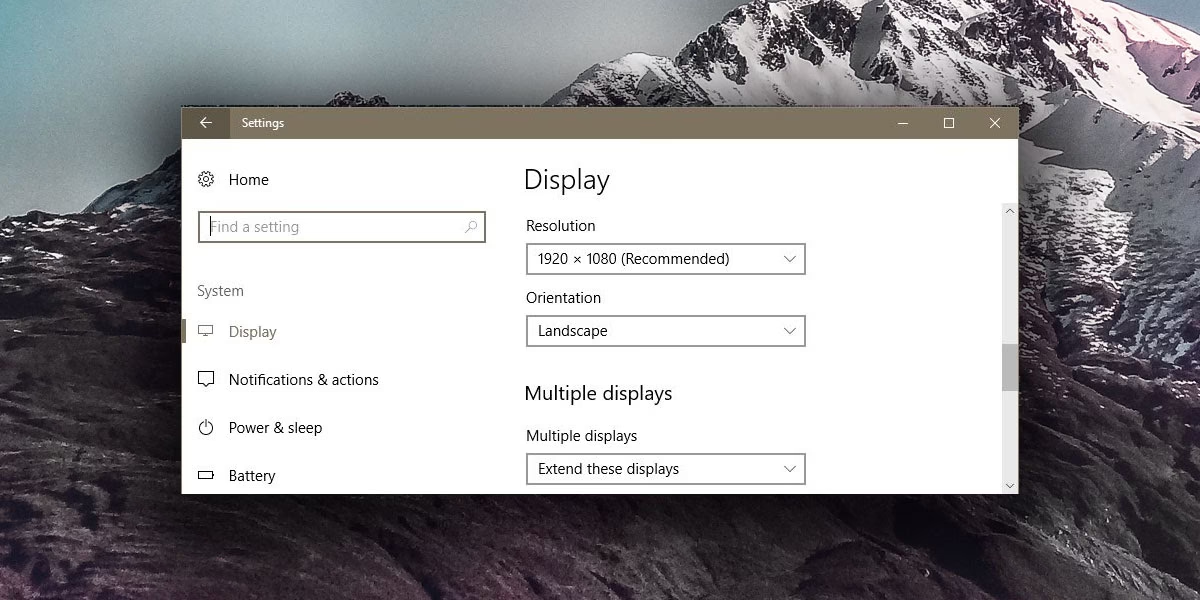
- Dă clic dreapta pe o zonă liberă a desktop-ului și selectează "Setări de afișare".
- Sub secțiunea "Afișaj", caută opțiunea "Rezoluția afișajului". Notează valorile (lățime x înălțime) recomandate, deoarece aceasta este rezoluția nativă a monitorului tău și dimensiunea ideală pentru imaginea de fundal. De exemplu, 1920 x 1080 pixeli.
Pasul 2: Deschide Imaginea în Paint
Localizează fotografia sau imaginea pe computerul tău pe care dorești să o folosești ca fundal de desktop. Dă clic dreapta pe imagine, selectează "Deschidere cu..." și apoi alege "Paint" din listă. Odată deschisă în Paint, folosește instrumentul de zoom din colțul din dreapta jos al ferestrei pentru a te asigura că poți vedea întreaga imagine.
Verifică dimensiunile curente ale imaginii, afișate în bara de stare din partea de jos a ferestrei Paint (ex: 4288x4800px). Acest lucru te va ajuta să înțelegi ce ajustări sunt necesare.
Pasul 3: Redimensionează Imaginea
Acum, vei redimensiona imaginea pentru a se potrivi cu lățimea ecranului tău, menținând proporțiile. Acest lucru este important pentru a evita distorsiunile.
- Din bara de instrumente (Ribbon) din Paint, dă clic pe butonul "Redimensionare și înclinare" (sau doar "Redimensionare" în versiunile mai vechi).
- În fereastra "Redimensionare și înclinare", asigură-te că opțiunea "Pixeli" este selectată.
- Asigură-te că bifa "Mențineți raportul aspect" (Maintain aspect ratio) este activată.
- La "Orizontal", introdu lățimea rezoluției ecranului tău (ex: 1920 pentru un ecran de 1920x1080). Paint va ajusta automat valoarea "Vertical" pentru a menține proporțiile imaginii. De exemplu, dacă imaginea ta originală era 4288x4800px și o redimensionezi la o lățime de 1920px, înălțimea se va schimba proporțional (ex: la aproximativ 2140px, dacă exemplul ar fi 1920x2140).
- Dă clic pe "OK".
Acum, imaginea ta are lățimea corectă, dar înălțimea poate fi încă prea mare sau prea mică, necesitând decupare.
Pasul 4: Decupează Imaginea (Crop)
Acest pas îți permite să elimini părțile nedorite ale imaginii, astfel încât aceasta să se potrivească exact cu înălțimea ecranului tău, fără distorsiuni sau spații goale. Este esențial să te concentrezi pe decuparea pe înălțime, deoarece lățimea a fost deja ajustată.
- Dă clic pe instrumentul "Selectare" din Ribbon (de obicei o pictogramă cu un dreptunghi punctat) și alege "Selectează tot".
- Apoi, dă clic pe butonul "Decupare" (Crop) din Ribbon. Cursorul tău se va transforma într-un instrument de decupare.
- Folosește bara de stare din partea de jos a ferestrei Paint ca ghid pentru a desena un dreptunghi de selecție care să aibă dimensiunile exacte ale rezoluției ecranului tău (ex: 1920 x 1080 pixeli). Poziționează cursorul în colțul stânga sus al zonei pe care vrei să o păstrezi, ține apăsat butonul stâng al mouse-ului și trage pentru a selecta zona dorită. Concentrează-te pe includerea părților importante ale imaginii.
- Odată ce ai selectat zona de dimensiunea corectă (ex: 1920x1080), dă clic din nou pe butonul "Decupare" pentru a elimina excesul.
Imaginea ta este acum redimensionată și decupată la dimensiunile exacte ale ecranului tău.
Pasul 5: Salvează Imaginea Nouă
Este crucial să salvezi imaginea decupată cu un nume nou pentru a nu suprascrie fișierul original.
- Dă clic pe fila "Fișier" și selectează "Salvare ca..." (sau apasă F12).
- Alege formatul de fișier dorit (PNG sau JPEG sunt recomandate pentru fundaluri de desktop, PNG pentru calitate fără pierderi, JPEG pentru dimensiuni mai mici).
- Dă un nume nou imaginii (ex: "nume_fotografie_wallpaper") și dă clic pe "Salvare".
Pasul 6: Setează Imaginea ca Fundal de Desktop
După salvare, poți seta imaginea direct din Paint:
- Dă clic din nou pe fila "Fișier".
- Selectează "Setează ca fundal desktop" și apoi alege "Centru". Chiar dacă imaginea este acum la rezoluția exactă a ecranului, opțiunea "Centru" asigură că este plasată perfect.
Imaginea ta personalizată va fi acum afișată perfect pe desktop-ul tău, fără distorsiuni sau margini tăiate. Această metodă este valabilă și pentru Windows 10, 8 și 7, cu mici diferențe în denumirea butoanelor sau locația setărilor, dar principiul rămâne același.
Sfaturi pentru Redimensionarea Fundalului Desktop-ului în Windows 11
- Folosește imagini de înaltă rezoluție: Pentru cea mai bună calitate, folosește imagini a căror rezoluție se potrivește sau este mai mare decât rezoluția ecranului tău. Imaginile mici întinse pot părea pixelate sau neclare.
- Previzualizează opțiunile de potrivire: Experimentează cu opțiunile "Umplere", "Potrivire", "Extindere", "Mozaic" și "Centrare" pentru a vedea care arată cel mai bine cu imaginea ta specifică.
- Evită imaginile încețoșate: Dacă imaginea ta pare încețoșată sau pixelată, încearcă opțiunile "Potrivire" sau "Centrare" sau, și mai bine, redimensioneaz-o la rezoluția exactă a ecranului folosind Paint sau un alt editor foto.
- Schimbă periodic fundalul: Pentru un aspect proaspăt și actualizat, nu ezita să schimbi regulat imaginea de fundal.
- Utilizează imagini personale: O fotografie preferată sau o creație proprie poate adăuga o notă cu adevărat personală desktop-ului tău.
Întrebări Frecvente (FAQ)
- Cum fac ca fundalul meu de desktop să se potrivească pe ecran?
- Alege opțiunea "Umplere" din setările de potrivire. Aceasta ajustează imaginea pentru a acoperi întregul ecran fără a tăia părți importante, deși poate decupa marginile dacă proporțiile nu se potrivesc.
- Pot folosi mai multe imagini ca fundal?
- Da, poți utiliza opțiunea de prezentare (slideshow) din setările de fundal pentru a cicla prin mai multe imagini la intervale regulate.
- De ce imaginea mea arată întinsă?
- Dacă imaginea ta arată întinsă, încearcă să folosești opțiunile "Centrare" sau "Potrivire" din meniul derulant de potrivire. Alternativ, redimensioneaz-o la rezoluția ecranului tău folosind un editor foto.
- Ce formate de imagine pot folosi pentru fundalul meu?
- Windows 11 acceptă formate precum JPEG, PNG și BMP pentru fundalurile de desktop. PNG este ideal pentru calitate, iar JPG pentru fișiere mai mici și compatibilitate largă.
- Cum pot face imaginea mea mai clară?
- Asigură-te că rezoluția imaginii tale se potrivește cu rezoluția ecranului tău. De asemenea, încearcă să folosești opțiunile "Potrivire" sau "Centrare" în loc de "Extindere", sau redimensionează imaginea la dimensiunea exactă a ecranului.
- Pot folosi imagini de fundal animate (live wallpapers) sau videoclipuri?
- Windows 11 nu suportă nativ imagini de fundal animate sau videoclipuri. Cu toate acestea, poți utiliza software-uri terțe pentru a adăuga această funcționalitate.
Concluzie
Personalizarea fundalului desktop-ului tău în Windows 11 este mai mult decât o simplă ajustare tehnică; este o modalitate de a-ți transforma spațiul digital într-unul care te reprezintă. Fie că alegi o amintire dragă, un peisaj impresionant sau o creație abstractă, desktop-ul tău devine o pânză pe care îți poți exprima stilul și starea de spirit. Cu doar câteva clicuri, sau cu puțină muncă suplimentară într-un editor foto simplu precum Paint, poți obține un aspect impecabil și profesional.
Nu ezita să experimentezi cu diferite imagini și opțiuni de potrivire. Descoperă colecții de imagini de înaltă rezoluție online și lasă-ți creativitatea să te ghideze. Schimbă fundalul ori de câte ori simți nevoia, menținând astfel aspectul desktop-ului tău proaspăt și captivant. În cele din urmă, scopul este să te bucuri de fiecare interacțiune cu computerul tău, iar un fundal personalizat este un punct de plecare excelent pentru a face asta. Dă-i desktop-ului tău o nouă înfățișare astăzi!
Dacă vrei să descoperi și alte articole similare cu Personalizează Fundalul Desktop-ului tău în Windows 11, poți vizita categoria Fitness.