
07/12/2023
Microsoft Excel este un instrument extraordinar de puternic și versatil, esențial pentru gestionarea și analiza datelor în aproape orice domeniu. Cu toate acestea, pentru a-i valorifica pe deplin potențialul, este crucial să înțelegem nu doar funcțiile automate, ci și ajustările manuale care ne permit să controlăm aspectul și lizibilitatea datelor. Unul dintre cele mai frecvente aspecte frustrante pentru utilizatori este gestionarea textului care depășește limitele celulelor. Textul care se revarsă sau este trunchiat poate face o foaie de calcul ilizibilă și neprofesională. Din fericire, există mai multe metode eficiente pentru a asigura că textul se încadrează perfect în celule, transformând o foaie de calcul haotică într-una curată, organizată și ușor de citit. Vom explora în detaliu cele mai comune și eficiente tehnici, de la încadrarea textului la micșorarea automată și utilizarea scurtăturilor de la tastatură, pentru a vă ajuta să deveniți un maestru al formatării în Excel.
O prezentare impecabilă a datelor nu este doar o chestiune de estetică, ci și de funcționalitate. Datele bine formatate sunt mai ușor de interpretat, reduc riscul de erori și îmbunătățesc semnificativ procesul decizional, mai ales când lucrați cu volume mari de informații sau partajați documente cu alții. Haideți să descoperim cum puteți obține această claritate.
- Încadrarea Textului (Wrap Text) – Soluția Universală
- Micșorare pentru A Se Potrivi (Shrink to Fit) – O Alternativă pentru Spații Strânse
- Ajustarea Dimensiunii Celulelor cu Scurtături de Tastatură – Eficiență Maximă
- De Ce Este Importanta Formatarea Corecta a Textului in Excel?
- Tabel Comparativ: Wrap Text vs. Shrink to Fit
- Sfaturi Suplimentare pentru Gestionarea Textului în Excel
- Întrebări Frecvente (FAQ)
- Q1: Textul meu încă nu se vede complet, de ce?
- Q2: Pot aplica aceste setări la mai multe celule deodată?
- Q3: Ce se întâmplă dacă modific lățimea coloanei după ce am folosit „Wrap Text”?
- Q4: Este „Shrink to Fit” o soluție bună pentru rapoarte complexe?
- Q5: Există un mod de a face ca textul să se adapteze automat la înălțimea coloanei?
Încadrarea Textului (Wrap Text) – Soluția Universală
Cea mai populară și des folosită metodă pentru a face textul să se potrivească în lățimea unei celule este opțiunea „Wrap Text” (Încadrare Text). Această funcție ajustează automat înălțimea rândului pentru a afișa întregul conținut al celulei pe mai multe rânduri, fără a modifica lățimea coloanei. Este ideală pentru celulele care conțin descrieri lungi, adrese sau orice alt text care ar depăși lățimea implicită a coloanei.
Cum se utilizează Wrap Text:
- Pasul 1: Selectați celulele. Începeți prin a selecta una sau mai multe celule care conțin textul pe care doriți să-l încadrați. Puteți selecta o singură celulă, un interval de celule, o coloană întreagă sau chiar întreaga foaie de calcul.
- Pasul 2: Accesați opțiunea. Mergeți la fila „Home” (Pornire) din panglica Excel. În grupul „Alignment” (Aliniere), veți găsi butonul „Wrap Text” (Încadrare Text). Faceți clic pe el.
- Scurtătură rapidă: Pentru utilizatorii de Windows, puteți activa rapid această funcție apăsând simultan tastele Alt + H + W. Această scurtătură nu este disponibilă pentru utilizatorii de Mac.
După aplicarea acestei opțiuni, veți observa că textul din celulele selectate se ajustează automat pentru a se încadra în lățimea curentă a coloanei. Dacă modificați ulterior lățimea coloanei, textul se va reajusta dinamic pentru a se potrivi noii lățimi. Este o soluție dinamică și extrem de utilă pentru menținerea unei prezentări curate, chiar și atunci când structura foii de calcul se modifică.
Ajustarea Înălțimii Rândului pentru Textul Încadrat
Deși „Wrap Text” ajustează automat înălțimea rândului, uneori este posibil ca o parte din text să nu fie vizibilă, mai ales dacă ați ajustat manual înălțimea rândului anterior sau dacă ați aplicat formatări complexe. În aceste cazuri, va trebui să ajustați înălțimea rândului pentru a face tot textul încadrat vizibil. Există mai multe modalități de a face acest lucru:
- Ajustare automată (AutoFit Row Height):
- Selectați celula(ele) sau rândul(urile) pentru care doriți să ajustați înălțimea.
- Mergeți la fila „Home” (Pornire).
- În grupul „Cells” (Celule), faceți clic pe „Format” (Formatare).
- Sub „Cell Size” (Dimensiune Celulă), selectați „AutoFit Row Height” (Potrivire Automată Înălțime Rând). Excel va ajusta automat înălțimea rândului pentru a afișa tot conținutul.
- Ajustare manuală prin tragere: Poziționați cursorul mouse-ului pe linia de despărțire dintre antetul rândului pe care doriți să-l ajustați și rândul următor (de exemplu, între 1 și 2 pentru rândul 1). Când cursorul se transformă într-o cruce cu săgeți duble, faceți clic și trageți în jos sau în sus pentru a ajusta manual înălțimea rândului.
- Ajustare manuală prin introducerea valorii:
- Selectați rândul(urile).
- Mergeți la fila „Home” (Pornire) > „Format” (Formatare) > „Row Height” (Înălțime Rând).
- Introduceți o valoare numerică pentru înălțimea dorită în caseta de dialog și apăsați „OK”.
Folosirea „Wrap Text” împreună cu „AutoFit Row Height” este o combinație puternică pentru a asigura că datele dvs. sunt întotdeauna lizibile și bine formate, indiferent de lungimea textului.
Micșorare pentru A Se Potrivi (Shrink to Fit) – O Alternativă pentru Spații Strânse
Spre deosebire de „Wrap Text” care mărește înălțimea rândului, opțiunea „Shrink to Fit” (Micșorare pentru a se Potrivi) reduce dimensiunea fontului textului pentru a-l face să încapă în lățimea și înălțimea curentă a celulei. Aceasta este o soluție utilă atunci când doriți să mențineți o înălțime fixă a rândului și o lățime fixă a coloanei, dar aveți nevoie ca întregul text să fie vizibil. Este deosebit de utilă pentru celule mici care conțin doar câteva cuvinte.
Pașii pentru utilizarea Shrink to Fit:
- Pasul 1: Selectați celulele. Alegeți celulele care conțin textul pe care doriți să-l micșorați.
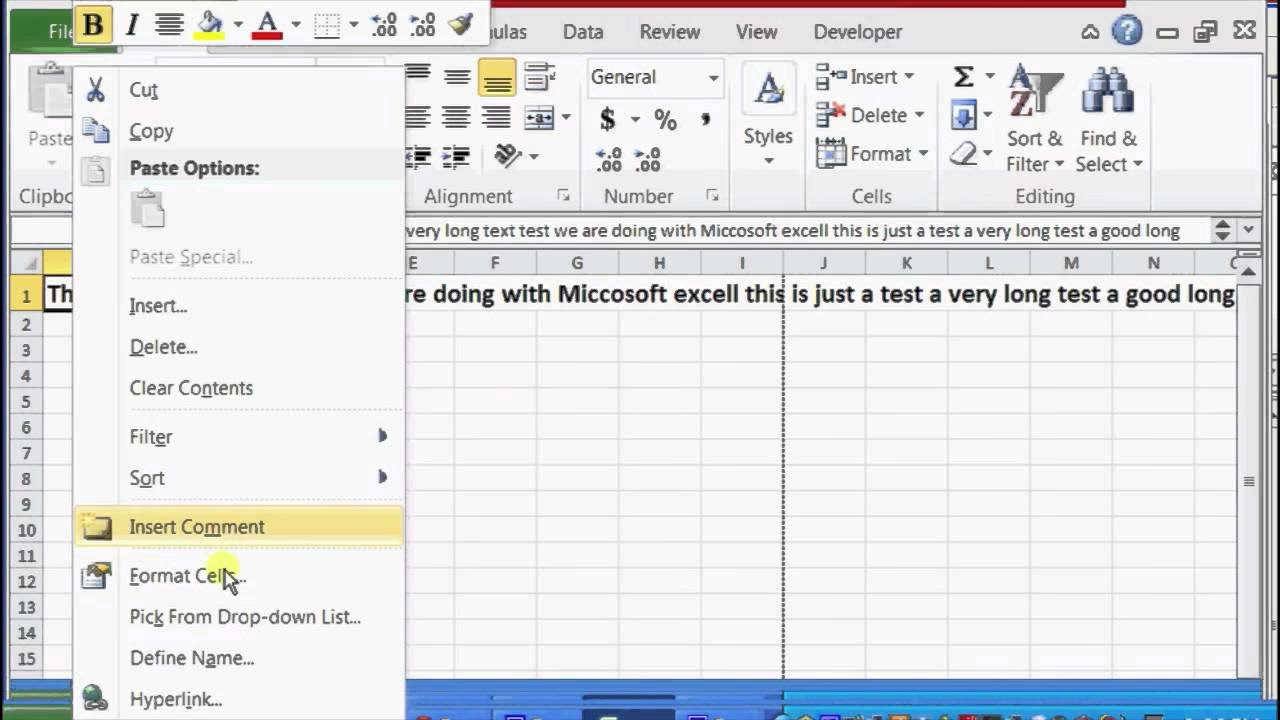
- Pasul 2: Deschideți Format Cells. Faceți clic dreapta pe selecție și alegeți „Format Cells...” (Formatare Celule...) din meniul contextual. Alternativ, puteți folosi scurtătura de la tastatură Ctrl + 1 (pentru Windows și Mac).
- Pasul 3: Accesați tab-ul Alignment. În fereastra „Format Cells”, navigați la tab-ul „Alignment” (Aliniere).
- Pasul 4: Activați opțiunea. Bifați caseta de lângă „Shrink to Fit” (Micșorare pentru a se Potrivi).
- Pasul 5: Confirmați. Apăsați „OK” pentru a aplica modificările.
Veți observa că textul din celulele selectate a fost redus în dimensiune pentru a se încadra perfect în limitele celulei. Un aspect important de reținut este că „Shrink to Fit” poate face textul extrem de mic și, prin urmare, greu de citit, mai ales pentru texte lungi sau pentru celule foarte mici. Utilizați această opțiune cu discernământ, în special pentru titluri scurte sau etichete, unde lizibilitatea nu este compromisă de o reducere minoră a fontului.
Ajustarea Dimensiunii Celulelor cu Scurtături de Tastatură – Eficiență Maximă
Excel este renumit pentru multitudinea sa de scurtături de tastatură, care pot accelera semnificativ fluxul de lucru. Ajustarea automată a lățimii coloanelor și a înălțimii rândurilor pentru a se potrivi conținutului este una dintre cele mai utile funcții accesibile prin scurtături.
Scurtături pentru ajustarea lățimii coloanei:
- Pasul 1: Selectați coloana. Alegeți coloana(ele) pe care doriți să o ajustați. Dacă doriți să ajustați toate coloanele din foaie, faceți clic pe butonul „Select All” (Selectează Tot) din colțul din stânga sus al foii de calcul (între antetul rândului 1 și coloana A).
- Pasul 2: Folosiți scurtătura. Apăsați scurtătura Alt + H + O + I. Aceasta va ajusta automat lățimea coloanei pentru a se potrivi cu cel mai lung text din acea coloană.
Scurtături pentru ajustarea înălțimii rândului:
- Pasul 1: Selectați rândul. Selectați rândul(urile) pe care doriți să-l ajustați. Ca și la coloane, puteți selecta rânduri multiple sau întreaga foaie.
- Pasul 2: Folosiți scurtătura. Apăsați scurtătura Alt + H + O + A. Aceasta va ajusta automat înălțimea rândului pentru a afișa întregul conținut, similar cu „AutoFit Row Height” menționat anterior.
Aceste scurtături sunt extrem de eficiente pentru a curăța rapid aspectul unei foi de calcul, asigurându-vă că tot conținutul este vizibil fără a fi nevoie să ajustați manual fiecare rând sau coloană. Ele sunt un instrument esențial pentru oricine dorește să-și optimizeze productivitatea în Excel.
De Ce Este Importanta Formatarea Corecta a Textului in Excel?
Dincolo de aspectul estetic, o formatare corectă a textului în Excel are implicații practice semnificative. În primul rând, îmbunătățește lizibilitatea datelor. O foaie de calcul cu text care se revarsă sau este trunchiat este dificil de citit și de înțeles, ducând la erori de interpretare. În al doilea rând, o formatare consistentă și profesională crește credibilitatea documentului și a persoanei care l-a creat. Când partajați rapoarte sau analize, aspectul curat demonstrează atenție la detalii și profesionalism. În al treilea rând, o bună formatare facilitează analiza datelor. Când toate informațiile sunt vizibile și aranjate logic, este mult mai ușor să identificați tendințe, să comparați valori și să extrageți concluzii relevante. În cele din urmă, o foaie de calcul bine structurată este mai ușor de actualizat și de întreținut pe termen lung, economisind timp și efort.
Tabel Comparativ: Wrap Text vs. Shrink to Fit
Pentru a înțelege mai bine când să utilizați fiecare opțiune, iată o comparație directă:
| Caracteristică | Wrap Text (Încadrare Text) | Shrink to Fit (Micșorare pentru a se Potrivi) |
|---|---|---|
| Ajustare Principală | Mărește înălțimea rândului | Micșorează dimensiunea fontului |
| Impact asupra Lățimii Coloanei | Textul se adaptează la lățimea existentă | Textul se adaptează la lățimea existentă |
| Impact asupra Înălțimii Rândului | Înălțimea rândului crește automat | Înălțimea rândului rămâne fixă (sau cea setată) |
| Lizibilitate | În general, bună (dacă rândul nu devine prea înalt) | Poate fi compromisă pentru texte lungi |
| Utilizare Ideală | Descrieri lungi, adrese, paragrafe | Titluri scurte, etichete, celule cu spațiu limitat |
| Control Manual | Necesită uneori AutoFit Row Height | Menține dimensiunile celulei, dar reduce fontul |
Sfaturi Suplimentare pentru Gestionarea Textului în Excel
Pe lângă tehnicile de bază, există și alte aspecte ale formatării textului care pot îmbunătăți semnificativ aspectul foilor de calcul:
- Fuziunea Celulelor (Merge & Center): Deși populară, fuziunea celulelor (Merge & Center) ar trebui folosită cu moderație, deoarece poate complica sortarea, filtrarea și alte operațiuni cu date. O alternativă mai bună pentru centrarea titlurilor pe mai multe coloane este „Center Across Selection” (Centrare peste Selecție) din meniul „Format Cells” > „Alignment” > „Horizontal”. Aceasta centrează textul fără a fuziona efectiv celulele.
- Orientarea Textului: Pentru anteturi de coloană lungi, puteți schimba orientarea textului (de exemplu, vertical) pentru a economisi spațiu. Aceasta se găsește tot în „Format Cells” > „Alignment” > „Orientation”.
- Alinierea și Indentarea: Utilizați opțiunile de aliniere (stânga, centru, dreapta, sus, mijloc, jos) și indentare pentru a organiza vizual textul în celule și a crea o ierarhie clară a informațiilor.
- Controlul Fontului: Chiar dacă „Shrink to Fit” modifică automat dimensiunea fontului, aveți întotdeauna control manual complet asupra tipului de font, dimensiunii și stilului (bold, italic, subliniat) pentru a accentua informațiile cheie.
Întrebări Frecvente (FAQ)
Q1: Textul meu încă nu se vede complet, de ce?
R: Chiar și după aplicarea „Wrap Text”, textul poate rămâne invizibil dacă înălțimea rândului nu este suficientă. Asigurați-vă că ați folosit „AutoFit Row Height” (Alt + H + O + A) sau ați ajustat manual înălțimea rândului pentru a permite afișarea întregului conținut. De asemenea, verificați dacă celula nu este cumva formatată cu „Shrink to Fit” activat, ceea ce ar putea reduce fontul la o dimensiune ilizibilă.
Q2: Pot aplica aceste setări la mai multe celule deodată?
R: Absolut! Toate metodele discutate – „Wrap Text”, „Shrink to Fit” și ajustările automate cu scurtături – pot fi aplicate unui interval de celule, unei coloane întregi, unui rând întreg sau chiar întregii foi de calcul, prin simpla selectare prealabilă a zonei dorite.
Q3: Ce se întâmplă dacă modific lățimea coloanei după ce am folosit „Wrap Text”?
R: Unul dintre avantajele majore ale „Wrap Text” este că este o funcție dinamică. Dacă modificați lățimea coloanei, textul se va rearanja automat pentru a se potrivi noii lățimi, ajustând în același timp și înălțimea rândului, dacă este necesar. Aceasta asigură că textul rămâne întotdeauna încadrat și vizibil.
Q4: Este „Shrink to Fit” o soluție bună pentru rapoarte complexe?
R: În general, „Shrink to Fit” nu este recomandată pentru rapoarte complexe sau pentru texte lungi, deoarece reduce dimensiunea fontului, ceea ce poate compromite serios lizibilitatea. Este mai potrivită pentru titluri scurte, coduri sau etichete unde spațiul este extrem de limitat și reducerea fontului nu afectează înțelegerea. Pentru majoritatea rapoartelor, „Wrap Text” este o opțiune mult mai bună.
Q5: Există un mod de a face ca textul să se adapteze automat la înălțimea coloanei?
R: Funcția „Wrap Text” este cea care face ca textul să se adapteze la lățimea coloanei prin ajustarea înălțimii rândului. Nu există o funcție directă care să facă textul să se adapteze la înălțimea unei coloane prin lărgirea acesteia, deoarece coloanele sunt definite de lățimea lor. Dacă aveți nevoie ca un text să se întindă pe mai multe coloane, puteți folosi „Merge & Center” (cu precauțiile menționate anterior) sau pur și simplu introduceți textul în celula din stânga și lăsați-l să se reverse, apoi ajustați lățimea coloanei manual sau cu „AutoFit Column Width”.
Așadar, stăpânirea acestor tehnici de formatare a textului în Excel este un pas esențial către crearea unor foi de calcul clare, profesionale și ușor de utilizat. Indiferent dacă optați pentru flexibilitatea „Wrap Text”, precizia „Shrink to Fit” sau eficiența scurtăturilor de tastatură, fiecare metodă vă ajută să prezentați datele într-un mod optim. Prin aplicarea consecventă a acestor sfaturi, veți transforma foile de calcul din simple colecții de date în instrumente puternice de comunicare și analiză. Practica face perfecțiunea, așa că nu ezitați să experimentați cu aceste opțiuni pentru a descoperi ce funcționează cel mai bine pentru nevoile dumneavoastră specifice. O foaie de calcul bine formatată este o foaie de calcul eficientă!
Dacă vrei să descoperi și alte articole similare cu Excel: Textul Perfect Incadrat in Celule, poți vizita categoria Fitness.