
09/05/2024
Imaginează-ți scenariul: ai depus efort considerabil pentru a-ți aranja foaia de calcul Excel exact așa cum îți dorești. Ai ajustat corect dimensiunea coloanelor, ai adăugat anteturi colorate atrăgătoare și totul arată impecabil pe ecran. Dar, în momentul în care apeși butonul de imprimare, rezultatul este departe de așteptări! Ultimele două coloane apar pe a doua pagină, iar majoritatea rândurilor par să fi dispărut. Spre deosebire de Microsoft Word, imprimarea foilor de lucru Excel este surprinzător de puțin intuitivă. Acest lucru se datorează faptului că foile tale de calcul nu au întotdeauna aceeași dimensiune fixă, ceea ce face ca împărțirea lor la imprimare să fie o provocare. Nu este neobișnuit să vezi coloane despărțite în cele mai incomode locuri sau un număr inegal de rânduri pe pagini diferite. De asemenea, s-ar putea să întâmpini dificultăți în controlul dimensiunii textului din imprimare. Din fericire, există soluții. În acest ghid detaliat, vei descoperi două metode eficiente pentru a-ți încadra datele din Excel (atât rândurile, cât și coloanele) pe o singură pagină. De asemenea, vom aborda problemele frecvente pe care le poți întâmpina la imprimare și cum să le rezolvi, asigurându-te că foaia ta de calcul arată perfect și este lizibilă.
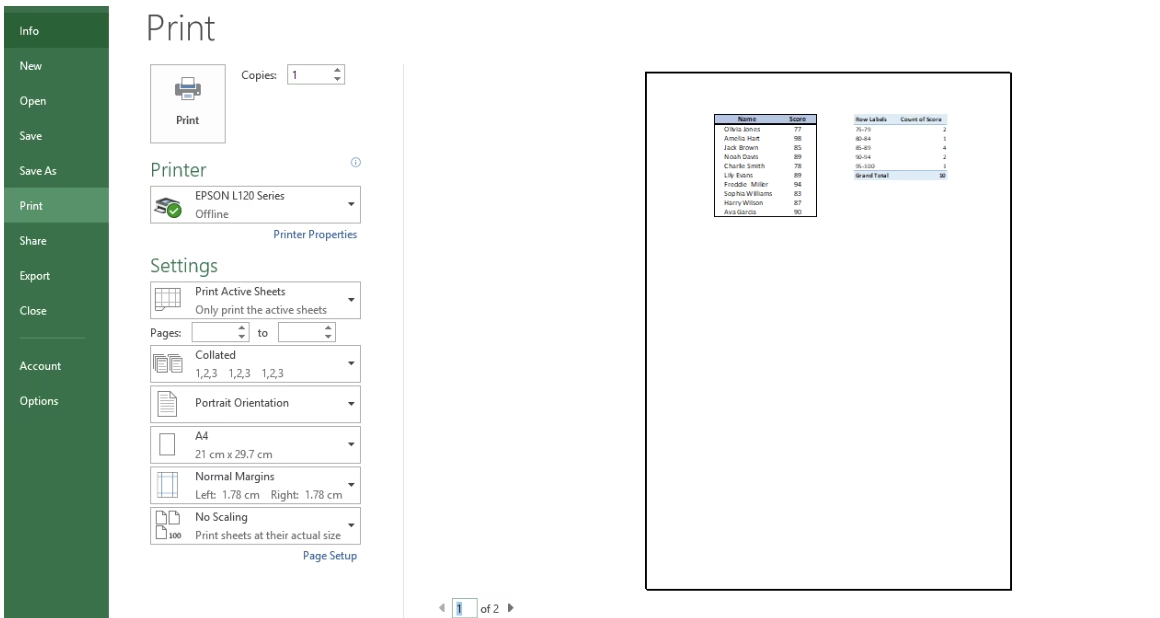
Procesul de imprimare în Excel poate fi adesea o sursă de frustrare, mai ales pentru utilizatorii noi, dar și pentru cei experimentați. Complexitatea provine din natura dinamică a foilor de calcul, care nu sunt concepute cu limite fixe de pagină, așa cum sunt documentele Word. Această libertate de a adăuga oricâte rânduri și coloane dorești, deși este un avantaj major în gestionarea datelor, devine o provocare atunci când vine vorba de transpunerea pe hârtie. Scopul nostru este să demistificăm acest proces și să-ți oferim control total asupra modului în care arată documentele tale imprimate.
- De ce este imprimarea în Excel atât de complicată?
- Metoda 1: Ajustarea la pagină prin 'Page Setup'
- Metoda 2: Ajustarea la pagină prin ecranul 'Print Preview'
- Când să ajustezi doar Lățimea sau Înălțimea la o singură pagină?
- Utilizarea Rupturilor de Pagină (Page Breaks) pentru control avansat
- Sfaturi Esențiale pentru O Imprimare Perfectă în Excel
- Întrebări Frecvente (FAQ)
- Q1: Textul meu este prea mic după ce am folosit funcția „Încadrează foaia pe o pagină”. Ce pot face?
- Q2: Pot imprima doar o selecție specifică de celule?
- Q3: Cum pot elimina rupturile de pagină automate sau manuale?
- Q4: De ce nu apar liniile de grilă (gridlines) pe documentul meu imprimat?
- Q5: Care este diferența dintre „Încadrează foaia pe o pagină” și „Încadrează toate coloanele pe o pagină”?
De ce este imprimarea în Excel atât de complicată?
Diferența fundamentală dintre Excel și alte programe precum Word este lipsa unei structuri predefinite de pagină. În timp ce Word știe exact unde se termină o pagină și începe alta, Excel consideră foaia de lucru ca o pânză infinită. Această libertate, deși utilă pentru manipularea datelor, creează probleme la imprimare. Când apeși pe imprimare, Excel trebuie să decidă cum să împartă această pânză infinită în pagini standard. Fără intervenția ta, rezultatele pot fi haotice: date întrerupte, coloane pe pagini separate sau text ilizibil din cauza scalării automate incorecte. Înțelegerea acestui concept este primul pas către o imprimare reușită.
Metoda 1: Ajustarea la pagină prin 'Page Setup'
Această metodă este una dintre cele mai directe și eficiente modalități de a te asigura că toate datele tale se încadrează pe o singură pagină. Este ideală pentru situațiile în care ai o foaie de calcul de dimensiuni medii și vrei o soluție rapidă.
Pași pentru scalarea datelor folosind 'Page Setup':
- Navighează la fila Aspect pagină (Page Layout) din panglica Excel.
- În grupul Scalare la potrivire (Scale to Fit), vei găsi opțiunile pentru lățime (Width) și înălțime (Height). Acestea îți permit să ajustezi lățimea și înălțimea imprimării pentru a se potrivi unui anumit număr de pagini.
- Pentru a te asigura că întreaga foaie de lucru este imprimată pe o singură coală de hârtie, setează atât opțiunea Lățime, cât și Înălțime la „1 pagină”, selectând această opțiune din meniul derulant.
- Pentru a verifica cum va arăta imprimarea ta, navighează la Fișier (File) -> Imprimare (Print).
- Dacă totul a mers bine, ar trebui să vezi toate datele tale încadrate într-o singură pagină în ecranul de Previzualizare Imprimare (Print Preview).
Atenție: Atunci când utilizezi această opțiune pentru a scala pagina și a încadra datele pe o singură pagină, Excel va încerca să comprime mai multe date în același spațiu, ceea ce poate face ca datele să pară mici. Această metodă funcționează excelent dacă ai doar câteva rânduri sau coloane în plus, dar dacă ai o cantitate mare de date, încadrarea tuturor pe o singură pagină s-ar putea să nu fie cea mai bună idee, deoarece lizibilitatea ar putea fi compromisă.
Metoda 2: Ajustarea la pagină prin ecranul 'Print Preview'
Această metodă realizează exact același lucru ca și prima, doar că opțiunea este situată într-un loc diferit. Este adesea preferată de utilizatori, deoarece oferă o vizualizare imediată a impactului modificărilor.
Pași pentru a încadra datele pe o singură pagină în timpul imprimării:
- Dă clic pe fila Fișier (File).
- Dă clic pe opțiunea Imprimare (Print). Aceasta va deschide ecranul de Previzualizare Imprimare (Print Preview).
- În partea stângă a ecranului, vei vedea o secțiune „Setări” (Settings).
- Ultima opțiune din această secțiune este cel mai probabil un meniu derulant care afișează „Fără scalare” (No Scaling).
- Selectează săgeata pentru acest meniu derulant.
- Alege opțiunea „Încadrează foaia pe o pagină” (Fit Sheet on One Page).
- Verifică în previzualizarea din partea dreaptă a ecranului dacă ai obținut toate datele pe o singură pagină.
- Dacă totul arată bine, poți continua și apăsa butonul Imprimare.
Tabel Comparativ: Metode de Scalare la O Pagină
| Caracteristică | Metoda 1: Page Setup | Metoda 2: Print Preview |
|---|---|---|
| Accesibilitate | Fila Aspect pagină (Page Layout) > Grup Scalare la potrivire (Scale to Fit) | Fila Fișier (File) > Imprimare (Print) > Secțiunea Setări (Settings) |
| Opțiune principală | Lățime (Width) și Înălțime (Height) setate la „1 pagină” | Meniu derulant „Fără scalare” (No Scaling) > „Încadrează foaia pe o pagină” (Fit Sheet on One Page) |
| Vizualizare rezultat | Necesită accesarea Previzualizării Imprimării separat | Vizualizare imediată în ecranul Previzualizare Imprimare |
| Flexibilitate | Setare prealabilă a dimensiunii paginii | Setare în momentul imprimării, cu opțiuni suplimentare (coloane, rânduri) |
| Avantaj | Control granular înainte de imprimare | Feedback vizual instantaneu, util pentru ajustări rapide |
Când să ajustezi doar Lățimea sau Înălțimea la o singură pagină?
Uneori, nu dorești ca toate datele să încapă pe o singură pagină, deoarece textul ar deveni prea mic și ilizibil. Poate dorești doar ca toate coloanele să fie pe o pagină, iar rândurile să se extindă pe mai multe. Excel îți oferă flexibilitatea de a controla acest aspect:
- Dacă dorești ca toate coloanele să se încadreze pe o singură pagină, dar nu te deranjează ca rândurile să se împartă pe 2, 3 sau oricâte pagini sunt necesare:
- Dacă folosești Metoda 1 (Page Setup), lasă opțiunea Înălțime (Height) necompletată (sau setată la 'Automat').
- Dacă folosești Metoda 2 (Print Preview), selectează „Încadrează toate coloanele pe o pagină” (Fit All Columns on One Page) în loc de „Încadrează foaia pe o pagină”. - Similar, dacă dorești ca toate rândurile să se încadreze pe o singură pagină și nu te deranjează ca coloanele să se extindă pe pagini separate:
- Dacă folosești Metoda 1 (Page Setup), lasă opțiunea Lățime (Width) necompletată (sau setată la 'Automat').
- Dacă folosești Metoda 2 (Print Preview), selectează „Încadrează toate rândurile pe o pagină” (Fit All Rows on One Page).
Această abordare este esențială pentru a menține lizibilitatea datelor, mai ales în cazul foilor de calcul complexe cu multe detalii. Prioritizarea lizibilității față de încadrarea forțată pe o singură pagină poate face o diferență semnificativă în utilitatea documentului imprimat.
Utilizarea Rupturilor de Pagină (Page Breaks) pentru control avansat
Rupturile de Pagină (Page Breaks) sunt divizoare care specifică zonele în care foaia ta se va împărți în pagini separate la imprimare. Excel adaugă automat rupturi de pagină, cu excepția cazului în care le specifici tu însuți. Acestea sunt fixate în funcție de dimensiunea paginii, marginile și opțiunile de scalare pentru a asigura un număr optim de coloane și rânduri pe fiecare pagină.
Cum să gestionezi Rupturile de Pagină:
- Pentru a vedea rupturile de pagină (indicate printr-o linie întreruptă), selectează Vizualizare Împărțire în Pagină (Page Break View) din fila Vizualizare (View) (sub grupul „Vizualizări Registru de Lucru”).
- Vei vedea demarcațiile rupturilor de pagină sub formă de linii albastre întrerupte. Acum poți muta aceste linii întrerupte pentru a acomoda numărul de rânduri și coloane pe care trebuie să le încadrezi pe o pagină.
- Pentru a reveni la vizualizarea normală, selectează pur și simplu „Normal” din fila Vizualizare.
- Asigură-te că previzualizezi paginile înainte de imprimare.
Important: Dacă ai selectat opțiunea „Încadrează foaia pe o pagină” din zona Setări de imprimare, nu vei putea seta rupturile de pagină manual (deoarece Excel știe deja că trebuie să încadreze toate datele pe o singură foaie). Dacă dorești să setezi rupturile de pagină, atunci trebuie să mergi la setările de imprimare (dă clic pe Fișier >> Imprimare >> Setări) și să selectezi „Fără scalare” din ultimul meniu derulant.
Gestionarea manuală a rupturilor de pagină îți oferă un control excepțional asupra aspectului final al documentului imprimat, permițându-ți să eviți tăieturile inestetice sau împărțirile incomode ale datelor.
Sfaturi Esențiale pentru O Imprimare Perfectă în Excel
Pe lângă metodele de scalare, există și alte setări și trucuri care te pot ajuta să obții o imprimare impecabilă, clară și profesională.
Setarea Zonei de Imprimare (Print Area)
Excel îți permite să selectezi o porțiune specifică a foii de lucru pe care vrei să o imprimi exclusiv pe o singură pagină. Acest lucru este extrem de util când ai o foaie de calcul mare, dar vrei să imprimi doar un anumit tabel sau o secțiune relevantă.
- Selectează zona pe care dorești să o imprimi.
- Apoi, selectează Zonă de Imprimare (Print Area) din fila Aspect pagină (Page Layout), sub grupul „Configurare Pagină” (Page Setup).
- Din meniul derulant care apare, selectează „Setare Zonă Imprimare” (Set Print Area).
- Dacă vei vizualiza acum previzualizarea imprimării, vei vedea doar zona selectată gata de imprimare pe pagina ta.
- Pentru a șterge zona de imprimare selectată, selectează pur și simplu „Ștergere Zonă Imprimare” (Clear Print Area).
Acest instrument este un salvator de timp și resurse, asigurându-te că imprimi doar ceea ce este necesar, fără risipa de hârtie sau cerneală.
Ajustarea Procentului de Scalare
Dacă zona selectată este prea mică sau prea mare pentru pagină, o poți micșora sau mări după cum este necesar, oferind un control fin asupra dimensiunii finale.
- Pentru aceasta, selectează lansatorul casetei de dialog (o săgeată mică în colțul din dreapta jos al grupului Scalare la potrivire (Scale to Fit) sub fila Aspect pagină (Page Layout). Acesta va deschide caseta de dialog Configurare Pagină (Page Setup).
- Sub secțiunea „Scalare” (Scaling), selectează butonul radio de lângă „Ajustare la” (Adjust to) și setează procentul la dimensiunea dorită.
- Dacă dorești să mărești zona selectată pentru a se potrivi paginii, selectează un număr mai mare de 100%.
- Dacă dorești să o micșorezi pentru a se potrivi paginii, selectează un număr mai mic de 100%.
Experimentarea cu procentele de scalare te poate ajuta să găsești echilibrul perfect între dimensiunea textului și utilizarea spațiului pe pagină.
Orientarea Paginilor: Portret sau Peisaj?
Dacă foaia ta are destul de multe coloane, ar putea fi mai înțelept să schimbi Orientarea paginii și să imprimi foaia în modul Peisaj (Landscape), mai degrabă decât Portret (Portrait). Modul Peisaj (lățime mai mare decât înălțime) este ideal pentru tabele late, care se extind pe multe coloane, în timp ce modul Portret (înălțime mai mare decât lățime) este mai potrivit pentru tabele cu multe rânduri și puține coloane.
- Pentru aceasta, navighează la caseta de dialog Configurare Pagină (Page Setup) (prin lansatorul casetei de dialog menționat anterior).
- Sub secțiunea „Orientare”, selectează butonul radio de lângă opțiunea Peisaj.
Această ajustare simplă poate rezolva multe probleme de încadrare, transformând o imprimare ilizibilă într-una perfect inteligibilă.
Alegerea Dimensiunii Corecte a Hârtiei
Setarea implicită pentru dimensiunea hârtiei este de obicei „Letter (8.5” x 11”)” în anumite regiuni, sau A4 în altele. Dacă utilizezi o hârtie de dimensiuni diferite, poți schimba setările dimensiunii hârtiei din caseta de dialog Configurare Pagină (Page Setup).
- Sub secțiunea „Scalare”, lângă „Dimensiune hârtie” (Paper size), dă clic pe săgeata derulantă și selectează dimensiunea corespunzătoare a hârtiei din listă.
Asigurarea că setările Excel corespund dimensiunii fizice a hârtiei pe care o folosești este crucială pentru a evita decupări nedorite sau spații goale excesive.
Întrebări Frecvente (FAQ)
Pentru a-ți oferi o înțelegere completă și a răspunde la cele mai comune dileme legate de imprimarea în Excel, am compilat o listă de întrebări frecvente:
Q1: Textul meu este prea mic după ce am folosit funcția „Încadrează foaia pe o pagină”. Ce pot face?
R: Aceasta este o problemă comună atunci când ai o cantitate mare de date pe care încerci să o forțezi pe o singură pagină. Soluții:
- Ajustează manual procentul de scalare: În loc să lași Excel să scaleze automat, mergi la Configurare Pagină (Page Setup) și setează procentul de scalare (Adjust to) la o valoare mai mare, dar care să permită încadrarea datelor. Poate nu va fi exact o pagină, dar va fi mai lizibil.
- Folosește orientarea Peisaj: Dacă foaia ta este mai lată, schimbă orientarea paginii în Peisaj.
- Imprimă doar coloanele sau rândurile pe o pagină: Așa cum am discutat, poți alege să încadrezi doar coloanele pe o pagină și să lași rândurile să se extindă pe mai multe, sau invers.
- Redu numărul de coloane/rânduri: Dacă este posibil, reorganizează datele sau ascunde temporar coloanele/rândurile mai puțin importante pentru imprimare.
Q2: Pot imprima doar o selecție specifică de celule?
R: Da, absolut! Selectează pur și simplu celulele pe care dorești să le imprimi, apoi mergi la Aspect pagină (Page Layout) > Zonă de Imprimare (Print Area) > Setare Zonă Imprimare (Set Print Area). Când vei imprima, doar acea selecție va fi inclusă.
Q3: Cum pot elimina rupturile de pagină automate sau manuale?
R: Pentru a elimina rupturile de pagină:
- Manuale: În vizualizarea Vizualizare Împărțire în Pagină (Page Break View), poți trage rupturile de pagină în afara zonei de imprimare sau poți selecta celula de sub (sau la dreapta) rupturii de pagină și apoi mergi la Aspect pagină (Page Layout) > Rupturi (Breaks) > Eliminare Ruptură Pagină (Remove Page Break).
- Toate rupturile: Pentru a elimina toate rupturile de pagină manuale, mergi la Aspect pagină (Page Layout) > Rupturi (Breaks) > Resetare Toate Rupturile de Pagină (Reset All Page Breaks). Rupturile de pagină automate nu pot fi eliminate complet, deoarece Excel le va genera întotdeauna pentru a delimita paginile, dar le poți influența prin scalare și margini.
Q4: De ce nu apar liniile de grilă (gridlines) pe documentul meu imprimat?
R: Liniile de grilă din Excel sunt implicite doar pentru vizualizarea pe ecran și nu sunt imprimate automat. Pentru a le imprima:
- Mergi la Aspect pagină (Page Layout).
- În grupul Opțiuni Foaie (Sheet Options), sub secțiunea „Linii de grilă” (Gridlines), bifează caseta „Imprimare” (Print).
Q5: Care este diferența dintre „Încadrează foaia pe o pagină” și „Încadrează toate coloanele pe o pagină”?
R:
- „Încadrează foaia pe o pagină” (Fit Sheet on One Page): Această opțiune scalează întreaga foaie de lucru (atât rândurile, cât și coloanele) pentru a se încadra forțat pe o singură pagină. Poate duce la un text foarte mic dacă foaia este mare.
- „Încadrează toate coloanele pe o pagină” (Fit All Columns on One Page): Această opțiune scalează doar lățimea foii de lucru pentru a se asigura că toate coloanele se încadrează pe o singură pagină. Înălțimea foii (numărul de rânduri) se va extinde pe oricâte pagini este necesar, permițând o lizibilitate mai bună a textului pe înălțime.
În concluzie, stăpânirea artei imprimării în Excel nu este doar despre a apăsa butonul „Print”. Este despre înțelegerea modului în care Excel gestionează paginile și utilizarea instrumentelor sale puternice pentru a obține rezultatul dorit. Am explorat două metode principale de a încadra foaia de lucru pe o singură pagină și am oferit sfaturi practice pentru a te asigura că imprimarea ta este nu doar corectă, ci și lizibilă și elegantă. Cu aceste cunoștințe, vei putea transforma orice foaie de calcul într-un document imprimat impecabil, eliminând frustrările și sporind productivitatea.
Dacă vrei să descoperi și alte articole similare cu Cum să printezi în Excel pe o singură pagină?, poți vizita categoria Fitness.