
29/10/2022
Adesea, lucrul cu foi de calcul în Excel se dovedește a fi o experiență lină și eficientă, până în momentul în care trebuie să tipărim documentul. Atunci, pot apărea diverse provocări, iar una dintre cele mai comune și frustrante este eroarea marginile nu se potrivesc cu dimensiunea paginii
. Această problemă poate transforma o sarcină simplă într-o adevărată bătaie de cap, mai ales atunci când timpul este esențial. Indiferent dacă ești un utilizator ocazional sau un expert Excel, înțelegerea cauzelor și a soluțiilor pentru această eroare este crucială pentru a asigura o imprimare corectă și profesională a datelor tale.
Ce înseamnă eroarea „marginile nu se potrivesc cu dimensiunea paginii”?
Eroarea marginile nu se potrivesc cu dimensiunea paginii
apare atunci când Excel întâmpină dificultăți în a aranja conținutul foii de calcul în limitele paginii definite pentru imprimare. Acest mesaj este, de obicei, un indicator că setările de scalare, întreruperile de pagină sau dimensiunea conținutului tău depășesc capacitatea paginii alese. Practic, Excel îți spune că nu poate încadra totul frumos pe hârtie, conform marginilor și dimensiunii pe care le-ai specificat sau care sunt implicite. Deseori, acest lucru se manifestă printr-o scalare defectuoasă, unde întreruperile de pagină pot fi setate în mod aberant, uneori chiar la fiecare rând sau celulă, făcând imposibilă o imprimare coerentă. Atunci când încerci să corectezi problema, eroarea persistă, ceea ce poate fi extrem de iritant.
Cauzele pot varia de la setări incorecte ale paginii și ale imprimantei, până la formatarea excesivă a celulelor sau la un volum mare de date care nu se potrivește în mod natural pe o singură pagină. Înțelegerea acestui mesaj este primul pas către o rezolvare eficientă și rapidă a problemelor de imprimare în Excel.
Cum să rezolvi problemele de imprimare a marginilor în Excel
Există mai multe metode prin care poți aborda și remedia problema marginilor care nu se imprimă corect în Excel. Vom explora fiecare metodă în detaliu, oferind pași clari și explicații suplimentare pentru a te ajuta să alegi soluția potrivită pentru situația ta.
Metoda 1: Utilizarea Opțiunii „Wrap Text” (Încadrare text)
Opțiunea Wrap Text
este extrem de utilă atunci când ai text lung într-o celulă și vrei să te asiguri că întregul conținut este vizibil fără a extinde lățimea coloanei la infinit. Aceasta ajută la încadrarea textului pe mai multe rânduri în cadrul aceleiași celule, prevenind astfel depășirea marginilor de imprimare.
Pași:
- Selectează celulele sau intervalul de celule care conțin text lung.
- Accesează fila
Pornire(Home) din panglica Excel. - În grupul
Aliniere(Alignment), dă clic pe opțiuneaÎncadrare text(Wrap Text). Textul din celulele selectate se va ajusta automat. - Mergi la fila
Fișier(File). - Selectează
Imprimare(Print) și apoiSetare pagină(Page Setup). - În fereastra de dialog
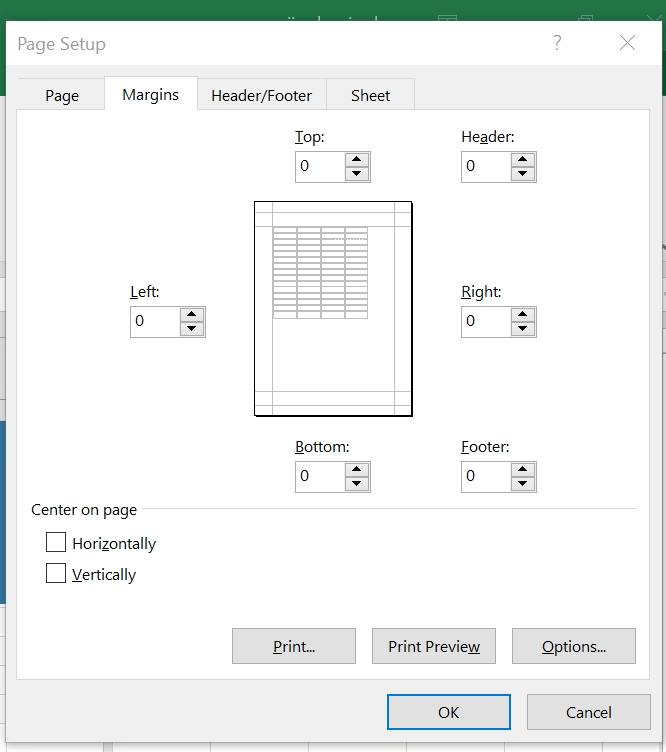
Setare pagină, selectează filaMargini(Margins). - Asigură-te că marginile sunt setate la valori rezonabile (de exemplu, 0,7 inci sau 1,8 cm pentru partea de sus, jos, stânga și dreapta). Poți bifa și opțiunile
Centru pe pagină
(Center on page) pentru a centra conținutul orizontal și vertical, dacă dorești. - Dă clic pe
OKși apoi pe butonulImprimare.
Această metodă contribuie la o mai bună gestionare a spațiului în cadrul celulelor, reducând șansele ca textul să scape
în afara zonei de imprimare.
Metoda 2: Ajustarea Marginilor Paginii
Ajustarea directă a marginilor paginii este una dintre cele mai directe metode de a rezolva problemele de încadrare. Excel oferă presetări de margini, dar îți permite și să le personalizezi complet.
Pași:
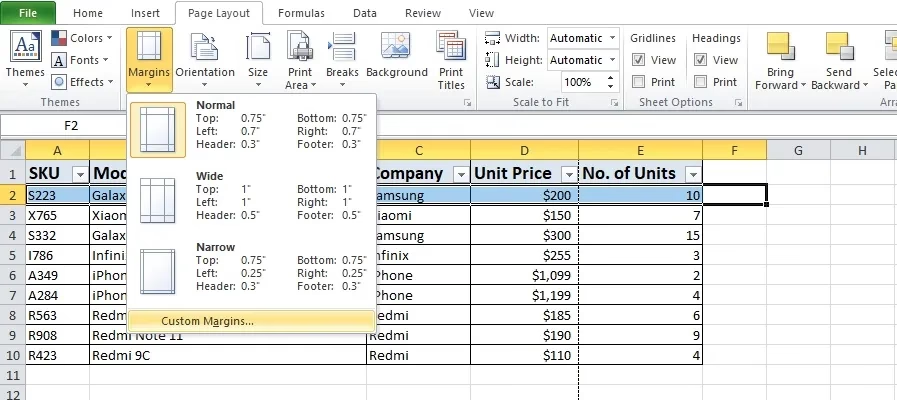
- Accesează fila
Aspect pagină(Page Layout) din panglica Excel. - În grupul
Setare pagină(Page Setup), dă clic peMargini(Margins). - Din meniul derulant, poți alege o presetare, cum ar fi
Lată(Wide), care oferă mai mult spațiu pentru conținut, sauNormală(Normal). Pentru un control mai fin, selecteazăMargini personalizate...(Custom Margins...). - În fereastra de dialog
Setare pagină, filaMargini, ajustează valorile pentru margini (Sus, Jos, Stânga, Dreapta) după cum este necesar. - Dă clic pe
OK. - Mergi la fila
Fișier(File) și apoiImprimare(Print) pentru a previzualiza și imprima.
Alegerea marginilor Lată este adesea o soluție rapidă pentru a oferi mai mult spațiu conținutului tău, dar personalizarea îți oferă flexibilitatea maximă.
Metoda 3: Schimbarea Orientării Paginii
Orientarea paginii (portret sau peisaj) poate avea un impact semnificativ asupra modului în care conținutul se potrivește pe o pagină. Dacă foaia ta de calcul are multe coloane, o orientare peisaj (Landscape) poate fi soluția ideală.
Pași:
- Accesează fila
Aspect pagină(Page Layout). - În grupul
Setare pagină, dă clic peOrientare(Orientation). - Selectează
Peisaj(Landscape). Dacă documentul tău este mai înalt decât lat, alegePortret(Portrait). - Mergi la
Fișier(File) >Imprimare(Print) pentru a vedea rezultatul și a imprima.
Această ajustare simplă poate rezolva problemele de dimensionare rapid, mai ales pentru tabele late.
Metoda 4: Definirea Dimensiunii Paginii
Asigurarea că dimensiunea paginii din Excel corespunde cu dimensiunea hârtiei din imprimantă este fundamentală. O nepotrivire aici poate duce la tăierea conținutului sau la spații albe nedorite.
Pași:
- Accesează fila
Aspect pagină(Page Layout). - În grupul
Setare pagină, dă clic peDimensiune(Size). - Din meniul derulant, selectează dimensiunea dorită a paginii (ex: A4, Letter). Asigură-te că aceasta corespunde cu hârtia încărcată în imprimantă.
- Pentru setări avansate, dă clic pe pictograma mică
Setare pagină(Page Setup) din colțul din dreapta jos al grupuluiSetare pagină. - În fereastra de dialog
Setare pagină, accesează filaPagină(Page). - Sub secțiunea
Dimensiune hârtie(Paper Size), confirmă sau modifică dimensiunea. Aici poți verifica șiCalitatea imprimării(Print Quality). - Dă clic pe
OKși apoi imprimă.
Verificarea și ajustarea dimensiunii hârtiei este un pas crucial pentru o ajustare corectă a imprimării.
Metoda 5: Scalarea Paginii pentru Imprimare
Opțiunile de scalare îți permit să micșorezi sau să mărești conținutul foii de calcul pentru a se potrivi pe un anumit număr de pagini sau pentru a se încadra într-o anumită lățime/înălțime.
Pași:
- Accesează fila
Aspect pagină(Page Layout). - În grupul
Scalare pentru potrivire(Scale to Fit), poți ajusta direct procentajul de scalare sau poți seta numărul de pagini pe lățime și înălțime. - Pentru control fin, dă clic pe pictograma mică
Setare pagină(Page Setup) din colțul din dreapta jos al grupului. - În fereastra de dialog
Setare pagină, accesează filaPagină(Page). - În secțiunea
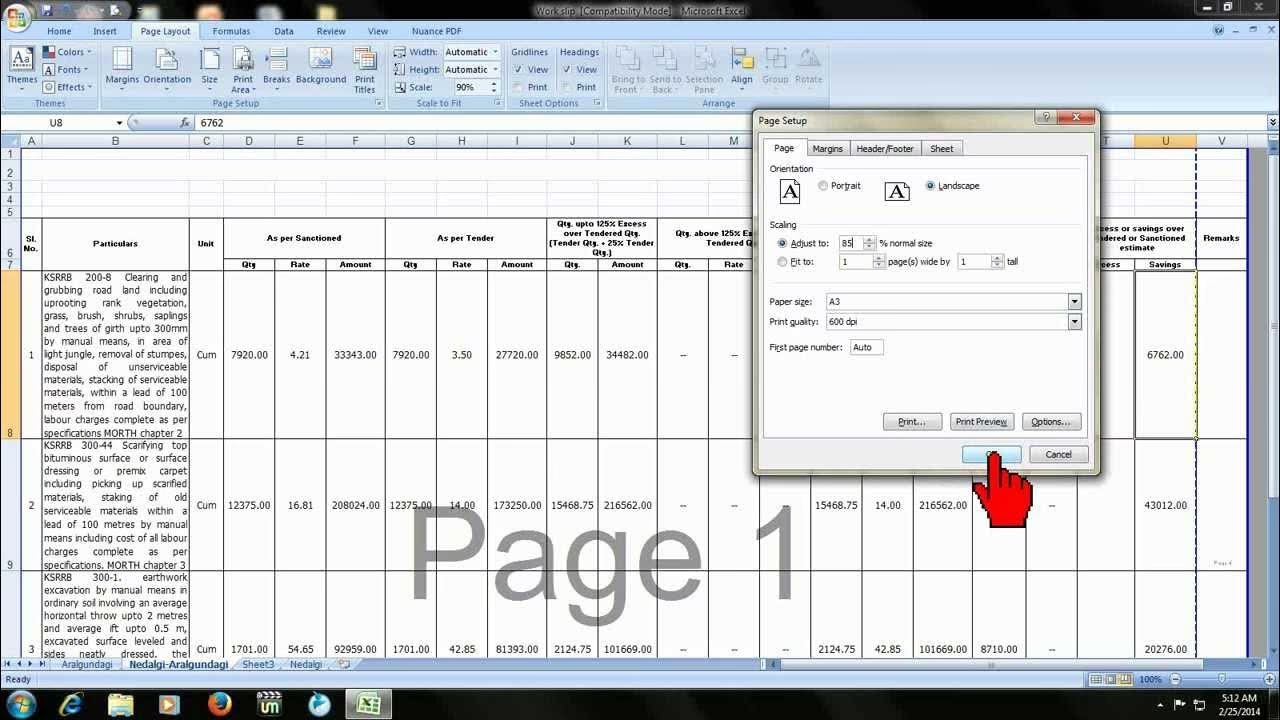
Scalare(Scaling), poți alege: Ajustare la(Adjust to): Setează un procentaj personalizat de mărire/micșorare (de exemplu, 85% pentru a micșora ușor).Potrivire la(Fit to): Specifică un număr de pagini pe lățime și un număr de pagini pe înălțime (de exemplu, 1 pagină pe lățime și 1 pagină pe înălțime pentru a forța totul pe o singură pagină).- Dă clic pe
OKși apoi imprimă.
Această metodă este extrem de puternică pentru a forța conținutul să se potrivească exact așa cum dorești, chiar și atunci când pare prea mare.
Metoda 6: Selectarea Zonei de Imprimare
Dacă vrei să imprimi doar o porțiune specifică a foii de lucru și să excluzi restul, definirea unei zone de imprimare este cea mai bună abordare. Aceasta elimină orice conținut irelevant care ar putea interfera cu marginile sau scalarea.
Pași:
- Selectează intervalul de celule pe care dorești să-l imprimi.
- Accesează fila
Aspect pagină(Page Layout). - În grupul
Setare pagină, dă clic peZonă imprimare(Print Area) și apoi peSetare zonă imprimare(Set Print Area). - Mergi la
Fișier(File) >Imprimare(Print). - Sub secțiunea
Setări(Settings), asigură-te că este selectată opțiuneaImprimare selecție(Print Selection) sauImprimare zonă imprimare(Print Print Area). - Imprimă documentul.
Această metodă te ajută să te concentrezi doar pe datele esențiale, evitând problemele cauzate de conținutul nedorit din afara zonei de interes.
Depanarea Suplimentară și Întrebări Frecvente
Pe lângă metodele de mai sus, există și alte aspecte pe care le poți verifica atunci când întâmpini probleme de imprimare. Uneori, problema nu este neapărat în Excel, ci în configurația sistemului sau a imprimantei.
Probleme comune și soluții rapide:
- Imprimanta este offline/deconectată: Asigură-te că imprimanta este pornită, conectată corect la computer (prin cablu USB sau Wi-Fi) și că nu există erori pe panoul de control al imprimantei. Repornirea imprimantei și a computerului poate rezolva adesea această problemă.
- Drivere de imprimantă învechite sau corupte: Driverele sunt software-ul care permite computerului să comunice cu imprimanta. Dacă sunt învechite sau corupte, pot cauza erori de imprimare. Vizitează site-ul web al producătorului imprimantei tale și descarcă cele mai recente drivere.
- Fișier Excel corupt: Deși mai rar, un fișier Excel corupt poate genera comportamente neașteptate. Încearcă să copiezi conținutul într-o foaie de lucru nouă sau într-un fișier nou și să vezi dacă problema persistă.
- Probleme cu vizualizarea întreruperilor de pagină (Page Break View): Dacă întreruperile de pagină sunt setate haotic și nu le poți muta, încearcă să resetezi zona de imprimare sau să folosești opțiunea
Șterge întreruperi pagină
(Remove Page Breaks) dinAspect pagină>Întreruperi. - Copierea și lipirea în Word dă tot erori de margine: Aceasta sugerează că problema ar putea fi legată de formatarea fundamentală a datelor sau a tabelelor, nu neapărat de Excel în sine. Asigură-te că tabelele sunt bine structurate, fără celule îmbinate excesiv sau conținut ascuns care depășește limitele vizibile.
Tabel: Ghid rapid de depanare pentru probleme de imprimare
| Problemă | Soluție Recomandată | Detalii |
|---|---|---|
Eroare marginile nu se potrivesc | Verifică scalarea, zona de imprimare, orientarea paginii. | Asigură-te că opțiunile de scalare sunt setate corect și că există o zonă de imprimare definită, dacă este necesar. |
| Text tăiat la imprimare | Folosește Wrap Text, ajustează marginile, scalează pagina. | Activează Wrap Textpentru celulele cu text lung. Mărește marginile sau micșorează scalarea paginii. |
| Imprimanta este offline | Verifică conexiunea, repornește imprimanta și calculatorul. | Asigură-te că imprimanta este pornită și conectată la rețea/computer. Verifică starea imprimantei în sistemul de operare. |
| Nu găsești dimensiunea corectă a paginii (ex: Letter) | Actualizează driverele imprimantei, verifică setările imprimantei în sistemul de operare. | Driverele vechi pot limita opțiunile de dimensiune a hârtiei. Accesează Dispozitive și imprimantedin Panoul de control. |
| Intreruperi de pagină haotice | Resetează zona de imprimare, utilizează Șterge întreruperi pagină. | Definește o nouă zonă de imprimare sau elimină toate întreruperile manuale/automatice. |
Întrebări Frecvente (FAQ)
- De ce apare eroarea
marginile nu se potrivesc cu dimensiunea paginii
? - Această eroare apare de obicei când scalarea foii Excel nu funcționează corect, iar întreruperile de pagină sunt setate incorect (uneori la fiecare rând sau celulă), depășind limitele fizice ale hârtiei definite pentru imprimare. Semnifică faptul că Excel nu poate încadra conținutul pe pagina aleasă cu setările curente.
- Ce înseamnă
Wrap Text
și cum mă ajută? Wrap Text
(Încadrare text) este o funcție care permite textului lung dintr-o celulă să apară pe mai multe rânduri, în loc să se extindă orizontal în celulele adiacente. Te ajută să menții lățimea coloanei sub control și să te asiguri că tot conținutul este vizibil și imprimat, fără a depăși marginile paginii.- Pot imprima doar o parte dintr-o foaie Excel?
- Da, absolut! Poți selecta o zonă specifică a foii de lucru și să o definești ca
Zonă imprimare
(Print Area). Astfel, doar acea selecție va fi trimisă la imprimantă, ignorând restul foii de calcul. - Ce fac dacă imprimanta este offline și am o urgență?
- Verifică mai întâi conexiunea fizică (cabluri, Wi-Fi). Apoi, repornește imprimanta și computerul. Asigură-te că imprimanta nu are erori afișate pe ecran. Dacă problema persistă, încearcă să actualizezi driverele imprimantei de pe site-ul producătorului.
- De ce nu văd opțiunea
Letter Size
pentru dimensiunea paginii? - Această problemă este adesea legată de driverele imprimantei sau de setările regionale ale sistemului de operare. Asigură-te că ai cele mai recente drivere instalate pentru imprimanta ta. De asemenea, verifică setările imprimantei în
Panoul de control
(Control Panel) >Dispozitive și imprimante
(Devices and Printers) pentru a te asigura că dimensiunile de hârtie dorite sunt disponibile și configurate corect.
Concluzie
Erorile de imprimare în Excel, în special cele legate de margini și dimensionare, pot fi frustrante, dar, așa cum am văzut, există o multitudine de soluții la îndemână. De la ajustări simple ale orientării și marginilor, până la utilizarea avansată a scalării și a zonelor de imprimare, Excel îți oferă instrumentele necesare pentru a obține printuri perfecte. Cheia este să înțelegi ce înseamnă fiecare opțiune și cum interacționează ele cu datele tale. Prin aplicarea metodelor descrise în acest ghid, vei putea depăși rapid orice obstacol de imprimare și vei asigura că documentele tale arată impecabil, de fiecare dată.
Dacă vrei să descoperi și alte articole similare cu Rezolvarea Erorilor de Margine la Imprimare în Excel, poți vizita categoria Fitness.