
04/08/2024
Lucrul cu foi de calcul în Excel implică adesea gestionarea unor cantități mari de date, iar una dintre cele mai frecvente provocări este asigurarea că tot textul este vizibil și lizibil. Atunci când introduci informații într-o celulă, se întâmplă adesea ca textul să depășească limitele celulei, creând un aspect dezordonat și dificultăți în citirea datelor. Din fericire, Excel oferă o serie de instrumente puternice pentru a rezolva această problemă, permițându-ți să controlezi modul în care textul este afișat în celule. Două dintre cele mai utile funcții sunt Reducere pentru a potrivi (Shrink to Fit) și opțiunile de ajustare automată a dimensiunii celulelor, fiecare cu propriile avantaje și scenarii de utilizare ideală. În acest ghid detaliat, vom explora în profunzime aceste funcționalități, oferind instrucțiuni pas cu pas, sfaturi de depanare și comparații utile pentru a te ajuta să devii un expert în formatarea datelor în Excel.
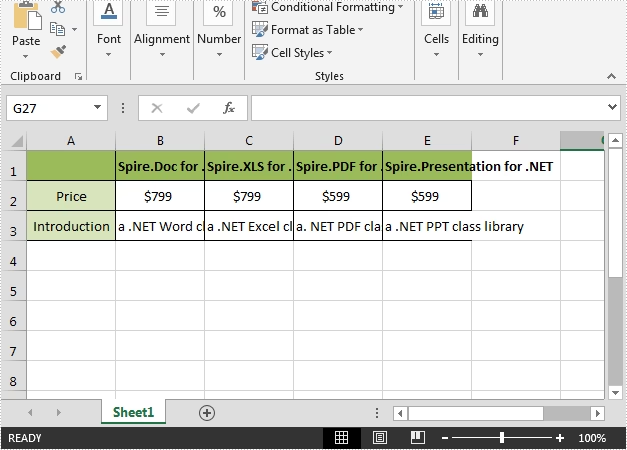
Indiferent dacă ești un utilizator începător sau experimentat, înțelegerea și aplicarea corectă a acestor instrumente îți va îmbunătăți semnificativ productivitatea și claritatea foilor tale de calcul, transformând datele aglomerate în informații ușor de parcurs și de analizat.
- Ce este "Reducere pentru a potrivi" (Shrink to Fit) în Excel?
- Alternative la "Reducere pentru a potrivi"
- Cum să faci celulele Excel să se extindă automat pentru a se potrivi textului
- Metoda 1 – Dublu-click pe bara de extensie a celulei
- Metoda 2 – Folosind comanda AutoFit
- Metoda 3 – Extinderea mai multor celule
- Metoda 4 – Folosind o scurtătură de la tastatură
- Metoda 5 – Folosind Excel VBA
- Metoda 6 – Folosind comanda Încadrare text (pentru a extinde înălțimea)
- Metoda 7 – Folosind "Reducere pentru a potrivi" (pentru a se încadra în dimensiuni)
- Tabel comparativ: Reducere pentru a potrivi vs. Încadrare text vs. AutoFit
- Întrebări Frecvente (FAQ)
- Î: De ce "Reducere pentru a potrivi" face textul meu prea mic?
- Î: Poate fi aplicată "Reducere pentru a potrivi" la mai multe celule simultan?
- Î: Funcționează "Reducere pentru a potrivi" cu numere?
- Î: Care este principala diferență între "Reducere pentru a potrivi" și "Încadrare text"?
- Î: Există o scurtătură rapidă pentru "Reducere pentru a potrivi"?
- Î: Pot folosi "Reducere pentru a potrivi" și "Încadrare text" împreună?
Ce este "Reducere pentru a potrivi" (Shrink to Fit) în Excel?
Funcția "Reducere pentru a potrivi", cunoscută în engleză sub denumirea de "Shrink to Fit", este o opțiune de formatare a celulelor în Excel care ajustează automat dimensiunea fontului textului dintr-o celulă, astfel încât întregul conținut să încapă în lățimea curentă a celulei. Spre deosebire de "Încadrare text" (Wrap Text), care mărește înălțimea rândului pentru a afișa tot textul pe mai multe linii, "Reducere pentru a potrivi" menține înălțimea rândului și lățimea coloanei nemodificate, micșorând pur și simplu fontul până când textul se încadrează perfect. Această funcționalitate este deosebit de utilă atunci când ai spațiu limitat în foaia de calcul și dorești să eviți extinderea excesivă a coloanelor sau rândurilor, păstrând în același timp toate informațiile vizibile. Este o soluție excelentă pentru tabele cu multe coloane sau pentru rapoarte unde compactitatea este esențială. Totuși, este important de reținut că, dacă textul este extrem de lung, fontul poate deveni atât de mic încât să fie dificil de citit, ceea ce poate afecta lizibilitatea generală a datelor.
Cum se aplică "Reducere pentru a potrivi" în Excel
Aplicarea funcției "Reducere pentru a potrivi" este un proces simplu și rapid. Urmează acești pași pentru a formata celulele după bunul plac:
- Selectează celula (celulele): Primul pas este să faci clic pe celula individuală sau să selectezi un interval de celule în care dorești să aplici această funcție. Poți selecta o singură celulă, o coloană întreagă, un rând întreg sau chiar întreaga foaie de lucru.
- Deschide "Formatare celule": Există două metode principale pentru a accesa dialogul "Formatare celule":
- Metoda 1 (clic dreapta): Fă clic dreapta pe celula (celulele) selectată(e) și alege opțiunea "Formatare celule..." din meniul contextual care apare. Aceasta este adesea cea mai rapidă metodă.
- Metoda 2 (fila Pornire): Mergi la fila "Pornire" (Home) din panglica Excel. Caută grupul "Celule" (Cells) și fă clic pe "Formatare" (Format). Din meniul derulant, selectează "Formatare celule..." (Format Cells...).
- Navighează la "Aliniere": În caseta de dialog "Formatare celule", vei vedea mai multe file în partea de sus. Fă clic pe fila "Aliniere" (Alignment). Această filă conține opțiuni pentru modul în care textul este poziționat și gestionat în interiorul celulei.
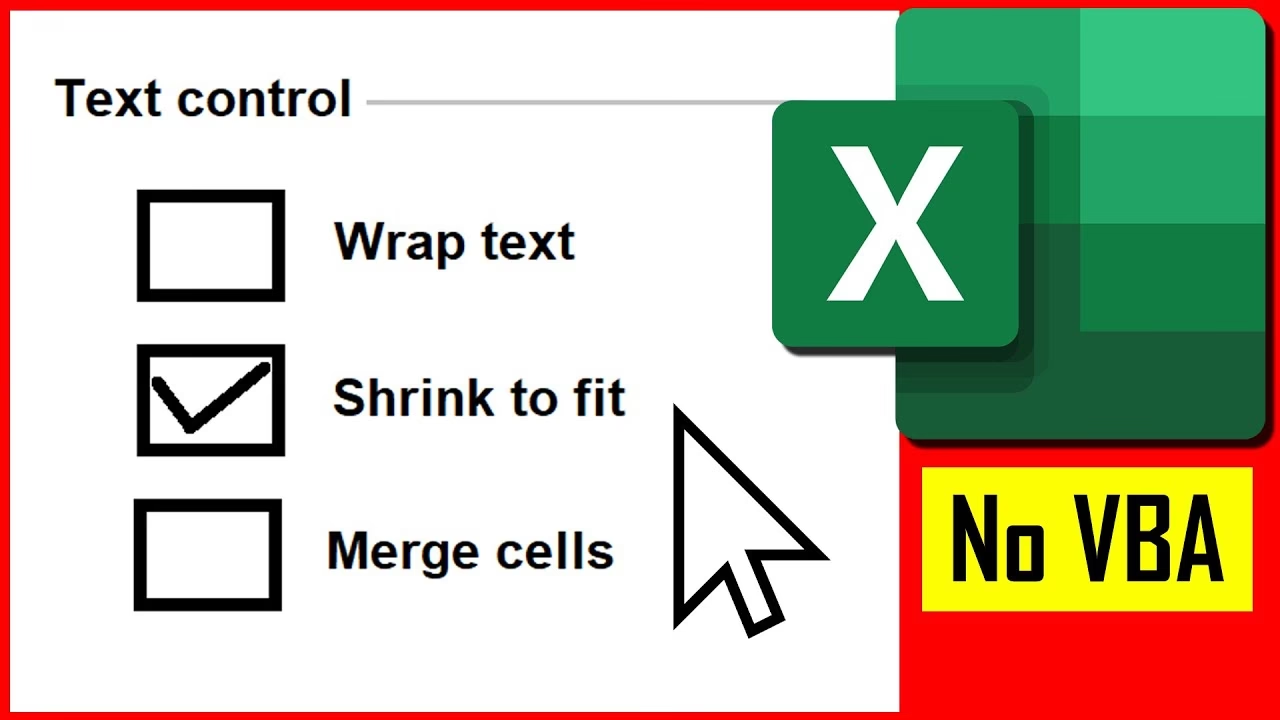
- Activează "Reducere pentru a potrivi": În secțiunea "Control text" (Text control) din fila "Aliniere", vei găsi o casetă de selectare numită "Reducere pentru a potrivi" (Shrink to Fit). Bifează această casetă.
- Aplică modificările: Fă clic pe "OK" pentru a aplica modificările. Imediat, textul din celulele selectate ar trebui să se ajusteze automat, micșorând dimensiunea fontului pentru a se încadra în limitele celulei.
Și iată! Textul tău ar trebui acum să se potrivească perfect în celulă, arătând îngrijit și ordonat. Reține că, dacă textul devine prea mic pentru a fi citit confortabil, ar putea fi necesar să iei în considerare alte opțiuni de formatare sau să revizuiești conținutul pentru a vedea dacă poate fi scurtat sau rezumat.
Rezolvarea problemelor comune cu "Reducere pentru a potrivi"
Deși "Reducere pentru a potrivi" este un instrument fantastic, s-ar putea să întâmpini câteva obstacole pe parcurs. Iată câteva probleme comune și cum să le rezolvi:
Textul este prea mic
Dacă textul devine prea mic, poate fi dificil de citit, înfrângând scopul utilizării Excel pentru a afișa clar informațiile. Ia în considerare aceste alternative:
- Scurtează textul: Dacă este posibil, abreviază sau rezumă conținutul pentru a-l face să se potrivească fără a-l micșora prea mult. Aceasta este adesea cea mai bună soluție pentru a menține lizibilitatea.
- Ajustează lățimea coloanei: O ușoară creștere a lățimii coloanei ar putea permite textului să se potrivească fără a reduce drastic dimensiunea fontului. Poți face acest lucru manual trăgând marginea coloanei.
- Folosește "Încadrare text": Dacă celula poate fi mai înaltă, încadrarea textului ar putea fi o opțiune mai bună decât micșorarea acestuia. Aceasta menține dimensiunea fontului, dar crește înălțimea rândului.
"Reducere pentru a potrivi" nu funcționează
Uneori, s-ar putea să constați că "Reducere pentru a potrivi" nu pare să se aplice. Iată câteva motive pentru care s-ar putea să nu funcționeze:
- Celule care conțin formule: Dacă o celulă conține o formulă, asigură-te că rezultatul este text și nu un număr, deoarece "Reducere pentru a potrivi" funcționează în primul rând cu text. Chiar dacă o formulă returnează un număr care arată ca text (ex: un cod produs), funcția ar trebui să se aplice. Problema apare mai degrabă dacă formatul numeric al celulei nu permite micșorarea.
- Foi protejate: Dacă foaia este protejată, s-ar putea să fie necesar să o deprotejezi mai întâi pentru a aplica această formatare. Protecția foii poate bloca modificările de formatare.
- Formatare condiționată: Verifică dacă există vreo formatare condiționată care ar putea suprascrie setarea de micșorare. Unele reguli de formatare condiționată pot schimba dimensiunea sau tipul fontului, interferând cu "Reducere pentru a potrivi".
Abordând aceste probleme, vei putea să-ți păstrezi foile Excel curate și profesionale, cu toate datele conținute îngrijit în celule.
Alternative la "Reducere pentru a potrivi"
Deși "Reducere pentru a potrivi" este utilă, nu este singura modalitate de a gestiona textul în Excel. Să analizăm câteva alternative care ar putea funcționa mai bine în funcție de nevoile tale.
Încadrare text (Wrap Text)
Una dintre cele mai comune alternative este "Încadrare text". Această opțiune permite textului să se încadreze în interiorul celulei, mărind înălțimea rândului după cum este necesar. Este perfectă atunci când vrei să menții dimensiunea fontului, dar ai nevoie ca textul să fie complet vizibil. Pentru a o activa:
- Selectează celula (celulele) pe care dorești să o formatezi.
- Mergi la fila "Pornire" (Home).
- În grupul "Aliniere" (Alignment), fă clic pe "Încadrare text" (Wrap Text).
Această metodă este ideală pentru paragrafe lungi sau descrieri detaliate, deoarece păstrează lizibilitatea, dar poate duce la rânduri cu înălțimi variabile, ceea ce poate afecta aspectul general al tabelului.
Îmbinare și centrare (Merge and Center)
Pentru titluri sau anteturi, "Îmbinare și centrare" poate fi o alegere excelentă. Această funcție combină mai multe celule într-o singură celulă mai mare. Deși nu este ideală pentru date care trebuie să rămână în coloane separate (poate complica sortarea și filtrarea), este excelentă pentru crearea de anteturi clare și îndrăznețe care se întind pe mai multe coloane. Iată cum se face:
- Selectează intervalul de celule pe care dorești să le îmbini.
- Mergi la fila "Pornire" (Home).
- Fă clic pe "Îmbinare și centrare" (Merge & Center) în grupul "Aliniere" (Alignment).
Amintește-ți să utilizezi această opțiune cu moderație, deoarece poate complica operațiunile ulterioare cu datele, cum ar fi sortarea, filtrarea sau chiar referințele la celule în formule.
Cum să faci celulele Excel să se extindă automat pentru a se potrivi textului
Pe lângă micșorarea textului, Excel oferă și modalități de a face celulele să se extindă automat pentru a se potrivi conținutului. Aceasta este adesea preferabilă pentru lizibilitate, permițând fontului să rămână la o dimensiune normală. Iată mai multe metode:
Metoda 1 – Dublu-click pe bara de extensie a celulei
Aceasta este cea mai rapidă și intuitivă metodă de ajustare automată a lățimii coloanelor și înălțimii rândurilor.
- Pași pentru coloană:
- Poziționează mouse-ul pe marginea dintre capetele coloanelor (de exemplu, între coloanele B și C).
- Când indicatorul mouse-ului se transformă într-o săgeată cu două capete (stânga-dreapta), fă dublu-click.
Lățimea coloanei se ajustează automat pentru a se potrivi întregului text din cea mai lungă celulă a acelei coloane.
- Pași pentru rând:
- Poziționează mouse-ul pe bara de extensie dintre două numere de rând (de exemplu, între rândurile 7 și 8).
- Când indicatorul mouse-ului se transformă într-o săgeată cu două capete (sus-jos), fă dublu-click.
Înălțimea rândului se ajustează pentru a se potrivi întregului text pe verticală, în special dacă ai aplicat "Încadrare text".
Metoda 2 – Folosind comanda AutoFit
Poți realiza aceeași operațiune folosind opțiunea "AutoFit" din fila "Pornire".
Pași:
- Selectează rândul/coloana unde vrei să aplici "AutoFit". Poți selecta mai multe rânduri sau coloane.
- Fă clic pe "Pornire" (Home) > "Celule" (Cells) > "Formatare" (Format) > "Potrivire automată înălțime rând" (AutoFit Row Height) sau "Potrivire automată lățime coloană" (AutoFit Column Width).
Textul se va potrivi acum în celule prin ajustarea automată a dimensiunilor.
Metoda 3 – Extinderea mai multor celule
Pentru mai multe celule simultan, poți folosi metodele anterioare, aplicându-le pe o selecție multiplă.
- Pași pentru coloane:
- Selectează toate coloanele pe care dorești să le ajustezi automat.
- Poziționează mouse-ul pe bara de extensie dintre oricare două capete de coloană selectate.
- Când indicatorul mouse-ului se transformă într-o săgeată cu două capete (stânga-dreapta), fă dublu-click.
Toate coloanele selectate se vor extinde pentru a se potrivi conținutului lor.
- Pași pentru rânduri:
- Selectează toate rândurile pe care dorești să le ajustezi automat.
- Poziționează mouse-ul pe bara de extensie dintre oricare două numere de rând selectate.
- Când indicatorul mouse-ului se transformă într-o săgeată cu două capete (sus-jos), fă dublu-click.
Toate rândurile selectate se vor ajusta pentru a se potrivi textului.
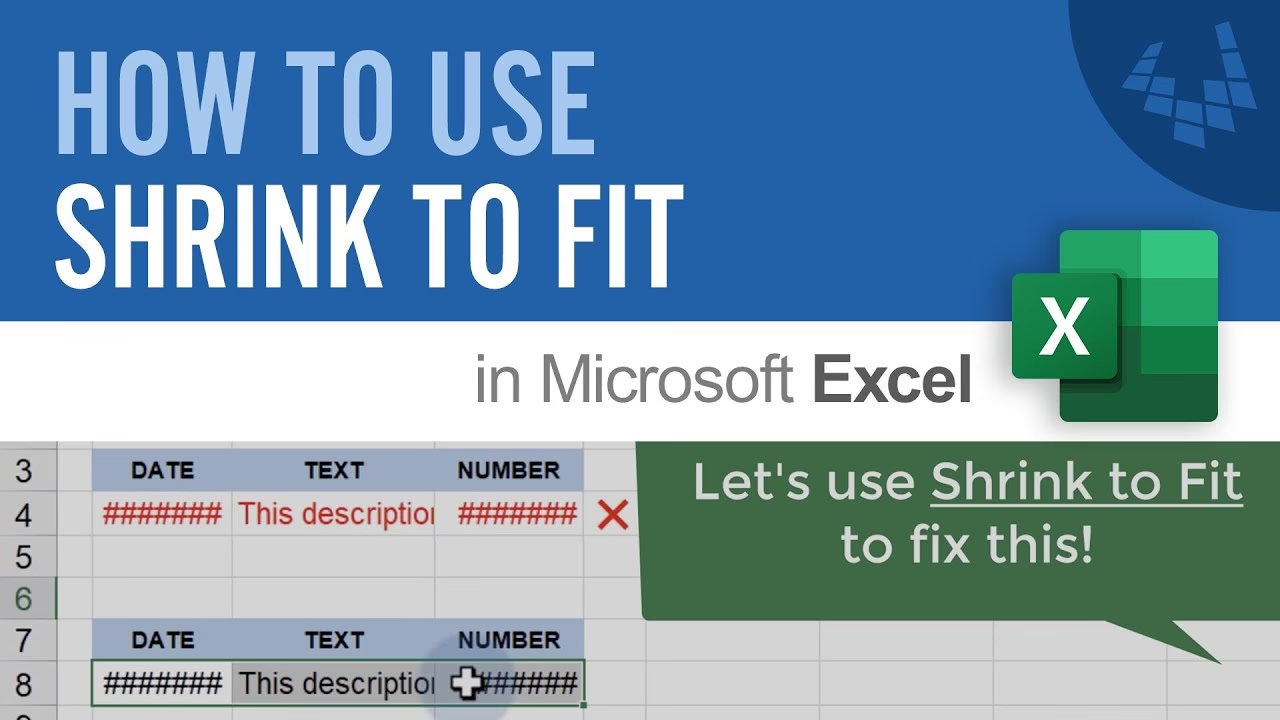
One solution is to apply Shrink to fit to those cells. Go to the Alignment tab of the Format Cells dialog box. Shrink to fit is directly below Wrap text. Enabling Shrink to fit will automatically reduce the font size in a cell so that the text fits without wrapping. We can see that the font in several cells is now smaller.
Metoda 4 – Folosind o scurtătură de la tastatură
Pentru utilizatorii avansați sau pentru cei care preferă eficiența tastaturii, există scurtături rapide:
- Pași pentru coloană:
- Selectează coloana (sau coloanele).
- Folosește scurtătura de la tastatură ALT + H + O + I.
- Pași pentru rând:
- Selectează rândul (sau rândurile).
- Folosește scurtătura de la tastatură ALT + H + O + A.
Aceste scurtături sunt deosebit de utile atunci când lucrezi cu un volum mare de date și dorești să eficientizezi procesul de formatare.
Metoda 5 – Folosind Excel VBA
Pentru o ajustare automată dinamică, care se activează ori de câte ori modifici o celulă, poți folosi Visual Basic for Applications (VBA). Această metodă este mai avansată și necesită cunoștințe minime de programare.
Pași:
- Fă clic dreapta pe numele foii (tab-ul de jos al foii, de exemplu "Foaia1").
- Selectează opțiunea "Vizualizare cod" (View Code). Se va deschide o fereastră VBA (Microsoft Visual Basic for Applications).
- În fereastra VBA, din meniul derulant din partea de sus (care afișează inițial "General"), selectează "Worksheet".
- Introdu codul de mai jos în panoul din dreapta:
Option Explicit Private Sub Worksheet_SelectionChange(ByVal Target As Range) Cells.EntireColumn.AutoFit End SubAcest cod instruiește Excel să ajusteze automat lățimea tuturor coloanelor de fiecare dată când selectezi o celulă diferită din foaia de lucru. Este extrem de util pentru foi de lucru dinamice.
- Fă clic pe "Fișier" (File) > "Închidere și revenire la Microsoft Excel" (Close and Return to Microsoft Excel).
Acum, oriunde vei face clic în foaia Excel, toate coloanele se vor ajusta automat. Orice text nou pe care îl introduci va fi, de asemenea, ajustat automat.
Metoda 6 – Folosind comanda Încadrare text (pentru a extinde înălțimea)
Deși "Încadrare text" nu extinde lățimea coloanei, este o metodă prin care conținutul celulei poate fi afișat complet prin extinderea înălțimii rândului.
Pași:
- Selectează celula (celulele), apoi fă clic pe "Pornire" (Home) > "Aliniere" (Alignment) > "Încadrare text" (Wrap Text). Textul va fi acum afișat pe mai multe linii, mărind înălțimea rândului dacă este necesar.
- Dacă înălțimea rândului nu se ajustează automat după aplicarea "Încadrare text" (ceea ce se întâmplă uneori), poți face dublu-click pe bara de extensie a rândului (așa cum am descris la Metoda 1) pentru a forța ajustarea automată a înălțimii.
Metoda 7 – Folosind "Reducere pentru a potrivi" (pentru a se încadra în dimensiuni)
Deși această metodă micșorează textul în loc să extindă celula, este o abordare alternativă pentru a "potrivi" textul în dimensiunile celulei. Am discutat-o pe larg la începutul articolului, dar este inclusă aici pentru a oferi o perspectivă completă a tuturor metodelor de ajustare a conținutului.
Pași:
- Selectează celulele în care vrei să micșorezi textul.
- Apasă Ctrl + 1 pentru a deschide caseta de dialog "Formatare celule".
- Fă clic pe fila "Aliniere" (Alignment) > bifează "Reducere pentru a potrivi" (Shrink to Fit) > "OK".
Textul din celulă este acum micșorat pentru a se potrivi.
Tabel comparativ: Reducere pentru a potrivi vs. Încadrare text vs. AutoFit
Pentru a înțelege mai bine când să folosești fiecare funcționalitate, iată o comparație a principalelor instrumente de ajustare a textului în Excel:
| Caracteristică | Reducere pentru a potrivi (Shrink to Fit) | Încadrare text (Wrap Text) | AutoFit (lățime/înălțime) |
|---|---|---|---|
| Efect principal | Micșorează dimensiunea fontului pentru a se încadra în celulă. | Mărește înălțimea rândului pentru a afișa textul pe mai multe linii. | Ajustează automat lățimea coloanei sau înălțimea rândului pentru a se potrivi conținutului. |
| Modificare dimensiune font | Da (se micșorează). | Nu (păstrează dimensiunea fontului). | Nu (păstrează dimensiunea fontului). |
| Modificare înălțime rând | Nu (rămâne fixă). | Da (crește dacă este necesar). | Da (crește sau scade). |
| Modificare lățime coloană | Nu (rămâne fixă). | Nu (rămâne fixă, dar textul se "rupe"). | Da (crește sau scade). |
| Lizibilitate | Poate fi redusă dacă textul este foarte lung. | Bună, textul este ușor de citit. | Excelentă, textul este afișat complet la o dimensiune normală. |
| Caz de utilizare ideal | Spațiu limitat, menținerea lățimii coloanei fixe, text scurt/mediu. | Texte lungi sau paragrafe care trebuie citite integral, fără a micșora fontul. | Ajustare rapidă și dinamică a dimensiunilor celulelor pentru lizibilitate maximă. |
| Impact asupra aspectului general | Păstrează uniformitatea lățimii coloanelor, dar rândurile pot părea aglomerate. | Rânduri cu înălțimi variabile, poate face tabelul să arate mai puțin uniform. | Păstrează lizibilitatea, dar poate face coloanele/rândurile foarte late/înalte. |
Întrebări Frecvente (FAQ)
Î: De ce "Reducere pentru a potrivi" face textul meu prea mic?
R: Aceasta se întâmplă atunci când textul din celulă este prea lung pentru lățimea curentă a coloanei. Funcția micșorează agresiv fontul pentru a forța încadrarea. Pentru a remedia, poți mări manual lățimea coloanei, poți scurta textul sau poți folosi "Încadrare text" ca alternativă.
Î: Poate fi aplicată "Reducere pentru a potrivi" la mai multe celule simultan?
R: Da, absolut! Poți selecta un interval de celule, o coloană întreagă, un rând întreg sau chiar întreaga foaie de lucru și apoi să aplici "Reducere pentru a potrivi" prin pașii descriși mai sus (clic dreapta > Formatare celule > Aliniere > Reducere pentru a potrivi).
Î: Funcționează "Reducere pentru a potrivi" cu numere?
R: Da, funcționează și cu numere, dar efectul este mai puțin vizibil și, de obicei, nu este necesar. Numerele sunt adesea formatate pentru a afișa doar un anumit număr de zecimale sau sunt afișate ca "###" dacă nu încap, indicând necesitatea de a mări lățimea coloanei. "Reducere pentru a potrivi" va micșora fontul pentru numere la fel ca pentru text.
Î: Care este principala diferență între "Reducere pentru a potrivi" și "Încadrare text"?
R: Principala diferență este modul în care gestionează spațiul. "Reducere pentru a potrivi" micșorează dimensiunea fontului pentru a se încadra în lățimea celulei fără a modifica înălțimea rândului. "Încadrare text" mărește înălțimea rândului pentru a afișa textul pe mai multe linii, păstrând dimensiunea originală a fontului. Alegerea depinde de prioritățile tale: compactitate (Reducere pentru a potrivi) sau lizibilitate maximă (Încadrare text).
Î: Există o scurtătură rapidă pentru "Reducere pentru a potrivi"?
R: Nu există o scurtătură directă dintr-o singură apăsare de tastă pentru "Reducere pentru a potrivi" așa cum există pentru "AutoFit". Totuși, poți accesa rapid dialogul "Formatare celule" cu Ctrl + 1, apoi să navighezi la fila "Aliniere" și să bifezi opțiunea.
Î: Pot folosi "Reducere pentru a potrivi" și "Încadrare text" împreună?
R: Nu, aceste două opțiuni sunt mutual exclusive. Nu le poți aplica simultan aceleiași celule. Atunci când bifezi una, cealaltă se debifează automat în caseta de dialog "Formatare celule". Trebuie să alegi una dintre ele, în funcție de modul în care dorești să gestionezi afișarea textului.
În concluzie, stăpânirea acestor instrumente de formatare în Excel este esențială pentru a crea foi de calcul curate, organizate și ușor de citit. Indiferent dacă alegi să micșorezi textul cu "Reducere pentru a potrivi" pentru a economisi spațiu, să-l încadrezi cu "Încadrare text" pentru lizibilitate maximă sau să folosești funcțiile "AutoFit" pentru ajustări dinamice, Excel îți oferă flexibilitatea de a prezenta datele într-un mod profesional. Experimentează cu aceste opțiuni pentru a descoperi care se potrivește cel mai bine nevoilor tale specifice și vei observa o îmbunătățire semnificativă în eficiența și aspectul muncii tale.
Dacă vrei să descoperi și alte articole similare cu Excel: Reducere pentru a potrivi și Ajustare Automată, poți vizita categoria Fitness.