
10/03/2023
În era digitală, monitorizarea sănătății și a activității fizice a devenit o parte integrantă a vieții multor oameni. Aplicații precum Google Fit ne oferă o perspectivă detaliată asupra pașilor parcurși, caloriilor arse, ritmului cardiac și a sesiunilor de antrenament. Este un instrument gratuit și versatil, compatibil cu o multitudine de dispozitive purtabile și alte aplicații de fitness, oferind o imagine de ansamblu cuprinzătoare a stării tale de sănătate și a nivelului de activitate fizică. Cu toate acestea, la fel de importantă ca și colectarea datelor este și capacitatea de a le gestiona și de a le exporta. Indiferent dacă dorești să analizezi în profunzime obiceiurile tale, să schimbi platforma de monitorizare sau pur și simplu să ai o copie de siguranță a progresului tău, exportul datelor din Google Fit este un pas esențial. Acest articol îți va ghida pașii prin diverse metode de export, explicând cum poți profita la maximum de informațiile tale prețioase.
- De Ce Este Crucial Să Exporți Datele Google Fit?
- Metoda 1: Exportul Datelor Google Fit prin Google Takeout
- Metoda 2: Exportul Datelor Google Fit prin Fitness Syncer
- Metoda 3: Utilizarea API-ului Google Fit pentru Export Avansat
- Metoda 4: Exportul Datelor prin Aplicații Terțe
- Ce Poți Face cu Datele Tale Exportate?
- Tabel Comparativ: Metode de Export Google Fit
- Considerații privind Securitatea și Confidențialitatea Datelor
- Întrebări Frecvente (FAQ)
- Concluzie
De Ce Este Crucial Să Exporți Datele Google Fit?
Deși Google Fit este o aplicație excelentă pentru urmărirea activității, exportul datelor tale îți oferă un nivel de control și flexibilitate pe care nu-l poți obține altfel. Iată câteva motive fundamentale pentru care exportul datelor este vital:
- Control și Confidențialitate: Datele tale de sănătate sunt personale și sensibile. Exportându-le, preiei controlul deplin asupra lor. Poți decide unde sunt stocate, cine are acces la ele și cum sunt utilizate, consolidând astfel aspectul de confidențialitate. Chiar dacă Google este o companie de încredere, a avea o copie personală a datelor este întotdeauna o practică bună.
- Analiză Aprofundată și Personalizată: Google Fit oferă grafice și rezumate utile, dar pentru o analiză mai detaliată, s-ar putea să ai nevoie de instrumente mai puternice, cum ar fi foi de calcul (Excel, Google Sheets) sau software specializat. Exportul datelor îți permite să identifici tendințe pe termen lung, să creezi rapoarte personalizate și să obții perspective unice asupra performanțelor tale fizice și a stării de sănătate.
- Migrarea Către Alte Platforme: Piața aplicațiilor de fitness este dinamică, iar preferințele tale se pot schimba. Dacă decizi să treci la o altă aplicație sau un alt ecosistem (ex: Apple Health, Garmin Connect, Fitbit), exportul datelor din Google Fit îți permite să-ți păstrezi istoricul și să nu pierzi informațiile acumulate de-a lungul timpului.
- Partajarea cu Profesioniști: Dacă lucrezi cu un antrenor personal, un nutriționist sau un medic, partajarea datelor tale de fitness într-un format ușor accesibil poate fi extrem de utilă. Aceasta le permite profesioniștilor să-ți monitorizeze progresul și să-ți ajusteze planurile în funcție de date concrete.
- Backup și Securitate: Ca orice altă informație digitală importantă, datele tale de fitness merită un backup. Exportul periodic îți asigură că, în cazul oricărei probleme cu contul tău Google sau cu aplicația, informațiile tale nu vor fi pierdute.
Metoda 1: Exportul Datelor Google Fit prin Google Takeout
Google Takeout este un serviciu oferit de Google care permite utilizatorilor să-și exporte datele din diverse servicii Google, inclusiv Google Fit. Aceasta este adesea cea mai simplă și directă metodă pentru majoritatea utilizatorilor, oferind o arhivă completă a datelor tale.
Pași pentru exportul cu Google Takeout:
- Accesează site-ul takeout.google.com și autentifică-te cu contul tău Google.
- Pe pagina principală, vei vedea o listă cu toate serviciile Google. Derulează în jos și găsește „Google Fit”. Asigură-te că este selectat (bifa verde lângă el). Poți, de asemenea, să apeși pe „Deselectează tot” și apoi să selectezi doar „Google Fit” pentru a evita exportul de date inutile.
- După ce ai selectat Google Fit, poți alege ce tipuri de date dorești să incluzi în export (de exemplu, activitate, ritm cardiac, somn). Apasă pe „Toate datele Google Fit incluse” pentru a personaliza selecția, dacă este necesar.
- Derulează în jos și apasă pe butonul „Pasul următor”.
- Acum, configurează formatul de export și metoda de livrare.
- Frecvență: Poți alege un export unic sau exporturi programate la fiecare două luni (pe o perioadă de un an).
- Tip de fișier: Recomandăm formatul .zip, deoarece este cel mai universal și ușor de deschis pe majoritatea sistemelor de operare. Alte opțiuni pot fi .tgz sau .tbz.
- Dimensiunea arhivei: Alege o dimensiune maximă a fișierului (ex: 2 GB, 4 GB, 10 GB, 50 GB). Dacă datele tale depășesc această limită, vor fi create mai multe fișiere.
- Metoda de livrare: Poți alege să primești un link de descărcare prin e-mail, să adaugi arhiva direct în Google Drive, Dropbox, OneDrive sau Box. Linkul prin e-mail este cea mai comună opțiune.
- După ce ai făcut selecțiile, apasă pe butonul „Creează export”.
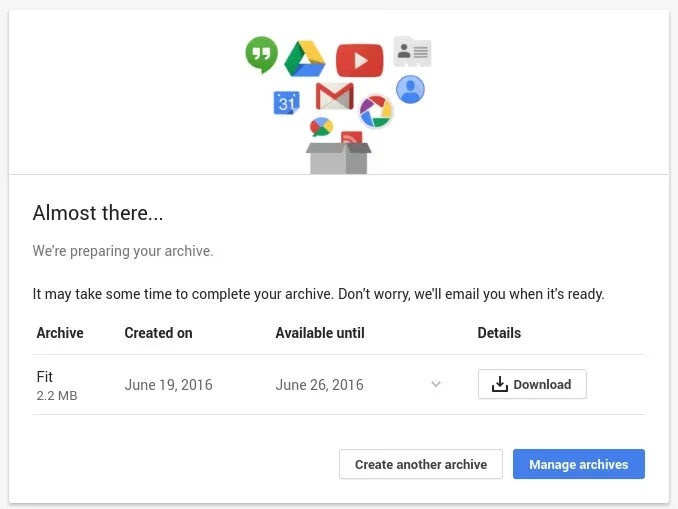
- Google va începe procesul de creare a arhivei, care poate dura de la câteva minute la câteva ore sau chiar zile, în funcție de volumul datelor tale. Vei primi o notificare prin e-mail când exportul este gata de descărcare.
Avantaje: Simplu de utilizat, direct de la Google, exportă o gamă largă de date. Dezavantaje: Poate dura mult pentru volume mari de date, nu oferă sincronizare continuă.
Metoda 2: Exportul Datelor Google Fit prin Fitness Syncer
Fitness Syncer este o aplicație terță parte, extrem de versatilă, care permite utilizatorilor să sincronizeze și să exporte datele de fitness dintr-o multitudine de aplicații și dispozitive, inclusiv Google Fit. Este ideală pentru cei care doresc o gestionare mai activă și o interoperabilitate între diferite platforme.
Pași pentru exportul cu Fitness Syncer:
- Descarcă și instalează aplicația Fitness Syncer pe dispozitivul tău mobil (disponibilă pe iOS și Android) sau accesează versiunea web pe computer.
- Creează un cont Fitness Syncer și autentifică-te.
- Navighează la secțiunea „Surse” (Sources) sau „Conectează-te la serviciile tale de sănătate și fitness”.
- Caută și selectează „Google Fit” din lista de servicii disponibile.
- Vei fi redirecționat către o pagină de autentificare Google pentru a autoriza Fitness Syncer să acceseze datele tale Google Fit. Asigură-te că acorzi permisiunile necesare.
- După conectare, poți configura ce tipuri de date dorești să sincronizezi (ex: pași, activități, somn, ritm cardiac). Fitness Syncer îți permite să alegi punctele specifice de date.
- Odată ce datele sunt sincronizate (un proces care poate fi automatizat), le poți exporta. Mergi la secțiunea „Export” sau „Rapoarte”.
- Alege formatul de export dorit (ex: .CSV, .JSON, .TCX, .GPX) și intervalul de timp. Fitness Syncer oferă o flexibilitate mult mai mare în formatele de fișiere comparativ cu Google Takeout.
- Apasă pe butonul de export. Datele tale vor fi pregătite pentru descărcare.
Avantaje: Oferă sincronizare bidirecțională, suportă multiple formate de export, integrează multe servicii. Dezavantaje: Necesită un cont terț, unele funcționalități avansate pot fi contra cost.
Metoda 3: Utilizarea API-ului Google Fit pentru Export Avansat
Pentru utilizatorii avansați, dezvoltatori sau cei cu nevoi specifice de integrare, API-ul Google Fit oferă o metodă puternică și programatică de a accesa și exporta datele. Această metodă necesită cunoștințe de programare și nu este recomandată utilizatorilor obișnuiți.
Pași generali pentru utilizarea API-ului Google Fit:
- Accesează Google Developers Console (console.developers.google.com) și creează un proiect nou.
- Activează API-ul Google Fit pentru proiectul tău și generează credențiale API (ID client, secret client).
- Folosește documentația API-ului Google Fit pentru a înțelege cum să te autentifici și să autorizezi accesul la datele tale.
- Efectuează cereri API pentru a extrage puncte specifice de date de fitness (ex: numărul de pași zilnici, măsurători ale ritmului cardiac, jurnale de antrenament).
- Procesează răspunsurile API și exportă datele într-un format care se potrivește nevoilor tale de analiză sau integrare.
Avantaje: Control maxim, automatizare, personalizare completă a datelor. Dezavantaje: Necesită cunoștințe tehnice avansate, timp de implementare.
Metoda 4: Exportul Datelor prin Aplicații Terțe
Pe lângă Google Takeout și Fitness Syncer, există numeroase alte aplicații și servicii terțe care oferă posibilitatea de a sincroniza și exporta datele Google Fit. Acestea adesea oferă funcționalități suplimentare și opțiuni de personalizare pentru analiza și partajarea progresului tău.
Exemple de aplicații terțe:
- MyFitnessPal: Această aplicație populară de urmărire a nutriției și fitness-ului permite sincronizarea datelor Google Fit, putând apoi exporta datele în diverse formate pentru analiză sau partajare.
- Runkeeper: Cu o integrare solidă cu Google Fit, Runkeeper permite utilizatorilor să-și exporte datele de fitness pentru a urmări alergările și alte activități fizice.
- Strava: O aplicație de fitness socială, Strava oferă posibilitatea de a sincroniza și exporta datele Google Fit pentru a urmări ciclismul, alergarea și alte activități cu prietenii și alți sportivi.
- Fitbit: Dispozitivele și aplicațiile Fitbit pot sincroniza cu Google Fit pentru a exporta date de fitness precum pașii zilnici, antrenamentele și tiparele de somn, oferind o imagine de ansamblu cuprinzătoare a sănătății și bunăstării tale.
Procesul de export prin aceste aplicații variază, dar, în general, implică conectarea contului Google Fit în setările aplicației terțe și apoi utilizarea funcțiilor de export sau raportare specifice acelei aplicații. Este crucial să verifici permisiunile pe care le acorzi acestor aplicații și să te asiguri că sunt surse de încredere.
Ce Poți Face cu Datele Tale Exportate?
Odată ce ai exportat datele din Google Fit, ai la dispoziție o multitudine de posibilități pentru a le valorifica:
- Analiză în Foi de Calcul: Fișierele .CSV sau .JSON pot fi importate cu ușurință în Microsoft Excel, Google Sheets sau alte programe de foi de calcul. Aici, poți crea grafice personalizate, calcula medii, identifica anomalii sau tendințe și efectua analize statistice complexe. Poți calcula progresul săptămânal al pașilor, variațiile ritmului cardiac pe durata somnului sau eficiența antrenamentelor tale.
- Import în Alte Aplicații de Fitness: După cum am menționat, multe aplicații permit importul datelor din alte surse. Aceasta este o modalitate excelentă de a migra istoricul tău de fitness dacă decizi să schimbi platforma principală de urmărire.
- Crearea de Rapoarte Personalizate: Poți folosi datele pentru a crea rapoarte lunare sau anuale despre activitatea ta fizică, greutate, somn și alți indicatori de sănătate. Aceste rapoarte pot fi utile pentru automotivare, pentru a discuta cu medicul tău sau pentru a-ți ajusta obiectivele de fitness.
- Dezvoltare Personalizată: Pentru cei cu abilități de programare, datele exportate pot fi folosite pentru a dezvolta propriile aplicații, scripturi sau tablouri de bord personalizate, care să vizualizeze datele exact așa cum îți dorești.
Tabel Comparativ: Metode de Export Google Fit
| Metodă | Complexitate | Public Țintă | Formate de Export Comune | Recomandat Pentru |
|---|---|---|---|---|
| Google Takeout | Simplă | Utilizatori Generali | .zip (conține .json, .csv) | Backup complet, migrare ocazională |
| Fitness Syncer | Medie | Utilizatori Avansați, Cei cu Multiple Dispozitive | .csv, .json, .tcx, .gpx, .fit | Sincronizare continuă, interoperabilitate |
| Google Fit API | Avansată | Dezvoltatori, Cercetători | Personalizabil (json, xml) | Proiecte personalizate, automatizare |
| Aplicații Terțe | Variabilă (Simplă-Medie) | Utilizatori specifice aplicației | Variabil (depinde de aplicație) | Integrare în ecosisteme existente |
Considerații privind Securitatea și Confidențialitatea Datelor
Când vine vorba de datele tale de sănătate, confidențialitate este primordială. Iată câteva aspecte de reținut:
- Verifică Sursele: Asigură-te că orice aplicație sau serviciu terț căruia îi acorzi acces la datele tale este de încredere și are o reputație solidă. Citește recenzii și politici de confidențialitate.
- Permisiuni: Fii atent la permisiunile pe care le acorzi. Acordă doar permisiunile strict necesare pentru funcționalitatea dorită.
- Stocare Securizată: După export, stochează fișierele cu datele tale într-un loc sigur, de preferință criptat sau pe un drive extern, pentru a preveni accesul neautorizat.
- Ștergerea Datelor: Dacă decizi să nu mai folosești Google Fit sau o anumită aplicație, ia în considerare ștergerea datelor din acele servicii, după ce ai făcut un backup.
Întrebări Frecvente (FAQ)
De ce să-mi export datele Google Fit?
Exportul datelor îți oferă control total asupra informațiilor tale de sănătate, permițând o analiză mai detaliată, migrarea către alte platforme, partajarea cu profesioniști și crearea de copii de siguranță. Este esențial pentru gestionarea personală a informațiilor tale.
Este sigur procesul de export?
Da, metodele oficiale precum Google Takeout sunt sigure, fiind oferite direct de Google. Când folosești aplicații terțe, asigură-te că sunt de încredere și respectă standardele de securitate și confidențialitate. Verifică întotdeauna permisiunile pe care le acorzi.
Ce formate de fișiere pot obține?
Prin Google Takeout, vei obține de obicei un fișier .zip care conține date în formate precum .json sau .csv. Aplicațiile terțe precum Fitness Syncer oferă o varietate mai mare de formate, inclusiv .csv, .json, .tcx, .gpx, și .fit, în funcție de tipul de date.
Pot importa datele exportate înapoi în Google Fit?
În general, Google Fit nu oferă o funcționalitate directă de import pentru datele exportate prin Google Takeout. Unele aplicații terțe, cum ar fi Fitness Syncer, pot facilita sincronizarea bidirecțională sau importul datelor în Google Fit, dar aceasta depinde de implementarea specifică a fiecărei aplicații.
Cât timp durează exportul datelor?
Durata exportului depinde de volumul datelor tale și de metoda aleasă. Google Takeout poate dura de la câteva minute la câteva ore sau chiar zile. Sincronizarea cu Fitness Syncer este de obicei mai rapidă, mai ales pentru sincronizări incrementale.
Ce fac dacă am probleme la export?
Verifică conexiunea la internet și asigură-te că ai suficient spațiu de stocare. Dacă folosești Google Takeout, încearcă să reduci dimensiunea arhivei sau să alegi un export e-mail. Pentru aplicații terțe, consultă secțiunea de suport a acestora sau reinstalează aplicația. Poți oricând contacta suportul Google pentru asistență suplimentară.
Concluzie
Exportul datelor tale Google Fit este un pas fundamental în preluarea controlului asupra informațiilor tale de sănătate și fitness. Indiferent dacă alegi simplitatea oferită de Google Takeout, flexibilitatea lui Fitness Syncer, puterea API-ului pentru dezvoltatori sau integrarea prin diverse aplicații terțe, capacitatea de a-ți accesa și analiza datele deschide noi orizonturi. Aceasta îți permite nu doar să monitorizezi progresul, ci și să obții o înțelegere mai profundă a propriilor obiceiuri, să iei decizii informate pentru îmbunătățirea sănătății tale și să te adaptezi nevoilor tale în continuă evoluție. Așadar, nu ezita să explorezi aceste metode și să transformi datele tale de fitness într-un instrument puternic pentru o viață mai sănătoasă și mai activă.
Dacă vrei să descoperi și alte articole similare cu Cum Exporți Date Google Fit: Ghid Complet, poți vizita categoria Fitness.