
16/10/2022
Lucrul cu documente, fie ele rapoarte, prezentări sau simple note, adesea implică integrarea datelor din surse diverse. Una dintre cele mai comune provocări pentru mulți utilizatori este transferul eficient al tabelelor create în Microsoft Excel în documente Microsoft Word. De la probleme de formatare și până la tabele care depășesc marginile paginii, dificultățile pot fi numeroase. Acest ghid detaliat vă va oferi toate strategiile și trucurile necesare pentru a insera tabele Excel în Word, asigurându-vă că acestea arată impecabil și sunt ușor de gestionat, indiferent de complexitatea lor. Vom explora diverse metode, de la cele mai simple la cele mai avansate, acoperind scenarii precum păstrarea formatării, menținerea legăturii cu sursa originală și ajustarea automată a dimensiunii.
- 1. Metoda de Bază: Copierea și Lipirea Simplă cu Ajustare Automată
- 2. Inserarea într-un Tabel Preexistent în Word
- 3. Inserarea ca Obiect Legat: Păstrarea Conexiunii cu Excel
- 4. Activarea Interfeței Excel Direct în Word
- 5. Lipirea ca Imagine Statică
- 6. Lipirea ca Imagine Legată
- 7. Utilizarea Comenzii "Obiect" pentru Inserare
- Sfaturi Suplimentare pentru Tabele Mari și Complexe
- Tabel Comparativ al Metodelor de Inserare
- Întrebări Frecvente (FAQ)
- Concluzie
1. Metoda de Bază: Copierea și Lipirea Simplă cu Ajustare Automată
Aceasta este cea mai rapidă și adesea prima metodă la care se gândește oricine, dar necesită câțiva pași suplimentari pentru a asigura o integrare corectă, mai ales când vine vorba de ajustarea dimensiunii tabelului pe pagină.
Crearea și Copierea Tabelului în Excel
Primul pas este să aveți tabelul pregătit în Excel. Deschideți un fișier Excel nou sau existent și creați tabelul cu datele dorite. Pentru exemplul nostru, să presupunem că avem un tabel cu coloane precum 'Model Mașină', 'An Lansare', 'Culoare', 'Agenție' și 'Preț'.
- Deschideți foaia de lucru Excel.
- Creați sau identificați tabelul pe care doriți să îl copiați.
- Selectați celulele care conțin tabelul (de exemplu, B4:F13).
- Faceți clic dreapta pe selecție și alegeți Copiere, sau folosiți combinația de taste Ctrl + C.
Lipirea Tabelului în Word
Acum, mutați-vă în documentul Word unde doriți să inserați tabelul.
- Deschideți un document Microsoft Word nou sau existent.
- Poziționați cursorul acolo unde doriți să apară tabelul.
- Accesați fila Pornire din panglica Word.
- Faceți clic pe Lipire sau folosiți combinația de taste Ctrl + V.
Tabelul va fi lipit în documentul Word. Cu toate acestea, este posibil să observați că, în funcție de dimensiunea tabelului original din Excel și de setările de pagină din Word, tabelul poate depăși marginile paginii.
Ajustarea Tabelului la Dimensiunea Pagină (AutoFit)
Aceasta este partea crucială pentru a face tabelul să se potrivească perfect în pagina Word.
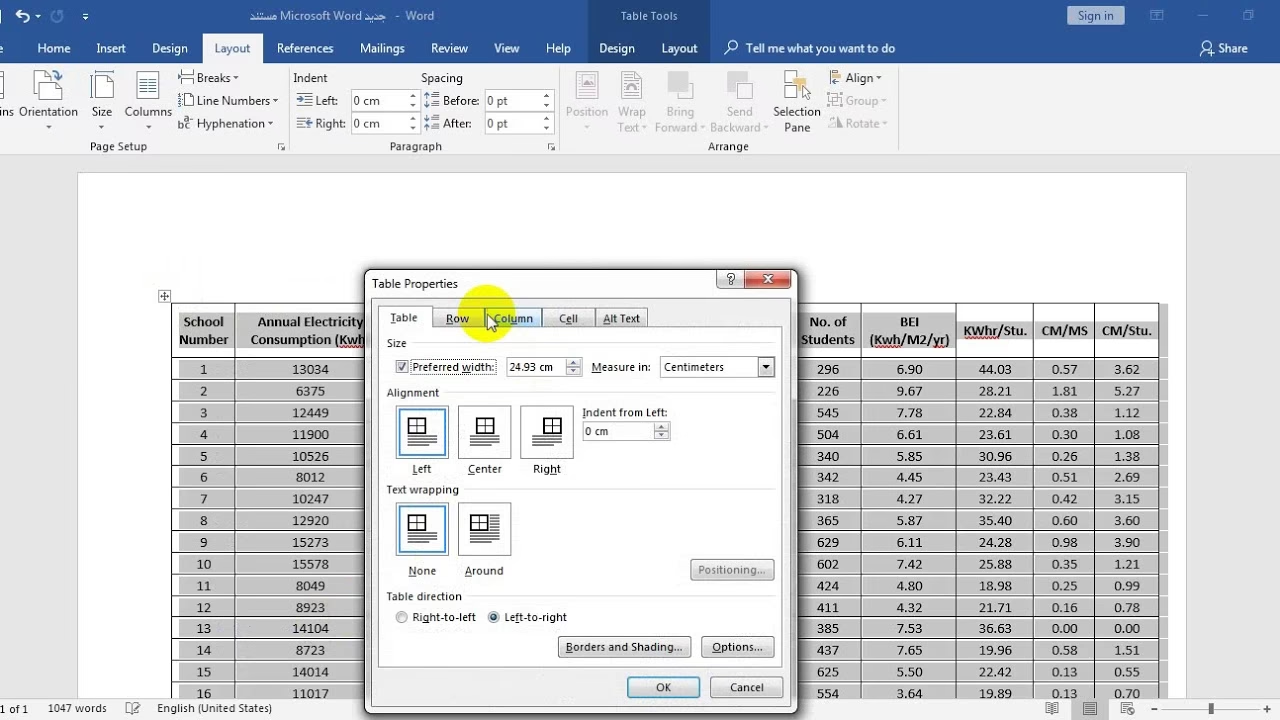
- Selectați întregul tabel lipit în Word. Puteți face acest lucru făcând clic pe pictograma mică cu patru săgeți care apare în colțul din stânga sus al tabelului când treceți cu mouse-ul peste el.
- Accesați fila Aspect (sau Aspect Tabel, în funcție de versiunea Word) din panglica, care apare doar când tabelul este selectat.
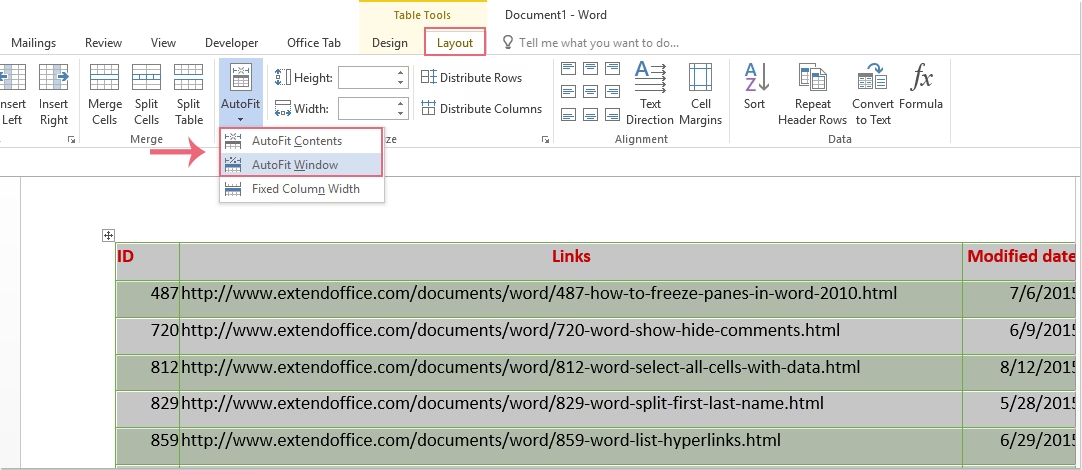
- În grupul Dimensiune Celulă (sau Dimensiune Tabel), faceți clic pe AutoFit.
- Alegeți una dintre opțiunile:
- AutoFit Conținut: Ajustează lățimea coloanelor pentru a se potrivi cu conținutul din celule.
- AutoFit Fereastră: Ajustează tabelul pentru a se potrivi cu lățimea paginii documentului Word. Aceasta este adesea cea mai bună opțiune pentru tabele mari.
Tabelul dumneavoastră ar trebui acum să se potrivească perfect în pagina Word.
Dezavantaje ale Metodei Simple
Un dezavantaj major al acestei metode este că oferă o soluție statică. Dacă modificați ulterior datele în fișierul Excel original, aceste modificări nu se vor reflecta automat în tabelul din documentul Word. Va trebui să repetați procesul de copiere și lipire pentru a actualiza datele.
2. Inserarea într-un Tabel Preexistent în Word
Această metodă este utilă atunci când doriți să aveți un control mai bun asupra structurii tabelului în Word înainte de a insera datele, sau dacă doriți să pregătiți un recipient pentru date.
Crearea unui Tabel Gata Făcut în Word
- Deschideți documentul Word.
- Accesați fila Inserare din panglica.
- Faceți clic pe Tabel și apoi alegeți Inserare Tabel.
- În fereastra Inserare Tabel, specificați Numărul de coloane și Numărul de rânduri care se potrivesc cu tabelul dvs. Excel (de exemplu, 5 coloane și 10 rânduri).
- Faceți clic pe OK. Un tabel gol va fi creat în Word.
Copierea și Lipirea Specială a Datelor
Acum, veți copia datele din Excel și le veți lipi într-un mod special în tabelul preexistent din Word.
- În Excel, selectați întregul tabel (celulele).
- Faceți clic dreapta pe selecție și alegeți Copiere.
- În documentul Word, selectați întregul tabel gol pe care l-ați creat.
- Accesați fila Pornire din panglica Word.
- Faceți clic pe săgeata de sub butonul Lipire și alegeți Lipire Specială.
- În fereastra Lipire Specială, alegeți Text Unicode Neformatat.
- Faceți clic pe OK.
Datele din Excel vor fi inserate în tabelul Word, păstrând structura tabelului Word. Această metodă este utilă pentru a asigura că datele se potrivesc exact în celulele predefinite, dar nu menține o legăturădinamică cu fișierul Excel.
3. Inserarea ca Obiect Legat: Păstrarea Conexiunii cu Excel
Spre deosebire de metodele anterioare care oferă soluții statice, această metodă permite ca tabelul din Word să se actualizeze automat atunci când datele din fișierul Excel original se modifică. Este esențial ca ambele fișiere (Excel și Word) să rămână în aceeași locație pentru ca legătura să funcționeze.
Lipirea ca Obiect Legat
- În Excel, selectați tabelul sau setul de date pe care doriți să îl copiați.
- Copiați selecția (Ctrl + C sau clic dreapta > Copiere).
- Deschideți documentul Word.
- Accesați fila Pornire.
- Faceți clic pe săgeata de sub butonul Lipire și alegeți Lipire Specială.
- În fereastra Lipire Specială, selectați opțiunea Lipire Legătură.
- Din lista de opțiuni, alegeți Obiect Foaie de Lucru Microsoft Excel.
- Faceți clic pe OK.
Tabelul Excel va fi inserat în documentul Word ca un obiect legat.
Actualizarea Datelor
Dacă modificați datele în fișierul Excel original și salvați modificările:
- În documentul Word, faceți clic dreapta pe tabelul inserat.
- Selectați Actualizare Legătură.
Tabelul din Word se va actualiza pentru a reflecta modificările din fișierul Excel. Dacă faceți dublu clic pe tabelul din Word, acesta va deschide fișierul Excel original.
Avantaje și Dezavantaje
- Avantaj: Datele sunt dinamice și se actualizează automat.
- Dezavantaj: Necesită ca ambele fișiere să fie păstrate împreună. Dacă distribuiți documentul Word altcuiva, va trebui să îi oferiți și fișierul Excel original, altfel legătura se va rupe și tabelul nu se va mai actualiza.
4. Activarea Interfeței Excel Direct în Word
Această metodă este similară cu cea de a lipi un obiect legat, dar elimină necesitatea de a urmări două fișiere separate pentru actualizări. Practic, încorporează datele Excel într-un mod care permite editarea directă folosind interfața Excel, fără a părăsi Word.
Cum Funcționează
- În Excel, selectați setul de date.
- Copiați-l (Ctrl + C).
- Deschideți documentul Word.
- Accesați fila Pornire.
- Faceți clic pe săgeata de sub butonul Lipire și alegeți Lipire Specială.
- În fereastra Lipire Specială, selectați opțiunea Lipire (nu Lipire Legătură).
- Alegeți Obiect Foaie de Lucru Microsoft Excel.
- Faceți clic pe OK.
Tabelul va fi inserat în Word. Dacă faceți dublu clic pe acest tabel, nu va deschide fișierul Excel original, ci va activa interfața Excel (panglica, barele de formule etc.) direct în interiorul ferestrei Word, permițându-vă să editați datele folosind funcționalitățile Excel.
Avantajul Major
Cel mai mare avantaj al acestei metode este că nu mai este nevoie să gestionați și să urmăriți două fișiere separate (Excel și Word) pentru a menține datele actualizate. Totul este conținut în documentul Word.
5. Lipirea ca Imagine Statică
Dacă scopul este pur vizual și nu aveți nevoie de datele editabile sau de o legăturădinamică, puteți lipi tabelul ca o imagine. Aceasta este o soluție statică și nu poate fi editată ca un tabel.
- În Excel, selectați setul de date.
- Copiați-l (Ctrl + C).
- Deschideți documentul Word.
- Accesați fila Pornire.
- Faceți clic pe săgeata de sub butonul Lipire și alegeți Lipire Specială.
- În fereastra Lipire Specială, selectați opțiunea Lipire.
- Alegeți Imagine (Metafișier Îmbunătățit) sau Imagine (PNG).
- Faceți clic pe OK.
Acest lucru va insera o imagine a tabelului. O puteți redimensiona și muta ca pe orice altă imagine.
6. Lipirea ca Imagine Legată
Această metodă este o combinație între lipirea ca imagine și păstrarea unei legături cu fișierul Excel. Este utilă dacă doriți ca imaginea tabelului să se actualizeze vizual atunci când datele din Excel se schimbă, dar totuși să fie o imagine.
- În Excel, selectați setul de date.
- Copiați-l (Ctrl + C).
- Deschideți documentul Word.
- Accesați fila Pornire.
- Faceți clic pe săgeata de sub butonul Lipire și alegeți Lipire Specială.
- În fereastra Lipire Specială, selectați Lipire Legătură.
- Alegeți Imagine (Metafișier Îmbunătățit).
- Faceți clic pe OK.
Dacă modificați datele în Excel și actualizați legătura în Word (clic dreapta pe imagine > Actualizare Legătură), imaginea tabelului se va actualiza vizual. Rețineți că, dacă partajați fișierul Word, trebuie să partajați și fișierul Excel legat, altfel imaginea nu se va mai actualiza.
7. Utilizarea Comenzii "Obiect" pentru Inserare
Această metodă permite inserarea unui întreg fișier Excel ca obiect în documentul Word, oferind flexibilitate în modul de afișare și interacțiune.
- În documentul Microsoft Word, accesați fila Inserare.
- În grupul Text, faceți clic pe butonul Obiect.
- În fereastra Obiect, selectați fila Creare din fișier.
- Faceți clic pe Răsfoire... și navigați la fișierul Excel pe care doriți să îl inserați.
- Aveți două opțiuni:
- Bifați Legătură la fișier: Aceasta va crea o legăturădinamică la fișierul Excel, similar cu Metoda 3.
- Bifați Afișare ca pictogramă: Va afișa fișierul Excel ca o pictogramă în documentul Word; făcând dublu clic pe ea, se va deschide fișierul Excel original.
- Faceți clic pe OK.
Această metodă este excelentă pentru a insera fișiere Excel complete sau părți din ele într-un mod controlat, cu posibilitatea de a menține legături sau de a le încorpora complet.
Sfaturi Suplimentare pentru Tabele Mari și Complexe
Când lucrați cu tabele de dimensiuni considerabile, simpla copiere și lipire poate duce la probleme de vizualizare. Iată câteva trucuri esențiale.
Orientarea Pagină (Orizontală)
Dacă tabelul dvs. are multe coloane și depășește lățimea unei pagini standard (portret), schimbarea orientării paginii în Word la Orizontal poate rezolva problema.
- În documentul Word, accesați fila Aspect (sau Aspect Pagină).
- În grupul Inițializare Pagină, faceți clic pe Orientare.
- Alegeți Orizontal.
Aceasta va oferi mai mult spațiu pe orizontală pentru tabelul dvs.
Utilizarea AutoFit Window pentru Tabele Mari
Chiar și după schimbarea orientării paginii, un tabel foarte mare ar putea să nu se potrivească perfect. Opțiunea AutoFit Fereastră este deosebit de eficientă în aceste cazuri.
- După ce ați lipit tabelul din Excel în Word, selectați-l.
- Accesați fila Aspect (Instrumente Tabel - Aspect).
- În grupul Dimensiune Celulă, faceți clic pe AutoFit.
- Alegeți AutoFit Fereastră.
Această opțiune va redimensiona automat toate coloanele tabelului pentru a se încadra perfect în lățimea paginii documentului Word, indiferent de conținutul celulelor.
Tabel Comparativ al Metodelor de Inserare
Pentru a vă ajuta să alegeți cea mai bună metodă pentru nevoile dumneavoastră, iată o comparație a principalelor strategii discutate:
| Metodă | Tip de Inserare | Actualizare Date | Editare în Word | Dimensiune Fișier Word | Când să o Folosiți |
|---|---|---|---|---|---|
| Copiere și Lipire Simplă + AutoFit | Static (Text/Tabel) | Manuală (reluare lipire) | Da (ca tabel Word) | Minimă | Pentru rapoarte statice, unde datele nu se modifică des. |
| Inserare în Tabel Preexistent | Static (Text) | Manuală (reluare lipire) | Da (ca tabel Word) | Minimă | Când doriți să controlați structura tabelului Word înainte de a insera datele. |
| Lipire ca Obiect Legat | Dinamica (Obiect) | Automată (cu legătură) | Nu (deschide Excel) | Minimă (doar legătura) | Pentru date care se modifică frecvent și trebuie să se reflecte în Word; necesită păstrarea fișierelor împreună. |
| Activare Interfață Excel | Dinamică (Obiect încorporat) | Direct în Word | Da (cu interfață Excel) | Medie (include datele Excel) | Când doriți editare completă Excel direct în Word, fără fișiere externe. |
| Lipire ca Imagine Statică | Static (Imagine) | Niciuna | Nu | Medie (în funcție de imagine) | Doar pentru reprezentare vizuală, fără nevoie de date editabile sau legături. |
| Lipire ca Imagine Legată | Dinamica (Imagine) | Automată (cu legătură) | Nu | Minimă (doar legătura) | Când doriți o reprezentare vizuală care se actualizează, dar nu editabilă; necesită fișierul Excel. |
| Comanda "Obiect" | Static/Dinamica (Obiect) | Depinde de opțiune | Nu (deschide Excel) | Medie/Mare (încorporare) | Pentru inserarea întregului fișier Excel sau a unei porțiuni specifice, cu control asupra legăturilor. |
Întrebări Frecvente (FAQ)
Cum pot face un tabel mare din Excel să se potrivească pe o singură pagină în Word?
Cea mai eficientă metodă este să schimbați orientarea paginii Word la Orizontal (fila Aspect > Orientare > Orizontal) și apoi să utilizați funcția AutoFit Fereastră (selectați tabelul, apoi fila Aspect Tabel > AutoFit > AutoFit Fereastră). Acest lucru va redimensiona automat tabelul pentru a se încadra în lățimea paginii.
De ce tabelul meu din Excel este tăiat în Word după lipire?
Acest lucru se întâmplă de obicei când lățimea totală a coloanelor din tabelul Excel este mai mare decât lățimea disponibilă a paginii în Word. Soluția este să utilizați AutoFit Conținut sau AutoFit Fereastră, sau să schimbați orientarea paginii la Orizontal.
Cum pot păstra formatarea originală a tabelului din Excel?
Atunci când lipiți, în loc de Ctrl + V, utilizați opțiunile de Lipire Specială. Alegeți Păstrare Formatare Sursă (dacă este disponibilă) sau Obiect Foaie de Lucru Microsoft Excel (pentru a încorpora tabelul cu formatarea Excel).
Pot edita datele tabelului Excel direct în Word?
Da, dacă ați lipit tabelul ca Obiect Foaie de Lucru Microsoft Excel (fără opțiunea de legătură). Făcând dublu clic pe tabel, va activa interfața Excel direct în documentul Word, permițându-vă să editați datele.
Cum mă asigur că tabelul din Word se actualizează automat când modific datele în Excel?
Trebuie să lipiți tabelul ca Obiect Foaie de Lucru Microsoft Excel Legat. Selectați opțiunea Lipire Legătură în fereastra Lipire Specială. Rețineți că fișierul Excel original trebuie să rămână accesibil pentru ca legătura să funcționeze.
Ce este "Metafișier Îmbunătățit" și când ar trebui să-l folosesc?
Metafișierul Îmbunătățit (Enhanced Metafile) este un format de imagine vectorială care păstrează calitatea imaginii la redimensionare. Ar trebui să-l folosiți când doriți să inserați tabelul ca o imagine de înaltă calitate, care poate fi redimensionată fără pierderea clarității, dar fără a fi nevoie să editați datele tabelului în Word.
De ce nu am toate opțiunile în fereastra "Lipire Specială"?
Asigurați-vă că ați creat un tabel propriu-zis în Excel (selectați datele și accesați Inserare > Tabel) înainte de a le copia. Dacă selectați doar o serie de celule neformatate ca tabel, este posibil ca Word să nu recunoască pe deplin obiectul ca un tabel Excel complet și să nu ofere toate opțiunile de lipire.
Concluzie
Integrarea eficientă a tabelelor Excel în documentele Word nu trebuie să fie o sursă de frustrare. Prin înțelegerea și aplicarea metodelor prezentate în acest ghid, de la simpla copiere și lipire cu AutoFit până la inserarea ca obiectdinamic sau static, veți putea alege soluția optimă pentru fiecare scenariu. Indiferent dacă aveți nevoie de o imagine rapidă a datelor, de un tabel editabil direct în Word sau de o legătură permanentă cu fișierul sursă Excel, instrumentele Microsoft Office oferă flexibilitatea necesară pentru a gestiona datele cu precizie și profesionalism. Experimentați cu diferitele opțiuni și descoperiți care se potrivește cel mai bine fluxului dumneavoastră de lucru pentru a transforma documentele Word în capodopere cu date impecabile.
Dacă vrei să descoperi și alte articole similare cu Tabele Excel în Word: Ghid Complet de Inserare și Ajustare, poți vizita categoria Fitness.