

13/10/2023
În lumea dinamică a fitness-ului, fie că monitorizezi progresul clienților, analizezi performanța antrenamentelor sau urmărești tendințele nutriționale, ești constant înconjurat de date. Transformarea acestor cifre brute în informații acționabile este o abilitate esențială. Aici intervine Excel, un instrument incredibil de puternic, capabil să te ajute să înțelegi mai bine datele, chiar și atunci când relațiile dintre ele nu sunt evidente. Una dintre cele mai valoroase funcții ale sale este capacitatea de a potrivi ecuații cu seturi de date, un proces cunoscut sub numele de „potrivirea curbei” sau „regresie”. Acest ghid îți va dezvălui pas cu pas cum poți folosi Excel pentru a extrage tendințe, a face predicții și a obține perspective profunde din datele tale, indiferent de complexitatea acestora.
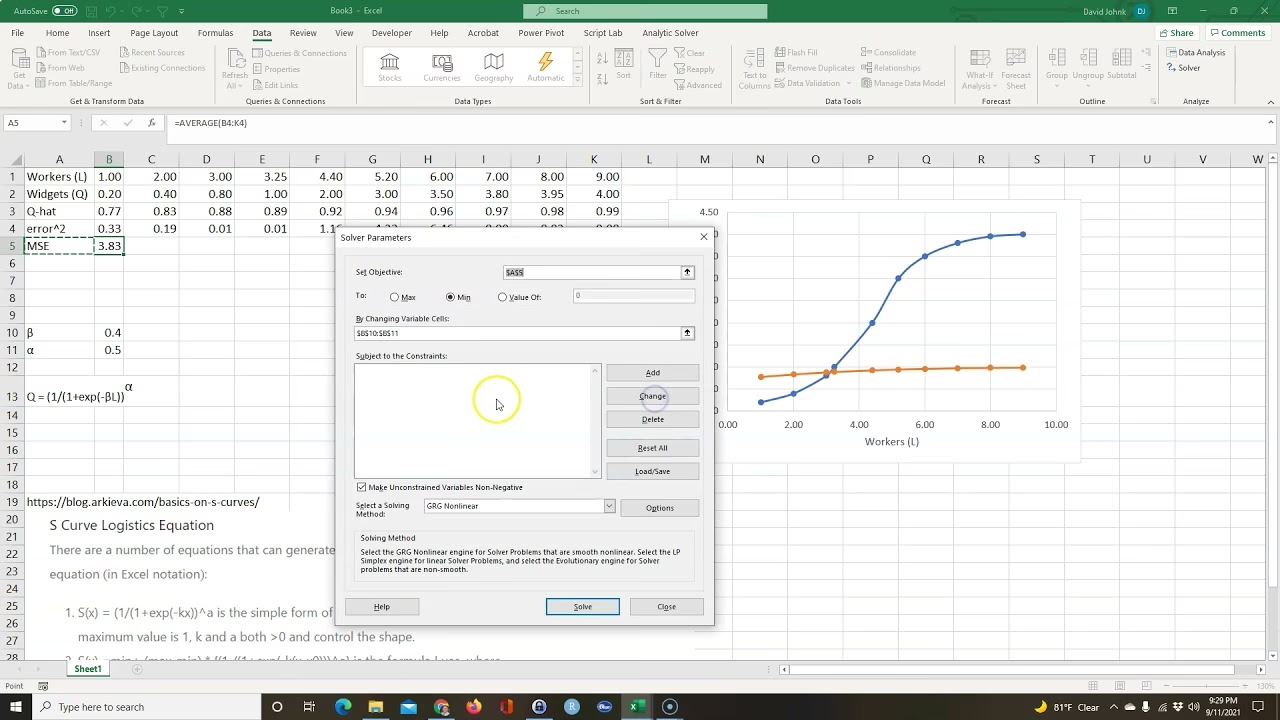
Vom explora de ce este crucială această abilitate, cum să-ți pregătești datele, ce instrumente integrate îți pune la dispoziție Excel – de la funcția simplă Trendline până la puternicul supliment Solver și funcții avansate precum LINEST. Pregătește-te să transformi modul în care interacționezi cu datele tale!
- Ce Înseamnă Potrivirea Datelor cu o Ecuație (Regresia Curbei)?
- De Ce Este Crucială Potrivirea Datelor în Excel?
- Pregătirea Datelor în Excel
- Instrumente Integrate pentru Potrivirea Curbei în Excel
- Alte Funcții Utile pentru Regresie
- Vizualizarea și Interpretarea Rezultatelor
- Capcane Comune și Cum să Le Evitați
- Tabel Comparativ: Metode de Potrivire a Curbei în Excel
- Întrebări Frecvente (FAQ)
- Concluzie
Ce Înseamnă Potrivirea Datelor cu o Ecuație (Regresia Curbei)?
La bază, potrivirea datelor cu o ecuație, sau regresia curbei, este procesul de a găsi o funcție matematică ce descrie cel mai bine relația dintre un set de puncte de date. Imaginează-ți că ai o diagramă de dispersie (scatter plot) care arată greutatea unui client în funcție de săptămânile de antrenament. Poate vrei să vezi dacă există o tendință de scădere în greutate și să prezici greutatea viitoare. Potrivirea curbei te ajută să desenezi o linie netedă sau o curbă prin acele puncte, permițându-ți să faci predicții sau să înțelegi comportamentul general al datelor.
Nu toate datele se comportă liniar. Uneori, relația dintre variabile este mai complexă, necesitând utilizarea diferitelor tipuri de curbe – cum ar fi funcții polinomiale, exponențiale, logaritmice sau de putere. Scopul este să găsești curba care minimizează diferențele dintre punctele de date observate și valorile prezise de model, aceste diferențe fiind cunoscute sub numele de „reziduuri”. O potrivire bună înseamnă că reziduurile sunt mici, indicând că modelul ales este o bună reprezentare a datelor tale.
De Ce Este Crucială Potrivirea Datelor în Excel?
Capacitatea de a potrivi datele cu o ecuație în Excel este o competență crucială pentru oricine lucrează cu seturi mari de date. Indiferent dacă ești un antrenor personal, un om de știință sportivă, un nutriționist sau un analist financiar, abilitatea de a potrivi datele cu o ecuație îți permite să:
- Faci predicții: Estimează performanțe viitoare, vânzări de produse fitness sau progresul unui client.
- Analizezi tendințele: Identifică tipare și evoluții pe termen lung în datele tale (de exemplu, cum evoluează forța musculară în timp).
- Obții perspective valoroase: Descoperă relații ascunse între variabile și ia decizii bazate pe dovezi solide.
În esență, potrivirea datelor nu înseamnă doar a crea o linie „frumoasă” pe un grafic; este despre a câștiga cunoștințe acționabile și a lua decizii informate pe baza datelor.
Pregătirea Datelor în Excel
Înainte de a te aventura în potrivirea ecuațiilor, este vital să îți pregătești datele corect. Un set de date curat și bine structurat este fundamentul pentru o analiză precisă și o potrivire reușită a ecuației.

A. Formatarea Datelor
Primul pas este să formatezi datele într-un tabel, aranjându-le în coloane și rânduri. Fiecare coloană ar trebui să reprezinte o variabilă diferită (de exemplu, o coloană pentru „Săptămână” și o alta pentru „Greutate”). Acest format face manipularea și analiza datelor mult mai ușoară.
B. Verificarea și Validarea Datelor
Este esențial să revizuiești cu atenție datele pentru erori sau inconsecvențe. Aceasta include:
- Verificarea erorilor: Caută valori lipsă, valori aberante (outliers) sau orice alte probleme care ar putea afecta analiza. De exemplu, o înregistrare a greutății de 500 kg pentru un om este, cel mai probabil, o eroare.
- Validarea datelor: Asigură-te că datele sunt exacte și complete. Acest lucru poate implica verificarea datelor cu surse externe sau utilizarea instrumentelor de validare a datelor din Excel pentru a semnala potențialele erori.
Datele curate sunt cheia unor rezultate fiabile.
Instrumente Integrate pentru Potrivirea Curbei în Excel
Excel oferă o gamă largă de instrumente pentru a te ajuta să potrivești datele cu ecuații, de la cele simple și vizuale la cele mai complexe și bazate pe formule.
1. Funcția Trendline (Linia de Trend) – Abordarea Vizuală
Aceasta este cea mai accesibilă și vizuală metodă de potrivire a curbelor în Excel, perfectă pentru începători. Iată cum o poți folosi:
- Introdu datele: Asigură-te că ai datele tale în două coloane (variabila independentă pe X, variabila dependentă pe Y).
- Creează o diagramă de dispersie: Selectează datele (fără anteturi), mergi la fila
Inserare(Insert) și alegeDiagramă de dispersie(Scatter Chart) din secțiuneaDiagrame(Charts). Selectează tipul dorit (de obicei, cel simplu, fără linii). - Adaugă o linie de trend: Click pe orice punct de date din diagramă pentru a activa
Instrumente Diagramă(Chart Tools). Click pe butonul+din colțul din dreapta sus al diagramei, apoi bifeazăTrendline(Linie de Trend). - Configurează linia de trend: Poți selecta direct un tip predefinit (liniar, exponențial etc.) sau poți alege
Mai multe opțiuni...(More Options...). În panoulFormatare linie de trend(Format Trendline) din dreapta, poți alege tipul de regresie (liniară, exponențială, logaritmică, polinomială, putere, medie mobilă). - Afișează ecuația și R-squared: În același panou
Formatare linie de trend, bifează căsuțeleAfișați ecuația pe diagramă(Display Equation on chart) șiAfișați valoarea R-squared pe diagramă(Display R-squared value on chart).
Valoarea R-squared (coeficientul de determinare) îți indică cât de bine se potrivește linia de trend datelor tale. O valoare de 1 (sau 100%) indică o potrivire perfectă, în timp ce o valoare de 0 indică nicio potrivire. Cu cât R-squared este mai aproape de 1, cu atât modelul tău explică mai bine variația datelor.
2. Funcția LINEST (REGRESLIN) – Abordarea Bazată pe Formule
Funcția LINEST este un instrument puternic în Excel pentru a potrivi datele cu o ecuație liniară și nu numai. Utilizează metoda „celor mai mici pătrate” pentru a calcula cea mai bună linie dreaptă pentru setul de date. Această funcție returnează un șir (o matrice) de valori care descriu ecuația liniei (de forma y = mx + b), precum și coeficientul de determinare (R-squared) și eroarea standard.
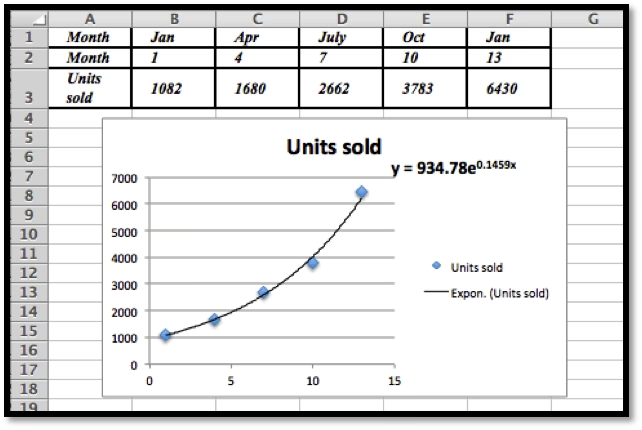
Utilizarea LINEST pentru regresie liniară:
- Selectează o zonă de celule pentru rezultate: Deoarece LINEST returnează o matrice, trebuie să selectezi o zonă de celule (de exemplu, 2 rânduri și 5 coloane dacă vrei toate statisticile).
- Introdu formula: Scrie formula
=LINEST(y_cunoscute, x_cunoscute, [const], [stats]).y_cunoscute: Intervalul de celule care conține valorile dependente (Y).x_cunoscute: Intervalul de celule care conține valorile independente (X).[const]: (Opțional) Adevărat (TRUE) pentru a calcula interceptul Y în mod normal; Fals (FALSE) pentru a forța interceptul Y să fie 0.[stats]: (Opțional) Adevărat (TRUE) pentru a returna statistici suplimentare de regresie; Fals (FALSE) pentru a returna doar coeficienții.
- Apăsă Ctrl+Shift+Enter: Deoarece este o formulă de matrice, trebuie să apeși
Ctrl + Shift + Enter(nu doar Enter) pentru a introduce formula corect.
Primele valori returnate de LINEST vor fi coeficientul `m` (panta) și `b` (interceptul y). Dacă ai cerut și statistici suplimentare, vei obține R-squared, erori standard și altele.
Adaptarea LINEST pentru ecuații neliniare (Regresie Polinomială, Logaritmică, Exponențială, Putere):
Deși LINEST este concepută pentru regresie liniară, o poți folosi și pentru ecuații neliniare prin transformarea datelor sau a variabilelor. Principiul este de a „lineariza” ecuația pentru a o face compatibilă cu LINEST.
a) Potrivirea Curbei Polinomiale:
O funcție polinomială are forma y = ax^n + bx^(n-1) + ... + cx + d. Pentru un polinom de ordin 2 (o cuadratică), y = ax^2 + bx + c. Poți folosi LINEST pentru a găsi coeficienții (a, b, c) prin includerea puterilor lui x în argumentul x_cunoscute.
Pași:
- Selectează o zonă de celule pentru coeficienți (de exemplu, 1 rând și 3 coloane pentru a, b, c).
- Introdu formula:
=LINEST(y_range, x_range^{1,2}, TRUE, FALSE)(pentru un polinom de ordin 2, undex_rangeeste intervalul celulelor cu valorile X). - Apăsă
Ctrl + Shift + Enter.
Aceasta va returna coeficienții în ordinea inversă a puterilor (adică, `a`, apoi `b`, apoi `c`).
b) Potrivirea Curbei Logaritmice:
O funcție logaritmică are forma y = m * LN(x) + b. Pentru a o lineariza, aplici logaritmul natural (LN) variabilei x.
Pași:
- Selectează o zonă de celule pentru coeficienți (m, b).
- Introdu formula:
=LINEST(y_range, LN(x_range), TRUE, FALSE). - Apăsă
Ctrl + Shift + Enter.
Vei obține coeficientul `m` și interceptul `b`.
c) Potrivirea Curbei Exponențiale:
O funcție exponențială are forma y = a * e^(bx). Pentru a o lineariza, aplici logaritmul natural ambelor părți: LN(y) = LN(a) + bx. Acum, ai o formă liniară unde variabila dependentă este LN(y), iar variabila independentă este x.
Pași:
- Selectează o zonă de celule pentru coeficienții `b` și `LN(a)`.
- Introdu formula:
=LINEST(LN(y_range), x_range, TRUE, FALSE). - Apăsă
Ctrl + Shift + Enter. - Pentru a obține valoarea `a`, folosește funcția
EXP():=EXP(celula_cu_LN(a)).
d) Potrivirea Curbei de Putere:
O funcție de putere are forma y = a * x^b. Similar cu funcția exponențială, o poți lineariza aplicând logaritmul natural ambelor părți: LN(y) = LN(a) + b * LN(x). Aici, atât variabila dependentă cât și cea independentă sunt transformate logaritmic.
Pași:
- Selectează o zonă de celule pentru coeficienții `b` și `LN(a)`.
- Introdu formula:
=LINEST(LN(y_range), LN(x_range), TRUE, FALSE). - Apăsă
Ctrl + Shift + Enter. - Pentru a obține valoarea `a`, folosește funcția
EXP():=EXP(celula_cu_LN(a)).
3. Suplimentul Solver (Rezolvitor) – Pentru Regresii Neliniare Complexe
Când datele tale nu se potrivesc cu niciunul dintre modelele predefinite sau ai nevoie de o flexibilitate maximă pentru a defini o ecuație personalizată, suplimentul Solver al Excel poate fi un aliat de nădejde. Solver este un instrument de optimizare care te ajută să găsești cea mai bună potrivire ajustând parametrii funcției alese de tine. Este mai tehnic, dar oferă o putere de neegalat pentru scenarii complexe.
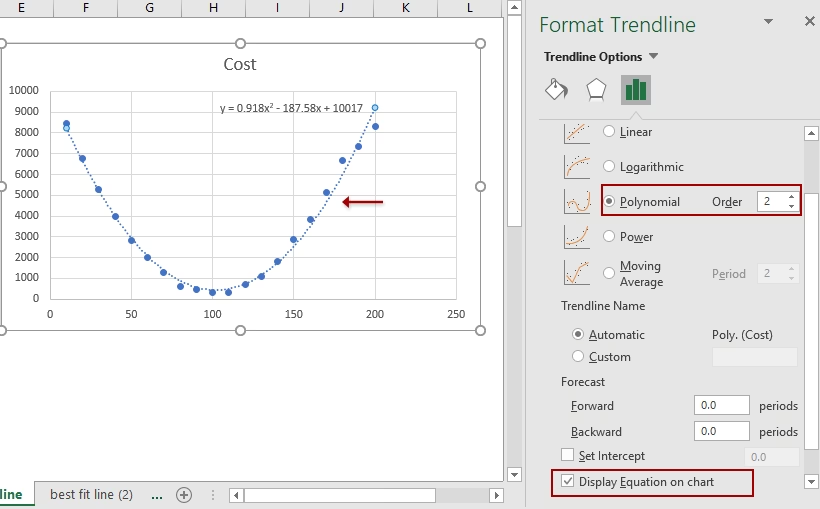
Activarea Solver:
- Mergi la
Fișier(File) >Opțiuni(Options) >Suplimente(Add-ins). - În partea de jos, lângă
Gestionare(Manage), selecteazăSuplimente Excel(Excel Add-ins) și click peSalt...(Go...). - Bifează căsuța
Supliment Solver(Solver Add-in) și clickOK. Acum vei găsi Solver în filaDate(Data) din panglică.
Cum funcționează Solver pentru potrivirea curbei:
- Definește modelul matematic: Creează o coloană în foaia de lucru Excel cu formula modelului tău (de exemplu,
y_prezis = a * SIN(bx + c) + d, dacă lucrezi cu un model sinusoidal). Folosește celule separate pentru a stoca parametrii (a, b, c, d), pe care Solver îi va ajusta. - Calculează reziduurile: Adaugă o coloană pentru reziduuri, care sunt diferențele dintre valorile reale (observate) și valorile prezise de modelul tău (
reziduu = y_real - y_prezis). - Calculează suma pătratelor reziduurilor (SSR): Într-o celulă separată, calculează suma pătratelor reziduurilor (
SUMSQ(interval_reziduuri)). Acesta va fi „obiectivul” pe care Solver îl va minimiza. Minimizarea SSR este definiția standard a „celei mai bune potriviri” în regresie. - Lansează Solver: Mergi la fila
Date(Data) >Solver. - Setează parametrii Solver:
Setare obiectiv(Set Objective): Alege celula care conține SSR.La(To): SelecteazăMin(Minimize).Prin modificarea celulelor variabile(By Changing Variable Cells): Selectează celulele care conțin parametrii modelului tău (a, b, c, d).- Adaugă orice
Restricții(Constraints) necesare (de exemplu, un parametru trebuie să fie pozitiv).
- Click
Rezolvare(Solve): Solver va ajusta parametrii pentru a minimiza SSR, oferindu-ți o potrivire optimizată a curbei.
Solver este un instrument incredibil de flexibil, dar necesită o înțelegere mai profundă a modelului matematic și a modului în care funcționează optimizarea.
Alte Funcții Utile pentru Regresie
Pe lângă LINEST, Excel oferă și alte funcții integrate care pot fi utile pentru anumite tipuri de regresie:
- LOGEST (REGRES.EXP): Calculează o curbă exponențială care se potrivește cel mai bine datelor și returnează o matrice de valori care descriu curba.
- GROWTH (CRESTERE): Calculează creșterea exponențială prezisă pe baza datelor existente.
- TREND (TREND): Calculează o tendință liniară sau polinomială și returnează valorile y pentru un set de valori x.
Vizualizarea și Interpretarea Rezultatelor
După ce ai aplicat o metodă de potrivire a curbei, este esențial să vizualizezi și să interpretezi rezultatele pentru a înțelege cât de bine se potrivește ecuația datelor tale.
Crearea unei Diagrame de Dispersie și Adăugarea Liniei de Trend
Revenind la diagrama de dispersie, aceasta este cea mai bună modalitate de a vedea vizual potrivirea. Asigură-te că ai afișat ecuația și valoarea R-squared pe diagramă. Ecuația îți oferă modelul matematic exact, iar R-squared (cum am menționat anterior) îți cuantifică calitatea potrivirii. Cu cât R-squared este mai aproape de 1, cu atât modelul tău explică mai bine variația datelor.
Interpretarea Coeficienților și a Semnificației Potrivirii
Coeficienții obținuți din ecuația de regresie (m, b, a, c etc.) sunt esențiali. Ei îți spun despre relația dintre variabilele tale. De exemplu, într-o ecuație liniară y = mx + b:
- `m` (panta) indică cât de mult se modifică `y` pentru o unitate de modificare a lui `x`. O pantă pozitivă înseamnă o relație directă, una negativă – o relație inversă.
- `b` (interceptul y) este valoarea prezisă a lui `y` atunci când `x` este 0.
Analiza semnificației statistice a coeficienților (dacă ai folosit LINEST cu argumentul `stats` TRUE) și a valorii R-squared te ajută să evaluezi cât de fiabilă este predicția modelului tău. Un R-squared mare (de exemplu, peste 0.7-0.8) sugerează, în general, o potrivire bună, dar contextul datelor este întotdeauna important.
Capcane Comune și Cum să Le Evitați
Deși potrivirea curbei este un instrument puternic, există câteva capcane de care trebuie să fii conștient pentru a evita interpretările greșite sau predicțiile inexacte:
- Supra-adaptarea (Overfitting): Aceasta se întâmplă atunci când folosești un model prea complex (de exemplu, un polinom de ordin foarte mare) care se potrivește „zgomotului” din date, mai degrabă decât tendinței subiacente. Rezultatul este un model care se potrivește perfect datelor tale curente, dar care eșuează lamentabil în a prezice date noi. Soluția este să optezi pentru cel mai simplu model care oferă o potrivire rezonabilă.
- Extrapolarea: Fii extrem de precaut când folosești ecuația pentru a prezice date în afara intervalului datelor tale observate. Curba s-ar putea să nu se comporte conform așteptărilor dincolo de punctele de date observate. De exemplu, o linie de trend a creșterii musculare bazată pe 6 luni de antrenament nu va prezice cu acuratețe creșterea musculară peste 10 ani.
- Ignorarea Reziduurilor: Analiza reziduurilor (diferențele dintre valorile reale și cele prezise) poate oferi informații valoroase despre acuratețea potrivirii. Reziduurile mari sau cu un tipar clar pot indica faptul că un alt model s-ar potrivi mai bine datelor tale. Ideal, reziduurile ar trebui să fie distribuite aleatoriu în jurul valorii zero.
Păstrând aceste capcane în minte și aplicând potrivirea curbei cu judecată, vei putea lua decizii mult mai informate pe baza datelor tale.
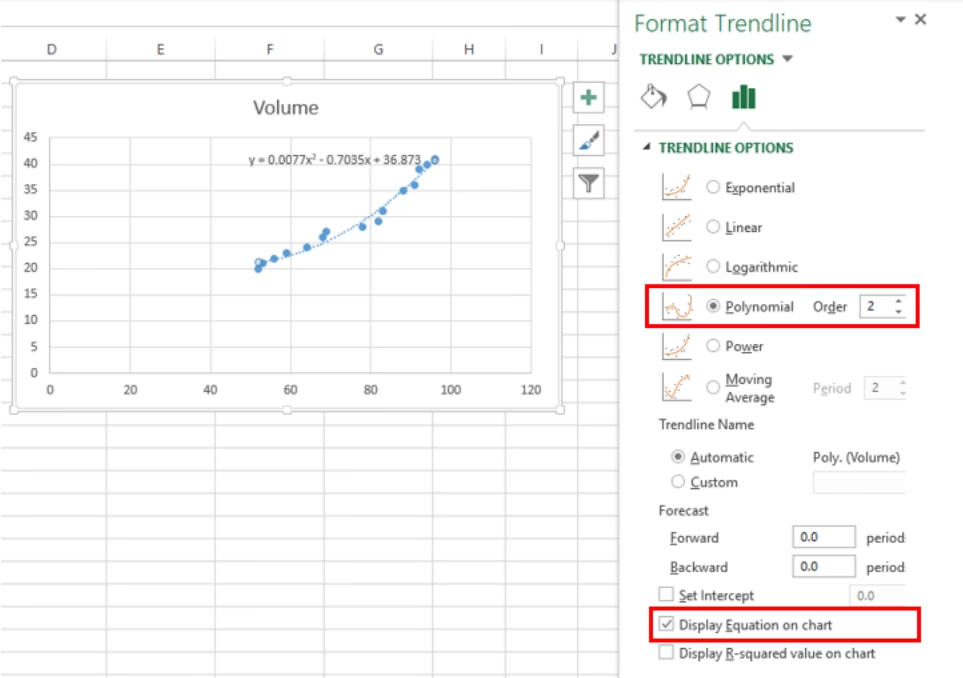
Tabel Comparativ: Metode de Potrivire a Curbei în Excel
| Metoda | Tipuri de Ecuații | Complexitate | Avantaje | Dezavantaje |
|---|---|---|---|---|
| Trendline | Liniară, Polinomială (până la Ordinul 6), Exponențială, Logaritmică, Putere, Medie Mobilă | Scăzută | Rapidă, vizuală, ușor de folosit pentru inițiați | Limita la tipuri predefinite, mai puțină flexibilitate pentru analiză statistică detaliată |
| Funcția LINEST (REGRESLIN) | Liniară, dar adaptabilă pentru Polinomială, Exponențială, Logaritmică, Putere (prin transformarea datelor) | Medie | Precizie mare, oferă detalii statistice complete (R-squared, erori standard, etc.) | Necesită înțelegerea transformărilor datelor și a formulelor de matrice (Ctrl+Shift+Enter) |
| Suplimentul Solver | Orice ecuație neliniară personalizată | Ridicată | Flexibilitate maximă, permite optimizarea parametrilor pentru modele complexe | Necesită cunoștințe de modelare matematică și înțelegerea principiilor de optimizare |
Întrebări Frecvente (FAQ)
Ce este R-squared și de ce este important?
R-squared (R2), sau coeficientul de determinare, este o măsură statistică care reprezintă proporția variației din variabila dependentă care poate fi explicată de variabila independentă (sau variabilele independente) în modelul de regresie. Cu alte cuvinte, îți spune cât de bine se potrivește modelul tău datelor observate. O valoare de R-squared de 0.80 înseamnă că 80% din variația variabilei dependente este explicată de model. O valoare mai mare indică o potrivire mai bună.
Pot folosi Excel pentru a potrivi orice tip de ecuație?
Excel poate potrivi o gamă largă de ecuații comune (liniare, polinomiale, exponențiale, logaritmice, de putere) folosind instrumente precum Trendline și LINEST. Pentru ecuații neliniare mai complexe sau personalizate, suplimentul Solver îți oferă flexibilitatea necesară, dar necesită o înțelegere mai aprofundată a modelului matematic și a procesului de optimizare.
Când ar trebui să folosesc suplimentul Solver în loc de Trendline sau LINEST?
Ar trebui să folosești Solver atunci când modelul tău matematic este neliniar și nu se încadrează în tipurile predefinite oferite de Trendline, sau când transformarea datelor pentru LINEST devine prea complexă sau inadecvată. Solver este ideal pentru optimizarea parametrilor în ecuații personalizate, cum ar fi modelele logistice sau sinusoidale, care necesită o abordare mai flexibilă.
Cum știu ce tip de model să aleg pentru datele mele?
Alegerea tipului de model depinde adesea de natura datelor tale și de cunoștințele prealabile despre sistemul pe care îl analizezi. Vizualizarea datelor printr-o diagramă de dispersie este un prim pas crucial, deoarece te poate ajuta să identifici vizual un tipar (liniar, curbat, exponențial). Experimentează cu diferite tipuri de trendline-uri și vezi care oferă cel mai bun R-squared și o distribuție aleatorie a reziduurilor. Uneori, domeniul de studiu (ex. creștere biologică, decădere radioactivă, etc.) sugerează un anumit tip de model.
Concluzie
Potrivirea datelor cu o ecuație în Excel este o abilitate fundamentală care îți permite să treci de la simpla vizualizare a datelor la extragerea de informații predictive și la înțelegerea relațiilor subiacente. Fie că ești un începător care folosește funcția Trendline pentru o analiză rapidă, sau un utilizator avansat care manipulează LINEST pentru regresii complexe, Excel îți oferă instrumentele necesare. Prin înțelegerea conceptelor, pregătirea corectă a datelor și aplicarea judicioasă a instrumentelor disponibile, vei putea transforma seturile tale de date în resurse valoroase pentru luarea deciziilor. Continuă să explorezi, să exersezi și să experimentezi cu diferite funcții și ecuații pentru a găsi cea mai bună potrivire pentru datele tale. Cu cât exersezi mai mult, cu atât vei deveni mai priceput în utilizarea acestei caracteristici puternice a Excel-ului, deschizând noi orizonturi în analiza datelor tale de fitness și nu numai!
Dacă vrei să descoperi și alte articole similare cu Potrivirea Datelor cu Ecuații în Excel, poți vizita categoria Fitness.