
13/11/2023
Instalarea jocurilor comprimate, precum cele oferite de FitGirl Repacks, poate fi uneori o provocare, plină de erori frustrante care te pot descuraja înainte de a apuca să te bucuri de experiența de gaming. Mulți utilizatori se confruntă cu mesaje precum ISDone.dll sau unarc.dll, blocaje neașteptate sau instalări care pur și simplu refuză să se finalizeze. Aceste probleme apar adesea din cauza unor procese care rulează în fundal, interferențelor software-ului antivirus sau a unor setări incorecte în timpul procesului de instalare. Scopul acestui articol este de a-ți oferi un ghid complet și detaliat, pas cu pas, pentru a instala corect jocurile FitGirl Repack, asigurându-te o instalare lină și o experiență de joc fără erori. Urmând cu atenție acești pași, vei putea evita cele mai comune capcane și te vei bucura de jocurile tale preferate fără bătaie de cap.
- De Ce Apar Erorile la Instalarea FitGirl Repacks?
- Ghid Pas cu Pas pentru Instalarea Jocurilor FitGirl Repack
- Pasul 1: Dezactivează Temporar Protecția Antivirus
- Pasul 2: Închide Procesele Inutile din Fundal
- Pasul 3: Inițiază Instalarea Jocului
- Pasul 4: Selectează Calea de Instalare și Opțiunile Jocului
- Pasul 5: Finalizează Instalarea
- Pasul 6: Adaugă Folderul Jocului la Excluderile Windows Security
- Pasul 7: Reactivează Windows Security
- Erori Comune și Soluțiile Lor
- Tabel Comparativ: Instalare Corectă vs. Probleme Comune
- Întrebări Frecvente (FAQ)
- Q1: Este necesar să dezactivez antivirusul de fiecare dată când instalez un joc FitGirl?
- Q2: Ce se întâmplă dacă nu bifez opțiunea „Limit installer to 2 GB RAM”?
- Q3: Ar trebui să instalez jocul pe unitatea C: (unitatea de sistem) sau pe o altă unitate?
- Q4: De ce este important să debifez „Update DirectX”?
- Q5: Ce fac dacă instalarea se blochează la un anumit procentaj?
De Ce Apar Erorile la Instalarea FitGirl Repacks?
Erorile la instalarea pachetelor FitGirl Repack nu sunt un semn că fișierele sunt corupte, ci mai degrabă o indicație că mediul de instalare nu este optim. Înțelegerea cauzelor principale te va ajuta să previi problemele viitoare:
Interferențe Antivirus
Software-ul antivirus, fie că este vorba de Windows Security (Defender) sau o soluție terță, este una dintre cele mai frecvente cauze ale erorilor. Antivirusul scanează constant fișierele și, din cauza naturii puternic comprimate a repacks-urilor și a fișierelor de instalare modificate, poate identifica eronat anumite componente ca fiind amenințări. Acest lucru duce la ștergerea sau blocarea fișierelor esențiale în timpul extracției sau instalării, rezultând în erori precum ISDone.dll sau fișiere lipsă.
Procese Rulate în Fundal și Resurse Insuficiente
Jocurile FitGirl Repack sunt extrem de comprimate pentru a reduce dimensiunea de descărcare. Procesul de decompresie și instalare este intensiv din punct de vedere al resurselor, necesitând o cantitate semnificativă de RAM și putere de procesare. Dacă ai prea multe aplicații deschise în fundal (browsere web, playere media, alte jocuri, etc.), acestea pot consuma resurse prețioase, lăsând sistemul cu memorie RAM insuficientă sau cu procesorul suprasolicitat. Această lipsă de resurse poate duce la blocaje, înghețări sau erori de memorie în timpul instalării.
Setări Incorecte de Instalare
Procesul de instalare al pachetelor FitGirl oferă diverse opțiuni. Alegerea greșită a acestor opțiuni, cum ar fi nevalidarea fișierelor sau încercarea de a actualiza DirectX în timpul instalării (ceea ce poate duce la conflicte), poate cauza probleme. De asemenea, ignorarea opțiunii de limitare a RAM-ului la 2 GB pentru sistemele mai vechi sau cu mai puțină memorie poate fi o sursă de erori.
Spațiu Insuficient pe Disc
Deși pachetele sunt mici la descărcare, jocurile instalate pot ocupa zeci sau chiar sute de gigabytes. Asigură-te că unitatea pe care încerci să instalezi jocul are suficient spațiu liber, atât pentru fișierele temporare de decompresie, cât și pentru jocul final. O lipsă de spațiu va duce inevitabil la o eroare de instalare.
Fișiere Corupte sau Incomplete
Deși mai puțin frecvent, fișierele descărcate pot fi corupte sau incomplete din cauza unei conexiuni instabile la internet sau a problemelor de pe serverul sursă. De aceea, opțiunea de verificare a fișierelor (presentă în majoritatea instalatoarelor FitGirl) este crucială.
Ghid Pas cu Pas pentru Instalarea Jocurilor FitGirl Repack
Urmează cu atenție acești pași pentru a asigura o instalare fără erori și o experiență de gaming optimă. Fiecare pas este esențial pentru succesul procesului.
Pasul 1: Dezactivează Temporar Protecția Antivirus
Aceasta este o etapă crucială pentru a preveni orice interferență din partea software-ului antivirus, care adesea blochează sau șterge fișiere esențiale în timpul procesului de decompresie. Chiar și Windows Security (Defender) poate fi prea agresiv.
- Deschide meniul Start, tastează „Securitate Windows” și accesează „Protecție împotriva virușilor și amenințărilor”.
- Sub „Setări protecție împotriva virușilor și amenințărilor”, dă clic pe „Gestionare setări”.
- Dezactivează toate protecțiile: „Protecție în timp real”, „Protecție bazată pe cloud” și „Protecție împotriva falsificării”.
Notă importantă: Această dezactivare este doar temporară. Le vei reactiva după finalizarea instalării și după ce adaugi folderul jocului la excluderi. Nu uita să faci asta!
Pasul 2: Închide Procesele Inutile din Fundal
Un număr mare de aplicații care rulează în fundal pot consuma resurse semnificative (RAM și CPU), încetinind sau chiar întrerupând procesul de instalare. Eliberează resursele sistemului pentru instalator.
- Dă clic dreapta pe Bara de activități și deschide „Managerul de activități” (Task Manager).
- În fila „Procese”, identifică aplicațiile care consumă multă memorie sau CPU (ex: Google Chrome cu multe tab-uri deschise, playere media, alte jocuri, software de editare).
- Selectează fiecare aplicație inutilă și dă clic pe „Terminare activitate” (End Task). Evită închiderea proceselor esențiale de sistem, dar elimină orice aplicație terță parte care nu este absolut necesară.
Pasul 3: Inițiază Instalarea Jocului
Acum că sistemul este pregătit, poți începe procesul de instalare propriu-zis.
- Navighează la folderul unde ai descărcat fișierele FitGirl Repack.
- Dă dublu clic pe fișierul
setup.exepentru a începe instalarea. - Dacă apare o solicitare de permisiune (UAC - User Account Control), dă clic pe „Da” pentru a permite instalatorului să ruleze.
- Pe fereastra inițială a instalatorului FitGirl:
- Dacă sistemul tău are mai puțin de 8 GB RAM (sau chiar 16 GB pentru jocuri foarte mari), bifează căsuța „Limit installer to 2 GB RAM” (Limitează instalatorul la 2 GB RAM). Aceasta previne supraîncărcarea memoriei în timpul decompresiei.
- Poți da clic pe pictograma difuzorului pentru a dezactiva sunetul instalatorului, dacă te deranjează.
Pasul 4: Selectează Calea de Instalare și Opțiunile Jocului
Acest pas este crucial pentru a te asigura că instalezi doar componentele necesare și în locul potrivit.
- Dă clic pe „Next” și apoi din nou pe ecranul următor.
- Folosește opțiunea „Browse” pentru a alege o unitate cu suficient spațiu liber. Este recomandat să instalezi jocul pe o unitate non-sistem (adică nu pe unitatea C:), dacă este posibil, dar asigură-te că unitatea aleasă are suficient spațiu, adesea zeci sau sute de GB. Dă clic pe „OK” și apoi pe „Next”.
- Foarte important: Debifează căsuța care spune „Update DirectX”. Majoritatea sistemelor moderne au deja cea mai recentă versiune de DirectX, iar încercarea de a o actualiza prin instalator poate duce la conflicte sau erori.
- Vei vedea acum o listă de componente ale jocului. Fii foarte atent și bifează doar următoarele:
- Fișierul jocului principal (Main game file)
- Limba engleză (English language) – sau orice altă limbă preferi, dacă este disponibilă.
- Verificarea fișierelor jocului (Verify game files) – Această opțiune este vitală. Va verifica integritatea fișierelor descărcate și extrase, asigurându-te că nu există corupții. Deși poate prelungi timpul de instalare, previne erorile ulterioare.
- Debifează orice altceva, inclusiv pack-uri de limbi inutile, DLC-uri pe care nu le dorești sau fișiere suplimentare care nu sunt necesare.
- Dă clic pe „Install” pentru a începe configurarea. Procesul poate dura de la zeci de minute la câteva ore, în funcție de dimensiunea jocului și de puterea sistemului tău. Fii răbdător!
Pasul 5: Finalizează Instalarea
Odată ce instalarea este aproape completă, mai sunt câțiva pași de urmat înainte de a lansa jocul.
- Când instalarea este finalizată, debifează orice opțiune care ar lansa site-uri web terțe sau programe suplimentare (ex: instalare de drivere vechi, linkuri către pagini de Facebook, etc.).
- Nu lansa jocul încă! Mai este un pas esențial de făcut.
Pasul 6: Adaugă Folderul Jocului la Excluderile Windows Security
Acest pas este crucial pentru a preveni „falsele alarme” viitoare din partea antivirusului tău, care ar putea șterge fișierele jocului după instalare, făcându-l inoperabil. Prin adăugarea folderului la excluderi, îi spui antivirusului să ignore conținutul acelui folder.
- Revin-o la fereastra „Protecție împotriva virușilor și amenințărilor” din Securitate Windows.
- Derulează în jos la secțiunea „Excluderi” și dă clic pe „Adăugare sau eliminare excluderi”.
- Selectează „Adăugare o excludere” > „Folder”.
- Navighează la folderul unde ai instalat jocul (ex:
C:\Jocuri\NumeJoc) și selectează-l. Confirmă adăugarea.
Pasul 7: Reactivează Windows Security
După ce ai adăugat folderul jocului la excluderi, este sigur să reactivezi protecția antivirus pentru a-ți menține sistemul securizat.
- Revin-o la „Gestionare setări” în Securitate Windows.
- Activează toate protecțiile pe care le-ai dezactivat anterior: „Protecție în timp real”, „Protecție bazată pe cloud” și „Protecție împotriva falsificării”.
Erori Comune și Soluțiile Lor
Chiar și după ce urmezi pașii, uneori pot apărea erori specifice. Iată o detaliere a celor mai frecvente:
Eroarea ISDone.dll sau Unarc.dll
Acestea sunt, de departe, cele mai comune erori la instalarea pachetelor comprimate. Ele indică, în general, o problemă cu procesul de decompresie a fișierelor. Cauzele principale sunt:
- Antivirus activ: Antivirusul blochează sau șterge fișierele în timpul extracției. Soluția: Dezactivează antivirusul temporar și adaugă folderul jocului la excluderi, așa cum am descris mai sus.
- RAM insuficientă: Sistemul nu are suficientă memorie RAM disponibilă pentru a gestiona procesul de decompresie. Soluția: Închide toate aplicațiile inutile din fundal și, dacă ai 8GB RAM sau mai puțin, bifează opțiunea „Limit installer to 2 GB RAM” în timpul instalării.
- Fișiere corupte: Deși mai rar, fișierele descărcate pot fi parțial corupte. Soluția: Re-descărcă pachetul sau, dacă instalatorul FitGirl are o opțiune de verificare (de obicei „Verify files before installation”), folosește-o.
- Spațiu pe disc insuficient: Asigură-te că ai suficient spațiu pe unitatea de destinație.
Erori „Missing Files” (Fișiere Lipsă) sau „Bad Files” (Fișiere Corupte)
Aceste erori apar de obicei dacă fișierele au fost șterse sau alterate după descărcare, sau dacă procesul de extracție a fost întrerupt. Soluțiile sunt similare cu cele pentru ISDone.dll:
- Verifică dacă antivirusul este dezactivat și dacă folderul jocului a fost adăugat la excluderi.
- Asigură-te că nu ai procese care consumă resurse în fundal.
- Rulează opțiunea „Verify files” din instalatorul FitGirl, dacă este disponibilă.
- În cazuri extreme, re-descărcarea pachetului poate fi necesară.
Instalarea Îngheață la un Anumit Procentaj
Acest lucru indică adesea o problemă de resurse sau o interferență. Verifică Managerul de activități pentru a vedea dacă instalatorul consumă mult RAM sau CPU și dacă există alte aplicații care concurează pentru resurse. Asigură-te că opțiunea „Limit installer to 2 GB RAM” este bifată dacă ai RAM puțină.
Tabel Comparativ: Instalare Corectă vs. Probleme Comune
| Aspect | Instalare Corectă (Fără Erori) | Instalare Problematică (Erori) |
|---|---|---|
| Antivirus | Dezactivat temporar și folderul jocului exclus. | Activ, blochează fișierele esențiale. |
| Procese Fundal | Minime, resurse eliberate. | Multe aplicații deschise, consumând RAM și CPU. |
| Memorie RAM | Suficientă, opțiune de limitare 2GB bifată la nevoie. | Insuficientă, duce la erori ISDone.dll/Unarc.dll. |
| Opțiuni Instalare | Doar componente necesare, DirectX debifat, verificare fișiere bifată. | Toate componentele bifate, DirectX actualizat, fără verificare fișiere. |
| Spațiu Disc | Suficient pe unitatea de destinație. | Insuficient, cauzând blocaje sau erori de spațiu. |
| Fișiere Sursă | Integrale și verificate. | Corupte sau incomplete, ducând la erori de fișiere. |
Întrebări Frecvente (FAQ)
Q1: Este necesar să dezactivez antivirusul de fiecare dată când instalez un joc FitGirl?
R1: Da, este absolut necesar să dezactivezi temporar antivirusul înainte de fiecare instalare a unui repack. Chiar dacă ai adăugat deja un folder de joc la excluderi, procesul de instalare în sine implică extragerea și manipularea multor fișiere comprimate, iar antivirusul poate interfera cu aceste operațiuni. Odată ce jocul este instalat și folderul său a fost adăugat la excluderi, poți reactiva antivirusul, și nu ar trebui să mai ai probleme cu jocul respectiv.
Q2: Ce se întâmplă dacă nu bifez opțiunea „Limit installer to 2 GB RAM”?
R2: Dacă sistemul tău are o cantitate limitată de memorie RAM (de exemplu, 8 GB sau mai puțin) și nu bifezi această opțiune, instalatorul ar putea încerca să utilizeze mai multă memorie decât este disponibilă. Acest lucru poate duce la erori de memorie, blocaje ale sistemului, înghețarea instalatorului sau erori critice precum ISDone.dll sau Unarc.dll. Bifarea acestei opțiuni forțează instalatorul să folosească mai puțină memorie, compensând prin utilizarea mai intensivă a procesorului, ceea ce poate prelungi timpul de instalare, dar o face mai stabilă pe sisteme cu resurse limitate.
Q3: Ar trebui să instalez jocul pe unitatea C: (unitatea de sistem) sau pe o altă unitate?
R3: Este recomandat, ori de câte ori este posibil, să instalezi jocurile pe o altă unitate decât cea pe care este instalat sistemul de operare (de obicei C:). Acest lucru are mai multe avantaje: previne fragmentarea excesivă a unității de sistem, lasă mai mult spațiu liber pentru sistemul de operare și programele esențiale și poate contribui la performanțe generale mai bune ale sistemului. Totuși, cel mai important este să te asiguri că unitatea pe care o alegi are suficient spațiu liber pentru jocul instalat, care poate ajunge la zeci sau sute de gigabytes.
Q4: De ce este important să debifez „Update DirectX”?
R4: Majoritatea sistemelor de operare moderne (Windows 10, Windows 11) vin cu versiuni recente și compatibile de DirectX preinstalate. Instalatorii de jocuri, în special cei vechi, pot include versiuni învechite de DirectX sau pachete de redistribuire care pot intra în conflict cu versiunile existente pe sistemul tău. Încercarea de a actualiza DirectX prin instalatorul jocului poate duce la erori, instabilitate sau chiar la probleme cu alte jocuri sau aplicații. Este mult mai sigur să lași Windows-ul să gestioneze actualizările DirectX sau să descarci pachetul DirectX direct de pe site-ul oficial Microsoft, dacă este absolut necesar.
Q5: Ce fac dacă instalarea se blochează la un anumit procentaj?
R5: Dacă instalarea se blochează, primul pas este să verifici Managerul de Activități (Task Manager) pentru a vedea dacă instalatorul mai răspunde sau dacă există alte procese care consumă excesiv resurse. Asigură-te că ai închis toate aplicațiile inutile din fundal. Dacă ai bifat opțiunea „Limit installer to 2 GB RAM” și tot se blochează, încearcă să anulezi instalarea, să repornești computerul, să dezactivezi antivirusul și să închizi toate procesele inutile, apoi să reîncerci instalarea. Uneori, o simplă repornire a sistemului poate rezolva problemele temporare de resurse. De asemenea, asigură-te că ai suficient spațiu pe disc și că fișierele sursă nu sunt corupte.
Prin respectarea cu strictețe a acestor pași, vei putea instala jocurile FitGirl Repack cu succes, evitând majoritatea erorilor comune. Cheia este pregătirea sistemului înainte de instalare și atenția la detalii în timpul procesului. Acum, poți lansa jocul din folderul instalat. Ar trebui să nu mai întâmpini erori precum fișiere lipsă, fișiere corupte sau alte probleme legate de instalator. Urmează întotdeauna această metodă atunci când instalezi FitGirl Repack sau orice alt joc PC comprimat similar pentru a evita problemele.
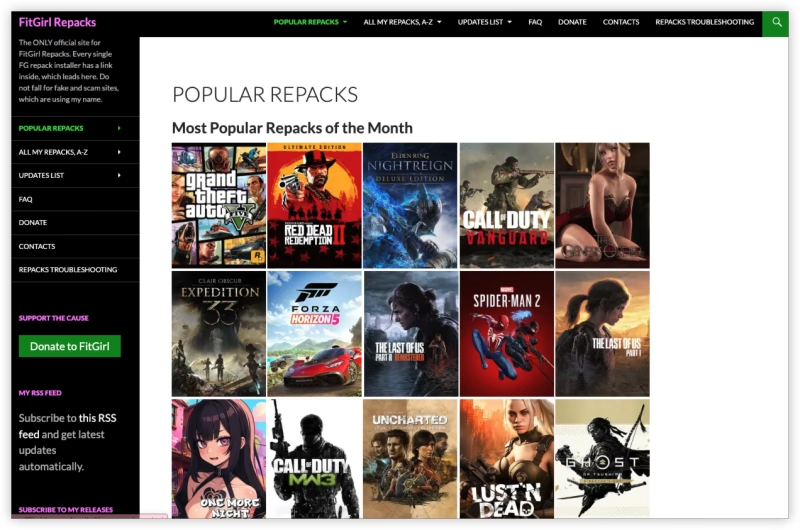
Disclaimer: Acest articol este oferit doar în scopuri educaționale. Nu încurajăm pirateria sau utilizarea de copii neautorizate ale jocurilor. Luați întotdeauna în considerare achiziționarea jocurilor de pe platformele oficiale pentru a sprijini dezvoltatorii. Pentru mai multe informații despre repacks-urile disponibile, vizitați site-ul oficial FitGirl.
Dacă vrei să descoperi și alte articole similare cu Rezolvă Erorile FitGirl Repacks: Ghid Complet, poți vizita categoria Fitness.