

18/12/2024
Într-o lume digitală dominată de dispozitive variate și ecrane de toate dimensiunile, crearea unui design web responsiv nu mai este un lux, ci o necesitate absolută. Unul dintre cele mai frecvente obstacole întâlnite de dezvoltatorii și designerii web este gestionarea imaginilor, asigurându-se că acestea arată impecabil, indiferent de dimensiunea containerului lor. O imagine prea mare poate sparge layout-ul, în timp ce una prea mică poate lăsa spații inestetice sau poate părea pixelată dacă este forțată să se întindă. Din fericire, CSS-ul modern oferă soluții elegante și eficiente pentru a rezolva această provocare. Vom explora două metode principale: utilizarea proprietăților max-width și height: auto, și puterea proprietății object-fit, o inovație relativ nouă care aduce un control sporit.
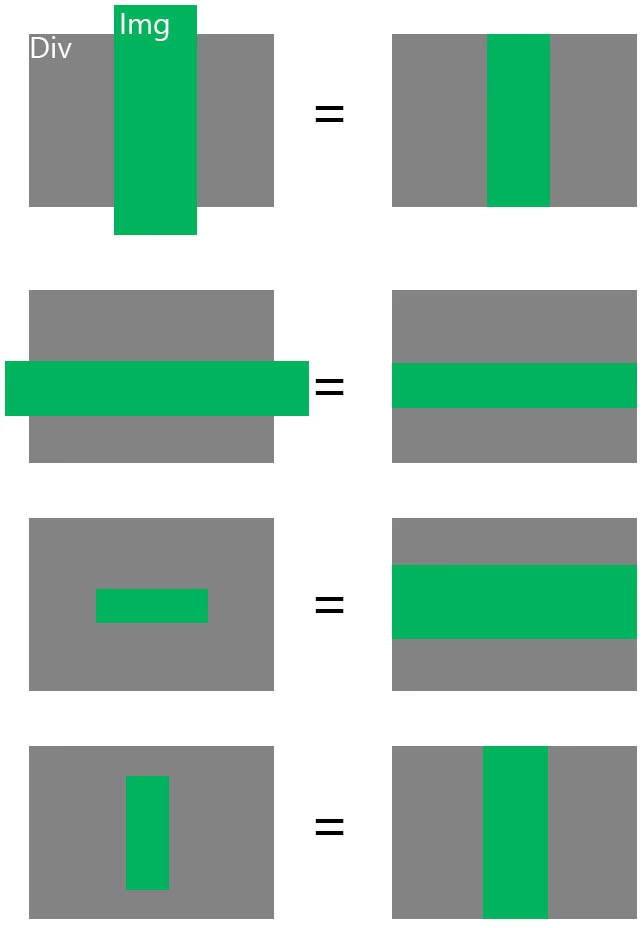
Înainte de a ne scufunda în detalii tehnice, este esențial să înțelegem de ce este atât de importantă redimensionarea corectă a imaginilor. În primul rând, o pagină web responsivă se adaptează fluid la dimensiunea ecranului utilizatorului, iar imaginile trebuie să facă același lucru. În al doilea rând, menținerea raportului de aspect (aspect ratio) al imaginii este crucială pentru a evita distorsionarea acesteia – nimic nu arată mai neprofesional decât o imagine întinsă sau turtită. În cele din urmă, optimizarea vizuală contribuie direct la experiența utilizatorului, o componentă cheie pentru succesul oricărui site web.
Metoda Clasică: max-width și height: auto
Aceasta este, probabil, cea mai veche și mai răspândită metodă de a face imaginile responsive. Este simplă, robustă și are o compatibilitate excelentă cu majoritatea browserelor. Ideea de bază este să te asiguri că imaginea nu depășește niciodată lățimea containerului său părinte, permițându-i în același timp să-și ajusteze înălțimea proporțional pentru a menține raportul de aspect original.
Să luăm un exemplu concret. Imaginați-vă că aveți o imagine cu o lățime de 768px și doriți să o încadrați într-un container DIV cu o lățime de 320px. Dacă pur și simplu ați seta width: 100%; pe imagine, aceasta ar încerca să se întindă la 320px, ceea ce este corect, dar dacă nu îi spui și cum să-și gestioneze înălțimea, ar putea apărea probleme. Soluția este următoarea:
.container-imagine img {
 max-width: 100%;
 height: auto;
 display: block;
}
Haideți să descompunem fiecare proprietate:
max-width: 100%;: Aceasta este cheia. Indiferent cât de mare este imaginea originală, lățimea sa maximă va fi întotdeauna 100% din lățimea elementului părinte (în cazul nostru,.container-imagine). Dacă imaginea este mai mică decât containerul, ea își va păstra dimensiunea originală. Dacă este mai mare, se va micșora până la lățimea containerului.height: auto;: Această proprietate lucrează mână în mână cumax-width: 100%;. Spune browserului să calculeze automat înălțimea imaginii, astfel încât raportul de aspect să fie păstrat. Fără această proprietate, dacă ați seta doarwidth: 100%;, imaginea s-ar putea distorsiona pentru a se potrivi, deoarece browserul nu ar ști cum să ajusteze înălțimea.display: block;: Deși nu este strict necesară pentru redimensionare,display: block;este o bună practică pentru imagini, în special când sunt singure într-un container sau când doriți să le centrați. Imaginile sunt elemente inline prin natura lor, ceea ce poate duce la spații albe nedorite sub ele sau probleme de aliniere. Setarea lor cablockelimină aceste probleme și le permite să ocupe întreaga lățime disponibilă (fără a se întinde mai mult demax-width) și să înceapă pe o linie nouă.
Această metodă este extrem de eficientă pentru majoritatea scenariilor și este recomandată ca punct de plecare. Este simplă, intuitivă și funcționează impecabil pentru a preveni depășirea limitelor containerului de către imagini, menținând în același timp integritatea vizuală.
Metoda Modernă: Proprietatea object-fit
Pe măsură ce nevoile de design au evoluat, a apărut necesitatea unui control mai fin asupra modului în care imaginile se încadrează în spațiile alocate. Aici intervine proprietatea CSS3 object-fit. Spre deosebire de max-width, care ajustează dimensiunea imaginii pentru a se potrivi, object-fit controlează modul în care conținutul unui element (în cazul nostru, o imagine) este redimensionat pentru a se potrivi în caseta sa de conținut. Este similar cu proprietatea background-size folosită pentru imaginile de fundal, dar aplicată direct elementelor <img> sau <video>.
Pentru a utiliza object-fit, trebuie să setați explicit o lățime și o înălțime elementului <img>, de obicei width: 100%; și height: 100%;, pentru a vă asigura că imaginea umple întregul spațiu al containerului părinte. Apoi, aplicați object-fit:
.container-imagine img {
 width: 100%;
 height: 100%;
 object-fit: contain; /* Aceasta poate fi una dintre cele 5 valori */
}
Proprietatea object-fit poate lua cinci valori, fiecare cu un comportament distinct:
fill: Aceasta este valoarea implicită. Imaginea este redimensionată pentru a umple complet caseta de conținut, indiferent de raportul său de aspect. Acest lucru înseamnă că imaginea poate fi întinsă sau turtită pentru a se potrivi. Este rar utilizată pentru imagini normale, deoarece duce la distorsionări vizuale semnificative.contain: Imaginea este redimensionată proporțional pentru a se potrivi în interiorul casetei de conținut. Întregul conținut al imaginii va fi vizibil, dar dacă raportul de aspect al imaginii nu se potrivește cu cel al casetei de conținut, vor exista spații goale (letterboxing sau pillarboxing) pe una dintre laturi. Este excelentă pentru logo-uri sau imagini unde nu doriți absolut deloc tăierea conținutului, chiar dacă asta înseamnă spațiu gol.cover: Imaginea este redimensionată proporțional pentru a umple complet caseta de conținut. Dacă raportul de aspect al imaginii nu se potrivește cu cel al casetei de conținut, imaginea va fi tăiată (cropată) pe una dintre laturi pentru a se asigura că umple spațiul fără a lăsa goluri. Această valoare este ideală pentru imagini de fundal, imagini de tip hero sau galerii foto unde doriți ca imaginea să umple un spațiu specific și sunteți dispus să sacrificați o parte din ea pentru a evita spațiile goale.none: Imaginea își păstrează dimensiunile originale și nu este redimensionată. Dacă este mai mare decât caseta de conținut, va depăși (overflow). Dacă este mai mică, va rămâne așa, lăsând spațiu gol. Această valoare este utilă în scenarii foarte specifice, unde controlul absolut asupra dimensiunii originale este necesar, fără nicio scalare automată.scale-down: Imaginea este redimensionată ca și cum ar fi fost aplicatenonesaucontain, alegându-se varianta care produce dimensiunea concretă cea mai mică a imaginii. Practic, dacă imaginea este mai mare decât containerul, se va comporta cacontain; dacă este mai mică, se va comporta canone. Este o opțiune utilă pentru a preveni atât supra-scalarea, cât și micșorarea inutilă.
Tabel Comparativ: max-width vs. object-fit
| Criteriu | max-width: 100%; height: auto; | object-fit (cu width: 100%; height: 100%;) |
|---|---|---|
| Simplitate/Ușurință | Extrem de simplu, doar două proprietăți esențiale. | Necesită width și height explicite, apoi alegerea valorii object-fit. |
| Control Raport Aspect | Întotdeauna menține raportul de aspect, prevenind distorsiunea. | Menține raportul de aspect cu contain, cover, scale-down. Poate distorsiona cu fill. |
| Tăiere/Spații Goale | Nu taie imaginea, dar poate lăsa spații goale dacă imaginea este mai mică decât containerul sau dacă containerul are un raport de aspect diferit. | contain lasă spații goale. cover taie imaginea. fill distorsionează. |
| Compatibilitate Browser | Excelentă, funcționează pe aproape toate browserele vechi și noi. | Bun la general, dar necesită browsere mai moderne (IE nu suportă object-fit). |
| Cazuri de Utilizare | Soluția implicită pentru majoritatea imaginilor responsive; ideală când nu vrei tăiere. | Ideală pentru imagini de fundal, galerii de imagini, când ești dispus să tai sau să accepți spații goale pentru un anumit efect vizual. |
Recomandări și Bune Practici Suplimentare
Pe lângă proprietățile CSS, există și alte aspecte importante de luat în considerare pentru o gestionare optimă a imaginilor pe web:
- Optimizarea Imaginilor înainte de Încărcare: Indiferent de cât de bine sunt redimensionate imaginile cu CSS, ele ar trebui să fie optimizate corespunzător la nivel de fișier (dimensiune și compresie) înainte de a fi încărcate pe server. Utilizați instrumente de compresie pentru a reduce dimensiunea fișierului fără a compromite calitatea vizuală. O imagine de 5MB, chiar dacă este redimensionată la 300px cu CSS, va încetini semnificativ timpul de încărcare al paginii. Dimensiunile fizice ale imaginii ar trebui să fie cât mai apropiate de dimensiunea maximă la care va fi afișată pe site.
- Utilizarea Atributului
alt: Acesta este crucial pentru accesibilitate și SEO. Oferă o descriere text alternativă a imaginii pentru utilizatorii care nu o pot vedea (de exemplu, cei cu deficiențe de vedere care folosesc cititoare de ecran) și pentru motoarele de căutare. Asigurați-vă că descrierea este relevantă și concisă. - Elementele
<picture>și Atributulsrcset: Pentru controlul avansat al imaginilor responsive, în special pentru a servi diferite imagini (sau aceeași imagine la rezoluții diferite) în funcție de dimensiunea ecranului sau densitatea pixelilor, luați în considerare utilizarea elementului<picture>sau a atributuluisrcsetpe elementul<img>. Acestea permit browserului să aleagă cea mai potrivită versiune a imaginii, îmbunătățind performanța. - Lazy Loading (Încărcare Leneșă): Pentru imaginile care nu sunt vizibile imediat la încărcarea paginii (de exemplu, cele din partea de jos a paginii), implementarea lazy loading-ului (prin atributul
loading="lazy"sau JavaScript) poate îmbunătăți semnificativ performanța inițială de încărcare a paginii. - Contextul Containerului: Întotdeauna luați în considerare dimensiunea și comportamentul containerului părinte. Dacă containerul are o înălțime fixă,
object-fitdevine mult mai relevant decâtheight: auto, care ar putea duce la spații goale în interiorul containerului.
Întrebări Frecvente (FAQ)
Q1: De ce imaginea mea este distorsionată, chiar dacă am folosit CSS?
R: Cel mai probabil, ați setat o lățime și o înălțime fixe (de exemplu, width: 300px; height: 200px;) fără a menține raportul de aspect, sau ați folosit object-fit: fill;. Pentru a evita distorsionarea, folosiți height: auto; împreună cu max-width: 100%;, sau utilizați object-fit: contain; sau object-fit: cover; dacă folosiți object-fit.

Q2: Imaginea mea are spațiu gol în jurul ei, de ce?
R: Acest lucru se întâmplă de obicei când folosiți object-fit: contain; și raportul de aspect al imaginii nu se potrivește cu cel al containerului, sau când folosiți max-width: 100%; height: auto; și imaginea este mai mică decât lățimea maximă a containerului, sau dacă imaginea este un element inline și are spațiu alb dedesubt. Asigurați-vă că ați setat display: block; pe imagine pentru a elimina spațiile implicite ale elementelor inline. Dacă spațiul este cauzat de object-fit: contain;, este un comportament normal și indică faptul că imaginea nu a fost tăiată. Dacă doriți să umpleți spațiul, puteți încerca object-fit: cover; (atenție la tăiere).
Q3: Care metodă este mai bună: max-width sau object-fit?
R: Nu există o metodă 'mai bună' în absolut, ci una mai potrivită pentru un anumit scop. Dacă obiectivul principal este să te asiguri că imaginea nu depășește lățimea containerului și să-și mențină raportul de aspect fără tăiere, max-width: 100%; height: auto; este soluția ideală și universal compatibilă. Dacă ai nevoie de un control mai precis asupra modului în care imaginea umple un spațiu cu dimensiuni fixe (adică, vrei să umple complet spațiul, chiar dacă asta înseamnă tăiere, sau vrei să te asiguri că întreaga imagine este vizibilă chiar dacă lasă spații goale), atunci object-fit este alegerea corectă, dar asigură-te că ai o bună compatibilitate cu browserele vizate.
Q4: Funcționează object-fit pe toate browserele vechi?
R: Nu. object-fit este o proprietate CSS3 și are o compatibilitate excelentă cu browserele moderne (Chrome, Firefox, Safari, Edge). Internet Explorer nu o suportă deloc. Dacă publicul țintă folosește browsere mai vechi, ar trebui să folosiți max-width: 100%; height: auto; ca soluție principală sau să oferiți un fallback pentru object-fit.
Q5: Cum pot centra o imagine redimensionată într-un DIV?
R: Pentru o imagine cu display: block; (ceea ce este recomandat), o poți centra orizontal folosind margin: 0 auto;. De exemplu: .container-imagine img { max-width: 100%; height: auto; display: block; margin: 0 auto; }.
În concluzie, stăpânirea tehnicilor de redimensionare a imaginilor în CSS este o abilitate fundamentală pentru orice dezvoltator web. Indiferent dacă alegeți soluția clasică max-width pentru simplitate și compatibilitate universală, sau dacă optați pentru flexibilitatea oferită de object-fit pentru un control vizual mai granular, înțelegerea profundă a acestor proprietăți vă va permite să creați pagini web cu un aspect profesional, adaptabile și performante. Experimentați cu ambele metode în proiectele voastre pentru a vedea care se potrivește cel mai bine nevoilor specifice ale fiecărei situații și nu uitați că optimizarea începe întotdeauna de la sursa imaginii.
Dacă vrei să descoperi și alte articole similare cu Imagini Perfecte: Ghid CSS pentru Redimensionare, poți vizita categoria Fitness.