
30/10/2022
În era digitală de astăzi, conținutul vizual este rege. De la rapoarte profesionale la prezentări creative, o imagine bine plasată poate transforma un document obișnuit într-unul excepțional. De aceea, este crucial să știi cum să faci imaginile să ocupe o pagină întreagă în Microsoft Word 2013. Acest ghid detaliat te va conduce prin procesul de maximizare a imaginilor tale, asigurându-te că documentele tale nu vor trece neobservate.
Imaginile sunt mult mai mult decât simple decorațiuni; ele pot îmbunătăți semnificativ aspectul și lizibilitatea documentului tău, adăugând un nivel de profesionalism și atractivitate. Stăpânirea tehnicilor de redimensionare și poziționare a imaginilor este o abilitate valoroasă care îți va permite să creezi materiale vizual impactante și memorabile. Fie că dorești să evidențiezi o diagramă complexă, o fotografie artistică sau o captură de ecran esențială, a ști cum să o încadrezi perfect în pagină este cheia.
- De ce Contează Imaginile la Dimensiune Completă?
- Ghid Pas cu Pas: Inserarea și Redimensionarea de Bază
- Tehnici Avansate pentru Ocuparea Întregii Pagini în Word 2013
- Personalizare și Optimizare: Mai Mult Decât Doar Dimensiunea
- Sfaturi Esențiale pentru un Flux de Lucru Eficient
- Tabel Comparativ: Metode de Redimensionare în Word 2013
- Întrebări Frecvente (FAQ)
- De ce imaginea mea nu se mișcă liber pe pagină?
- Pot redimensiona o imagine la o dimensiune exactă în Word 2013?
- Acest ghid este valabil și pentru alte versiuni de Microsoft Word?
- Imaginea mea arată pixelată după redimensionare. Ce pot face?
- Cum pot decupa părți nedorite dintr-o imagine înainte de a o redimensiona?
- Concluzie
De ce Contează Imaginile la Dimensiune Completă?
O imagine care umple o pagină nu este doar o chestiune de estetică, ci și de funcționalitate. Când o imagine ocupă întreaga pagină, ea captează imediat atenția cititorului, permițându-i să se concentreze pe detaliile vizuale fără distracții. Acest lucru este deosebit de util pentru:
- Prezentarea datelor: Graficele și diagramele pot fi mult mai ușor de interpretat atunci când sunt afișate la o scară mare.
- Portofolii vizuale: Artiștii, fotografii și designerii pot prezenta lucrările lor la o dimensiune care le face dreptate.
- Materiale educaționale: Ilustrațiile detaliate sau hărțile pot fi studiate în profunzime.
- Documente de marketing: Imaginile de produs sau campaniile publicitare pot fi prezentate într-un mod convingător.
Capacitatea de a ajusta imaginile pentru a se potrivi perfect în pagină este una dintre îmbunătățirile semnificative aduse de Microsoft Word 2013 față de versiunile anterioare. Acum, poți crea documente profesionale, atrăgătoare, fără bătăi de cap.
Ghid Pas cu Pas: Inserarea și Redimensionarea de Bază
Primul pas pentru a manipula o imagine este să o inserezi în document. Procesul este simplu și intuitiv, punând bazele pentru toate ajustările ulterioare.
- Inserează imaginea: Accesează fila „Inserare” din bara de meniu a Word. În grupul „Ilustrații”, selectează opțiunea „Imagini”. Se va deschide o fereastră de dialog. Navighează către locația fișierului tău de imagine, selectează imaginea dorită și apasă butonul „Inserare”. Imaginea va apărea în documentul tău.
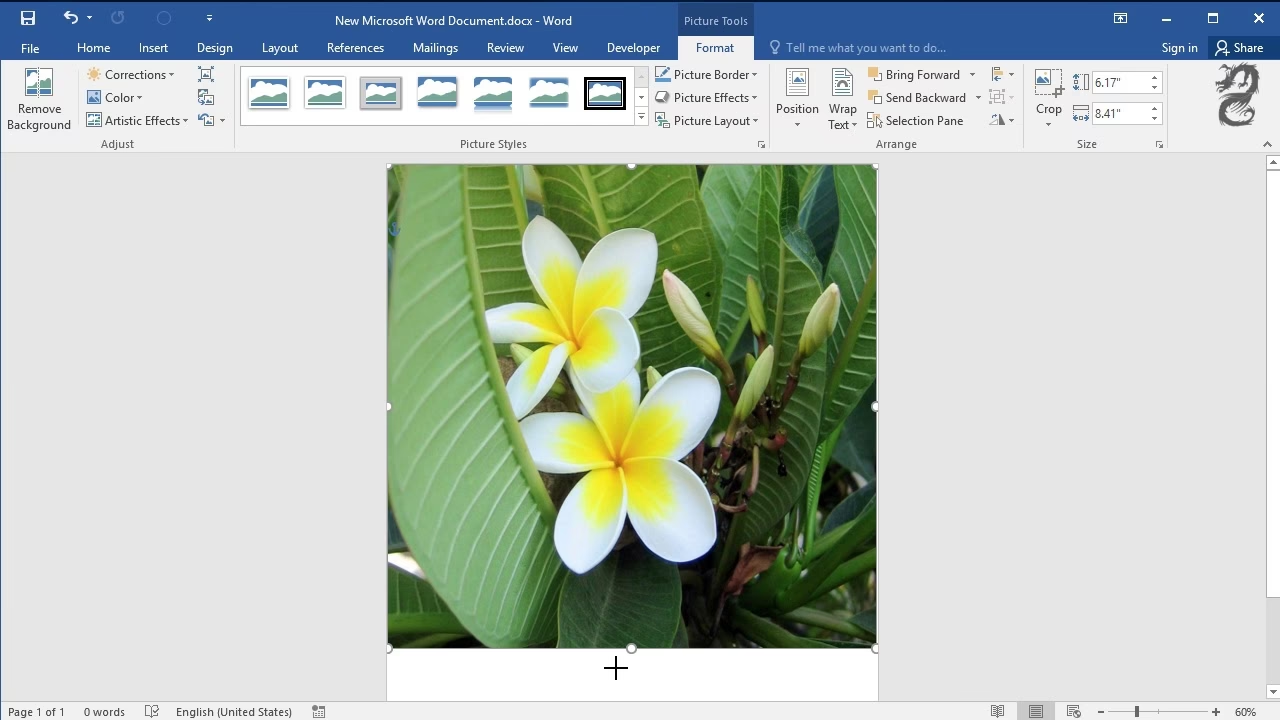
- Selectează imaginea: După inserare, fă clic pe imagine pentru a o selecta. Vei observa că apar mici pătrate sau cercuri (mânere de redimensionare) în jurul marginilor imaginii. Acestea sunt punctele de control pe care le vei folosi pentru a ajusta dimensiunea.
- Redimensionare proporțională: Pentru a redimensiona imaginea proporțional (fără a o deforma), fă clic și ține apăsat pe unul dintre mânerele din colțuri. În timp ce tragi, apasă și tasta „Shift”. Tragerea mânerului spre interior va micșora imaginea, iar spre exterior o va mări, menținând raportul de aspect original. Această metodă este recomandată pentru a păstra calitatea vizuală a imaginii.
- Redimensionare neproporțională (întindere/aplatizare): Dacă dorești să întinzi sau să aplatizezi o imagine (ceea ce poate duce la deformare), fă clic și trage un mâner din colț fără a apăsa tasta „Shift”. Poți folosi și mânerele din mijlocul laturilor pentru a ajusta doar lățimea sau înălțimea. Această opțiune este utilă doar în cazuri specifice, când deformarea este intenționată.
- Mutarea și alinierea imaginii: După ce ai ajustat dimensiunea, poate fi necesar să muți sau să aliniei imaginea. Cu imaginea selectată, poți folosi instrumentele de aliniere din fila „Format” (sub „Instrumente imagine”) sau din bara de instrumente contextuală care apare lângă imagine. Opțiuni precum „Aliniere Centru” sau „Aliniere Jos” te vor ajuta să poziționezi imaginea exact unde dorești pe pagină.
- Salvează modificările: Nu uita să salvezi documentul frecvent, mai ales după ce ai adăugat sau modificat imagini de dimensiuni mari. Accesează „Fișier” din bara de meniu și selectează „Salvare” sau „Salvare ca”.
Admiră-ți acum imaginea perfect încadrată, care captează atenția prin vizualul său! Stăpânește această tehnică pentru a-ți transforma documentele din monotone în atrăgătoare. Dezlănțuie-ți cuvintele cu imagini impactante care domină fiecare rând!
Tehnici Avansate pentru Ocuparea Întregii Pagini în Word 2013
Pe lângă redimensionarea manuală, Word 2013 oferă instrumente puternice pentru a asigura că imaginea ta se potrivește perfect pe întreaga pagină, fără a fi nevoie de ajustări fine repetate.
Utilizarea Opțiunilor de Încadrare Text (Wrap Text)
O imagine care nu se mișcă liber sau care perturbă fluxul textului este frustrantă. Opțiunile de „Încadrare text” sunt esențiale pentru a controla modul în care textul interacționează cu imaginea și pentru a-ți oferi libertate de mișcare a imaginii pe pagină.
- Selectează imaginea: Fă clic pe imagine pentru a o activa.
- Accesează „Format” și „Încadrare text”: Din fila „Format” (sub „Instrumente imagine”), găsește grupul „Aranjare” și fă clic pe „Încadrare text”.
- Alege „În fața textului”: Selectează opțiunea „În fața textului” (In Front of Text). Această opțiune îți oferă cea mai mare libertate de mișcare, permițându-ți să poziționezi imaginea oriunde pe pagină, inclusiv în afara marginilor de text. Alte opțiuni, precum „Pătrat” sau „Strâns”, sunt utile când dorești ca textul să curgă în jurul imaginii.
- Ajustează dimensiunea și poziția: După ce ai setat „În fața textului”, poți folosi mânerele de redimensionare pentru a mări imaginea până când umple întreaga pagină. Poți, de asemenea, să faci clic și să tragi imaginea pentru a o poziționa exact.
Cropping-ul Inteligent: „Potrivire la Formă”
Această metodă este ideală atunci când dorești ca imaginea să se încadreze într-o formă predefinită, cum ar fi un dreptunghi care corespunde dimensiunilor paginii tale.
- Inserează imaginea și selecteaz-o: La fel ca înainte, inserează imaginea în document și selecteaz-o.
- Accesează fila „Format”: Se va activa fila „Format” (sub „Instrumente imagine”).
- Folosește instrumentul „Decupare”: În grupul „Dimensiune”, fă clic pe săgeata mică de sub butonul „Decupare”.
- Alege „Decupare la Formă”: Din meniul derulant, selectează „Decupare la Formă”. Alege o formă care se potrivește cu dimensiunea paginii tale (de exemplu, un dreptunghi pentru o pagină de tip A4 sau Letter). Această opțiune va decupa imaginea pentru a se potrivi în forma selectată, păstrând proporțiile pe cât posibil.
- Ajustări suplimentare: După decupare, s-ar putea să fie necesare ajustări fine ale dimensiunii sau poziției, folosind mânerele de redimensionare și opțiunile de „Încadrare text” menționate anterior.
Personalizare și Optimizare: Mai Mult Decât Doar Dimensiunea
Odată ce imaginea ta este la dimensiunea dorită și poziționată corect, poți adăuga un plus de estetică și claritate prin diverse opțiuni de personalizare.
Ajustări de Luminozitate, Contrast și Culoare
Pentru a face imaginea mai vie și mai potrivită cu tema documentului tău, poți ajusta proprietățile vizuale:
- Corecții: În fila „Format”, în grupul „Ajustare”, găsești opțiunea „Corecții”. Aici poți ajusta luminozitatea și contrastul imaginii.
- Culoare: Tot în grupul „Ajustare”, opțiunea „Culoare” îți permite să modifici saturația culorilor, nuanța sau chiar să aplici efecte de recolorare.
Adăugarea de Captions (Legende) și Borduri
Pentru a oferi context sau pentru a evidenția imaginea, poți adăuga legende și borduri.
- Legende: Fă clic dreapta pe imagine și selectează „Inserare legendă”. Poți introduce un text explicativ care va apărea sub imagine.
- Borduri: În fila „Format”, în grupul „Stiluri imagine”, poți alege „Bordură imagine” pentru a adăuga o bordură colorată sau cu un anumit stil.
Stiluri Imagine și Efecte Artistice
Word 2013 oferă o gamă largă de stiluri predefinite și efecte artistice care pot schimba radical aspectul imaginii tale.
- Stiluri imagine: În fila „Format”, în secțiunea „Stiluri imagine”, poți alege dintr-o varietate de cadre, umbre și reflexii.
- Efecte artistice: Tot în grupul „Ajustare”, sub opțiunea „Efecte artistice”, poți aplica filtre care transformă imaginea într-o schiță, un desen animat sau o pictură.
Sfaturi Esențiale pentru un Flux de Lucru Eficient
Pentru a asigura o experiență fluidă și pentru a evita pierderea datelor, ia în considerare următoarele sfaturi:
- Salvarea regulată: Când lucrezi cu imagini de înaltă rezoluție, documentele pot deveni mari și pot solicita resursele sistemului. Salvează documentul în mod regulat pentru a preveni pierderea datelor în cazul unei erori sau a unei întreruperi de curent. Utilizează combinația de taste Ctrl+S frecvent.
- Calitatea imaginii sursă: Întotdeauna începe cu o imagine de înaltă rezoluție. Redimensionarea unei imagini mici la o dimensiune mare va duce aproape întotdeauna la pixelare și la o calitate slabă. O imagine de bună calitate la început îți va oferi mai multă flexibilitate.
- Diferențe între versiunile Word: Deși pașii de bază sunt similari, diferite versiuni de Microsoft Word pot avea mici modificări în opțiunile de meniu și aspectul interfeței. Principiile de bază ale redimensionării și poziționării rămân însă aceleași.
- Comprimarea imaginilor: Dacă documentul devine prea mare din cauza imaginilor, poți folosi opțiunea „Comprimare imagini” din fila „Format” (grupul „Ajustare”). Aceasta reduce dimensiunea fișierului fără a afecta vizibil calitatea imaginii pe ecran.
Stăpânirea acestor tehnici îți va îmbunătăți considerabil fluxul de lucru și calitatea documentelor tale.
Tabel Comparativ: Metode de Redimensionare în Word 2013
| Metodă de Redimensionare | Mod de Operare | Avantaje | Dezavantaje | Când se Utilizează |
|---|---|---|---|---|
| Tragere mânere colț (cu Shift) | Clic și tragere de un mâner de colț, ținând apăsat Shift. | Păstrează proporțiile imaginii, control precis al dimensiunii. | Poate fi dificil să umpli pagina exact fără efort suplimentar. | Redimensionare generală, menținând aspectul original. |
| Tragere mânere laterale/colț (fără Shift) | Clic și tragere de orice mâner fără Shift. | Permite întinderea sau aplatizarea imaginii. | Deformează imaginea, pierdere de calitate vizuală. | Când deformarea este intenționată sau necesară. |
| Decupare la Formă (Fit to Shape) | Fila Format -> Decupare -> Decupare la Formă. | Potrivește imaginea într-o formă predefinită (ex. pagină). | Poate decupa părți din imagine, necesită ajustări suplimentare. | Pentru a umple o zonă specifică sau pentru efecte creative. |
| Introducere Dimensiuni Exacte | Fila Format -> Dimensiune (introducere valori numerice). | Control absolut al dimensiunii (în cm/inch). | Necesită cunoașterea dimensiunilor exacte ale paginii și imaginii. | Când este necesară o precizie absolută (ex. publicații). |
Întrebări Frecvente (FAQ)
De ce imaginea mea nu se mișcă liber pe pagină?
Cel mai probabil, ai o opțiune de încadrare text care limitează mișcarea imaginii. Selectează imaginea, mergi la fila „Format” (sub „Instrumente imagine”), fă clic pe „Încadrare text” și alege „În fața textului” (In Front of Text). Aceasta îți va oferi libertate maximă de mișcare.
Pot redimensiona o imagine la o dimensiune exactă în Word 2013?
Da, absolut! Cu imaginea selectată, mergi la fila „Format” (sub „Instrumente imagine”). În grupul „Dimensiune”, vei găsi câmpuri pentru „Înălțime” și „Lățime”. Poți introduce valori numerice exacte aici. Asigură-te că opțiunea „Blocare raport de aspect” este bifată dacă dorești să menții proporțiile.
Acest ghid este valabil și pentru alte versiuni de Microsoft Word?
Principiile de bază pentru inserarea, redimensionarea și poziționarea imaginilor sunt în mare parte aceleași în majoritatea versiunilor recente de Word (cum ar fi Word 2010, 2016, 2019 sau Microsoft 365). Cu toate acestea, locația exactă a anumitor opțiuni sau aspectul filelor poate varia ușor. Dar, odată ce înțelegi conceptele, le vei putea aplica în orice versiune.
Imaginea mea arată pixelată după redimensionare. Ce pot face?
Pixelarea apare de obicei atunci când încerci să mărești o imagine de rezoluție mică la o dimensiune mult mai mare. Soluția principală este să începi întotdeauna cu o imagine sursă de înaltă rezoluție. Odată ce o imagine este pixelată, nu există nicio modalitate de a-i îmbunătăți calitatea semnificativ în Word. Verifică întotdeauna rezoluția imaginii înainte de a o insera, mai ales dacă intenționezi să o mărești pentru a umple o pagină întreagă.
Cum pot decupa părți nedorite dintr-o imagine înainte de a o redimensiona?
Selectează imaginea, accesează fila „Format” (sub „Instrumente imagine”) și fă clic pe butonul „Decupare” (din grupul „Dimensiune”). Vor apărea mânere de decupare negre în jurul imaginii. Trage aceste mânere pentru a elimina părțile nedorite ale imaginii. După ce ai terminat, apasă „Enter” sau fă clic în afara imaginii.
Concluzie
Microsoft Word 2013 oferă instrumente excelente pentru a face o imagine să se potrivească perfect pe întreaga pagină. Stăpânirea acestor tehnici nu este doar o chestiune de cunoaștere a software-ului, ci o abilitate esențială în crearea de documente vizual atrăgătoare și profesionale. De la inserarea de bază și redimensionarea proporțională, până la utilizarea avansată a opțiunilor de „Încadrare text” și „Decupare la Formă”, ai acum toate instrumentele necesare pentru a-ți transforma documentele. Exersează aceste sfaturi și vei vedea cum conținutul tău vizual va domina paginile, captivând audiența și transmițând mesajul cu o claritate impecabilă. Nu mai lăsa imaginile tale să fie simple accesorii, ci transformă-le în elemente centrale ale comunicării tale!
Dacă vrei să descoperi și alte articole similare cu Maximizează-ți Imaginile în Word 2013: Ghid Complet, poți vizita categoria Fitness.