
27/11/2021
Lucrul cu foi de calcul în Microsoft Excel implică adesea gestionarea unei cantități mari de date. Unul dintre cele mai comune impedimente este vizualizarea completă a textului din celule, care adesea este trunchiat din cauza lățimii insuficiente a coloanelor sau a înălțimii rândurilor. Această problemă duce la frustrare și la pierdere de timp prețios, deoarece utilizatorii sunt nevoiți să ajusteze manual fiecare coloană și rând. Din fericire, Excel oferă o soluție elegantă și eficientă: funcția AutoFit. Această caracteristică inteligentă redimensionează automat coloanele și rândurile pentru a se potrivi perfect conținutului, asigurându-te că toate datele tale sunt vizibile și prezentate într-un mod profesional. În acest ghid detaliat, vom explora toate metodele prin care poți utiliza AutoFit, de la scurtături rapide la opțiuni din meniul panglică, transformând modul în care interacționezi cu datele tale în Excel.
Ce este AutoFit în Excel și cum te ajută?
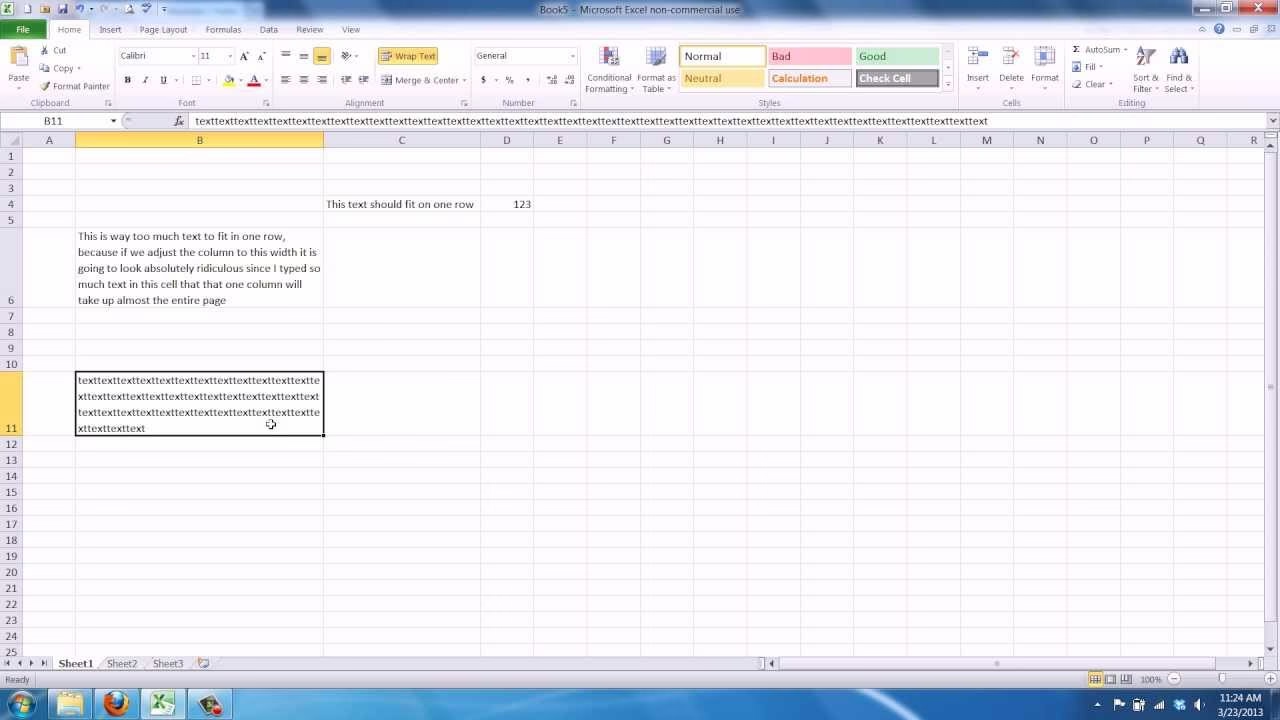
Funcția AutoFit din Excel este proiectată pentru a redimensiona automat celulele dintr-o foaie de lucru, adaptându-le la dimensiunea datelor introduse, fără a fi nevoie de ajustări manuale. Aceasta înseamnă că Excel va determina singur lățimea optimă a unei coloane sau înălțimea unui rând, asigurând vizibilitatea completă a conținutului.
AutoFit Lățime Coloană
Atunci când aplici AutoFit Lățime Coloană, Excel ajustează lățimea coloanei pentru a se potrivi cu cel mai lung șir de text sau cu cea mai largă valoare numerică din acea coloană. Dacă textul tău este prea lung și depășește lățimea implicită a coloanei, AutoFit o va extinde. În mod similar, dacă ai o coloană mult prea lată pentru conținutul său, AutoFit o va restrânge, optimizând spațiul.
AutoFit Înălțime Rând
AutoFit Înălțime Rând ajustează înălțimea rândului pentru a se potrivi cu cel mai înalt conținut din celulele sale. Această opțiune este deosebit de utilă pentru textul pe mai multe linii (înfășurat) sau pentru celulele cu fonturi de dimensiuni mari. Spre deosebire de lățimea coloanei, Excel ajustează adesea înălțimea rândului automat pe măsură ce tastezi text pe mai multe linii, dar în situațiile în care datele sunt copiate sau importate, această funcție devine indispensabilă.
Este important de reținut că există limite maxime pentru dimensiunile celulelor în Excel:
- Lățimea maximă a coloanei: 255 de caractere (în fontul standard). Utilizarea unui font mai mare sau a caracteristicilor de formatare (aldin, italic) poate reduce numărul de caractere vizibile. Lățimea implicită a coloanelor în Excel este de 8.43.
- Înălțimea maximă a rândului: 409 puncte (1 punct = aproximativ 1/72 inch sau 0.035 cm). Înălțimea implicită a unui rând Excel variază, dar este în jurul a 15 puncte.
Când o lățime de coloană sau o înălțime de rând este setată la 0, coloana/rândul respectiv devine invizibil (ascuns).
Metode de utilizare a funcției AutoFit în Excel
Excel oferă multiple căi pentru a realiza același lucru, iar funcția AutoFit nu face excepție. Poți alege metoda care se potrivește cel mai bine stilului tău de lucru, fie că preferi mouse-ul, panglica sau scurtătura de la tastatură.
Metoda 1: Dublu-clic pe marginea coloanei/rândului (Cea mai rapidă)
Aceasta este, fără îndoială, cea mai rapidă și intuitivă metodă de a utiliza AutoFit.
Pentru o singură coloană:
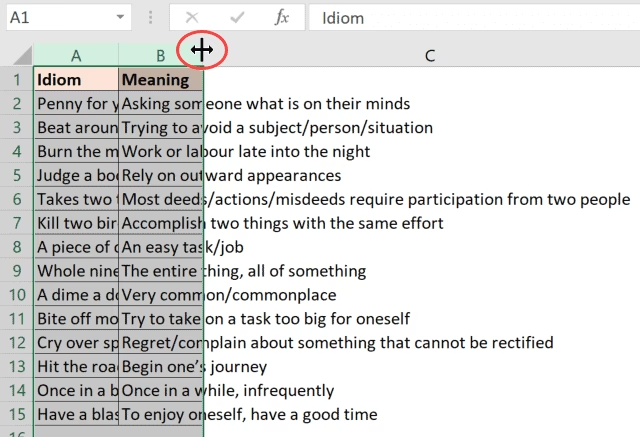
- Poziționează cursorul mouse-ului deasupra marginii din dreapta a antetului coloanei pe care vrei să o ajustezi (de exemplu, între A și B).
- Cursorul se va transforma într-o săgeată cu două capete (orizontală).
- Efectuează un dublu-clic rapid. Lățimea coloanei se va ajusta automat la cel mai lung conținut.
Pentru un singur rând:
- Poziționează cursorul mouse-ului deasupra marginii de jos a antetului rândului pe care vrei să-l ajustezi (de exemplu, între 1 și 2).
- Cursorul se va transforma într-o săgeată cu două capete (verticală).
- Efectuează un dublu-clic rapid. Înălțimea rândului se va ajusta automat la cel mai înalt conținut.
Pentru mai multe coloane/rânduri (selecție contiguă):
- Selectează coloanele sau rândurile pe care vrei să le ajustezi. Pentru a selecta mai multe coloane, dă clic pe litera primei coloane, ține apăsat și trage cursorul peste celelalte. Pentru rânduri, dă clic pe numărul primului rând și trage în jos.
- Odată selectate, poziționează cursorul pe marginea dintre oricare două anteturi de coloană (pentru coloane) sau rânduri (pentru rânduri) din selecție.
- Efectuează un dublu-clic. Toate coloanele/rândurile selectate se vor ajusta simultan.
Pentru întreaga foaie de lucru:
- Selectează întreaga foaie de lucru apăsând
Ctrl + Asau făcând clic pe butonul "Select All" din colțul superior stânga al foii (intersecția dintre anteturile de coloană și rând). - Apoi, efectuează un dublu-clic pe marginea dintre oricare două anteturi de coloană pentru a ajusta toate coloanele.
- Repetă procesul, efectuând un dublu-clic pe marginea dintre oricare două anteturi de rând pentru a ajusta toate rândurile.
Metoda 2: Utilizarea panglicii (Ribbon)
Această metodă este ideală dacă preferi să lucrezi cu meniurile vizuale ale Excel-ului.
Pentru a ajusta lățimea coloanei:
- Selectează una, mai multe sau toate coloanele pe care dorești să le ajustezi.
- Mergi la fila Pornire (Home) din panglică.
- În grupul Celule (Cells), dă clic pe Format.
- Din meniul derulant, selectează Potrivire automată lățime coloană (AutoFit Column Width).
Pentru a ajusta înălțimea rândului:
- Selectează rândul(rile) de interes.
- Mergi la fila Pornire (Home) din panglică.
- În grupul Celule (Cells), dă clic pe Format.
- Din meniul derulant, selectează Potrivire automată înălțime rând (AutoFit Row Height).
Metoda 3: Scurtături de la tastatură
Pentru utilizatorii avansați sau pentru cei care preferă să evite mouse-ul, Excel oferă scurtături de la tastatură pentru AutoFit. Reține că aceste scurtături funcționează ca o secvență de taste, nu ca o combinație apăsată simultan (cu excepția Alt + H).
Pentru Potrivire automată lățime coloană:
- Selectează coloana(le) pe care vrei să o(le) ajustezi.
- Apăsă secvența de taste:
Alt + H, apoiO, și apoiI.
Pentru Potrivire automată înălțime rând:
- Selectează rândul(rile) pe care vrei să-l(le) ajustezi.
- Apăsă secvența de taste:
Alt + H, apoiO, și apoiA.
Dacă uiți secvența, poți oricând apăsa Alt și Excel va afișa literele corespunzătoare pentru fiecare opțiune din panglică, ghidându-te pas cu pas.
Exemple și scenarii de utilizare a AutoFit
Extinderea și micșorarea coloanelor/rândurilor
AutoFit nu doar extinde coloanele și rândurile pentru a se potrivi textului, ci le și micșorează. De exemplu, dacă ai date scurte în coloane care sunt implicit foarte late, aplicarea AutoFit le va restrânge, permițând vizualizarea mai multor coloane pe ecran. Acest lucru este extrem de util pentru foi de calcul cu multe intrări scurte, cum ar fi prezența sau notele.
Să presupunem că ai o coloană cu adrese lungi. Inițial, textul este trunchiat. Aplicând AutoFit (prin oricare dintre metodele de mai sus), lățimea coloanei se va mări automat pentru a afișa întreaga adresă. În mod similar, dacă ai o listă de numere scurte, iar coloana este nejustificat de lată, AutoFit o va micșora la dimensiunea optimă.
AutoFit pentru anteturi (Headers)
Un scenariu frecvent este cel în care anteturile coloanelor (titlurile) sunt mai lungi decât datele de sub ele. Dacă lățimea implicită a coloanei este prea mică, antetul va fi trunchiat. Selectând coloanele respective și aplicând AutoFit, lățimea lor se va ajusta pentru a se potrivi cu cel mai lung element din coloană, care, în acest caz, ar putea fi chiar antetul. Aceasta asigură că titlurile tabelelor tale sunt întotdeauna complet vizibile.
Ajustarea întregii foi de lucru
Pentru o curățare rapidă a întregii foi de lucru, poți aplica AutoFit tuturor coloanelor și rândurilor simultan. Selectează întreaga foaie (Ctrl + A), apoi utilizează metoda dublu-clic pe marginea oricărei coloane și apoi pe marginea oricărui rând, sau folosește opțiunile din panglică pentru ambele dimensiuni. Acest lucru va optimiza vizual întregul tabel, făcându-l mai ușor de citit și mai profesional.
Înfășurare Text (Wrap Text) vs. AutoFit
Este important să înțelegem diferența dintre AutoFit și opțiunea Înfășurare Text (Wrap Text), deoarece ambele ajută la vizualizarea conținutului, dar funcționează diferit:
| Caracteristică | AutoFit | Înfășurare Text (Wrap Text) |
|---|---|---|
| Acțiune principală | Ajustează lățimea coloanei sau înălțimea rândului pentru a se potrivi conținutului. | Permite textului să treacă pe rândul următor în cadrul aceleiași celule, ajustând înălțimea rândului. |
| Cum afectează lățimea coloanei | Modifică lățimea coloanei. | Nu modifică lățimea coloanei; textul se adaptează la lățimea curentă. |
| Cum afectează înălțimea rândului | Modifică înălțimea rândului pentru a se potrivi textului pe o singură linie sau pe linii multiple dacă Wrap Text este activ. | Ajustează automat înălțimea rândului pe măsură ce textul se înfășoară pe linii noi. |
| Când să utilizezi | Când vrei ca întreaga lungime a textului să fie vizibilă pe o singură linie sau când vrei să optimizezi spațiul prin micșorarea coloanelor/rândurilor. | Când ai text lung și vrei să-l menții în aceeași coloană, dar să ocupe mai multe rânduri vizual, fără a mări excesiv lățimea coloanei. |
Pentru a activa Înfășurare Text: Selectează celula(ele), apoi mergi la fila Pornire (Home) și în grupul Aliniere (Alignment), dă clic pe Înfășurare Text (Wrap Text).
AutoFit nu funcționează? Iată o soluție!
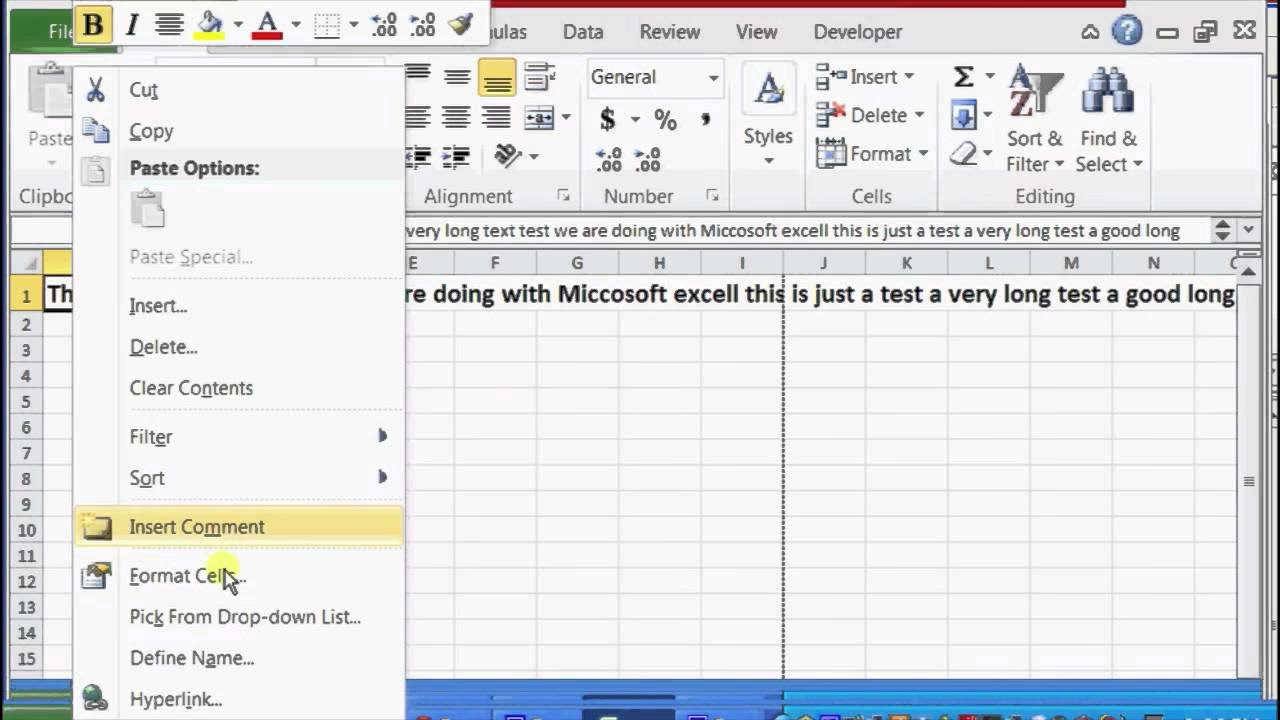
Există situații rare, în special când este activată funcția Înfășurare Text, în care AutoFit nu funcționează perfect, lăsând spațiu suplimentar sub text sau trunchiind conținutul la imprimare, chiar dacă pe ecran pare corect. Aceasta poate fi o problemă frustrantă, dar există o soluție simplă, deși contraintuitivă:
- Apăsă
Ctrl + Apentru a selecta întreaga foaie de lucru. - Mărește manual lățimea oricărei coloane (trăgând de marginea din dreapta a antetului coloanei). Deoarece întreaga foaie este selectată, toate coloanele se vor lăți. Nu trebuie să fie o lățime anume, doar puțin mai lată.
- Efectuează un dublu-clic pe marginea oricărui separator de rând (pentru AutoFit înălțime rând).
- Apoi, efectuează un dublu-clic pe marginea oricărui separator de coloană (pentru AutoFit lățime coloană).
Această secvență de pași pare să reseteze modul în care Excel calculează dimensiunile, rezolvând problema de afișare. Este un truc util de reținut pentru acele momente în care AutoFit pare să refuze colaborarea.
Întrebări Frecvente (FAQ)
1. De ce textul meu nu se înfășoară corect în Excel?
Asigură-te că opțiunea "Înfășurare Text" este activată în meniul "Formatare Celule" (fila Pornire > Aliniere > Înfășurare Text). De asemenea, verifică dacă înălțimea rândului este suficientă pentru a afișa toate liniile înfășurate. Uneori, o redimensionare manuală scurtă a rândului, urmată de AutoFit, poate rezolva problema.
2. Pot ajusta automat atât înălțimea rândului, cât și lățimea coloanei?
Da, dar Excel le gestionează diferit. Funcția "Înfășurare Text" ajustează automat înălțimea rândului, în timp ce "AutoFit" (prin dublu-clic sau opțiunea din panglică) ajustează lățimea coloanei. Pentru ambele, selectează întreaga foaie (Ctrl+A) și apoi aplică AutoFit pentru coloane și rânduri separat.
3. Cum folosesc funcția "AutoFit"?
Cea mai simplă metodă este să efectuezi un dublu-clic pe marginea din dreapta a antetului coloanei (pentru lățime) sau pe marginea de jos a antetului rândului (pentru înălțime). Alternativ, poți folosi opțiunea din panglică (Pornire > Celule > Format > Potrivire automată lățime coloană / înălțime rând) sau scurtătura de la tastatură (Alt + H, O, I/A).
4. Ce se întâmplă dacă am celule îmbinate?
Celulele îmbinate pot complica redimensionarea automată. Este recomandat să eviți îmbinarea celulelor dacă ai nevoie ca acestea să se ajusteze automat la conținut. În cazul celulelor îmbinate, Excel poate întâmpina dificultăți în a determina dimensiunea optimă, iar rezultatele pot fi imprevizibile.
5. Pot aplica aceste setări la mai multe foi de lucru simultan?
Da, poți selecta mai multe foi de lucru ținând apăsată tasta Ctrl și făcând clic pe fiecare filă de foaie. Apoi, aplică setările ca de obicei. Orice acțiune efectuată pe o foaie selectată se va aplica tuturor foilor selectate.
Concluzie
Stăpânirea funcției AutoFit în Excel este un pas esențial pentru oricine lucrează regulat cu foi de calcul. Aceasta nu este doar o funcție de comoditate, ci un instrument puternic de productivitate care îți transformă foile de calcul din dezordonate în impecabile. Prin simpla utilizare a dublu-clic-ului, a opțiunilor din panglică sau a scurtăturii de la tastatură, vei economisi ore întregi de ajustări manuale, asigurându-te că toate datele tale sunt întotdeauna vizibile și prezentate profesional.
Amintiți-vă că Excel este un instrument versatil, iar cunoașterea și aplicarea acestor mici trucuri pot face o diferență enormă în eficiența și calitatea muncii tale. Practică aceste metode și vei vedea cât de mult se va îmbunătăți fluxul tău de lucru. Nu mai pierde timp cu redimensionarea manuală – lasă Excel să facă treaba pentru tine!
Dacă vrei să descoperi și alte articole similare cu Excel AutoFit: Ghid Complet pentru Celule Perfecte, poți vizita categoria Fitness.