
29/07/2026
Prezentările PowerPoint sunt un instrument esențial în comunicarea modernă, fie că este vorba despre mediul academic, afaceri sau personal. O prezentare de succes nu este doar despre informație, ci și despre modul în care aceasta este prezentată vizual. Imaginile joacă un rol crucial în acest sens, ajutând la captarea atenției publicului și la transmiterea eficientă a mesajului. Cu toate acestea, unul dintre cele mai frecvente obstacole întâlnite de utilizatori este ajustarea corectă a imaginilor pentru a se potrivi perfect pe diapozitive, fără a le distorsiona sau a le lăsa cu spații inestetice. De multe ori, găsirea unei imagini de dimensiunea exactă necesară este aproape imposibilă, iar redimensionarea manuală poate deveni o sarcină anevoioasă și frustrantă. Din fericire, PowerPoint oferă o serie de instrumente puternice care simplifică acest proces, permițându-vă să obțineți un aspect profesional și impecabil. Acest ghid detaliază metodele și tehnicile pentru a face imaginile să se potrivească perfect pe diapozitivele dumneavoastră, transformând o provocare într-o oportunitate de a crea prezentări vizual impresionante.

- De Ce Este Crucială Redimensionarea Imaginilor în PowerPoint?
- Metode de Ajustare a Imaginilor pe Diapozitiv
- Redimensionarea Automată a Imaginilor în PowerPoint
- Inserarea și Gestionarea Imaginilor Multiple
- Sfaturi Utile pentru Cele Mai Bune Rezultate
- Întrebări Frecvente (FAQ)
- Q: Cum pot evita distorsionarea imaginii când o redimensionez?
- Q: Pot redimensiona mai multe imagini simultan la aceeași dimensiune?
- Q: Ce face opțiunea 'Fill' (Umplere) la decupare?
- Q: Afectează redimensionarea calitatea imaginii mele?
- Q: Există o metodă rapidă pentru a potrivi o imagine pe întregul diapozitiv, ca fundal?
- Concluzie
De Ce Este Crucială Redimensionarea Imaginilor în PowerPoint?
Înainte de a ne scufunda în detaliile tehnice, este important să înțelegem de ce redimensionarea corectă a imaginilor este vitală. O imagine bine proporționată și poziționată poate amplifica semnificativ impactul vizual al prezentării, în timp ce una incorectă poate distrage sau chiar denatura mesajul. Iată câteva motive cheie:
- Consistență: Asigură o uniformitate în dimensiunea și aspectul imaginilor pe parcursul întregii prezentări, conferind un aspect profesional și bine finisat.
- Vizibilitate: Imaginile redimensionate corespunzător sunt mai ușor de vizualizat și de înțeles, indiferent de dimensiunea ecranului sau a sălii de proiecție.
- Claritate: Ajută la transmiterea mesajului într-un mod clar și concis, evitând ambiguitatea sau confuzia cauzate de imagini trunchiate sau distorsionate.
- Estetică: Îmbunătățește atractivitatea vizuală generală a prezentării, făcând-o mai plăcută și mai captivantă pentru public.
Pentru a ilustra mai bine beneficiile, iată o scurtă comparație:
| Beneficiu | Descriere | Impact asupra Prezentării |
|---|---|---|
| Consistență | Menținerea dimensiunilor uniforme | Aspect profesional, coeziv |
| Vizibilitate | Imagini clare și lizibile | Mesaj ușor de perceput |
| Claritate | Fără distorsiuni sau trunchieri | Înțelegere rapidă și corectă |
| Estetică | Design plăcut vizual | Captivantă, memorabilă |
Metode de Ajustare a Imaginilor pe Diapozitiv
Există două abordări principale pentru a face o imagine să se potrivească pe un diapozitiv în PowerPoint: redimensionarea și decuparea. Fiecare metodă are avantajele sale și este potrivită pentru scenarii diferite.
1. Redimensionarea Manuală a Imaginilor
Redimensionarea manuală este cea mai intuitivă metodă, dar necesită atenție pentru a evita distorsionarea. După ce ați inserat o imagine pe diapozitiv, veți observa că aceasta este încadrată de mânere de redimensionare.
Pași pentru Redimensionare:
- Selectați imaginea: Faceți clic pe imaginea pe care doriți să o redimensionați. Vor apărea mânerele de redimensionare.
- Folosiți mânerele de colț: Pentru a menține raportul de aspect al imaginii (adică proporția dintre lățime și înălțime), trageți de mânerele situate la colțurile imaginii. Acestea sunt adesea evidențiate cu roșu. În timp ce trageți, imaginea se va micșora sau mări proporțional, păstrându-și forma originală.
- Evitați mânerele laterale: Dacă trageți de mânerele situate pe laturile imaginii (evidențiate cu portocaliu în unele ghiduri), veți distorsiona imaginea, alungind-o sau lățind-o neuniform. Folosiți-le doar dacă doriți în mod deliberat să alterați proporțiile imaginii, ceea ce este rareori recomandat pentru un aspect profesional.
2. Decuparea (Crop) Imaginilor pentru Potrivire
Metoda de decupare este ideală atunci când imaginea este prea mare și doriți să eliminați părți irelevante pentru a o face să se potrivească, sau când doriți să umpleți întregul diapozitiv cu o anumită porțiune a imaginii.

Pași pentru Decupare:
- Selectați imaginea: Faceți clic pe imaginea pe care doriți să o decupați.
- Accesați fila 'Format': În meniul superior, selectați fila 'Format' (care apare sub 'Picture Tools' sau 'Instrumente Imagine').
- Faceți clic pe 'Crop' (Decupare): Din grupul 'Size' (Dimensiune), faceți clic pe butonul 'Crop'. Vor apărea mânere de decupare negre pe marginile imaginii.
- Trageți mânerele de decupare: Trageți de aceste mânere pentru a defini zona imaginii pe care doriți să o păstrați. Zona estompată va fi cea care va fi eliminată.
- Folosiți opțiunea 'Fill' (Umplere): Pentru a face imaginea să umple întregul diapozitiv, faceți clic pe săgeata mică de lângă butonul 'Crop' și selectați 'Fill' (Umplere). Aceasta va extinde imaginea pentru a acoperi întregul diapozitiv, menținând raportul de aspect, iar apoi puteți ajusta poziția imaginii în cadrul diapozitivului. Dacă observați porțiuni ale imaginii în afara marginilor diapozitivului, faceți clic din nou pe 'Crop' pentru a le ajusta exact.
Redimensionarea Automată a Imaginilor în PowerPoint
PowerPoint excelează prin funcționalități care automatizează procese repetitive. Redimensionarea automată a imaginilor este una dintre ele, economisind timp prețios, mai ales în cazul prezentărilor cu numeroase elemente vizuale.
Metoda 1: Opțiunea "Potrivire la Diapozitiv" (Fit to Slide)
Această opțiune este una dintre cele mai rapide și eficiente modalități de a redimensiona o imagine pentru a se încadra perfect în dimensiunile diapozitivului.
Pași:
- Inserați imaginea: Accesați fila 'Insert' (Inserare) și selectați 'Pictures' (Imagini). Alegeți imaginea dorită și faceți clic pe 'Insert'.
- Selectați imaginea: Faceți clic pe imaginea abia inserată pentru a o selecta.
- Utilizați 'Fit to Slide': Accesați fila 'Format' (sub 'Picture Tools'). În grupul 'Size' (Dimensiune), veți găsi opțiunea 'Fit to Slide'. Faceți clic pe aceasta pentru a redimensiona automat imaginea la dimensiunile diapozitivului.
- Ajustări suplimentare (dacă este necesar): Chiar și după utilizarea acestei opțiuni, puteți face ajustări fine trăgând de colțurile imaginii (pentru a menține raportul de aspect) sau utilizând instrumentele de aliniere din PowerPoint.
Metoda 2: Utilizarea Instrumentului 'Crop' pentru Potrivire Automată
Deși am discutat deja despre decupare, acest instrument poate fi folosit și pentru a obține o potrivire automată, în special atunci când doriți să umpleți întregul diapozitiv.
Pași:
- Inserați și selectați imaginea: Ca la metoda anterioară.
- Accesați 'Crop': Din fila 'Format', faceți clic pe 'Crop'.
- Selectați 'Aspect Ratio' (Raport de Aspect): Din meniul derulant 'Crop', puteți alege un raport de aspect predefinit, cum ar fi '16:9' (standard pentru majoritatea diapozitivelor moderne) sau '4:3'. Aceasta va ajusta zona de decupare la raportul de aspect al diapozitivului.
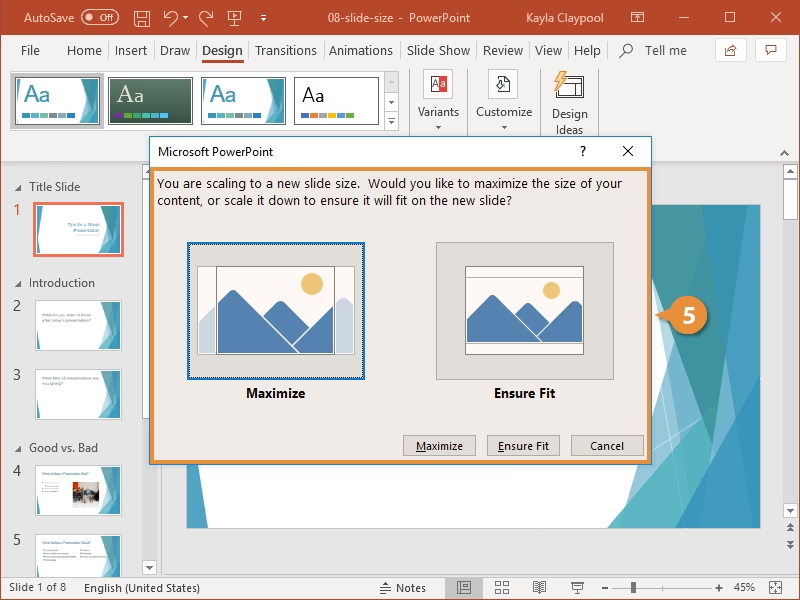
- Alegeți 'Fill' (Umplere) sau 'Fit' (Potrivire): După selectarea raportului de aspect, puteți alege 'Fill' pentru a umple întregul diapozitiv cu imaginea (tăind părțile din imagine care depășesc) sau 'Fit' pentru a încadra întreaga imagine în diapozitiv (lăsând spații goale dacă raportul de aspect nu se potrivește). 'Fill' este adesea preferată pentru un fundal complet.
- Ajustați și aplicați: Puteți muta imaginea în zona de decupare pentru a alege ce porțiune să fie vizibilă. Faceți clic din nou pe 'Crop' pentru a aplica modificările.
Metoda 3: Opțiunea 'Scalare' (Scale)
Această metodă vă permite să scalați imaginea la un procentaj specific, oferind control precis asupra dimensiunii.
Pași:
- Inserați și selectați imaginea.
- Accesați fila 'Format': În grupul 'Size', veți vedea câmpuri pentru 'Height' (Înălțime) și 'Width' (Lățime), precum și opțiuni de scalare procentuală.
- Introduceți valori: Puteți introduce o înălțime și o lățime specifice în centimetri sau inci. Alternativ, puteți introduce un procentaj de scalare în câmpurile 'Scale Height' și 'Scale Width'. Asigurați-vă că opțiunea 'Lock aspect ratio' (Blocare raport de aspect) este bifată pentru a evita distorsionarea.
- Aplicați scalarea: Apăsați Enter sau faceți clic în afara câmpurilor pentru a aplica modificările.
Inserarea și Gestionarea Imaginilor Multiple
Gestionarea imaginilor devine mai complexă atunci când aveți mai multe pe un singur diapozitiv. PowerPoint oferă soluții și pentru aceste scenarii.
Inserarea Imaginilor
Modul standard de inserare este simplu: 'Insert' > 'Pictures'. Însă, pentru a eficientiza procesul, puteți utiliza șabloane de diapozitive predefinite.
Utilizarea Cadrelor de Conținut pentru Inserare Automată:
- Creați un diapozitiv cu un cadru de conținut: La adăugarea unui diapozitiv nou ('Home' > 'New Slide'), alegeți un aspect de diapozitiv care include un cadru de conținut (de exemplu, 'Title and Content' sau 'Two Content').
- Redimensionați cadrul: Puteți redimensiona manual acest cadru de conținut la dimensiunea dorită.
- Faceți clic pe pictograma 'Picture': În interiorul cadrului de conținut, veți găsi o pictogramă mică de imagine. Faceți clic pe ea. Imaginea pe care o veți selecta se va redimensiona automat pentru a se potrivi perfect în acel cadru, păstrând calitatea originală.
Redimensionarea Automată a Mai Multor Imagini pe Același Diapozitiv
Scenariul 1: Redimensionarea mai multor imagini la aceeași dimensiune
Dacă doriți ca mai multe imagini să aibă exact aceleași dimensiuni, urmați acești pași:
- Inserați toate imaginile: Introduceți toate imaginile pe diapozitiv.
- Selectați-le pe toate: Țineți apăsată tasta 'Ctrl' și faceți clic pe fiecare imagine pe rând pentru a le selecta pe toate.
- Ajustați dimensiunile: Accesați fila 'Format' (sub 'Picture Tools'). În grupul 'Size', introduceți valorile dorite pentru 'Height' (Înălțime) și 'Width' (Lățime). Toate imaginile selectate se vor redimensiona la aceste dimensiuni.
Scenariul 2: Redimensionarea mai multor imagini, păstrând diferența de dimensiune originală
Dacă aveți imagini de dimensiuni diferite și doriți să le redimensionați pe toate simultan, dar să mențineți proporțiile relative dintre ele:
- Selectați imaginile: Țineți apăsată tasta 'Ctrl' și faceți clic pe fiecare imagine pentru a le selecta.
- Trageți de mânerele de colț: Trageți de unul dintre mânerele de colț ale oricăreia dintre imaginile selectate. Toate imaginile se vor redimensiona proporțional, menținând diferențele de dimensiune dintre ele.
Sfaturi Utile pentru Cele Mai Bune Rezultate
Pe lângă tehnicile de bază, există câteva sfaturi suplimentare care vă pot ajuta să obțineți un aspect impecabil al imaginilor în prezentările dumneavoastră:
- Utilizați imagini de înaltă calitate: Imaginile cu o rezoluție mare arată mult mai bine atunci când sunt redimensionate, în special când sunt micșorate. Mărirea unei imagini de rezoluție scăzută va duce la pixelare și un aspect neprofesional. Începeți întotdeauna cu cea mai bună calitate disponibilă.
- Mențineți raportul de aspect: Acest lucru este crucial pentru a preveni distorsionarea. Atunci când redimensionați manual, țineți apăsată tasta 'Shift' în timp ce trageți de un mâner de colț. Acest lucru va forța imaginea să își păstreze proporțiile.
- Aliniați imaginile: Folosiți instrumentele de aliniere din PowerPoint ('Format' > 'Align') pentru a alinia imaginile cu alte elemente de pe diapozitiv, cum ar fi casete de text sau forme. O aliniere corectă contribuie la un design curat și echilibrat.
- Grupați obiectele: Dacă aveți mai multe imagini sau obiecte pe un diapozitiv pe care doriți să le mutați sau să le redimensionați împreună, selectați-le pe toate (ținând 'Ctrl' apăsat) și apoi faceți clic dreapta > 'Group' (Grupare). Astfel, le puteți gestiona ca o singură unitate.
- Experimentarea metodelor: Nu există o singură metodă universală care să funcționeze perfect în toate cazurile. Încercați diverse abordări (redimensionare, decupare, 'Fit to Slide', 'Fill') pentru a vedea care se potrivește cel mai bine nevoilor specifice ale imaginii și diapozitivului dumneavoastră. Practica duce la perfecțiune!
Întrebări Frecvente (FAQ)
Am adunat câteva dintre cele mai comune întrebări legate de ajustarea imaginilor în PowerPoint, pentru a vă oferi răspunsuri rapide și clare.
Q: Cum pot evita distorsionarea imaginii când o redimensionez?
R: Cel mai simplu mod este să trageți întotdeauna de mânerele de colț ale imaginii. De asemenea, țineți apăsată tasta 'Shift' în timp ce trageți de un mâner de colț pentru a menține raportul de aspect. Asigurați-vă că opțiunea 'Lock aspect ratio' este activată în setările de dimensiune ale imaginii.
Q: Pot redimensiona mai multe imagini simultan la aceeași dimensiune?
R: Da. Selectați toate imaginile (ținând apăsată tasta 'Ctrl' și făcând clic pe fiecare), apoi accesați fila 'Format' și introduceți valorile dorite pentru 'Height' (Înălțime) și 'Width' (Lățime) în grupul 'Size'.
Q: Ce face opțiunea 'Fill' (Umplere) la decupare?
R: Opțiunea 'Fill' ajustează imaginea astfel încât să umple complet zona de decupare (sau întregul diapozitiv, dacă decupați la dimensiunea diapozitivului), menținând raportul de aspect. Părțile din imagine care depășesc zona de decupare vor fi tăiate.
Q: Afectează redimensionarea calitatea imaginii mele?
R: Micșorarea unei imagini de înaltă rezoluție nu va afecta vizibil calitatea. Însă, mărirea excesivă a unei imagini de rezoluție scăzută va duce la pixelare și pierderea clarității. Încercați întotdeauna să folosiți imagini de rezoluție cât mai mare posibil.
Q: Există o metodă rapidă pentru a potrivi o imagine pe întregul diapozitiv, ca fundal?
R: Da, cea mai rapidă metodă este să selectați imaginea, să accesați fila 'Format', să faceți clic pe săgeata de lângă 'Crop' și să alegeți 'Fill'. Aceasta va extinde imaginea pentru a acoperi întregul diapozitiv, permițându-vă apoi să ajustați porțiunea vizibilă.
Concluzie
Stăpânirea tehnicilor de redimensionare și ajustare a imaginilor în PowerPoint este un aspect fundamental al creării unor prezentări de impact. Prin aplicarea metodelor descrise – fie că este vorba de redimensionare manuală precisă, decupare strategică sau utilizarea funcțiilor automate precum 'Fit to Slide' și 'Fill' – puteți transforma radical aspectul vizual al diapozitivelor dumneavoastră. Nu uitați importanța menținerii raportului de aspect pentru a evita distorsiunile și a asigura o claritate optimă. Investiția de timp în învățarea și aplicarea acestor tehnici vă va economisi ore prețioase pe termen lung și vă va permite să prezentați informațiile într-un mod mai eficient și mai atrăgător. Practica este cheia, așa că nu ezitați să experimentați cu diferite imagini și setări. Cu puțină răbdare și atenție la detalii, veți crea prezentări PowerPoint care nu numai că transmit un mesaj puternic, dar sunt și o încântare vizuală pentru audiența dumneavoastră.
Dacă vrei să descoperi și alte articole similare cu Imagini Perfecte în PowerPoint: Ghid Complet, poți vizita categoria Fitness.