
26/06/2021
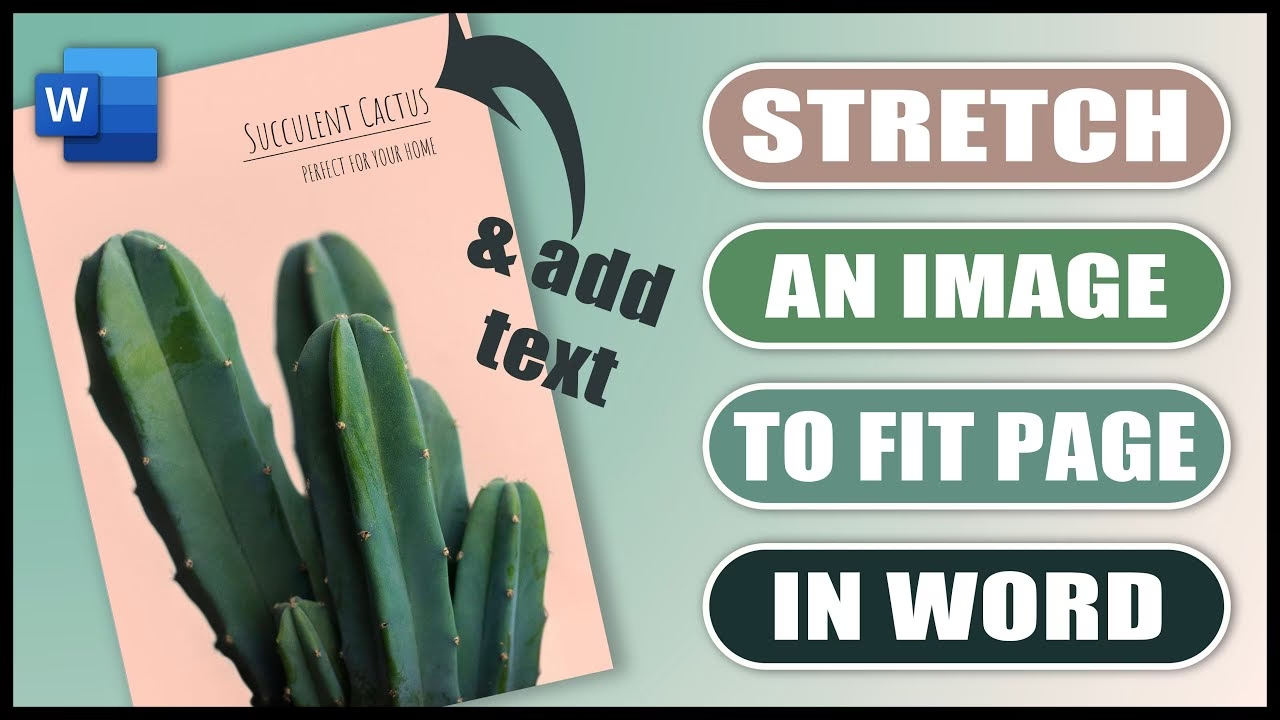
Adesea, un document bine structurat și informativ necesită și o componentă vizuală puternică pentru a capta atenția cititorului și a transmite mesajul într-un mod mai eficient. În Microsoft Word, inserarea și gestionarea imaginilor pot fi uneori o provocare, mai ales atunci când doriți ca o imagine să ocupe întreaga pagină, fără margini inestetice sau spații albe. Indiferent dacă pregătiți un raport profesional, o broșură creativă sau o prezentare vizuală, abilitatea de a potrivi o imagine la dimensiunea completă a paginii este o competență esențială.
Acest ghid detaliat vă va prezenta patru metode eficiente prin care puteți realiza acest lucru, oferindu-vă control deplin asupra aspectului documentelor dumneavoastră. Fiecare metodă are particularitățile sale și este potrivită pentru scenarii diferite, de la ajustări rapide la soluții precise pentru fundaluri sau filigrane. Vom explora pașii necesari, avantajele și dezavantajele fiecărei abordări, precum și sfaturi utile pentru a obține cel mai bun rezultat posibil.
- Metoda 1: Potrivirea unei Imagini prin Tragere și Redimensionare
- Metoda 2: Potrivirea unei Imagini prin Specificarea Lungimii și Lățimii
- Metoda 3: Potrivirea unei Imagini Utilizând Instrumentul Efecte de Umplere
- Metoda 4: Potrivirea unei Imagini Utilizând Instrumentul Filigran
- Compararea Metodelor de Potrivire a Imaginilor
- Ștergerea Imaginilor
- Întrebări Frecvente (FAQ)
- De ce imaginea mea nu se mișcă liber pe pagină?
- Cum pot menține proporțiile imaginii când o redimensionez?
- Imaginea mea arată pixelată sau neclară după redimensionare la dimensiunea paginii. Ce pot face?
- Pot avea imagini diferite pe pagini diferite folosind metodele de fundal/filigran?
- Cum pot adăuga text peste o imagine care ocupă toată pagina?
- Pot decupa o imagine după ce am inserat-o?
Metoda 1: Potrivirea unei Imagini prin Tragere și Redimensionare
Această metodă este cea mai intuitivă și rapidă, ideală pentru ajustări vizuale rapide, unde precizia milimetrică nu este absolut critică, dar doriți o flexibilitate maximă în poziționare.
Pasul 1: Deschideți un document MS Word și Inserați Imaginea
Primul pas este să deschideți documentul Word în care doriți să inserați imaginea. Apoi, navigați la fila Inserare din Panglică (Ribbon) și faceți clic pe butonul Imagini. Se va deschide o fereastră de dialog Inserare Imagine. Localizați imaginea dorită pe computerul dumneavoastră și faceți clic pe Inserare pentru a o adăuga în document.
Pasul 2: Selectați Stilul de Încadrare Text (Wrap Text)
Acesta este un pas crucial pentru a asigura că imaginea poate fi redimensionată și mutată liber pe pagină. Fără stilul corect de încadrare, Word va trata imaginea ca pe un obiect de text, limitându-i mișcarea în cadrul marginilor documentului.
- Faceți clic dreapta pe imaginea inserată.
- Selectați opțiunea Încadrare text (Wrap Text) din meniul contextual.
- Din lista de opțiuni care apare, alegeți fie În spatele textului (Behind Text), fie În fața textului (In front of Text).
De ce sunt aceste opțiuni importante? Opțiunile precum „În linie cu textul” sau „Pătrat” restricționează imaginea la margini și la fluxul textului. Alegând „În spatele textului” sau „În fața textului”, imaginea devine un obiect independent de fluxul textului, permițându-vă să o plasați oriunde pe pagină, inclusiv în afara marginilor implicite ale documentului, și să o redimensionați la dimensiunea completă a paginii. Rețineți că „În fața textului” va acoperi textul, în timp ce „În spatele textului” va permite textului să rămână vizibil deasupra imaginii.
Pasul 3: Trageți și Redimensionați Imaginea
Odată ce ați setat stilul de încadrare corect, puteți manipula imaginea cu ușurință:
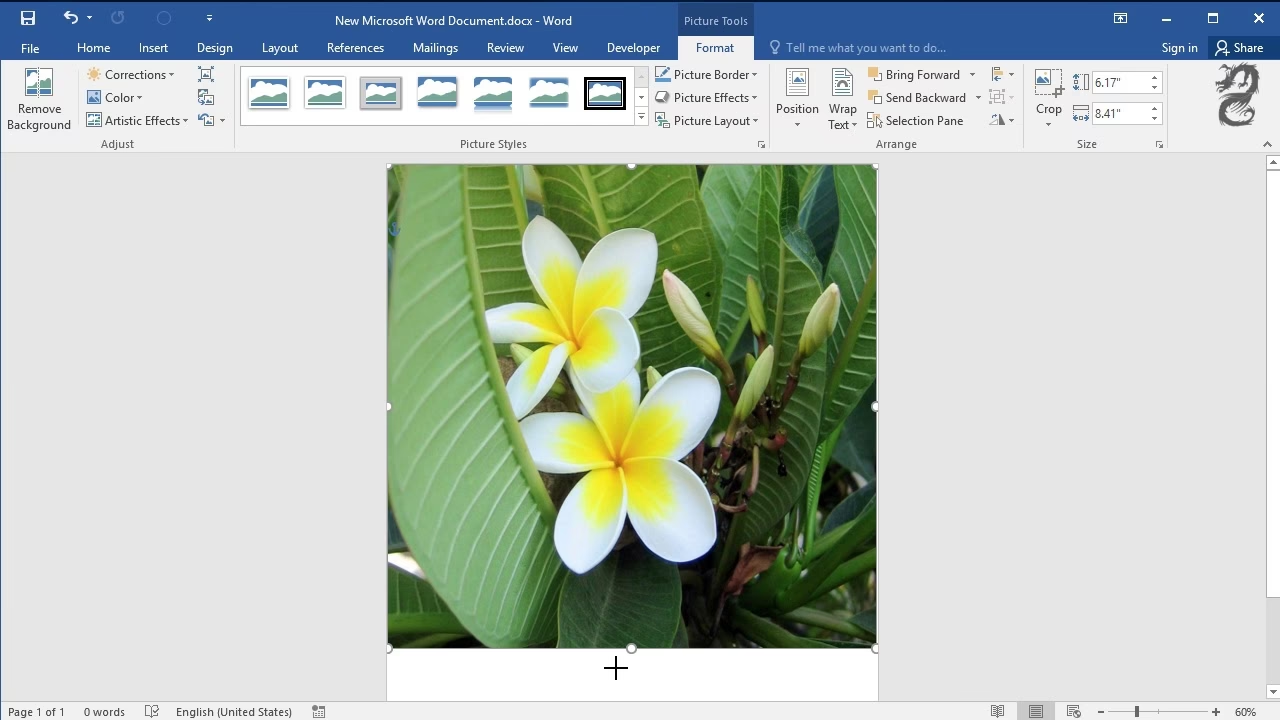
- Pentru a umple întreaga pagină (fără a menține proporțiile): Trageți pur și simplu laturile imaginii (sus, jos, stânga, dreapta) până la marginile exterioare ale paginii documentului. Continuați până când nu mai este vizibil niciun spațiu alb în jurul imaginii. Această metodă poate distorsiona aspectul imaginii dacă proporțiile originale nu corespund cu cele ale paginii.
- Pentru a umple pagina menținând proporțiile (fără distorsiune): Trageți oricare dintre cele patru colțuri ale imaginii. Tragerea dintr-un colț redimensionează imaginea proporțional. Începeți prin a trage colțul din stânga sus al imaginii până în colțul din stânga sus al paginii documentului. Apoi, trageți colțul din dreapta jos al imaginii până în colțul din dreapta jos al paginii documentului. Este posibil să rămână mici spații albe pe laturi (sus/jos sau stânga/dreapta) dacă proporțiile imaginii nu se potrivesc exact cu cele ale paginii, dar imaginea nu va fi distorsionată.
Metoda 2: Potrivirea unei Imagini prin Specificarea Lungimii și Lățimii
Această metodă oferă o precizie superioară și este ideală atunci când doriți să setați dimensiuni exacte pentru imaginea dumneavoastră, asigurându-vă că aceasta se potrivește perfect cu dimensiunile paginii sau cu un anumit aspect.
Pasul 1: Selectați Stilul de Încadrare Text
Similar cu metoda anterioară, este esențial să setați stilul de încadrare text pentru a permite controlul deplin asupra poziționării și dimensiunii imaginii.
- Selectați imaginea.
- Accesați fila Format Imagine (sau Format, în funcție de versiunea Word).
- În grupul Aranjare (Arrange) din Panglică, faceți clic pe butonul Încadrare text (Wrap Text) și selectați Mai multe opțiuni de aspect... (More Layout Options) din meniul derulant.
- Se va deschide caseta de dialog Aspect (Layout). Pe fila Încadrare text, alegeți din nou În spatele textului sau În fața textului. Faceți clic pe OK.
Pasul 2: Specificați Lungimea și Lățimea Imaginii
Acum că imaginea este liberă să se miște, puteți defini dimensiunile sale exacte.
- Cu imaginea încă selectată, deschideți din nou caseta de dialog Aspect (Layout) (dacă ați închis-o) sau accesați direct fila Dimensiune (Size) din panoul lateral Format Imagine (Format Picture) care apare automat.
- Pe fila Dimensiune (Size), veți găsi câmpurile Înălțime (Height) și Lățime (Width). Introduceți dimensiunile dorite pentru imagine.
Atenție la unitățile de măsură! În mod implicit, MS Word utilizează sistemul metric (centimetri). Pentru o pagină standard de 8.5” x 11” (format Letter), valorile ar trebui să fie aproximativ 27.94 cm pentru înălțime și 21.59 cm pentru lățime. Pentru o pagină A4, dimensiunile sunt 29.7 cm înălțime și 21 cm lățime.
- Debifați Blocare raport de aspect (Lock aspect ratio) și Relativ la dimensiunea originală a imaginii (Relative to original picture size) dacă doriți să introduceți dimensiuni care nu mențin proporțiile originale ale imaginii, adică dacă doriți să „întindeți” imaginea pentru a umple exact pagina. Dacă doriți să mențineți proporțiile, lăsați bifată opțiunea Blocare raport de aspect și introduceți doar una dintre dimensiuni (înălțime sau lățime), iar Word o va calcula pe cealaltă automat.
- Faceți clic pe OK pentru a aplica modificările.
După ce ați setat dimensiunile, este posibil să fie necesar să repoziționați imaginea folosind tastele săgeată sau mouse-ul pentru a o alinia perfect la marginile paginii.
Metoda 3: Potrivirea unei Imagini Utilizând Instrumentul Efecte de Umplere
Această metodă este excelentă pentru a insera o imagine ca fundal al paginii, similar cu un fundal de tapet, unde textul va fi plasat deasupra imaginii. Este ideală pentru un impact vizual subtil sau pentru branding.
Pasul 1: Selectați Efecte de Umplere din Opțiunea Culoare Pagină
Asigurați-vă că documentul este deschis.
- Accesați fila Proiectare (Design) din Panglică.
- În grupul Fundal pagină (Page Background), faceți clic pe butonul Culoare pagină (Page Color).
- Selectați opțiunea Efecte de umplere... (Fill Effects...). Se va deschide caseta de dialog Efecte de umplere.
- Navigați la fila Imagine (Picture) și faceți clic pe butonul Selectare imagine... (Select Picture...).
- Localizați imaginea dorită (de pe dispozitivul dvs., Bing Image Search sau OneDrive personal) și faceți clic pe Inserare.
- Apoi, faceți clic pe OK în caseta de dialog Efecte de umplere.
Imaginea va fi acum inserată ca fundal pe întreaga pagină. Rețineți că, spre deosebire de primele două metode, imaginea inserată prin „Efecte de umplere” nu este un obiect selectabil direct pe pagină; ea funcționează ca un fundal fix. Prin urmare, nu o puteți redimensiona sau muta direct după inserare. Word o va ajusta automat pentru a se potrivi paginii, dar calitatea poate varia.
Metoda 4: Potrivirea unei Imagini Utilizând Instrumentul Filigran
Filigranele sunt adesea folosite pentru a indica starea unui document (ex: „Confidențial”, „Ciornă”) sau pentru a adăuga un logo subtil al companiei. Puteți, de asemenea, să inserați o imagine ca filigran și să o redimensionați pentru a umple întreaga pagină, oferind un nivel de personalizare ridicat.
Pasul 1: Inserați Imaginea ca Filigran
Cu documentul Word deschis:
- Accesați fila Proiectare (Design).
- În grupul Fundal pagină (Page Background), faceți clic pe butonul Filigran (Watermark).
- Selectați Filigran personalizat... (Custom Watermark...). Se va deschide o casetă de dialog.
- În caseta de dialog, alegeți Filigran imagine (Picture Watermark).
- Faceți clic pe Selectare imagine... (Select Picture...), localizați și inserați fișierul imagine dorit.
- Opțional: Dacă doriți ca imaginea să fie imprimată cu culorile sale originale și nu estompată, debifați opțiunea Spălare (Washout). Aceasta este bifată implicit pentru a face filigranul mai puțin invaziv.
- Faceți clic pe OK.
Veți observa că, inițial, imaginea ca filigran se potrivește doar în zona din interiorul marginilor documentului. Pentru a o extinde la întreaga pagină, trebuie să accesați antetul/subsolul.
Pasul 2: Redimensionați Imaginea din Antet
Deoarece filigranele sunt integrate în secțiunea de antet/subsol a documentului, trebuie să le editați de acolo pentru a le redimensiona la dimensiunea completă a paginii:
- Faceți dublu clic în zona superioară a documentului (zona antetului). Aceasta va activa modul de editare a antetului/subsolului.
- Faceți clic pe imaginea filigranului pentru a o selecta.
- Acum o puteți redimensiona trăgând de colțurile sau laturile sale, exact ca în Metoda 1, până când umple întreaga pagină și nu mai este vizibil niciun spațiu alb.
- După ce ați terminat redimensionarea, faceți dublu clic în afara zonei antetului/subsolului pentru a ieși din acest mod.
Compararea Metodelor de Potrivire a Imaginilor
Fiecare metodă are avantaje și dezavantaje, fiind potrivită pentru diferite scopuri. Iată o comparație rapidă pentru a vă ajuta să alegeți cea mai bună abordare pentru nevoile dumneavoastră:
| Metodă | Precizie | Flexibilitate Text Wrap | Scop Principal | Avantaje | Dezavantaje |
|---|---|---|---|---|---|
| Tragere și Redimensionare | Scăzută (vizuală) | Foarte bună | Poziționare și ajustare rapidă | Intuitivă, rapidă, control vizual direct | Lipsă precizie exactă, risc de distorsiune fără atenție |
| Specificarea Lungimii și Lățimii | Foarte bună (numerică) | Foarte bună | Control exact al dimensiunilor | Precizie maximă, ideală pentru standarde specifice | Necesită valori numerice, mai puțin vizuală inițial |
| Efecte de Umplere | Medie (automată) | N/A (fundal) | Imagini de fundal pentru pagină | Se potrivește automat la pagină, fundal discret | Nu este editabil direct, textul îl acoperă, calitatea poate fi redusă |
| Filigran | Medie (manuală din antet) | N/A (fundal) | Branding, securitate, fundal subtil | Aplicare pe toate paginile, semitransparent, ideal pentru logo-uri | Estompat implicit, editare prin antet, apare pe toate pagini |
Ștergerea Imaginilor
Odată ce ați adăugat o imagine, este la fel de important să știți cum să o eliminați dacă nu mai este necesară.
- Pentru Metoda 1 (Tragere și Redimensionare) și Metoda 2 (Specificarea Lungimii și Lățimii): Simplu. Faceți clic pe imagine pentru a o selecta și apăsați tasta
Deletede pe tastatură. - Pentru Metoda 3 (Efecte de Umplere): Accesați din nou fila Proiectare > Culoare pagină și selectați Fără culoare (No Color). Acest lucru va elimina imaginea de fundal.
- Pentru Metoda 4 (Filigran): Accesați fila Proiectare > Filigran și selectați opțiunea Eliminare filigran (Remove Watermark).
Întrebări Frecvente (FAQ)
De ce imaginea mea nu se mișcă liber pe pagină?
Cel mai probabil, stilul de încadrare text (Wrap Text) nu este setat corect. Asigurați-vă că ați selectat În spatele textului sau În fața textului. Aceste opțiuni eliberează imaginea de fluxul normal al textului, permițându-i să fie poziționată oriunde, inclusiv în afara marginilor implicite ale documentului.
Cum pot menține proporțiile imaginii când o redimensionez?
Când redimensionați o imagine, trageți întotdeauna de unul dintre cele patru colțuri (nu de laturi). Acest lucru va asigura că imaginea își păstrează raportul de aspect original și nu va fi distorsionată (întinsă sau turtită). În Metoda 2, asigurați-vă că opțiunea Blocare raport de aspect este bifată în caseta de dialog Dimensiune.
Imaginea mea arată pixelată sau neclară după redimensionare la dimensiunea paginii. Ce pot face?
Acest lucru se întâmplă de obicei când imaginea originală are o rezoluție prea mică pentru dimensiunea la care o extindeți. Word va „întinde” pixelii, rezultând o imagine neclară. Pentru a evita acest lucru, începeți întotdeauna cu imagini de înaltă rezoluție (DPI mare) care sunt deja aproape de dimensiunea fizică dorită sau chiar mai mari. Nu există o modalitate de a îmbunătăți rezoluția unei imagini odată ce a fost redimensionată.
Pot avea imagini diferite pe pagini diferite folosind metodele de fundal/filigran?
Da, este posibil, dar necesită utilizarea secțiunilor (Section Breaks) în documentul Word. Fiecare secțiune poate avea anteturi/subsoluri și fundaluri diferite. Astfel, puteți insera filigrane sau efecte de umplere diferite pentru fiecare secțiune. Este o metodă mai avansată și poate fi mai complexă de gestionat.
Cum pot adăuga text peste o imagine care ocupă toată pagina?
Dacă ați folosit Metoda 1 sau 2, asigurați-vă că stilul de încadrare text al imaginii este setat la În spatele textului. Acest lucru va permite textului documentului să apară deasupra imaginii. Dacă folosiți metodele 3 sau 4 (fundal/filigran), textul va fi implicit deasupra imaginii.
Pot decupa o imagine după ce am inserat-o?
Da, după ce ați inserat o imagine, o puteți decupa pentru a elimina părți nedorite. Selectați imaginea, accesați fila Format Imagine și faceți clic pe Decupare (Crop). Aceasta vă permite să tăiați imaginea la dimensiunea dorită înainte de a o potrivi pe pagină.
Sperăm că acest ghid v-a fost de ajutor și că acum vă simțiți mai confortabil în a manipula imaginile în documentele dumneavoastră Word. Cu puțină practică, veți putea crea documente cu un puternic impact vizual, transformând simplele pagini în creații profesionale și atractive. Experimentați cu diferitele metode pentru a descoperi care se potrivește cel mai bine nevoilor dumneavoastră specifice. Succes!
Dacă vrei să descoperi și alte articole similare cu Imagini la Pagină Completă în Word: Ghid Complet, poți vizita categoria Fitness.