
19/06/2023
În lumea designului asistat de calculator (CAD), precizia, fluiditatea și eficiența sunt esențiale. Fie că proiectezi componente complexe pentru industria auto, produse de consum cu forme ergonomice sau chiar elemente arhitecturale, capacitatea de a crea curbe netede și controlate este crucială. SolidWorks, un lider incontestabil în domeniul software-ului CAD, oferă o multitudine de instrumente pentru a atinge acest nivel de rafinament, iar printre cele mai puternice se numără și funcționalitatea Spline Fit. Acest ghid detaliat te va purta pas cu pas prin procesul de utilizare a Spline-ului Fit, transformându-te dintr-un utilizator obișnuit într-un maestru al curbelor.
- Ce este un Spline Fit în SolidWorks?
- Beneficiile Majore ale Utilizării Spline-urilor Fit
- Ghid Pas cu Pas: Crearea unui Spline Fit
- Pasul 1: Pregătirea Schiței – Fundamentul Proiectului Tău
- Pasul 2: Selectarea Geometriei – Conectarea Elementelor
- Pasul 3: Inserarea Spline-ului Fit – Magia se Întâmplă
- Pasul 4: Ajustarea Spline-ului Fit – Rafinament și Control
- Pasul 5: Aplicarea Restricțiilor – Asigurarea Stabilității Designului
- Pasul 6: Finalizarea Spline-ului – Verificare și Optimizare
- Spline Fit vs. Spline Standard: O Comparație Detaliată
- Întrebări Frecvente (FAQ)
- Care este diferența principală între un spline fit și un spline obișnuit?
- Pot edita un spline fit după ce a fost creat?
- Cum afectează utilizarea unui spline fit performanța schiței mele?
- Pot folosi un spline fit pentru a crea suprafețe 3D?
- Ce se întâmplă dacă modific geometria originală la care este legat spline-ul fit?
- Concluzie
Ce este un Spline Fit în SolidWorks?
Un Spline Fit este mai mult decât o simplă curbă; este o entitate geometrică inteligentă, matematic legată de alte elemente existente în schița ta. Imaginează-ți o frânghie elastică ce se mulează perfect pe o serie de puncte, linii sau arce, menținându-și în același timp o fluiditate impecabilă. Spre deosebire de spline-urile obișnuite, care sunt definite de puncte de control independente, un Spline Fit își derivă forma din geometria existentă. Această legătură dinamică înseamnă că, dacă modifici geometria originală (liniile sau punctele pe care se bazează spline-ul), Spline-ul Fit se va actualiza automat pentru a-și menține coerența. Este un instrument indispensabil atunci când ai nevoie de curbe complexe care trebuie să respecte cu strictețe o anumită configurație geometrică, asigurând o precizie remarcabilă și o adaptabilitate superioară în fața schimbărilor de design.
Beneficiile Majore ale Utilizării Spline-urilor Fit
Adoptarea Spline-urilor Fit în fluxul tău de lucru aduce avantaje semnificative, simplificând crearea de forme complexe și îmbunătățind calitatea generală a proiectelor:
- Precizie Inegalabilă: Prin legarea directă la geometria existentă, Spline-ul Fit elimină erorile umane și asigură o precizie matematică a curbelor, esențială pentru componentele critice.
- Adaptabilitate Dinamică: Orice modificare a geometriei subiacente se reflectă instantaneu în forma spline-ului, economisind timp prețios și reducând nevoia de reajustări manuale.
- Eficiență în Proiectare: Reduci numărul de entități individuale necesare pentru a defini o curbă complexă, simplificând schițele și facilitând gestionarea proiectului.
- Fluiditate Estetică: Algoritmii avansați ai SolidWorks asigură o tranziție lină între segmentele curbei, rezultând forme plăcute vizual și funcționale.
- Control Îmbunătățit: Chiar dacă se bazează pe geometria existentă, Spline-ul Fit oferă puncte de control și mânere pentru ajustări fine, permițându-ți să rafinezi forma exact conform intenției tale.
Ghid Pas cu Pas: Crearea unui Spline Fit
Pasul 1: Pregătirea Schiței – Fundamentul Proiectului Tău
Înainte de a invoca puterea Spline-ului Fit, este crucial să ai o schiță pregătită cu entitățile geometrice pe care dorești să le conectezi. Acestea pot fi linii, arce, cercuri sau chiar puncte individuale. Gândește-te la ele ca la punctele de reper pe care Spline-ul Fit le va "atinge" și le va interconecta într-o manieră fluidă. Pentru a începe, selectează planul de lucru dorit din arborele FeatureManager Design Tree (de exemplu, Front Plane, Top Plane sau Right Plane) și apasă butonul "New Sketch" (Schiță Nouă). Apoi, desenează sau importează geometria necesară. Asigură-te că aceste entități sunt definite și poziționate corect, deoarece ele vor servi drept coloană vertebrală pentru spline-ul tău. O schiță curată și bine definită este cheia pentru un spline fit de succes.
Pasul 2: Selectarea Geometriei – Conectarea Elementelor
Odată ce schița ta este activă și geometria de bază este la locul ei, următorul pas este să selectezi entitățile pe care dorești ca spline-ul să le urmeze. Poți selecta o singură linie sau un arc, dar puterea Spline-ului Fit se manifestă cu adevărat atunci când conectezi multiple elemente. Pentru a selecta mai multe entități, ține apăsată tasta Ctrl și dă click pe fiecare linie, arc sau punct pe care dorești să-l incluzi în definiția spline-ului tău. Este important să selectezi entitățile în ordinea în care dorești ca spline-ul să le parcurgă, deoarece aceasta va influența direcția și forma inițială a curbei. O selecție logică și secvențială va facilita crearea unui spline fluid și ușor de controlat.
Pasul 3: Inserarea Spline-ului Fit – Magia se Întâmplă
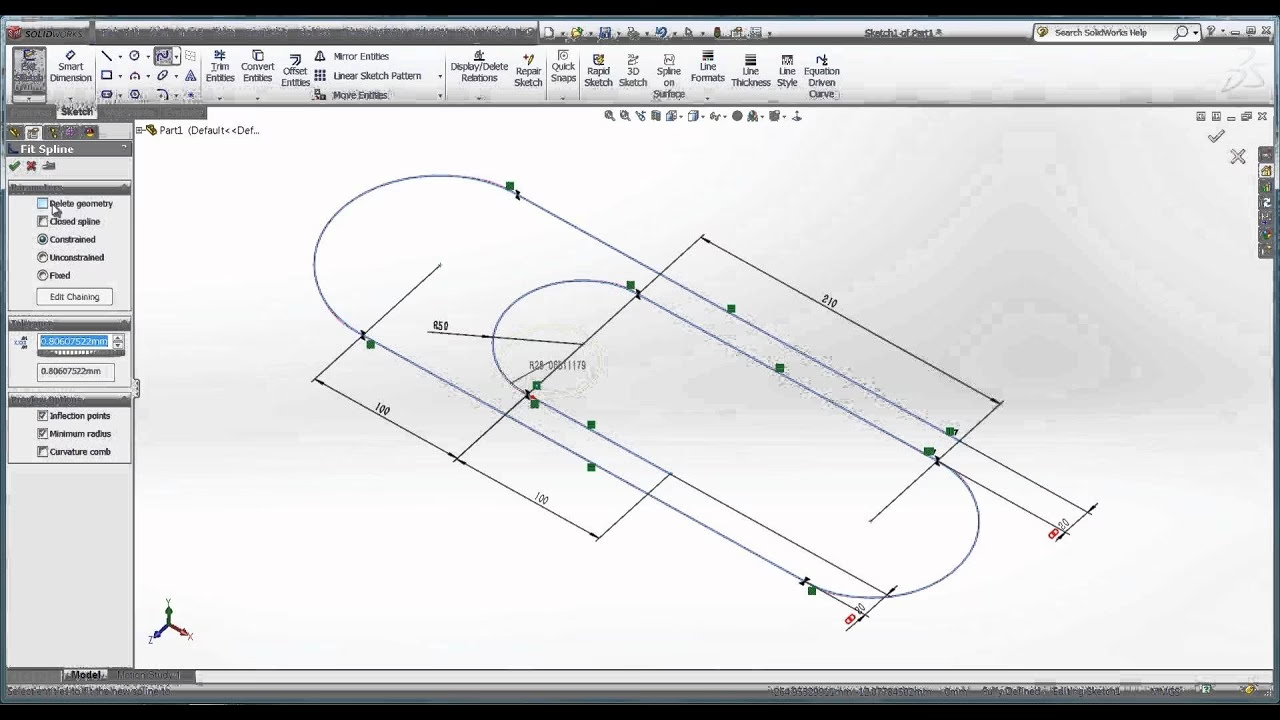
Cu geometria selectată corespunzător, este timpul să introduci Spline-ul Fit. Navighează la fila "Sketch" (Schiță) din CommandManager, iar în grupul de instrumente pentru schițare, vei găsi opțiunea "Spline" (Spline). Dă click pe săgeata mică de lângă iconița Spline pentru a deschide meniul derulant și selectează "Fit Spline" (Spline Fit). Imediat ce selectezi această opțiune, SolidWorks va genera automat un spline fit care se va mula perfect pe entitățile selectate anterior, ajustându-și traseul pentru a oferi o curbă cât mai netedă posibil. Vei observa cum spline-ul apare instantaneu, conectând toate punctele selectate într-o manieră coerentă și estetică. Această generare automată este unul dintre aspectele care fac Spline-ul Fit atât de eficient și rapid de utilizat.
Pasul 4: Ajustarea Spline-ului Fit – Rafinament și Control
Deși Spline-ul Fit se generează automat, rareori vei obține forma perfectă din prima încercare. Vestea bună este că Spline-urile Fit sunt extrem de editabile. După ce spline-ul este creat, dă click pe el pentru a-l selecta. Vei observa apariția unor puncte de control și a unor mânere. Acestea sunt instrumentele tale pentru a rafina forma curbei. Punctele de control, adesea reprezentate ca mici pătrate sau cercuri, sunt punctele prin care trece spline-ul sau care îi influențează traseul. Mânerele, pe de altă parte, sunt linii cu săgeți care ies din punctele de control și îți permit să ajustezi tangența și magnitudinea curburii în acele puncte. Prin tragerea acestor puncte și mânere, poți modifica fin forma spline-ului, ajustându-l pentru a corespunde exact intenției tale de design. Este un proces iterativ de rafinament, în care fiecare ajustare te aduce mai aproape de curba ideală.
Pasul 5: Aplicarea Restricțiilor – Asigurarea Stabilității Designului
Pentru a asigura stabilitatea și predictibilitatea designului tău, este esențial să aplici restricții geometrice spline-ului fit. Restricțiile definesc relațiile dintre entități, asigurând că acestea se comportă într-un mod specific, chiar și atunci când alte părți ale schiței sunt modificate. De exemplu, poți dori ca spline-ul să fie tangent la o linie sau la un cerc într-un anumit punct, sau să fie coincident cu un alt punct. Pentru a adăuga o restricție, dă click dreapta pe spline și navighează la opțiunea "Add Relation" (Adaugă Relație). Aici vei putea selecta tipul de relație dorit (de exemplu, "Tangent" pentru tangență, "Coincident" pentru coincidență) și entitatea cu care dorești să creezi acea relație. Aplicarea restricțiilor este un pas crucial pentru a "bloca" forma spline-ului și a preveni modificările nedorite, oferindu-ți un control complet asupra geometriei finale.
Pasul 6: Finalizarea Spline-ului – Verificare și Optimizare
După ce ai ajustat spline-ul și ai aplicat restricțiile necesare, este timpul să finalizezi procesul. Acest pas implică o verificare amănunțită pentru a te asigura că spline-ul se integrează armonios cu restul schiței și că îndeplinește toate cerințele de design. Verifică dimensiunile și asigură-te că nu există avertismente în arborele FeatureManager Design Tree care ar putea indica probleme cu spline-ul (de exemplu, supra-definire sau sub-definire). Este recomandat să te asiguri că schița ta este complet definită (fully defined), ceea ce înseamnă că toate entitățile din schiță au o poziție și o dimensiune fixă și nu pot fi mutate accidental. O schiță complet definită este stabilă și robustă, ușor de modificat în viitor fără a introduce erori. Odată ce ești mulțumit de forma și stabilitatea spline-ului, poți ieși din modul schiță și poți continua cu operațiunile de modelare 3D, cum ar fi extrudarea sau rotirea, pentru a transforma curba ta 2D într-o caracteristică solidă sau de suprafață.
Spline Fit vs. Spline Standard: O Comparație Detaliată
Deși ambele instrumente creează curbe, diferențele fundamentale dintre un Spline Fit și un Spline Standard (sau Spline prin Puncte) sunt esențiale pentru a alege instrumentul potrivit pentru fiecare sarcină. Iată o comparație:
| Caracteristică | Spline Fit (Spline Adaptat) | Spline Standard (Spline Prin Puncte) |
|---|---|---|
| Definiție Bază | Definit de o geometrie existentă (linii, arce, puncte). | Definit de o serie de puncte de control create direct de utilizator. |
| Legătură Dinamică | Se actualizează automat dacă geometria de bază este modificată. | Nu se actualizează automat; modificările geometriei subiacente nu îi afectează forma. |
| Control Editare | Controlul se face prin puncte de control și mânere, dar forma generală este constrânsă de geometria de bază. | Controlul este direct și complet prin tragerea punctelor de control și a tangentelor acestora. |
| Utilizare Tipică | Ideal pentru a crea curbe care trebuie să se conformeze unei forme existente sau să conecteze segmente definite. Utile pentru suprafețe continue și profiluri complexe. | |
| Complexitate Schiță | Poate simplifica schițele complexe, reducând numărul de entități individuale necesare. | Poate necesita mai multe puncte de control pentru a atinge o fluiditate similară, uneori rezultând schițe mai aglomerate. |
Întrebări Frecvente (FAQ)
Care este diferența principală între un spline fit și un spline obișnuit?
Diferența fundamentală constă în modul lor de definire și în relația cu geometria schiței. Un spline fit este "adaptat" la o geometrie existentă, cum ar fi linii, arce sau puncte, și menține o legătură matematică cu acestea. Aceasta înseamnă că, dacă modifici geometria originală, spline-ul fit se va actualiza automat pentru a-și menține coerența. Pe de altă parte, un spline obișnuit (sau spline prin puncte) este definit de o serie de puncte de control pe care le plasezi manual, fără o legătură directă cu alte entități geometrice. Modificările aduse geometriei din jur nu vor afecta automat un spline obișnuit, necesitând ajustări manuale dacă este cazul.
Pot edita un spline fit după ce a fost creat?
Absolut! Spline-urile fit sunt pe deplin editabile. După ce ai creat un spline fit, poți da click pe el pentru a-l selecta. Vei observa apariția punctelor de control și a mânerelor. Acestea îți permit să ajustezi fin curvatura și forma spline-ului. Prin tragerea punctelor de control sau a mânerelor, poți influența modul în care spline-ul se mulează pe geometria de bază și cum se comportă între punctele de legătură. Această flexibilitate îți oferă un control detaliat asupra aspectului final al curbei, chiar și după ce a fost inițial generată.
Cum afectează utilizarea unui spline fit performanța schiței mele?
În general, utilizarea judicioasă a spline-urilor fit poate contribui la simplificarea schițelor complexe, deoarece o singură entitate spline poate înlocui multiple segmente de linie sau arc, reducând astfel numărul total de entități în schiță. Acest lucru poate duce la o performanță îmbunătățită și la o schiță mai ușor de gestionat. Cu toate acestea, în scenarii de design extrem de complexe sau în ansambluri foarte mari, un număr excesiv de spline-uri fit, mai ales dacă sunt legate de geometrii complexe și interdependente, ar putea crește sarcina computațională a SolidWorks. Este recomandabil să le utilizezi acolo unde beneficiul adus de legătura dinamică și fluiditatea curbei justifică complexitatea adăugată. Pentru curbe simple sau schițe conceptuale, un spline obișnuit ar putea fi mai eficient.
Pot folosi un spline fit pentru a crea suprafețe 3D?
Da, absolut! Odată ce ai creat și definit un spline fit în schița ta 2D, acesta devine o bază excelentă pentru generarea de caracteristici 3D. Poți utiliza operațiuni precum "Extrude Boss/Base" (Extrudare), "Revolve Boss/Base" (Revoluție), "Swept Boss/Base" (Matrițare prin ghidare) sau "Lofted Boss/Base" (Matrițare prin secțiuni) pentru a transforma profilul 2D al spline-ului într-o entitate solidă sau de suprafață. Spline-urile fit sunt deosebit de utile în crearea de forme aerodinamice, carcase de produse sau alte elemente cu contururi organice, unde o curbură precisă și fluidă este esențială pentru estetică și funcționalitate.
Ce se întâmplă dacă modific geometria originală la care este legat spline-ul fit?
Aceasta este una dintre cele mai mari puteri ale spline-ului fit! Datorită legăturii sale matematice directe cu geometria subiacentă, dacă modifici (de exemplu, redimensionezi, rotești sau muți) liniile, arcele sau punctele pe care se bazează spline-ul fit, acesta se va actualiza automat. Nu este nevoie să reconstruiești sau să reajustezi manual spline-ul; SolidWorks va recalculă și va redesena curba pentru a se conforma noii geometrii. Această capacitate dinamică este un avantaj enorm în procesul de design iterativ, permițându-ți să experimentezi cu diferite configurații fără a-ți face griji cu privire la refacerea constantă a curbelor.
Concluzie
Stăpânirea instrumentului Spline Fit în SolidWorks deschide noi orizonturi pentru precizia și complexitatea designurilor tale. De la crearea de contururi fluide pentru produse de larg consum la modelarea de suprafețe aerodinamice, Spline-ul Fit este un aliat de încredere în arsenalul oricărui designer. Prin înțelegerea modului în care funcționează, prin exersarea pașilor de creare și ajustare, și prin aplicarea inteligentă a restricțiilor, vei putea transforma concepte complexe în realitate, cu o eficiență și o acuratețe remarcabile. Nu te limita la forme simple; îndrăznește să explorezi curbele, iar SolidWorks, alături de puterea Spline-ului Fit, te va ajuta să le aduci la viață cu o fluiditate de invidiat. Continuă să exersezi și vei descoperi rapid că acest instrument devine indispensabil în orice proiect care necesită rafinament și control absolut asupra geometriei curbe.
Dacă vrei să descoperi și alte articole similare cu Ghid Esențial: Crearea Spline-urilor Fit în SolidWorks, poți vizita categoria Fitness.