

20/08/2021
Într-o lume în care organizarea și prezentarea clară a informațiilor sunt esențiale, tabelele din Microsoft Word reprezintă un instrument puternic. Fie că structurezi un plan de antrenament, listezi rezultate sau compari nutrienți, un tabel bine formatat poate face diferența. Cu toate acestea, gestionarea dimensiunilor tabelelor poate deveni rapid o bătaie de cap. Cine nu s-a confruntat cu un tabel prea lat, care depășește marginile paginii, sau cu unul prea îngust, care trunchiază conținutul? Din fericire, Microsoft Word oferă o soluție elegantă și eficientă: funcția AutoFit.
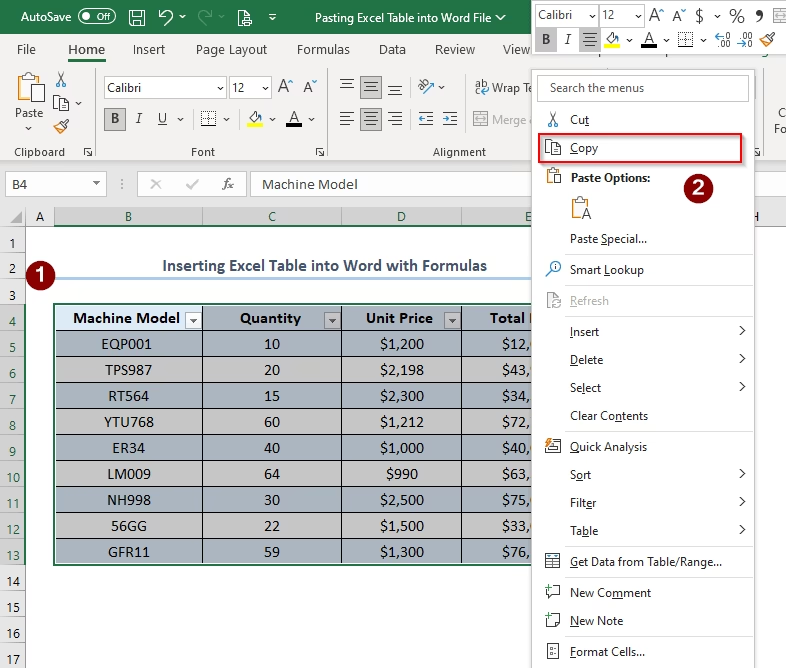
AutoFit este o funcționalitate inteligentă care îți permite să ajustezi automat dimensiunea unui tabel, astfel încât să se potrivească perfect în documentul tău, fie la conținutul celulelor, fie la lățimea ferestrei documentului. Această caracteristică nu doar că îți salvează timp prețios, dar contribuie și la un aspect profesional al documentelor tale. În acest ghid detaliat, vom explora toate fațetele funcției AutoFit, de la opțiunile sale principale la metodele de aplicare și soluționarea problemelor comune, asigurându-te că vei stăpâni arta ajustării tabelelor în Word.
Ce este AutoFit și de ce este esențial?
AutoFit este un instrument automat de redimensionare a tabelelor, conceput pentru a simplifica procesul de formatare. Rolul său principal este de a asigura că tabelele tale sunt nu doar funcționale, ci și estetice, adaptându-se dinamic la nevoile documentului sau ale conținutului. Importanța sa derivă din capacitatea de a menține lizibilitatea și de a oferi o experiență vizuală plăcută, eliminând frustrarea ajustărilor manuale repetate.
Există trei opțiuni principale în cadrul funcției AutoFit, fiecare având un scop specific:
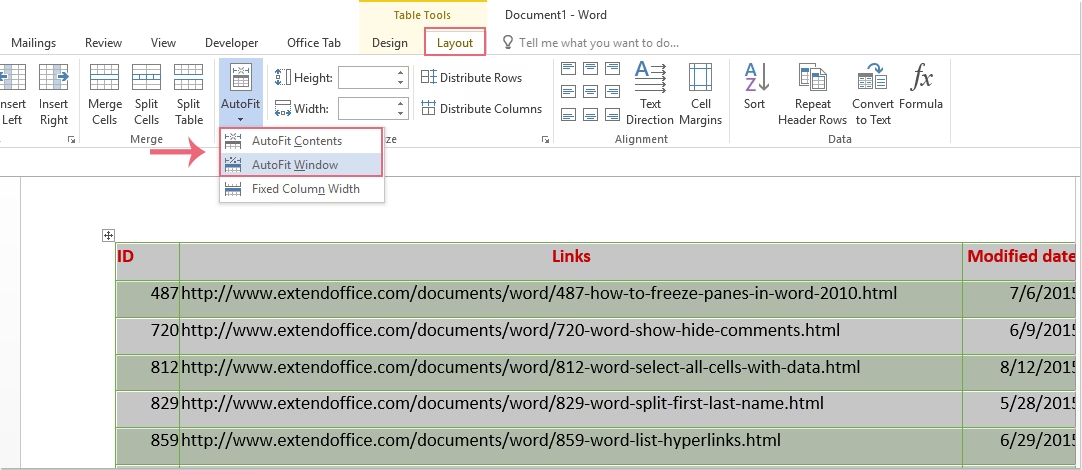
- AutoFit la Conținut (AutoFit to Contents): Această opțiune redimensionează tabelul astfel încât lățimea coloanelor să se ajusteze la conținutul din celule. Dacă textul dintr-o celulă este scurt, coloana se va îngusta. Dacă este lung, coloana se va lăți pentru a permite vizualizarea completă a textului, minimizând spațiile goale. Este ideală pentru tabele cu date variabile, unde eficiența spațiului este crucială.
- AutoFit la Fereastră (AutoFit to Window): Această opțiune redimensionează întregul tabel pentru a se potrivi cu lățimea ferestrei documentului sau, mai exact, între marginile paginii. Coloanele se vor distribui uniform pe lățimea disponibilă. Este perfectă pentru a te asigura că tabelul tău nu depășește niciodată marginile paginii, oferind o vizualizare curată și completă.
- Lățime Fixă a Coloanei (Fixed Column Width): Spre deosebire de primele două, această opțiune menține lățimea coloanelor constantă. Dacă adaugi mai mult conținut într-o celulă, textul va trece pe rândul următor în cadrul aceleiași celule (va fi încadrat), fără a lăți coloana. Este utilă atunci când ai nevoie de o structură rigidă a tabelului, indiferent de lungimea textului.
Înțelegerea acestor opțiuni este primul pas către o utilizare eficientă a tabelelor în Word, transformând procesul de formatare dintr-o corvoadă într-o simplă acțiune.
Cum să aplici AutoFit în Microsoft Word: Ghid Pas cu Pas
Aplicarea funcției AutoFit este un proces simplu și intuitiv în Word. Există mai multe metode prin care poți accesa și utiliza aceste opțiuni, oferindu-ți flexibilitate în funcție de preferințele tale de lucru.
Metoda 1: Utilizând fila 'Aspect' (Layout Tab) din Panglică
Aceasta este cea mai comună și directă metodă de a aplica AutoFit.
- Selectează tabelul: Apasă pe orice celulă din tabel. Vei observa că apare o mică pictogramă cu patru săgeți (un mâner de tabel) în colțul din stânga sus al tabelului. Dă clic pe această pictogramă pentru a selecta întregul tabel. Alternativ, poți selecta pur și simplu o celulă și Word va recunoaște contextul.
- Accesează fila 'Aspect': Odată ce tabelul este selectat, în panglica superioară a Word-ului, vei observa apariția a două file noi sub 'Instrumente tabel': 'Proiectare' (Design) și 'Aspect' (Layout). Dă clic pe fila Aspect.
- Găsește grupul 'Dimensiune celulă': În fila 'Aspect', localizează grupul 'Dimensiune celulă' (Cell Size).
- Apasă butonul 'AutoFit': În acest grup, vei găsi butonul 'AutoFit'. Dă clic pe el.
- Alege opțiunea dorită: Din meniul derulant care apare, selectează una dintre opțiunile: 'AutoFit la Conținut', 'AutoFit la Fereastră' sau 'Lățime Coloană Fixă'.
Metoda 2: Prin Meniul Contextual (Clic Dreapta)
Această metodă este rapidă și accesibilă direct din tabel.
- Selectează tabelul: Ca și mai sus, selectează întregul tabel folosind mânerul de tabel sau dă clic dreapta pe orice celulă din tabel.
- Accesează meniul contextual: Dă clic dreapta pe tabelul selectat.
- Selectează 'AutoFit': În meniul contextual care apare, vei vedea opțiunea 'AutoFit'. Plasează cursorul peste ea.
- Alege opțiunea dorită: Un sub-meniu se va deschide, oferindu-ți aceleași opțiuni: 'AutoFit la Conținut', 'AutoFit la Fereastră' sau 'Lățime Coloană Fixă'. Selectează opțiunea dorită.
Metoda 3: Utilizând Caseta de Dialog 'Proprietăți Tabel' (Table Properties Dialog Box)
Această metodă oferă un control mai granular asupra proprietăților tabelului, inclusiv AutoFit.
- Selectează tabelul: Selectează întregul tabel.
- Accesează fila 'Aspect': Dă clic pe fila Aspect din 'Instrumente tabel'.
- Apasă 'Proprietăți': În grupul 'Tabel', dă clic pe butonul 'Proprietăți' (Properties). Se va deschide caseta de dialog 'Proprietăți tabel'.
- Navighează la fila 'Tabel': Asigură-te că ești pe fila 'Tabel'.
- Setează opțiunile AutoFit: Sub secțiunea 'Dimensiune', poți bifa sau debifa opțiunea 'Lățime preferată' și 'Înălțime rând preferată'. Deși nu este direct un buton 'AutoFit', aici poți ajusta manual lățimea tabelului și poți observa cum interacționează cu conținutul. Pentru ajustări auto-fit, metodele 1 și 2 sunt mai directe. Totuși, în 'Proprietăți tabel' poți seta comportamentul de redimensionare la conținut pentru coloane.
Fiecare metodă îți permite să obții același rezultat final, alegerea depinzând de fluxul tău de lucru preferat. Experimentează cu ele pentru a vedea care ți se potrivește cel mai bine pentru a atinge eficiența dorită.
Tabel Comparativ: Opțiuni AutoFit pe scurt
Pentru o înțelegere rapidă a diferențelor dintre opțiunile AutoFit, iată un tabel comparativ:
| Opțiune AutoFit | Descriere | Utilizare Recomandată | Comportament la Adăugare Conținut |
|---|---|---|---|
| AutoFit la Conținut | Ajustează lățimea coloanelor la dimensiunea textului din celule. | Tabele cu conținut variabil, unde spațiul este critic. | Coloanele se lățesc/îngustează automat. |
| AutoFit la Fereastră | Ajustează întregul tabel la lățimea paginii (între margini). | Tabele care trebuie să se încadreze perfect pe pagină. | Coloanele se distribuie uniform pe lățimea paginii. |
| Lățime Coloană Fixă | Menține lățimea coloanelor constantă; textul se încadrează în celule. | Tabele cu structură rigidă, unde lățimea trebuie să rămână fixă. | Textul trece pe rândul următor în celulă. |
Ajustări Manuale vs. AutoFit: Când și Cum?
Deși AutoFit este extrem de util, există situații în care ajustările manuale sunt necesare sau preferabile. Înțelegerea momentului potrivit pentru fiecare abordare este cheia pentru o formatare impecabilă a tabelelor.
Ajustări Manuale
Poți ajusta manual dimensiunea unui tabel sau a coloanelor și rândurilor sale:
- Redimensionarea întregului tabel: Plasează cursorul pe mânerul de redimensionare al tabelului (un pătrat mic în colțul din dreapta jos al tabelului). Când cursorul se transformă într-o săgeată dublă, trage de el pentru a mări sau micșora tabelul.
- Redimensionarea coloanelor: Plasează cursorul pe marginea unei coloane până când se transformă într-o săgeată dublă cu două capete (cursor de redimensionare). Trage de marginea coloanei spre stânga sau dreapta pentru a o lăți sau îngusta.
- Redimensionarea rândurilor: Similar, plasează cursorul pe marginea unui rând până când se transformă într-o săgeată dublă sus-jos și trage de ea pentru a ajusta înălțimea rândului.
Când să folosești ajustările manuale:
- Când ai nevoie de o precizie absolută în dimensiuni, care nu poate fi atinsă cu AutoFit.
- Când vrei să creezi un aspect asimetric sau o aranjare specifică a coloanelor.
- Când lucrezi cu tabele mici și ajustările rapide sunt mai eficiente decât navigarea prin meniuri.
AutoFit
Când să folosești AutoFit:
- Când vrei să te asiguri că tabelul se încadrează perfect pe pagină sau că tot conținutul este vizibil, indiferent de cantitate.
- Pentru a economisi timp la formatarea tabelelor mari sau a celor cu conținut dinamic (care se schimbă frecvent).
- Pentru a menține o consistență vizuală în documentele tale, asigurându-te că toate tabelele respectă aceleași reguli de încadrare.
Ideal, vei folosi o combinație a ambelor metode. Poți începe cu o ajustare AutoFit pentru o bază solidă și apoi să faci ajustări manuale fine pentru a obține aspectul exact dorit. Această abordare hibridă maximizează atât productivitatea, cât și controlul asupra designului.
Rezolvarea Problemelor Comune cu AutoFit
Chiar și cu o funcție atât de utilă, pot apărea ocazional probleme. Iată câteva scenarii comune și soluțiile lor:
Problema 1: Tabelul nu se ajustează corect
Dacă tabelul nu pare să se ajusteze așa cum te-ai aștepta:
- Verifică selecția: Asigură-te că întregul tabel este selectat înainte de a aplica AutoFit. Clic pe mânerul de tabel (săgețile cu patru capete) pentru a te asigura că este selectat corect.
- Verifică dacă funcția AutoFit este activată: După ce selectezi tabelul, asigură-te că butonul 'AutoFit' din fila 'Aspect' este accesibil și că nu există restricții ascunse (ex: un tabel într-o casetă text care limitează redimensionarea).
- Resetează manual: Uneori, un tabel poate avea setări de lățime fixă aplicate anterior. Încearcă să tragi manual de marginile coloanelor pentru a le reseta aproximativ, apoi aplică din nou AutoFit.
- Verifică marginile paginii: Dacă 'AutoFit la Fereastră' nu funcționează, este posibil ca marginile documentului să fie setate la valori neobișnuite, limitând spațiul disponibil.
Problema 2: Tabelul nu se ajustează la text (conținutul este trunchiat)
Acest lucru se întâmplă de obicei când textul este prea lung pentru lățimea coloanei, dar tabelul nu se extinde.
- Asigură-te că 'AutoFit la Conținut' este selectat: Verifică dacă ai ales opțiunea corectă.
- Verifică 'Lățime coloană fixă': Dacă ai setat anterior 'Lățime coloană fixă', aceasta va suprascrie 'AutoFit la Conținut'. Deselectează această opțiune sau alege 'AutoFit la Conținut' pentru a permite redimensionarea.
- Verifică dacă textul este în casete text: Dacă textul este în casete text în interiorul celulelor, AutoFit nu le va lua în considerare direct.
Problema 3: Tabelul nu se ajustează la margini (depășește pagina)
Acest lucru indică adesea o problemă cu opțiunea 'AutoFit la Fereastră'.
- Asigură-te că 'AutoFit la Fereastră' este selectat: Verifică dublu că ai aplicat opțiunea corectă.
- Verifică setările de aliniere a tabelului: În 'Proprietăți tabel' (fila 'Tabel'), asigură-te că alinierea tabelului nu este setată la o poziție fixă care îl face să depășească marginile. Uneori, o aliniere la stânga sau la dreapta cu o indentare mare poate cauza probleme.
- Verifică marginile documentului: Dacă marginile paginii sunt extrem de înguste, chiar și 'AutoFit la Fereastră' poate avea dificultăți în a încadra un tabel cu mult conținut.
Problema 4: Tabelul se împarte pe pagini (overflow)
Dacă un rând este prea înalt sau un tabel este prea lung și se împarte în mod inestetic pe pagini, nu este neapărat o problemă de AutoFit, ci mai degrabă de gestionare a paginării.
- Proprietăți rând: Dă clic dreapta pe rândul problematic, alege 'Proprietăți tabel', apoi fila 'Rând'. Asigură-te că opțiunea 'Permite rândului să se împartă pe pagini' este bifată dacă vrei ca rândurile lungi să se continue pe pagina următoare. Debifează 'Repetă rândul de antet în partea de sus a fiecărei pagini' dacă nu vrei ca antetul să se repete.
- Ajustări manuale: Poate fi necesar să ajustezi manual înălțimea rândurilor sau să inserezi un sfârșit de pagină manual pentru a controla unde se rupe tabelul.
Prin parcurgerea acestor pași de depanare, vei putea rezolva majoritatea problemelor legate de ajustarea tabelelor în Word, asigurând o organizare optimă.
Întrebări Frecvente (FAQ)
Cum previn ajustarea automată a unui tabel în Word?
Dacă ai un tabel pe care l-ai formatat manual și nu vrei ca Word să-i modifice dimensiunile automat, poți dezactiva comportamentul AutoFit. Selectează tabelul, mergi la fila 'Aspect' (Layout) din 'Instrumente tabel', dă clic pe 'AutoFit' și apoi selectează 'Lățime Coloană Fixă'. Aceasta va împiedica ajustarea automată a lățimilor coloanelor. De asemenea, în 'Proprietăți tabel' (fila 'Tabel'), poți debifa opțiunea 'Redimensionează automat pentru a se încadra în conținut' dacă este disponibilă sau te poți asigura că nu este selectată nicio opțiune de AutoFit.
Care este cea mai bună metodă de AutoFit pentru un tabel în Word?
Cea mai bună metodă depinde de scopul tău:
- Pentru a te asigura că tot conținutul este vizibil și ocupă spațiul minim necesar, 'AutoFit la Conținut' este cea mai bună.
- Pentru a te asigura că tabelul se încadrează perfect în lățimea paginii, 'AutoFit la Fereastră' este ideală.
- Dacă ai nevoie de o lățime constantă a coloanelor, indiferent de conținut, 'Lățime Coloană Fixă' este alegerea potrivită.
Nu există o metodă 'cea mai bună' universală; depinde de contextul specific al documentului tău și de aspectul pe care vrei să-l obții.
Care sunt limitările funcției AutoFit în Word?
Deși este un instrument puternic, AutoFit are câteva limitări:
- Controlul exact al dimensiunii: AutoFit ajustează dimensiunea tabelului pentru a se potrivi conținutului sau ferestrei, dar nu îți permite să setezi o dimensiune exactă în centimetri sau pixeli pentru întregul tabel (doar pentru coloane individuale în anumite contexte).
- Împărțirea pe pagini: AutoFit nu previne neapărat împărțirea unui tabel lung pe mai multe pagini. Gestionarea paginării necesită alte setări (ex: 'Permite rândului să se împartă pe pagini' în proprietățile rândului).
- Conținut complex: Dacă ai conținut foarte complex în celule (imagini mari, grafice încorporate), AutoFit poate avea dificultăți în a le redimensiona optim.
Pot schimba dimensiunea unui tabel în Microsoft Word manual?
Absolut! Pe lângă opțiunile AutoFit, poți redimensiona un tabel manual oricând. Pur și simplu selectează tabelul și trage de mânerele de redimensionare (pătrățelele mici de pe margini și colțuri) pentru a ajusta lățimea și înălțimea. De asemenea, poți trage direct de liniile de separare dintre coloane și rânduri pentru a le ajusta individual. Această flexibilitate combinată cu AutoFit îți oferă un control complet.
Concluzie
Stăpânirea funcției AutoFit în Microsoft Word este o abilitate esențială pentru oricine lucrează frecvent cu tabele. De la planificarea antrenamentelor și dietelor, până la rapoarte complexe, capacitatea de a formata rapid și eficient tabelele contribuie semnificativ la productivitatea și calitatea documentelor tale.
Indiferent dacă alegi 'AutoFit la Conținut' pentru o utilizare eficientă a spațiului, 'AutoFit la Fereastră' pentru o încadrare perfectă pe pagină sau 'Lățime Coloană Fixă' pentru o structură rigidă, Word îți oferă instrumentele necesare. Prin înțelegerea și aplicarea metodelor discutate în acest ghid, vei economisi timp prețios și vei crea documente impecabile, care arată și se citesc excelent. Nu mai lăsa tabelele să te frustreze; transformă-le în instrumente de organizare și prezentare clare și profesionale!
Dacă vrei să descoperi și alte articole similare cu Optimizarea Tabelelor în Word: Ghid Complet AutoFit, poți vizita categoria Fitness.