

06/08/2025
Gestionarea tabelelor în Microsoft Word poate fi uneori o provocare, mai ales când acestea refuză să se încadreze armonios într-o pagină. Această problemă comună poate genera frustrare, transformând un document bine intenționat într-unul dezorganizat și greu de citit. Indiferent dacă redactați un raport complex, un buget detaliat sau orice alt fișier care necesită o prezentare clară a datelor, asigurarea faptului că un tabel se încadrează perfect în pagină este esențială pentru profesionalism și lizibilitate. Un tabel care depășește marginile paginii nu numai că distruge aspectul estetic general al documentului, dar și îngreunează urmărirea informațiilor, forțând cititorul să deruleze inutil sau să caute continuitatea pe pagini diferite. De la ajustări manuale precise până la utilizarea inteligentă a funcțiilor automate ale Word, acest ghid complet vă va arăta cum să vă asigurați că tabelele dumneavoastră sunt funcționale, atractive și se potrivesc impecabil în paginile documentelor.
- De Ce Contează Dimensiunea Tabelului?
- Ajustarea Manuală a Dimensiunii Tabelului
- Utilizarea Funcției AutoPotrivire (AutoFit) Pentru Redimensionarea Tabelului
- Ajustarea Umplerii și Spațierii Celulelor (Cell Padding and Spacing)
- Verificarea cu Previzualizarea Imprimării (Print Preview)
- Păstrarea unui Tabel pe o Singură Pagină
- Atingeri Finale: Formatarea Tabelului
- Tabel Comparativ: Opțiuni AutoPotrivire
- Întrebări Frecvente (FAQ)
- Concluzie
De Ce Contează Dimensiunea Tabelului?
Un tabel cu dimensiuni adecvate îmbunătățește considerabil lizibilitatea și creează un flux vizual mai bun în documentele dumneavoastră. Imaginați-vă că citiți un raport financiar unde jumătate dintr-un tabel este tăiată la marginea paginii, sau unde trebuie să derulați lateral pentru a vedea toate coloanele. Astfel de situații nu doar că distrag atenția, dar pot și altera înțelegerea datelor prezentate. Un tabel care se încadrează perfect într-o pagină evită derularea inutilă și oferă un aspect curat, ajutând la transmiterea eficientă a mesajului. Este vorba despre a face informațiile accesibile și ușor de digerat. Prin urmare, să explorăm metodele prin care puteți ajusta tabelele în Word pentru o prezentare impecabilă.
Ajustarea Manuală a Dimensiunii Tabelului
O metodă directă și eficientă pentru a face tabelul să se încadreze în pagină este ajustarea manuală a dimensiunii acestuia. Această abordare vă oferă control complet asupra lățimii și înălțimii, permițându-vă să adaptați tabelul exact nevoilor dumneavoastră și spațiului disponibil pe pagină. Urmați acești pași detaliați pentru a realiza ajustări precise:
Pasul 1: Selectați Tabelul
Primul pas este să faceți clic oriunde în interiorul tabelului. Această acțiune va activa automat "Instrumentele pentru tabel" (Table Tools) în panglica Word, care include filele "Proiectare" (Design) și "Aspect" (Layout). Aceste file conțin toate opțiunile necesare pentru a manipula structura și aspectul tabelului.
Pasul 2: Modificați Lățimea Tabelului
Există două modalități principale de a modifica lățimea:
- Din fila "Aspect" (Layout): Navigați la fila "Aspect" (Layout) sub "Instrumente pentru tabel". Căutați grupul "Dimensiune celulă" (Cell Size), unde veți găsi opțiuni pentru a ajusta înălțimea și lățimea. Aici puteți introduce valori numerice precise pentru a controla dimensiunea. De exemplu, dacă știți exact ce lățime doriți, o puteți seta direct aici.
- Ajustare manuală prin tragere: Plasați cursorul mouse-ului pe una dintre bordurile tabelului (verticale sau orizontale). Cursorul se va transforma într-o săgeată dublă. Clic-trageți bordura pentru a redimensiona tabelul. Pe măsură ce trageți, veți observa ghidaje vizuale care vă arată cum se aliniază tabelul cu marginile paginii. Această metodă este intuitivă și rapidă pentru ajustări rapide.
Pasul 3: Aliniați cu Marginile Paginii
Este crucial să vă asigurați că tabelul nu depășește marginile paginii. Pentru a verifica și ajusta marginile documentului:
- Accesați fila "Aspect" (Layout) din panglica Word (aceasta este fila pentru aspectul documentului, nu pentru aspectul tabelului).
- Faceți clic pe "Margini" (Margins) pentru a vedea setările curente. Dacă tabelul este prea lat, va trebui să îl redimensionați manual sau să ajustați marginile paginii (deși ajustarea marginilor paginii ar afecta întregul document). Este recomandat să ajustați tabelul pentru a se încadra în marginile existente pentru o coerență vizuală.
Exemplu de Ajustare Manuală: Imaginați-vă că aveți un tabel cu o lățime de 20 cm, iar lățimea paginii, după ce ați luat în considerare marginile, este de doar 18 cm. Pentru ca tabelul să se încadreze frumos fără a fi tăiat, ar trebui să îi redimensionați lățimea la aproximativ 17.5 cm. Acest lucru îi va oferi un mic spațiu de respirație și va asigura că tot conținutul este vizibil.
Utilizarea Funcției AutoPotrivire (AutoFit) Pentru Redimensionarea Tabelului
Microsoft Word oferă o funcție extrem de utilă numită "AutoPotrivire" (AutoFit) care ajustează automat tabelul pentru a se potrivi conținutului său sau lățimii paginii. Aceasta este adesea cea mai rapidă și eficientă metodă pentru a asigura o încadrare perfectă.
Pasul 1: Accesați Opțiunile AutoPotrivire
Clic oriunde pe tabel pentru a deschide "Instrumentele pentru tabel". Apoi, accesați fila "Aspect" (Layout).
Pasul 2: Utilizați AutoPotrivire
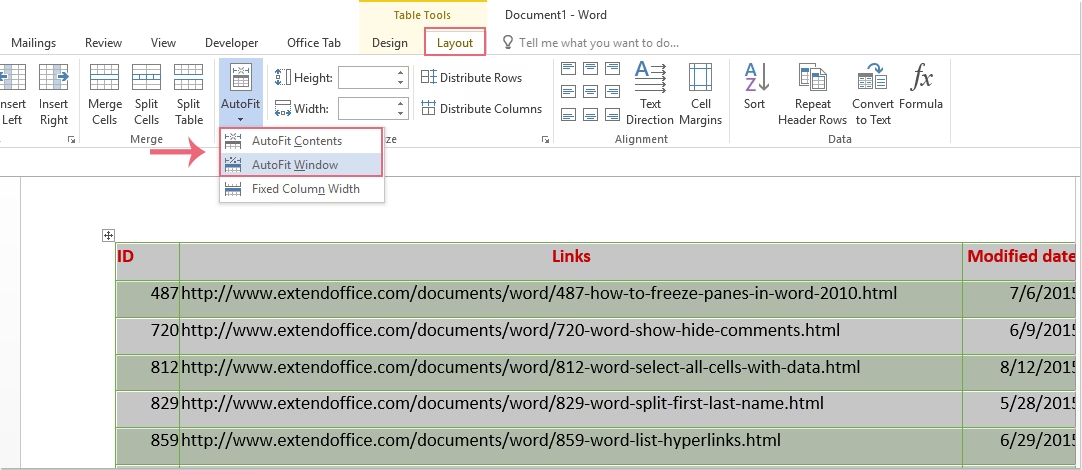
În grupul "Dimensiune celulă" (Cell Size), faceți clic pe "AutoPotrivire" (AutoFit). Veți avea trei opțiuni:
- Potrivire automată conținut (AutoFit Contents): Această opțiune va redimensiona lățimea coloanelor pentru a se potrivi exact textului din interiorul lor. Coloanele vor deveni mai înguste dacă textul este scurt și mai late dacă textul este lung. Aceasta este utilă când prioritatea este ca tot textul să fie vizibil fără spațiu inutil.
- Potrivire automată fereastră (AutoFit Window): Aceasta este opțiunea recomandată pentru a face un tabel să se încadreze în lățimea paginii. Va redimensiona tabelul pentru a se potrivi automat lățimii ferestrei documentului (adică între marginile paginii). Word va distribui uniform spațiul disponibil între coloane.
- Lățime fixă coloană (Fixed Column Width): Aceasta menține dimensiunile coloanelor la fel, indiferent de conținut sau de lățimea paginii. Dacă ați setat o lățime specifică pentru fiecare coloană și doriți ca aceasta să rămână fixă, alegeți această opțiune. Totuși, dacă tabelul este prea lat, s-ar putea să nu se potrivească bine cu pagina.
Opțiune Recomandată:
"Potrivire automată fereastră" (AutoFit Window) este cea mai bună opțiune pentru a face un tabel să se încadreze în pagină, deoarece va asigura că tabelul se ajustează automat la dimensiunea curentă a paginii, utilizând tot spațiul disponibil între margini.
Ajustarea Umplerii și Spațierii Celulelor (Cell Padding and Spacing)
Umplerea (padding) și spațierea (spacing) celulelor pot influența, de asemenea, cât de bine se încadrează un tabel pe pagină. Reducerea acestor setări poate ajuta tabelul să pară mai compact și să ocupe mai puțin spațiu.
Pasul 1: Accesați Marginile Celulelor
Cu tabelul selectat, accesați fila "Aspect" (Layout) sub "Instrumente pentru tabel".
Pasul 2: Ajustați Marginile Celulelor
Faceți clic pe "Margini celulă" (Cell Margins) în grupul "Aliniere" (Alignment). Aici, puteți ajusta umplerea implicită (Default cell margins) - spațiul dintre conținutul celulei și bordurile acesteia. O valoare mai mică va face ca textul să fie mai aproape de margini, economisind spațiu.
Pasul 3: Modificați Proprietățile Tabelului
Pentru a ajusta spațierea generală a tabelului (spațiul dintre celule), faceți clic dreapta pe tabel și selectați "Proprietăți tabel" (Table Properties). Aici, veți găsi opțiuni pentru "Spațiere celule" (Allow spacing between cells) și pentru modificarea alinierii tabelului și a înfășurării textului (text wrapping). De obicei, spațierea celulelor este setată la 0, dar verificarea acestui aspect poate fi utilă.
Exemplu de Ajustări ale Umplerii: Dacă aveți mult spațiu în interiorul celulelor (de exemplu, un padding de 0.6 cm), reducerea acestuia la 0.2 cm poate crea un aspect mult mai strâns și mai compact, ajutând întregul tabel să se încadreze mai bine pe pagină, mai ales dacă aveți mult text în celule.
Verificarea cu Previzualizarea Imprimării (Print Preview)
Odată ce ați ajustat tabelul, este vital să verificați cum arată înainte de a imprima sau de a partaja documentul. Previzualizarea imprimării vă oferă o imagine exactă a modului în care documentul va arăta pe hârtie sau ca fișier PDF.
Pasul 1: Deschideți Previzualizarea Imprimării
Accesați fila "Fișier" (File) și alegeți "Imprimare" (Print). Aici, veți vedea cum va arăta documentul dumneavoastră odată imprimat. Verificați cu atenție tabelul pentru a vă asigura că toate coloanele și rândurile sunt vizibile și că nu există tăieturi.
Pasul 2: Ajustați După Nevoie
Dacă tabelul dumneavoastră încă nu se potrivește corect, puteți reveni la document și puteți face ajustări suplimentare. Repetați pașii descriși mai sus până când obțineți un aspect satisfăcător. Acest proces iterativ este cheia pentru a obține un rezultat perfect.
Păstrarea unui Tabel pe o Singură Pagină
Pentru tabele mai mici, care ar putea fi împărțite neintenționat de Word pe două pagini, există o setare specifică ce le poate menține intacte pe o singură pagină. Aceasta este deosebit de utilă pentru a asigura coerența vizuală și pentru a evita întreruperile deranjante.
Pasul 1: Selectați Tabelul
Selectați întregul tabel. Cel mai simplu mod este să faceți clic pe pictograma de selecție a tabelului (un pătrat cu patru săgeți) care apare în colțul din stânga sus al tabelului atunci când plasați mouse-ul deasupra acestuia. Alternativ, puteți selecta toate rândurile și coloanele manual.
Pasul 2: Accesați Setările de Paragraf
Pe fila "Pornire" (Home), în grupul "Paragraf" (Paragraph), faceți clic pe lansatorul de dialog (pictograma mică cu o săgeată în colțul din dreapta jos al grupului). Acesta va deschide fereastra "Paragraf".
Pasul 3: Aplicați Opțiunea "Păstrare cu următorul"
În fereastra "Paragraf", accesați fila "Întreruperi de linie și de pagină" (Line and Page Breaks). Bifați caseta "Păstrare cu următorul" (Keep with next). Această opțiune instruiește Word să păstreze paragraful curent (în acest caz, întregul tabel, deoarece este tratat ca un bloc) împreună cu următorul element. Prin aplicarea acestei setări la întregul tabel, Word va încerca să nu-l împartă pe pagini diferite, mutându-l integral pe pagina următoare dacă nu mai este suficient spațiu pe pagina curentă.
Notă importantă: Această setare funcționează cel mai bine pentru tabelele mici și medii. Dacă aveți un tabel foarte mare care pur și simplu nu încape fizic pe o singură pagină, Word îl va muta pe pagina următoare, dar tot îl va împărți dacă este necesar. Scopul acestei funcții este de a preveni împărțirile inutile, nu de a comprima forțat un tabel imens pe o singură pagină.
Atingeri Finale: Formatarea Tabelului
Odată ce tabelul dumneavoastră se potrivește frumos pe pagină, vă puteți concentra pe estetică. Un tabel bine formatat nu este doar plăcut vizual, ci și mai ușor de citit și de înțeles.
Îmbunătățirea Aspectului Tabelului:
- Designuri de tabel (Table Designs): Sub fila "Proiectare" (Design) din "Instrumentele pentru tabel", puteți alege dintr-o varietate de stiluri profesionale predefinite care se potrivesc documentului dumneavoastră. Acestea includ culori alternate pentru rânduri (banded rows), anteturi evidențiate și totaluri.
- Anteturi îngroșate (Bold Headers): Evidențiați celulele antetului și faceți textul îngroșat pentru a le distinge clar de datele obișnuite. Puteți chiar să le aplicați o umplere de culoare diferită pentru un contrast mai bun.
- Modificarea stilurilor de bordură (Changing Border Styles): Faceți clic dreapta pe tabel, selectați "Borduri și umbrire" (Borders and Shading) și personalizați bordurile pentru a îmbunătăți claritatea. Puteți alege grosimea, culoarea și stilul liniilor. Uneori, o bordură subțire sau chiar eliminarea anumitor borduri poate îmbunătăți lizibilitatea.
Tabel Comparativ: Opțiuni AutoPotrivire
Pentru a vă ajuta să alegeți cea mai bună opțiune "AutoPotrivire", iată o comparație rapidă:
| Opțiune AutoPotrivire | Descriere | Când să o utilizezi |
|---|---|---|
| Potrivire automată conținut | Redimensionează coloanele pentru a se potrivi exact cu textul din celule. | Când dorești ca tabelul să fie cât mai compact și eficient din punct de vedere al spațiului, fără spații goale inutile. Ideal pentru tabele cu date variabile ca lungime. |
| Potrivire automată fereastră | Redimensionează tabelul pentru a se potrivi lățimii paginii, distribuind uniform spațiul între coloane. | Când vrei ca tabelul să ocupe întreaga lățime disponibilă între marginile paginii, asigurând o vizualizare completă fără derulare orizontală. Opțiunea ideală pentru încadrarea pe pagină. |
| Lățime fixă coloană | Menține lățimea setată a coloanelor, indiferent de conținut sau de lățimea paginii. | Când ai nevoie de o structură rigidă a tabelului, cu dimensiuni precise pentru fiecare coloană. Poate necesita ajustări manuale dacă tabelul depășește pagina. |
Întrebări Frecvente (FAQ)
- Q. Cum pot modifica ușor dimensiunea unui tabel în Word?
- A. Faceți clic pe tabel, accesați fila "Aspect" (Layout), utilizați funcția "AutoPotrivire" (AutoFit) sau trageți manual de marginile tabelului pentru a-l redimensiona. Cea mai rapidă și adesea cea mai eficientă metodă este "AutoPotrivire fereastră".
- Q. Ce ar trebui să fac dacă tabelul meu este mai lat decât pagina?
- A. Utilizați opțiunea "Potrivire automată fereastră" (AutoFit Window) din meniul "AutoPotrivire" (AutoFit) sau ajustați manual lățimea tabelului pentru a se încadra în marginile paginii. De asemenea, puteți reduce padding-ul celulelor.
- Q. Pot face toate coloanele din tabelul meu să aibă aceeași lățime?
- A. Da, selectați tabelul, accesați fila "Aspect" (Layout) și faceți clic pe "Distribuire coloane" (Distribute Columns) pentru a face toate coloanele egale ca lățime. Aceasta ajută la un aspect uniform.
- Q. Există o modalitate rapidă de a-mi potrivi tabelul la text?
- A. Da, selectați tabelul și alegeți opțiunea "Potrivire automată conținut" (AutoFit Contents) sub fila "Aspect" (Layout) pentru a ajusta coloanele la lățimea textului din ele. Aceasta elimină spațiile goale excesive.
- Q. Cum ajustez umplerea celulelor (cell padding) în tabelul meu?
- A. Faceți clic pe tabel, accesați fila "Aspect" (Layout) și selectați "Margini celulă" (Cell Margins) pentru a ajusta setările de umplere (spațiul dintre text și bordura celulei). Reducerea acesteia poate economisi spațiu.
- Q. Ce se întâmplă dacă vreau ca tabelul meu să aibă o dimensiune specifică?
- A. Faceți clic dreapta pe tabel și selectați "Proprietăți tabel" (Table Properties). De acolo, puteți introduce măsurători specifice pentru lățimea și înălțimea tabelului și a coloanelor/rândurilor sale.
- Q. Cum mă asigur că tabelul meu arată bine la imprimare?
- A. Utilizați "Previzualizare imprimare" (Print Preview) (Fișier > Imprimare) pentru a vedea cum va apărea tabelul pe paginile tipărite și faceți ajustări dacă este necesar. Este un pas crucial înainte de finalizare.
- Q. Pot schimba stilul bordurii tabelului meu?
- A. Da, faceți clic dreapta pe tabel, alegeți "Borduri și umbrire" (Borders and Shading) și puteți personaliza stilul, grosimea și culoarea bordurilor după cum doriți. Acest lucru poate îmbunătăți vizual aspectul.
- Q. Cum mă asigur că anteturile tabelului meu ies în evidență?
- A. Puteți face celulele antetului îngroșate și puteți utiliza o culoare de fundal contrastantă prin opțiunile de "Proiectare tabel" (Table Design) de pe fila "Proiectare".
- Q. Care este cea mai bună practică pentru încadrarea tabelelor în documente?
- A. Întotdeauna utilizați "AutoPotrivire fereastră" ca punct de plecare, verificați marginile, mențineți anteturile clare și concise și folosiți previzualizarea imprimării pentru a asigura o prezentare profesională.
Concluzie
Asigurarea faptului că un tabel se încadrează perfect pe pagină în Word este un proces simplu odată ce înțelegeți instrumentele și opțiunile disponibile. De la ajustarea manuală a dimensiunii și utilizarea inteligentă a funcției "AutoPotrivire" (AutoFit), până la modificarea umplerii celulelor și a spațierii, fiecare metodă contribuie la crearea unor tabele care arată profesional și sunt organizate impecabil. Nu uitați să verificați întotdeauna previzualizarea imprimării înainte de a finaliza documentul, deoarece aceasta este ultima șansă de a identifica și corecta orice problemă de formatare. Cu aceste competențe, veți putea produce documente care nu sunt doar informative, ci și extrem de atractive din punct de vedere vizual, lăsând o impresie puternică asupra cititorilor. Stăpânirea gestionării tabelelor în Word este o abilitate valoroasă care vă va economisi timp și frustrare, transformând complexitatea datelor în claritate vizuală.
Dacă vrei să descoperi și alte articole similare cu Tabele perfecte în Word: Ghid de încadrare, poți vizita categoria Fitness.