

27/03/2024
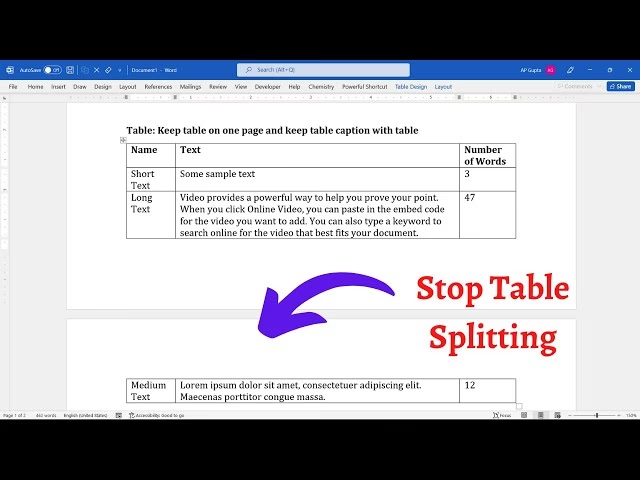
Microsoft Word este un instrument indispensabil pentru crearea și editarea documentelor, iar tabelele reprezintă o funcționalitate extrem de utilă pentru organizarea și prezentarea eficientă a datelor. Indiferent dacă folosești tabele pentru alinierea informațiilor, organizarea rândurilor și coloanelor, sau chiar pentru a structura întregul aspect al paginii, gestionarea lor poate deveni uneori o provocare. Una dintre cele mai frecvente probleme întâmpinate de utilizatori este asigurarea că un tabel se încadrează perfect într-o pagină, evitând fragmentarea nedorită pe mai multe pagini. Acest ghid detaliat îți va arăta cum să redimensionezi, să ajustezi și să optimizezi tabelele în Microsoft Word, astfel încât să obții un aspect profesional și o prezentare impecabilă a datelor tale.
- Redimensionarea Tabelelor, Rândurilor și Coloanelor
- Utilizarea Funcției AutoFit
- Personalizarea Spațierii Celulelor
- Asigurarea Faptului că Tabelul Rămâne pe O Singură Pagină
- Crearea unui Tabel în Microsoft Word
- Diferențe Minore între Versiunile Microsoft Office
- Tabel Comparativ: Metode de Ajustare a Tabelelor
- Întrebări Frecvente (FAQ)
- De ce tabelul meu se împarte pe două pagini?
- Cum fac ca toate coloanele din tabelul meu să aibă aceeași lățime?
- Pot folosi AutoFit pentru a ajusta tabelul la conținut și apoi să-i fixez lățimea?
- Ce fac dacă tabelul meu este prea lat pentru marginile paginii?
- Cum adaug spațiu între text și marginile celulei?
Redimensionarea Tabelelor, Rândurilor și Coloanelor
Să începem cu elementele de bază ale redimensionării tabelelor. Microsoft Word oferă mai multe metode pentru a ajusta dimensiunea unui tabel în ansamblu, precum și a rândurilor și coloanelor individuale. Înainte de a începe, asigură-te că ești în vizualizarea "Aspect imprimare" (Print Layout) din fila "Vizualizare" (View) din bara de meniu superioară. Această vizualizare îți oferă cea mai precisă reprezentare a modului în care va arăta tabelul tău la imprimare.
Redimensionarea Manuală a Tabelului
Cea mai simplă metodă de a redimensiona un tabel este prin glisare. Iată cum:
- Fă clic pe tabelul pe care dorești să-l editezi.
- Plasează cursorul în colțul din dreapta jos al tabelului. Vei observa că forma cursorului se va schimba într-o săgeată diagonală cu două capete.
- Trage de această săgeată până când tabelul atinge lungimea și lățimea dorite, apoi eliberează butonul mouse-ului.
Ajustarea Înălțimii Rândurilor și Lățimii Coloanelor
Redimensionarea rândurilor și coloanelor individuale se realizează într-un mod similar, prin glisare:
- Pentru a redimensiona un rând, selectează tabelul și plasează cursorul pe marginea rândului respectiv. Cursorul se va schimba într-o săgeată cu două capete, orientată vertical. Trage de aceasta pentru a ajusta înălțimea rândului.
- În mod similar, pentru a schimba lungimea unei coloane, adu săgeata lângă coloana a cărei lungime trebuie modificată. Când cursorul se schimbă într-o săgeată cu două capete, orientată orizontal, trage de ea pentru a obține lățimea dorită și apoi eliberează mouse-ul.
Distribuirea Egală a Spațiului
Dacă dorești ca mai multe rânduri sau coloane să aibă aceeași dimensiune, există o metodă rapidă și eficientă:
- Selectează numărul dorit de rânduri sau coloane.
- Accesează fila "Aspect" (Layout) din bara de meniu. Această filă apare atunci când un tabel este selectat.
- În secțiunea "Dimensiune celulă" (Cell Size), fă clic pe "Distribuire rânduri" (Distribute Rows) pentru a distribui înălțimea rândurilor selectate în mod egal, sau pe "Distribuire coloane" (Distribute Columns) pentru a face același lucru pentru coloane.
Introducerea Manuală a Înălțimii/Lățimii
Pentru o precizie maximă, poți introduce manual valorile dorite pentru înălțimea și lățimea celulelor:
- Selectează celulele, rândurile sau coloanele pe care dorești să le ajustezi.
- Accesează fila "Aspect" (Layout).
- În secțiunea "Dimensiune celulă" (Cell Size), vei găsi câmpuri pentru "Înălțime" (Height) și "Lățime" (Width). Introdu valorile numerice dorite și apasă Enter. Această metodă este extrem de utilă atunci când încerci să ajustezi tabelul pentru a se potrivi perfect pe o singură pagină în Microsoft Word.
Utilizarea Funcției AutoFit
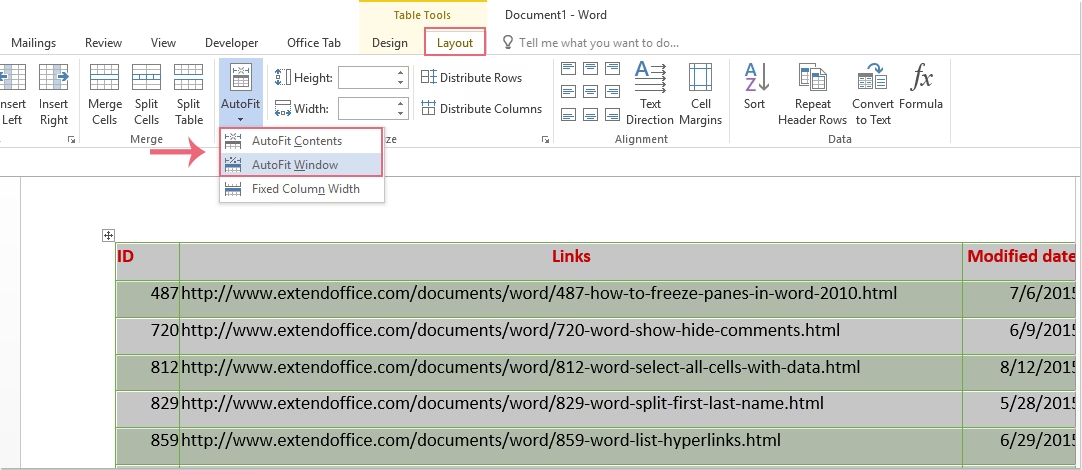
AutoFit este o funcție inteligentă care ajustează automat dimensiunea coloanelor din tabelul tău. Aceasta este o modalitate excelentă de a te asigura că tabelul se adaptează conținutului sau la dimensiunea paginii. Pentru a accesa această funcție:
- Selectează tabelul.
- Accesează fila "Aspect" (Layout).
- Fă clic pe "AutoFit" (Potrivire automată) în secțiunea "Dimensiune celulă" (Cell Size).
Vei vedea trei opțiuni:
- Potrivire automată conținut (AutoFit Contents): Această opțiune ajustează lățimea coloanelor pentru a se potrivi cu textul din celule. Dacă celulele nu conțin text, se vor ajusta la marginile paginii.
- Potrivire automată fereastră (AutoFit Window): Această opțiune ajustează automat lățimea tabelului pentru a se potrivi cu lățimea ferestrei documentului, sau cu lățimea paginii dacă tabelul nu depășește marginile.
- Lățime fixă coloană (Fixed Column Width): Această opțiune fixează lățimea coloanelor, prevenind modificările automate ulterioare. Este utilă după ce ai obținut dimensiunea dorită și vrei să o menții.
Personalizarea Spațierii Celulelor
Ajustarea marginilor și spațierii interne a celulelor poate influența semnificativ modul în care tabelul se încadrează pe pagină, mai ales dacă ai mult text într-o celulă sau dacă vrei să reduci dimensiunea generală a tabelului.
- Selectează tabelul.
- Accesează fila "Aspect" (Layout).
- Fă clic pe "Margini celulă" (Cell Margins) în secțiunea "Aliniere" (Alignment).
- În caseta de dialog "Opțiuni tabel" (Table Options), poți ajusta valorile pentru "Margini celulă implicite" (Default Cell Margins) și "Spațiere celule" (Cell Spacing). Reducerea acestor valori poate ajuta la compactarea tabelului. Fă clic pe OK pentru a aplica modificările.
Asigurarea Faptului că Tabelul Rămâne pe O Singură Pagină
Aceasta este adesea cea mai mare provocare atunci când lucrezi cu tabele extinse în Microsoft Word: evitarea unei întreruperi de pagină nedorite în mijlocul tabelului. Funcția de împărțire a paginii a Word-ului poate muta o parte a tabelului pe pagina următoare, ceea ce este frustrant și arată neprofesionist. Din fericire, există o setare crucială pentru a preveni acest lucru:
- Selectează întregul tabel. Pentru tabele foarte lungi, care în mod normal s-ar întinde pe mai multe pagini, selectează toate rândurile cu excepția ultimului rând. Această mică nuanță este vitală pentru a menține tabelul intact.
- Accesează fila "Pornire" (Home).
- În secțiunea "Paragraf" (Paragraph), fă clic pe pictograma "Spațiere rânduri și paragrafe" (Line and Paragraph Spacing) – arată ca niște linii cu săgeți sus-jos.
- Din meniul derulant, selectează "Opțiuni spațiere rânduri" (Line Spacing Options).
- În fereastra de dialog "Paragraf" (Paragraph), accesează fila "Întreruperi de rând și pagină" (Line and Page Breaks).
- Sub secțiunea "Paginație" (Pagination), asigură-te că opțiunea "Păstrați rândurile la un loc" (Keep lines together) este bifată. De asemenea, "Păstrați cu următorul" (Keep with next) poate fi utilă pentru a asigura că antetul tabelului rămâne cu primul rând de date.
- Fă clic pe OK.
Acest pas instruiește Word să trateze rândurile selectate ca o singură unitate, prevenind împărțirea lor de către o întrerupere de pagină. Va trebui să repeți acești pași pentru fiecare tabel pe care dorești să-l menții pe o singură pagină.
Crearea unui Tabel în Microsoft Word
Deși focusul principal al acestui ghid este ajustarea tabelelor existente, este util să știi și cum să creezi un tabel, deoarece acesta este primul pas înainte de a-l putea ajusta. Microsoft Word oferă mai multe modalități de a insera un tabel într-un document:
- Utilizarea grilei: Accesează fila "Inserare" (Insert) și fă clic pe "Tabel" (Table). Din meniul derulant, poți selecta numărul de rânduri și coloane dorit desenând o grilă.
- Inserare tabel: Sub "Inserare" -> "Tabel", poți alege "Inserare tabel" (Insert Table...) pentru a specifica numărul exact de coloane și rânduri într-o casetă de dialog. Aici poți alege și comportamentul de ajustare automată a lățimii coloanelor.
- Desenare tabel: Dacă ai nevoie de un tabel cu rânduri și coloane de dimensiuni neregulate, poți folosi opțiunea "Desenare tabel" (Draw Table) pentru a desena manual liniile.
- Tabele rapide (Quick Tables): Word include, de asemenea, o serie de șabloane de tabele predefinite (cum ar fi calendare, matrice, liste) pe care le poți insera rapid și apoi le poți personaliza. Le găsești sub "Inserare" -> "Tabel" -> "Tabele rapide".
Odată ce tabelul este inserat, poți începe să introduci datele și să aplici tehnicile de ajustare prezentate mai sus.
Diferențe Minore între Versiunile Microsoft Office
Pașii descriși mai sus sunt valabili pentru majoritatea versiunilor moderne de Microsoft Word (Office 365, Office 2019, 2016, 2013). Pentru versiunile mai vechi, cum ar fi Office 2011 sau Office 2010, procesul este foarte similar, cu doar câteva mici diferențe în denumirea filelor sau locația exactă a unor opțiuni. De exemplu, în Office 2011, după ce faci clic pe tabel, tab-urile "Proiectare tabel" (Table Design) și "Aspect" (Layout) apar automat în panglică. În general, logica de bază a ajustării și gestionării tabelelor rămâne aceeași: căută opțiunile de redimensionare, aliniere și paginare în fila "Aspect" (Layout) sau "Pornire" (Home) după selectarea tabelului.
Tabel Comparativ: Metode de Ajustare a Tabelelor
Pentru a te ajuta să alegi metoda potrivită, iată un scurt tabel comparativ:
| Metodă | Descriere | Când se utilizează | Avantaje | Dezavantaje |
|---|---|---|---|---|
| Redimensionare Manuală (Glisare) | Tragerea de margini sau colțuri. | Ajustări rapide și vizuale. | Intuitiv, rapid pentru ajustări generale. | Mai puțin precis, dificil pentru uniformitate. |
| Introducere Valori Manuale | Specificarea înălțimii/lățimii exacte în "Aspect". | Necesitatea unei precizii absolute. | Extrem de precis, ideal pentru aliniere perfectă. | Necesită cunoașterea valorilor exacte. |
| Distribuire Rânduri/Coloane | Egalizarea spațiului între rânduri/coloane selectate. | Obținerea unui aspect uniform. | Asigură uniformitate și profesionalism. | Nu ajustează dimensiunea totală a tabelului. |
| AutoFit (Potrivire Automată) | Ajustare automată la conținut sau la fereastră. | Când conținutul variază sau pentru o potrivire rapidă. | Extrem de rapid, optimizează spațiul. | Poate modifica aspectul tabelului neașteptat. |
| Margini/Spațiere Celule | Ajustarea spațiului intern al celulelor. | Compactarea tabelului sau adăugarea de spațiu. | Control fin asupra aspectului celulelor. | Impact subtil asupra dimensiunii totale a tabelului. |
| Păstrați Rândurile la Un Loc | Prevenirea întreruperilor de pagină în tabel. | Tabele lungi care se întind pe mai multe pagini. | Asigură integritatea tabelului pe o pagină. | Necesită atenție la selecția rândurilor. |
Întrebări Frecvente (FAQ)
De ce tabelul meu se împarte pe două pagini?
Acest lucru se întâmplă cel mai adesea din cauza setărilor de paginare. Asigură-te că ai bifat opțiunea "Păstrați rândurile la un loc" (Keep lines together) din "Opțiuni spațiere rânduri" (Line Spacing Options) -> "Întreruperi de rând și pagină" (Line and Page Breaks) pentru rândurile tabelului tău. De asemenea, asigură-te că nu ai spații sau paragrafe ascunse care forțează o nouă pagină înainte de sfârșitul tabelului.
Cum fac ca toate coloanele din tabelul meu să aibă aceeași lățime?
Selectează toate coloanele pe care dorești să le uniformizezi, apoi accesează fila "Aspect" (Layout) și fă clic pe "Distribuire coloane" (Distribute Columns) în secțiunea "Dimensiune celulă" (Cell Size).
Pot folosi AutoFit pentru a ajusta tabelul la conținut și apoi să-i fixez lățimea?
Da, absolut! Poți aplica mai întâi "Potrivire automată conținut" (AutoFit Contents) pentru a optimiza lățimea coloanelor în funcție de text, apoi, imediat după, selectează din nou "AutoFit" și alege "Lățime fixă coloană" (Fixed Column Width). Acest lucru va bloca lățimile curente, împiedicând modificările ulterioare automate.
Ce fac dacă tabelul meu este prea lat pentru marginile paginii?
Poți încerca mai multe lucruri:
- Utilizează "Potrivire automată fereastră" (AutoFit Window) din meniul AutoFit.
- Redu lățimea coloanelor manual sau prin introducerea valorilor exacte.
- Ajustează marginile celulelor (Cell Margins) pentru a reduce spațiul intern.
- Verifică marginile documentului tău (fila "Aspect" (Layout) -> "Margini" (Margins)). Dacă sunt prea înguste, le poți lăți pentru a permite mai mult spațiu tabelului.
- Ia în considerare utilizarea orientării peisaj (Landscape) a paginii pentru documentul tău dacă tabelul este intrinsec foarte lat (fila "Aspect" (Layout) -> "Orientare" (Orientation)).
Cum adaug spațiu între text și marginile celulei?
Acest lucru se realizează prin ajustarea "Marginilor celulei" (Cell Margins). Selectează tabelul, mergi la fila "Aspect" (Layout), apoi "Margini celulă" (Cell Margins) și mărește valorile pentru "Sus", "Jos", "Stânga" și "Dreapta".
Sperăm că acest ghid detaliat te-a ajutat să înțelegi mai bine cum să gestionezi și să ajustezi tabelele în Microsoft Word. Cu aceste instrumente și tehnici la dispoziție, vei putea crea documente cu tabele perfect formatate, care se încadrează impecabil pe pagină, contribuind la un aspect profesional și o lizibilitate sporită. Experimentează cu diferitele opțiuni pentru a găsi combinația perfectă pentru nevoile tale specifice!
Dacă vrei să descoperi și alte articole similare cu Gestionarea Tabelelor în Word: Ghid Complet, poți vizita categoria Fitness.