
15/03/2022
Adesea, lucrul cu Excel este o plăcere, oferind flexibilitate și putere în gestionarea datelor. Însă, când vine vorba de imprimare, provocările pot apărea. Câți dintre noi nu ne-am confruntat cu foi de calcul care se întind pe mai multe pagini, lăsând spații albe inestetice sau tăind informații vitale? Scopul final este să obținem o imprimare clară, lizibilă și, mai ales, să utilizăm întreaga suprafață a paginii. Din fericire, Excel oferă instrumente puternice pentru a rezolva această problemă. Acest ghid detaliază cinci metode eficiente pentru a te asigura că foaia ta de calcul Excel se întinde perfect pe o pagină întreagă, oferindu-ți control total asupra aspectului final.
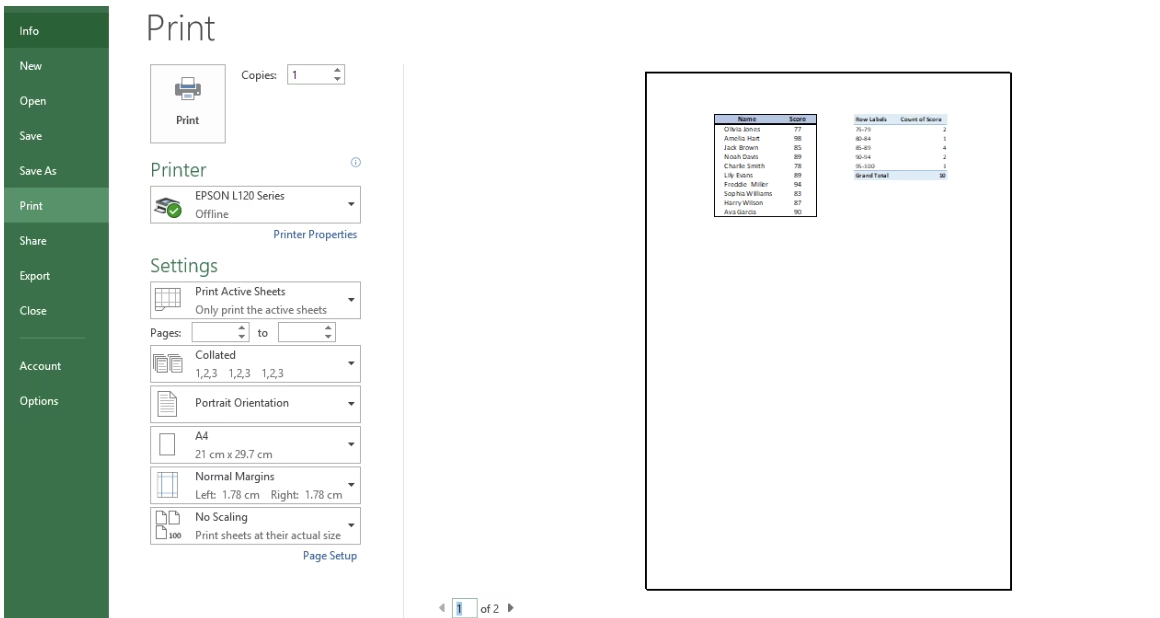
Pentru a ilustra aceste metode, vom folosi un set de date exemplu, cum ar fi notele studenților la diferite materii, incluzând ID-urile acestora și două scoruri de examen. Acest set de date, deși simplu, este reprezentativ pentru tipul de informații pe care le-ai dori să le imprimi fără probleme.
- Metoda 1: Utilizarea Grupului 'Scalare pentru Potrivire' (Scale to Fit)
- Metoda 2: Aplicarea Marginilor
- Metoda 3: Utilizarea Comenzii 'Orientare' (Orientation)
- Metoda 4: Utilizarea Comenzii 'Dimensiune' (Page Size)
- Metoda 5: Utilizarea Comenzii 'Zona de imprimare' (Print Area)
- Comparație între Metodele de Imprimare
- Lucruri de Reținut și Sfaturi Suplimentare
- Întrebări Frecvente (FAQ)
- De ce am spațiu alb pe pagina imprimată, chiar și după ce am setat 'Potrivire la 1 pagină'?
- Cum pot face textul mai lizibil pe o pagină întinsă?
- Pot imprima doar o parte specifică a foii mele de calcul?
- Ce fac dacă datele mele sunt tăiate la imprimare?
- Care metodă este cea mai bună pentru a întinde un tabel Excel pe o pagină?
- Concluzie
Metoda 1: Utilizarea Grupului 'Scalare pentru Potrivire' (Scale to Fit)
Această metodă este una dintre cele mai directe și eficiente pentru a ajusta rapid dimensiunea foii de calcul la o singură pagină, permițând apoi o ajustare fină a conținutului. Este ideală atunci când dorești ca Excel să se ocupe de majoritatea scalării, lăsându-ți libertatea de a optimiza spațiul.
Pași de urmat:
- Din panglica 'Aspect pagină' (Page Layout), în grupul 'Scalare pentru Potrivire' (Scale to Fit), modifică 'Lățime' (Width) și 'Înălțime' (Height) la '1 pagină' (1 page). Poți accesa rapid panglica 'Aspect pagină' folosind combinația de taste Alt + P.
- Apasă pe săgeata de dialog din colțul dreapta jos al grupului 'Configurare pagină' (Page Setup). Se va deschide o casetă de dialog cu numele 'Configurare pagină'.
- Din această casetă de dialog, selectează opțiunea 'Previzualizare imprimare' (Print Preview).
- Este posibil să observi spații albe în previzualizare. Acesta este momentul să intervii manual. Modifică înălțimea rândurilor sau lățimea coloanelor pentru a extinde datele pe întreaga pagină.
- Apasă pe săgeata 'Înapoi' (Go Back Arrow) pentru a reveni la foaia de lucru.
- Selectează datele pe care dorești să le ajustezi.
- Accesează fila 'Pornire' (Home). Din opțiunea 'Celule' (Cells), alege comanda 'Formatare' (Format).
- Selectează opțiunea 'Înălțime rând' (Row Height). Se va deschide o casetă de dialog 'Înălțime rând'.
- Introdu înălțimea preferată a rândului. De exemplu, poți introduce valoarea '40' pentru o înălțime mai mare. Apasă OK pentru a aplica modificările.
- Vei observa înălțimea rândului modificată. Repetă un proces similar pentru a schimba lățimea coloanelor, dacă este necesar.
- Din fila 'Aspect pagină', apasă din nou săgeata de dialog pentru a deschide 'Configurare pagină'.
- Selectează 'Previzualizare imprimare' din caseta de dialog 'Configurare pagină'.
Vei vedea acum foaia de calcul Excel întinsă pe o pagină întreagă. Dacă o imprimi, vei obține o imagine clară a tuturor datelor tale, așa cum le-ai setat.
Metoda 2: Aplicarea Marginilor
Controlul marginilor este fundamental pentru a maximiza spațiul de imprimare și a asigura că datele tale sunt centrate estetic pe pagină. Această metodă se concentrează pe utilizarea inteligentă a marginilor pentru a distribui conținutul uniform.
Pași de urmat:
- Din panglica 'Aspect pagină' (Page Layout), apasă pe săgeata de dialog din grupul 'Configurare pagină' (Page Setup).
- Din caseta de dialog 'Configurare pagină', selectează fila 'Margini' (Margins).
- Bifează opțiunile 'Centrare pe pagină' (Center on page) 'Orizontal' (Horizontally) și 'Vertical' (Vertically). Aceasta va asigura că datele tale sunt centrate automat pe pagină, indiferent de dimensiunea lor.
- Mergi la fila 'Pagină' (Page) din caseta de dialog 'Configurare pagină'.
- Dă clic pe opțiunea 'Potrivire la' (Fit to). Aceasta va scala automat foaia de calcul pentru a se potrivi pe numărul specificat de pagini.
- Accesează 'Previzualizare imprimare' (Print Preview) pentru a vedea cum arată copia imprimată.
- Dacă tot mai ai spațiu, poți schimba opțiunea 'Margini' (Margins) din 'Normal' la 'Înguste' (Narrow) direct din panglica 'Aspect pagină' sau prin caseta de dialog 'Configurare pagină' pentru a maximiza spațiul disponibil pentru date.
Prin aplicarea acestor modificări, vei obține foaia de calcul Excel întinsă pe o pagină completă, cu o distribuție echilibrată a conținutului.
Metoda 3: Utilizarea Comenzii 'Orientare' (Orientation)
Orientarea paginii joacă un rol crucial în modul în care datele tale se potrivesc pe o pagină. Pentru seturi de date largi, utilizarea orientării peisaj (Landscape) poate face o diferență semnificativă, permițând mai multor coloane să încapă pe o singură pagină. Această metodă combină orientare și selecția zonei de imprimare pentru rezultate optime.
Pași de urmat:
- Din fila 'Aspect pagină' (Page Layout), accesează 'Orientare' (Orientation) și alege opțiunea 'Peisaj' (Landscape).
- Apasă pe săgeata de dialog din grupul 'Configurare pagină' (Page Setup).
- Mergi la fila 'Pagină' (Page) din caseta de dialog 'Configurare pagină'.
- Dă clic pe opțiunea 'Potrivire la' (Fit to).
- Din fila 'Foaie' (Sheet) din caseta de dialog 'Configurare pagină', mergi la săgeata de dialog adiacentă 'Zona de imprimare' (Print area).
- Selectează datele până la care dorești să imprimi. De exemplu, am selectat intervalul de date B2:G25.
- Dă clic pe săgeata de dialog pentru a te întoarce la caseta de dialog 'Configurare pagină'.
- Selectează opțiunea 'Previzualizare imprimare' (Print Preview) pentru a vedea imaginea copiei imprimate.
- Revino la foaia de lucru. Pentru a umple spațiile goale rămase, extinde manual lățimea unor coloane și înălțimea unor rânduri, așa cum am făcut și în Metoda 1.
- Din fila 'Aspect pagină', deschide din nou caseta de dialog 'Configurare pagină'.
- Selectează 'Previzualizare imprimare' pentru a vedea modificările.
Această metodă este excelentă pentru a gestiona foi de calcul cu multe coloane, asigurând că toate datele sunt vizibile într-o singură vizualizare peisaj.
Metoda 4: Utilizarea Comenzii 'Dimensiune' (Page Size)
Alegerea dimensiunii corecte a paginii (ex: A4, Letter) este un prim pas esențial în procesul de imprimare. Combinarea acestei alegeri cu opțiunea 'Potrivire la' și ajustările manuale îți oferă un control granular asupra aspectului final al documentului. Această metodă este utilă mai ales când știi exact pe ce tip de hârtie vei imprima.
Pași de urmat:
- Din fila 'Aspect pagină' (Page Layout), accesează comanda 'Dimensiune' (Size) și alege o dimensiune de pagină (de exemplu, A4).
- Apasă pe săgeata de dialog din grupul 'Configurare pagină' (Page Setup). Se va deschide o casetă de dialog 'Configurare pagină'.
- Mergi la fila 'Pagină' (Page) din caseta de dialog 'Configurare pagină'.
- Dă clic pe opțiunea 'Potrivire la' (Fit to).
- Apasă opțiunea 'Previzualizare imprimare' (Print Preview).
- Este posibil să observi în continuare spații albe. Pentru a le elimina, va trebui să modifici înălțimea rândurilor, similar cu Metoda 1.
- Selectează-ți datele.
- Accesează fila 'Pornire' (Home). Din opțiunea 'Celule' (Cells), alege 'Formatare' (Format).
- Selectează opțiunea 'Înălțime rând' (Row Height).
- Introdu o nouă valoare pentru înălțimea rândului și apasă OK.
- Din fila 'Aspect pagină', deschide caseta de dialog 'Configurare pagină'.
- Selectează 'Previzualizare imprimare' pentru a vedea modificările.
Această abordare, combinând dimensiunea predefinită a paginii cu scalarea automată și ajustările manuale, îți permite să obții o imprimare perfectă.
Metoda 5: Utilizarea Comenzii 'Zona de imprimare' (Print Area)
Atunci când dorești să imprimi doar o porțiune specifică a foii tale de calcul, comanda 'Zona de imprimare' este indispensabilă. Aceasta îți permite să definești cu precizie ce anume va fi inclus în imprimare, evitând paginile goale sau datele irelevante. Combinată cu opțiunea 'Potrivire la', această metodă crește eficiență și controlul.
Pași de urmat:
- Selectează datele pe care dorești să le incluzi în zona de imprimare. De exemplu, am selectat intervalul B2:G25.
- Din fila 'Aspect pagină' (Page Layout), accesează comanda 'Zona de imprimare' (Print Area) și alege 'Setare zonă de imprimare' (Set Print Area).
- Apasă pe săgeata de dialog din grupul 'Configurare pagină' (Page Setup). Se va deschide o casetă de dialog 'Configurare pagină'.
- Mergi la fila 'Pagină' (Page).
- Dă clic pe opțiunea 'Potrivire la' (Fit to).
- Apasă opțiunea 'Previzualizare imprimare' (Print Preview).
- Este posibil ca pagina previzualizată să aibă spații albe dedesubt. Pentru a le umple, va trebui să modifici înălțimea rândurilor sau lățimea coloanelor pentru a distribui datele pe întreaga pagină. Poți face acest lucru urmând pașii descriși în Metoda 1.
- După ajustări, revino la 'Previzualizare imprimare'.
Această metodă îți oferă un control precis asupra conținutului imprimat, asigurându-te că doar informațiile relevante sunt incluse și că acestea se potrivesc perfect pe pagină.
Comparație între Metodele de Imprimare
Fiecare metodă are avantajele sale și este potrivită pentru scenarii diferite. Iată o scurtă comparație pentru a te ajuta să decizi care este cea mai bună opțiune pentru nevoile tale:
| Metoda | Avantaje Cheie | Când să o folosești |
|---|---|---|
| Scalare pentru Potrivire | Simplă, rapidă, scalare automată. | Când vrei o potrivire rapidă la o pagină, cu ajustări minore. |
| Aplicarea Marginilor | Centrează datele, controlează spațiul alb. | Când estetica și centrarea sunt importante. |
| Orientarea | Ideală pentru foi de calcul late, maximizează spațiul orizontal. | Pentru date cu multe coloane, care nu încap în orientare portret. |
| Dimensiune Pagină | Control precis asupra dimensiunii fizice a paginii. | Când știi exact tipul de hârtie folosit (A4, Letter, etc.). |
| Zona de Imprimare | Imprimă doar o selecție specifică de date. | Când ai nevoie să imprimi doar o porțiune din foaia de calcul. |
Lucruri de Reținut și Sfaturi Suplimentare
- Opțiuni precum 'Previzualizare imprimare' pot fi accesate și prin comanda 'Imprimare' (Print) din fila 'Fișier' (File). Este întotdeauna recomandat să folosești previzualizarea înainte de a imprima efectiv.
- Experimentează cu înălțimea rândurilor și lățimea coloanelor. Uneori, o mică ajustare poate face o mare diferență în modul în care datele se așează pe pagină.
- Utilizează 'Întreruperile de pagină' (Page Breaks) pentru a controla manual unde se termină o pagină și unde începe următoarea. Acestea sunt vizibile în modul 'Previzualizare întreruperi de pagină' (Page Break Preview) din fila 'Vizualizare' (View).
- Pentru date care se repetă pe fiecare pagină (cum ar fi anteturi de tabel), folosește opțiunea 'Rânduri de repetat în partea de sus' (Rows to repeat at top) sau 'Coloane de repetat la stânga' (Columns to repeat at left) din fila 'Foaie' (Sheet) în 'Configurare pagină'.
Întrebări Frecvente (FAQ)
De ce am spațiu alb pe pagina imprimată, chiar și după ce am setat 'Potrivire la 1 pagină'?
Setarea 'Potrivire la 1 pagină' scalează conținutul existent pentru a se potrivi. Dacă datele tale sunt prea puține sau prea condensate, va rămâne spațiu alb. Soluția este să ajustezi manual înălțimea rândurilor și lățimea coloanelor (așa cum am descris în Metoda 1) pentru a extinde vizual datele și a umple pagina. De asemenea, verificarea marginilor și a orientării (Metoda 2 și 3) poate ajuta la utilizarea mai bună a spațiului.
Cum pot face textul mai lizibil pe o pagină întinsă?
Dacă datele sunt scalate prea mult pentru a se potrivi, textul poate deveni prea mic. Pe lângă ajustarea înălțimii rândurilor și lățimii coloanelor, poți încerca să modifici dimensiunea fontului direct în foaia de lucru. De asemenea, asigură-te că nu ai setat o scalare manuală sub 100% în 'Configurare pagină' dacă nu este absolut necesar. Uneori, împărțirea datelor pe două pagini, în loc de una foarte aglomerată, poate fi o soluție mai bună pentru lizibilitate.
Pot imprima doar o parte specifică a foii mele de calcul?
Absolut! Aceasta este funcția principală a Metodei 5, 'Zona de imprimare' (Print Area). Selectează intervalul de celule pe care dorești să-l imprimi, apoi mergi la 'Aspect pagină' > 'Zona de imprimare' > 'Setare zonă de imprimare'. Poți apoi aplica 'Potrivire la' și ajustări suplimentare pentru a te asigura că acea selecție se potrivește perfect pe pagină.
Ce fac dacă datele mele sunt tăiate la imprimare?
Dacă datele sunt tăiate, cel mai probabil este o problemă legată de scalare, margini sau orientare. Verifică următoarele:
- Scalare: Asigură-te că 'Lățime' și 'Înălțime' sunt setate la '1 pagină' sau la 'Automat'.
- Margini: Verifică dacă marginile sunt prea mari. Încearcă 'Înguste'.
- Orientare: Dacă ai multe coloane, încearcă 'Peisaj'.
- Zona de imprimare: Asigură-te că ai inclus toate datele relevante în zona de imprimare.
- Previzualizare imprimare: Întotdeauna folosește această opțiune pentru a identifica exact unde sunt tăiate datele.
Care metodă este cea mai bună pentru a întinde un tabel Excel pe o pagină?
Nu există o singură 'cea mai bună' metodă, deoarece depinde de specificul foii tale de calcul. Pentru majoritatea utilizatorilor, combinarea Metodei 1 ('Scalare pentru Potrivire') cu ajustările manuale ale înălțimii rândurilor și lățimii coloanelor este cea mai eficientă și rapidă. Dacă ai un tabel foarte lat, Metoda 3 ('Orientare Peisaj') este esențială. Pentru un control precis al conținutului, Metoda 5 ('Zona de imprimare') este ideală. Experimentează cu fiecare pentru a vedea care se potrivește cel mai bine nevoilor tale.
Concluzie
Imprimarea foilor de calcul Excel la scară completă nu trebuie să fie o sarcină descurajantă. Cu cele cinci metode detaliate în acest ghid, ai acum la dispoziție instrumentele necesare pentru a te asigura că documentele tale arată impecabil, utilizând întregul spațiu al paginii. Indiferent dacă ai nevoie de scalare automată, de ajustări precise ale marginilor, de o orientare diferită sau de definirea unei zone specifice de imprimare, Excel îți oferă flexibilitatea de a obține rezultatele dorite. Prin aplicarea consecventă a 'Previzualizării imprimării' și a ajustărilor minore, vei transforma frustrarea într-un proces simplu și eficient.
Dacă vrei să descoperi și alte articole similare cu Imprimă Excel pe Pagină Întreagă: Ghid Complet, poți vizita categoria Fitness.