
08/02/2025
În era digitală, imaginile sunt mai mult decât simple elemente vizuale; ele sunt povestitori, captând atenția și transmițând mesaje într-o fracțiune de secundă. Fie că ești un antreprenor care își prezintă produsele, un blogger de fitness care își documentează progresul, sau pur și simplu cineva care dorește ca fotografiile sale să arate impecabil online, modul în care imaginile sunt afișate este crucial. Două dintre cele mai fundamentale setări care controlează acest aspect sunt „Fit” și „Fill”. Deși la prima vedere pot părea similare, diferențele dintre ele sunt semnificative și pot influența dramatic experiența utilizatorului și impactul vizual al conținutului tău. Să le explorăm în detaliu pentru a înțelege exact când și cum să le folosim.
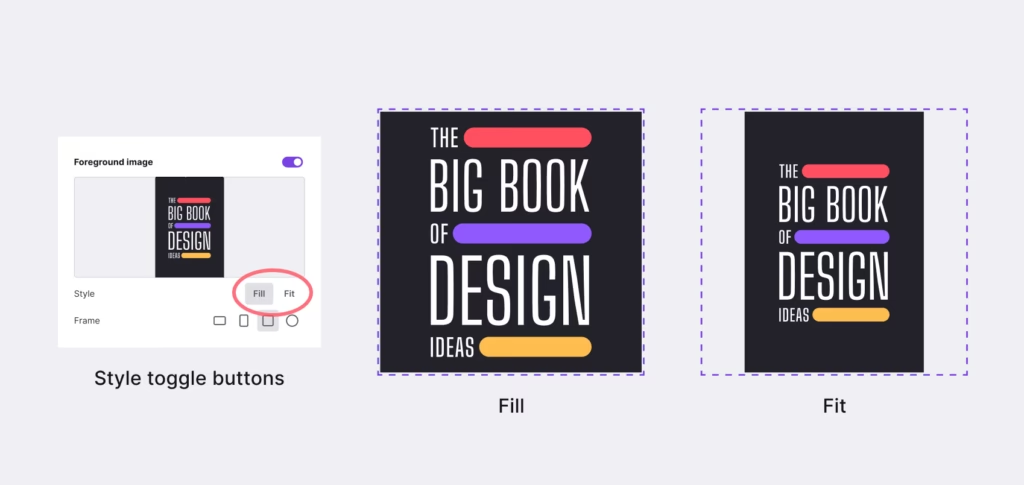
În esență, ambele setări se referă la modul în care o imagine se adaptează la un "container" sau un "cadru" dat, fie că este vorba despre o zonă definită pe o pagină web, o casetă într-o aplicație, sau un strat într-un software de editare foto. Alegerea corectă depinde în mare măsură de intenția ta și de natura imaginii.
- Înțelegerea Fundamentelor: Fit vs. Fill
- Când să Alegi Fit: Vizibilitate Fără Compromisuri
- Când să Alegi Fill: Impact Vizual Maxim
- Diferențele Cheie: Fit vs. Fill – O Comparație Detaliată
- Fit vs. Fill în Adobe Photoshop și Alte Aplicații
- Optimizarea Imaginilor pentru Web și Aplicații: Sfaturi Practice
- Întrebări Frecvente (FAQ)
Înțelegerea Fundamentelor: Fit vs. Fill
Pentru a înțelege pe deplin aceste concepte, este esențial să le definim clar și să explicăm principiile lor de funcționare.
Ce înseamnă "Fit"?
Setarea "Fit" (sau "Potrivire", "Conține") este concepută pentru a asigura că întreaga imagine este vizibilă în cadrul containerului său, fără nicio decupare. Practic, imaginea este redimensionată proporțional până când se încadrează complet în lățimea sau înălțimea disponibilă a containerului, respectând întotdeauna raportul de aspect original al imaginii. Acest lucru înseamnă că, dacă raportul de aspect al imaginii diferă de cel al containerului, vor exista spații goale (cunoscute sub denumirea de "letterboxing" sau "pillarboxing") pe una dintre laturi pentru a menține proporțiile imaginii.
Gândește-te la un film pe care îl vezi pe un televizor widescreen. Dacă filmul a fost înregistrat într-un format mai pătrățos, vei vedea bare negre pe părțile laterale. Aceasta este esența "Fit": totul este acolo, dar este posibil să nu umple tot spațiul.
Ce înseamnă "Fill"?
Setarea "Fill" (sau "Umplere", "Acoperire") are un obiectiv diferit: acela de a umple complet întreaga suprafață a containerului, fără a lăsa spații goale. Pentru a realiza acest lucru, imaginea este redimensionată proporțional până când lățimea sau înălțimea sa acoperă complet containerul. Dacă raportul de aspect al imaginii nu se potrivește cu cel al containerului, imaginea va fi decupată (tăiată) pe una dintre laturi (fie sus/jos, fie stânga/dreapta) pentru a se încadra perfect în spațiul disponibil.
Imaginează-ți o fotografie de peisaj pe care vrei să o folosești ca fundal pentru desktop. Dacă rezoluția fotografiei nu se potrivește perfect cu ecranul tău, sistemul de operare o va "umple" prin tăierea marginilor, asigurându-se că nu rămâne niciun spațiu gol.
Când să Alegi Fit: Vizibilitate Fără Compromisuri
Alegerea setării "Fit" este ideală în situațiile în care integritatea vizuală completă a imaginii este primordială. Această opțiune este perfectă pentru:
- Logo-uri și elemente de branding: Un logo trebuie să fie întotdeauna afișat în întregime, fără nicio parte tăiată. "Fit" garantează că logo-ul tău va fi vizibil în totalitate, indiferent de dimensiunea containerului.
- Grafice și infografice: Acestea conțin adesea informații esențiale distribuite pe întreaga lor suprafață. Decuparea unei părți ar putea duce la pierderea datelor sau la confuzie. "Fit" asigură că toate elementele grafice sunt vizibile.
- Imagini de produs cu detalii importante: Dacă vinzi un produs și fotografia sa conține detalii cruciale la margini, "Fit" este alegerea sigură pentru a te asigura că potențialul client vede totul.
- Miniaturi (thumbnails) sau previzualizări: Atunci când afișezi o galerie de imagini și vrei ca utilizatorul să vadă o versiune completă, dar redusă, a fiecărei imagini, "Fit" este soluția.
Principalul avantaj al "Fit" este vizibilitatea completă a imaginii, fără riscul de a pierde informații esențiale prin decupare. Dezavantajul poate fi prezența spațiilor goale în jurul imaginii, care, în anumite contexte, pot părea inestetice sau pot rupe fluiditatea designului.
Când să Alegi Fill: Impact Vizual Maxim
Setarea "Fill" este preferată atunci când vrei ca imaginea să ocupe integral un spațiu, creând o senzație de imersiune sau un fundal continuu. Este excelentă pentru:
- Fotografii de fundal (background images): Fie că este vorba de o pagină de pornire a unui site, o secțiune "hero" sau un banner, "Fill" asigură că imaginea acoperă întreaga zonă, creând un impact vizual puternic și o experiența utilizatorului fluidă.
- Imagini de galerie sau portofoliu: Dacă ai o colecție de fotografii artistice unde accentul este pe estetică și nu neapărat pe fiecare detaliu marginal, "Fill" permite imaginilor să umple elegant cadrele, chiar dacă o mică parte este decupată.
- Imagini de profil sau avatare: Adesea, aceste imagini sunt centrate pe o persoană sau un obiect principal, iar o ușoară decupare a fundalului este acceptabilă pentru a umple spațiul circular sau pătrat al avatarului.
- Elemente vizuale mari, imersive: Orice situație în care dorești ca imaginea să "domine" spațiul și să nu lase goluri.
Avantajul major al "Fill" este că elimină spațiile goale, oferind un aspect curat și profesional, mai ales în design-urile moderne. Dezavantajul, și cel mai important aspect de luat în considerare, este riscul de decupare a unor părți ale imaginii. Este crucial să te asiguri că informațiile esențiale ale imaginii nu se află la margini și că centrul de interes al fotografiei va rămâne vizibil.
Diferențele Cheie: Fit vs. Fill – O Comparație Detaliată
Pentru a solidifica înțelegerea, iată o comparație directă a celor două setări:
| Caracteristică | Setarea "Fit" (Potrivire) | Setarea "Fill" (Umplere) |
|---|---|---|
| Scop principal | Păstrează integritatea vizuală completă a imaginii | Umple întregul spațiu disponibil al containerului |
| Decupare (Cropping) | Nu se produce decupare | Se produce decupare (probabil), mai ales dacă rapoartele de aspect diferă |
| Spațiu gol (Letterboxing/Pillarboxing) | Da, pot apărea spații goale (bare negre sau albe) | Nu, containerul este umplut complet |
| Raport de aspect | Păstrat, imaginea este scalată proporțional | Păstrat, dar imaginea este scalată și apoi decupată |
| Utilizare recomandată | Logo-uri, grafice, diagrame, imagini de produs esențiale, miniaturi | Fotografii de fundal, imagini imersive, galerii de artă, imagini de profil |
| Impact vizual | Claritate și precizie a conținutului complet | Imersiune, aspect curat, acoperire totală a spațiului |
| Prioritate | Conținutul imaginii | Spațiul containerului |
Fit vs. Fill în Adobe Photoshop și Alte Aplicații
Conceptul de "Fit" și "Fill" nu este limitat doar la afișarea imaginilor pe web sau în aplicații; el este fundamental și în software-urile de editare și design grafic, cum ar fi Adobe Photoshop, Illustrator sau InDesign. Deși terminologia exactă poate varia (de exemplu, "Scale to Fit Frame Proportionally", "Fill Frame Proportionally"), principiul rămâne același.
În Photoshop, atunci când lucrezi cu cadre sau forme, opțiunile "Fit" și "Fill" se referă la modul în care o imagine importată interacționează cu acel cadru:
- Când "Fit" o imagine: Cadrul (sau "rama") se va potrivi imaginii, păstrându-i raportul de aspect original. Imaginea nu va fi tăiată, iar cadrul se va ajusta pentru a o conține în întregime. Dacă aveți un cadru predefinit și alegeți "Fit", imaginea va fi scalată până când se încadrează în cel mai mare dintre dimensiunile cadrului, lăsând spațiu gol dacă proporțiile nu se potrivesc.
- Când "Fill" o imagine: Imaginea va fi decupată pentru a umple complet cadrul. Aceasta înseamnă că imaginea este scalată până când acoperă în totalitate cadrul, iar orice parte care depășește limitele cadrului va fi tăiată. Această opțiune este utilă atunci când ai un design cu un anumit aspect și vrei ca imaginea să se integreze perfect, chiar dacă asta înseamnă să pierzi o parte din ea.
Pentru a ajusta aceste setări în Photoshop (sau alte programe similare), vei găsi de obicei opțiuni în panoul de proprietăți al obiectului sau în meniul contextual, adesea sub "Settings" sau "Object Fitting". Această flexibilitate îți permite să fine-tunezi modul în care imaginile tale se integrează în compozițiile tale vizuale, asigurând o experiența utilizatorului impecabilă și un design coerent.
Optimizarea Imaginilor pentru Web și Aplicații: Sfaturi Practice
Pe lângă înțelegerea "Fit" și "Fill", există câteva sfaturi generale pentru a asigura că imaginile tale arată impecabil:
- Alege dimensiunea corectă: Încearcă să încarci imagini care sunt cât mai apropiate de dimensiunile containerului final. O imagine mult prea mare va crește timpul de încărcare, iar una prea mică va arăta pixelată atunci când este scalată.
- Comprimă imaginile: Folosește instrumente de compresie (fără pierderi de calitate vizibilă) pentru a reduce dimensiunea fișierului. Acest lucru îmbunătățește viteza de încărcare a paginii, un factor crucial pentru SEO și pentru experiența utilizatorului.
- Consideră "punctul focal": Dacă folosești "Fill", asigură-te că subiectul principal al imaginii este centrat sau poziționat într-o zonă sigură, care nu va fi decupată. Unele platforme oferă opțiuni de "focus point" pentru a indica ce parte a imaginii trebuie păstrată vizibilă.
- Testează pe diferite dispozitive: Design-ul responsiv este cheia. Ceea ce arată bine pe un ecran de desktop s-ar putea să arate diferit pe un mobil. Testează cum se comportă imaginile tale cu setările "Fit" și "Fill" pe diverse dimensiuni de ecran.
- Folosește imagini de înaltă calitate: Chiar dacă sunt redimensionate, imaginile de înaltă rezoluție vor arăta întotdeauna mai bine decât cele de rezoluție scăzută.
Întrebări Frecvente (FAQ)
Q: Ce se întâmplă dacă imaginea mea este mult prea mică pentru container?
R: Indiferent dacă folosești "Fit" sau "Fill", o imagine mult prea mică va fi scalată pentru a se potrivi. Acest lucru va duce la o imagine pixelată sau neclară. Este întotdeauna recomandat să folosești imagini cu o rezoluție cel puțin egală sau ușor mai mare decât dimensiunea maximă la care vor fi afișate.
Q: Pot forța o imagine să se potrivească perfect fără decupare sau spațiu gol?
R: Nu, nu poți forța o imagine să se potrivească perfect într-un container fără decupare sau spațiu gol, *dacă* raportul de aspect al imaginii nu corespunde exact cu cel al containerului. Soluția este să te asiguri că imaginea ta are deja același raport de aspect ca și containerul în care va fi afișată, înainte de a o încărca sau de a aplica setările "Fit" sau "Fill".
Q: Cum afectează aceste setări timpul de încărcare al paginii?
R: Setările "Fit" și "Fill" în sine nu afectează direct timpul de încărcare al paginii, deoarece ele se referă la modul de afișare. Ceea ce afectează timpul de încărcare este dimensiunea fișierului imaginii. O imagine mare, chiar dacă este redimensionată vizual cu "Fit" sau "Fill", va avea un fișier mare și va dura mai mult să se încarce. Optimizează întotdeauna dimensiunea fișierului.
Q: Există o setare "mai bună" în general?
R: Nu există o setare "mai bună" universală. Alegerea depinde în totalitate de context, de tipul de imagine și de scopul tău. Dacă integritatea vizuală a întregii imagini este crucială (ex: logo-uri, grafice), alege "Fit". Dacă vrei ca imaginea să umple complet un spațiu și să creeze un impact vizual, chiar și cu o ușoară decupare (ex: fundaluri, fotografii mari), alege "Fill".
În concluzie, înțelegerea diferențelor dintre "Fit" și "Fill" este esențială pentru oricine lucrează cu conținut vizual. Aceste setări nu sunt doar concepte tehnice, ci instrumente puternice care îți permit să controlezi cum sunt percepute imaginile tale, influențând direct estetica și funcționalitatea site-urilor sau aplicațiilor tale. Alegând cu înțelepciune, vei asigura că mesajul tău vizual este transmis clar, cu un impact maxim și o experiență impecabilă pentru utilizator.
Dacă vrei să descoperi și alte articole similare cu Fit vs. Fill: Alegerea Perfectă pentru Imaginile Tale, poți vizita categoria Fitness.