
13/10/2025
În era digitală, monitorizarea sănătății și a activității fizice a devenit o parte integrantă a vieții noastre. De la numărul de pași, la calitatea somnului și la parametrii vitali, o multitudine de aplicații ne ajută să rămânem informați. Însă, o problemă recurentă a fost fragmentarea acestor date – informațiile erau împrăștiate în diverse aplicații, fără o modalitate simplă de a le centraliza. Aici intervine Health Connect, o inovație de la Google concepută pentru a revoluționa modul în care datele tale de fitness interacționează pe dispozitivele Android. Acest serviciu esențial îți permite să vezi o imagine holistică a sănătății tale, conectând punctele dintre diferitele aplicații și dispozitive pe care le folosești zilnic.
De ani de zile, utilizatorii de Android și Samsung s-au confruntat cu dificultatea de a avea toate datele de sănătate sub un singur acoperiș, o capacitate de care utilizatorii Apple se bucurau deja prin aplicația Health. Health Connect vine să umple acest gol, oferind o punte de comunicare între aplicații precum Samsung Health și Google Fit, dar și cu alte aplicații terțe. Prin urmare, gestionarea și urmărirea sănătății și fitness-ului devin mult mai simple și mai eficiente.
- Ce este Health Connect pe Android?
- Parametrii de Sănătate Suportați de Health Connect
- Cum Funcționează Health Connect?
- Configurarea și Utilizarea Health Connect
- Gestionarea Permisiunilor și Datelor
- Aplicații Compatibile cu Health Connect
- Health Connect: Un Atu pentru Ecosistemul Fitness
- Întrebări Frecvente (FAQ)
- Q: Este Health Connect o aplicație pe care o deschid și o folosesc direct?
- Q: Ce date partajează Health Connect?
- Q: Datele mele de sănătate sunt sigure cu Health Connect?
- Q: De ce nu se sincronizează datele mele cu Health Connect?
- Q: Pot folosi Health Connect dacă am un iPhone sau un dispozitiv Apple?
Ce este Health Connect pe Android?
Health Connect nu este o aplicație obișnuită pe care o deschizi și o utilizezi direct, ci mai degrabă un modul fundamental integrat în sistemul de operare Android, începând cu versiunea Android 12. Începând cu Android 14, este complet incorporat ca parte a fișierelor de sistem, eliminând necesitatea unei descărcări separate. Rolul său principal este de a acționa ca un hub centralizat, un punct de întâlnire pentru toate datele tale de sănătate și fitness colectate de diverse aplicații și dispozitive. Imaginează-ți-l ca pe un traducător universal care permite ca datele de la Samsung Health să „vorbească” cu Google Fit, Fitbit, MyFitnessPal și multe altele, asigurându-se că toate informațiile esențiale sunt sincronizate și accesibile dintr-un singur loc. Acest cadru inteligent elimină nevoia de a introduce manual datele în mai multe aplicații, economisind timp și reducând erorile, oferind în același timp o vedere cuprinzătoare asupra progresului tău.
Health Connect este un serviciu, nu o aplicație, ceea ce înseamnă că nu îl vei deschide la fel cum faci cu Fitbit, Google Fit sau Samsung Health. În schimb, el funcționează ca un intermediar care leagă aplicațiile între ele, permițându-le să partajeze și să sincronizeze date. Ideal, vei selecta o singură aplicație, de obicei Google Fit sau Samsung Health, pe care dorești să o folosești ca centru principal pentru datele tale de sănătate și fitness. Alegerea îți aparține – dacă folosești un telefon și un ceas Samsung, probabil că Samsung Health va fi cea mai bună opțiune pentru a colecta toate datele. Vestea bună este că Health Connect nu îți impune o alegere; tu decizi ce aplicație (sau aplicații) va fi hub-ul tău, atâta timp cât acea aplicație suportă Health Connect.
Parametrii de Sănătate Suportați de Health Connect
Health Connect este proiectat să gestioneze o gamă impresionantă de parametri de sănătate și fitness, acoperind aproape fiecare aspect al bunăstării tale. De la activitatea fizică de bază până la măsurători corporale complexe și date vitale, acest serviciu colectează și sincronizează informații esențiale, oferindu-ți o perspectivă detaliată asupra stării tale de sănătate. Este important de reținut că Health Connect nu colectează date pe cont propriu; el funcționează ca un intermediar, facilitând schimbul de informații între aplicațiile tale preferate. Iată o listă detaliată a principalilor parametri suportați:
| Categorie | Exemple de Parametri | Descriere Sumară |
|---|---|---|
| Activitate | Calorii active și totale, Pași, Distanță, Exerciții (alergare, ciclism, înot), Cadenta ciclismului, Etaje urcate, Viteză. | Urmărește orice formă de mișcare și efort fizic, de la mersul zilnic la antrenamente intense. |
| Măsurători Corporale | Greutate, Înălțime, Grăsime corporală, Masă corporală slabă, Rata metabolică bazală, Masă osoasă. | Colectează date esențiale legate de compoziția și dimensiunile corpului, utile pentru monitorizarea progresului. |
| Urmărirea Ciclului | Menstruație, Temperatura bazală a corpului, Mucus cervical, Rezultate teste de ovulație. | Ajută la monitorizarea ciclului menstrual și a fertilității, oferind o perspectivă asupra sănătății reproductive. |
| Nutriție | Hidratare, Aport caloric, Conținut de zahăr, Magneziu, Alți nutrienți. | Înregistrează date despre aportul alimentar și lichidian, esențial pentru o dietă echilibrată și obiective nutriționale. |
| Somn | Durata somnului, Etapele somnului. | Monitorizează calitatea și cantitatea somnului, un aspect crucial al recuperării și bunăstării generale. |
| Vitale | Ritm cardiac, Tensiune arterială, Glicemie, SpO2 (saturația oxigenului în sânge), Temperatură corporală. | Urmărește indicatori importanți ai sănătății generale și ai funcțiilor corporale esențiale. |
Pe lângă acești parametri, Health Connect poate gestiona și date mai specifice, cum ar fi VO2 max (un indicator cheie al fitness-ului cardiovascular), masa osoasă și etapele somnului, oferind o analiză aprofundată a performanței și recuperării tale.
Cum Funcționează Health Connect?
Funcționalitatea de bază a Health Connect se bazează pe conceptul de sincronizare bidirecțională sau unidirecțională între aplicații. Atunci când o aplicație este conectată la Health Connect, ea poate fie să scrie date în hub-ul central, fie să citească date din acesta, sau ambele. De exemplu, dacă folosești un ceas inteligent Samsung care înregistrează pașii în Samsung Health, iar Samsung Health este conectat la Health Connect, acele date despre pași pot fi apoi citite de Google Fit (dacă și Google Fit este conectat și are permisiunea de a citi). Acest lucru creează un ecosistem unificat în care datele tale nu sunt izolate în aplicații individuale.
Un aspect crucial al Health Connect este capacitatea sa de a stabili priorități pentru aplicații. Dacă ai mai multe aplicații care înregistrează același tip de date (de exemplu, pași), poți alege care aplicație să aibă prioritate, asigurându-te că datele cele mai precise sau preferate sunt utilizate. De asemenea, Health Connect îți oferă control complet asupra confidențialității datelor. Toate datele sunt criptate și stocate local pe dispozitivul tău, nu în cloud, oferind un nivel suplimentar de securitate. Mai mult, poți configura o funcție de ștergere automată a datelor după un anumit interval de timp, pentru a menține controlul asupra istoricului tău de sănătate.
Health Connect se sincronizează cu toate dispozitivele tale Android, purtabile (wearables), dispozitive inteligente precum cântare, sisteme de monitorizare continuă a glicemiei, monitoare de ritm cardiac și tensiune arterială, precum și aplicații care urmăresc nutriția, somnul, activitatea și măsurătorile corporale. Tu alegi ce categorii de date dorești să partajezi (sau nu), iar Health Connect criptează și stochează acele date local pe dispozitiv, nu în cloud, pentru a-ți proteja și mai mult confidențialitatea.
Configurarea și Utilizarea Health Connect
Procesul de configurare a Health Connect este simplu și intuitiv, chiar dacă inițial poate părea puțin diferit de instalarea unei aplicații obișnuite. Health Connect este compatibil cu dispozitivele care rulează Android 9 sau o versiune ulterioară. Pentru Android 13 și versiunile anterioare, va trebui să descarci Health Connect din Google Play Store. Începând cu Android 14, acesta este integrat direct în sistemul de operare ca parte a fișierelor de sistem, eliminând necesitatea unei descărcări separate.
Odată instalat (sau integrat), nu vei deschide Health Connect ca pe o aplicație obișnuită. În schimb, vei activa suportul Health Connect din setările fiecărei aplicații de fitness pe care dorești să o conectezi. Iată un ghid general și un exemplu specific:
Configurare generală via Setări:
- Accesează Setări pe telefonul tău Android.
- Caută „Health Connect” și apasă pe rezultatul căutării.
- În secțiunea „Permisiuni și date”, apasă pe Date și acces.
- Sub „Răsfoiește datele”, poți selecta orice parametru pentru a vedea ce aplicații au acces.
- Pentru a gestiona permisiunile aplicațiilor, apasă pe Permisiuni aplicație. Aici vei vedea o listă a aplicațiilor compatibile instalate pe telefonul tău.
- Apasă pe fiecare aplicație pe care dorești să o conectezi și activează „Permite tot” sau selectează manual permisiunile specifice de citire/scriere pe care le dorești. Recomandăm „Permite tot” pentru o sincronizare optimă.
Exemplu de activare în aplicații specifice:
De multe ori, pentru ca o aplicație să apară în lista Health Connect sau să înceapă să sincronizeze date, trebuie să activezi Health Connect și din interiorul acelei aplicații. Iată câteva exemple populare:
- Samsung Health: Deschide aplicația, apasă pe cele trei puncte din colțul de sus (sau pe fila „Meniul meu”) și selectează Setări. Derulează în jos și găsește Health Connect. Apasă pe el și apoi pe „Permite tot” sau configurează permisiunile.
- Google Fit: Accesează fila „Profil”, apasă pe pictograma Setări (roata zimțată) și apoi pe Health Connect. Activează „Sincronizează Fit cu Health Connect”.
- Fitbit: Apasă pe imaginea de profil, derulează în jos și selectează Health Connect. Activează „Sincronizează cu Health Connect”.
- MyFitnessPal: Mergi la butonul „Mai mult” (More) > Aplicații și Dispozitive (Apps & Devices) > Health Connect.
- Oura: Din fila „Acasă” (Home), apasă pe Setări (roata zimțată) > Partajare date (Data Sharing) > Health Connect > Deschide Health Connect.
Odată conectate, aplicațiile vor începe să sincronizeze datele cu Health Connect pe parcursul zilei. Datele recente pot apărea cu o întârziere de până la 15 minute. Pentru a asigura o sincronizare continuă în fundal, este recomandat să setezi utilizarea bateriei pentru Health Connect și pentru toate aplicațiile conectate la „Fără restricții” (Unrestricted) din setările de baterie ale telefonului.
După ce ai configurat permisiunile, nu șterge aplicațiile însoțitoare, chiar dacă nu le mai deschizi. Health Connect se bazează pe aceste aplicații pentru a sincroniza și partaja date între platforme.
Gestionarea Permisiunilor și Datelor
Health Connect îți oferă un control granular asupra modului în care datele tale de sănătate sunt partajate și gestionate. Poți ajusta prioritățile, revoca permisiunile, dezactiva serviciul sau chiar șterge date specifice.
Setarea Priorităților Aplicațiilor
Dacă mai multe aplicații contribuie cu același tip de date (de exemplu, pași), Health Connect îți permite să stabilești ce aplicație are prioritate, asigurându-te că informațiile cele mai relevante sau precise sunt folosite:
- Accesează Setări și caută „Health Connect”.
- Apasă pe primul rezultat de căutare.
- În secțiunea „Permisiuni și date”, apasă pe Date și acces.
- Sub secțiunea „Răsfoiește datele”, apasă pe orice parametru (de exemplu, „Pași”).
- Derulează în jos la secțiunea „Gestionare date” și apasă pe Prioritate aplicație.
- Rearanjează aplicațiile pentru a prioritiza o anumită aplicație (trage și plasează) și apasă Salvare.
Gestionarea Permisiunilor Aplicațiilor
Din ecranul principal Health Connect, poți vedea ce aplicații au accesat recent ce parametri în secțiunea „Acces recent”. De asemenea, poți gestiona permisiunile aplicațiilor:
- Accesează Setări > Aplicații > Health Connect și apasă „Deschide”.
- Apasă pe Permisiuni aplicație.
- Pentru a elimina permisiunea unei aplicații individuale, selectează aplicația și dezactivează „Permite tot” sau fiecare permisiune acordată.
- Pentru a elimina permisiunile tuturor aplicațiilor, derulează în jos și apasă Elimină accesul pentru toate aplicațiile. Confirmă apăsând „Elimină tot”. Reține că eliminarea accesului nu șterge datele anterioare, ci doar previne sincronizarea datelor noi.
Dezactivarea Health Connect
Dacă dorești să oprești complet serviciul Health Connect, poți face acest lucru:
- Deschide Health Connect via Setări > Aplicații > Health Connect.
- Sub „Informații aplicație”, apasă Dezactivează.
- Confirmă apăsând Dezactivează aplicația. Aceasta oprește serviciul și îl ascunde.
Ștergerea Datelor din Health Connect
Poți șterge datele stocate în Health Connect, fie toate, fie cele de la o anumită aplicație, sau chiar categorii specifice de date. Este important de reținut că ștergerea datelor din Health Connect nu le șterge din aplicația sursă.
Ștergerea datelor aplicație cu aplicație:
- Accesează Setări > Aplicații > Health Connect și apasă „Deschide”.
- Apasă pe Permisiuni aplicație.
- Selectează o aplicație.
- Derulează în jos și, sub „Gestionare aplicație”, apasă Șterge datele.
- Selectează intervalul de timp pe care dorești să-l ștergi (24 de ore, 7 zile, 30 de zile sau toate datele).
Ștergerea tuturor datelor Health Connect odată:
- Accesează Setări > Aplicații > Health Connect și apasă „Deschide”.
- Apasă Date și acces.
- Derulează în jos și apasă Șterge toate datele.
- Selectează intervalul de timp și confirmă.
De asemenea, poți șterge o categorie specifică de date (ex: doar datele de somn) accesând acea categorie sub „Răsfoiește datele” și alegând opțiunea de ștergere.
Aplicații Compatibile cu Health Connect
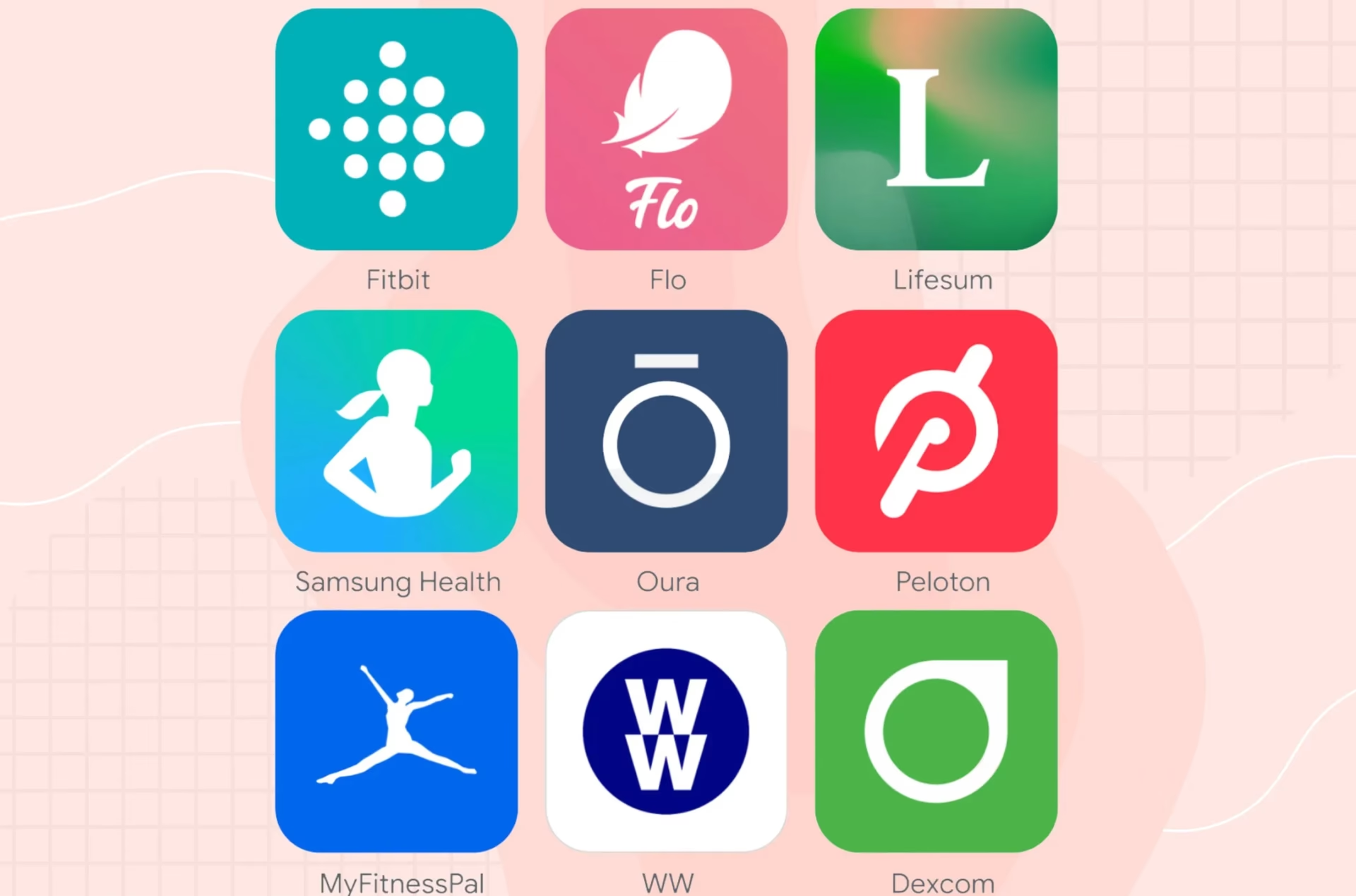
Ecosistemul Health Connect crește constant, cu peste 100 de aplicații care au integrat deja suportul pentru acest serviciu. Această compatibilitate extinsă asigură că, indiferent de aplicațiile tale preferate, există o șansă mare ca datele tale să poată fi sincronizate într-un mod unificat. Iată o listă cu unele dintre cele mai populare aplicații care funcționează cu Health Connect:
- Samsung Health
- Google Fit
- Fitbit
- Flo
- Withings Health Mate
- WW (WeightWatchers)
- Dexcom
- Lifesum
- MyFitnessPal
- Meta Quest
- HealthifyMe
- Outdooractive
- Proov Insight
- Signos
- Tonal
- Coros
- Whoop
- Sleep as Android
- Peloton
- Oura
Este important de menționat că nu toate aplicațiile funcționează la fel. Unele, precum Samsung Health, Google Fit și Oura, oferă o sincronizare bidirecțională, ceea ce înseamnă că pot atât să citească date din Health Connect, cât și să scrie date în el. Altele, cum ar fi Fitbit, pot fi unidirecționale, permițând doar încărcarea datelor (scrierea) în Health Connect, fără a putea citi date de la alte aplicații. Această distincție este crucială pentru a înțelege cum va funcționa fluxul de date în ecosistemul tău personal de fitness.
Pentru o listă actualizată și completă, este întotdeauna recomandat să verifici pagina de suport Google sau listele din Play Store.
Health Connect: Un Atu pentru Ecosistemul Fitness
Health Connect reprezintă un pas semnificativ înainte pentru utilizatorii de Android în domeniul sănătății și fitness-ului. Până la apariția sa, utilizatorii Android se confruntau cu o problemă frustrantă: datele lor de sănătate erau izolate în silozuri, fiecare aplicație având propriile informații, fără a putea comunica eficient între ele. Această lipsă de interoperabilitate făcea dificilă obținerea unei imagini complete și coerente a stării de sănătate.
Acum, cu Health Connect, această fragmentare este de domeniul trecutului. Serviciul oferă posibilitatea de a conecta toate punctele, permițând aplicațiilor tale preferate – de la cele care îți monitorizează somnul, la cele care îți înregistrează antrenamentele sau aportul nutrițional – să partajeze și să utilizeze aceleași date pe dispozitivul tău. Acest lucru înseamnă că, indiferent dacă treci de la un dispozitiv Samsung la un Pixel, sau pur și simplu vrei să folosești mai multe aplicații complementare, datele tale te vor urma fără probleme.
Beneficiile sunt multiple:
- Vedere Holistică: Obții o imagine de ansamblu completă a sănătății tale, corelând datele despre activitate, somn, nutriție și parametri vitali. Aceasta te ajută să înțelegi mai bine relațiile dintre diferiții factori ai stilului tău de viață.
- Economie de Timp: Nu mai este nevoie să introduci manual date sau să verifici fiecare aplicație în parte pentru a obține informații relevante.
- Flexibilitate: Poți alege cele mai bune aplicații pentru fiecare nevoie specifică, știind că datele vor fi consolidate. Această libertate de alegere încurajează inovația în ecosistemul aplicațiilor de fitness.
- Confidențialitate Îmbunătățită: Datele sunt stocate local și criptate, oferindu-ți un control sporit asupra informațiilor tale personale de sănătate.
Pe măsură ce Android 15 și versiunile viitoare vor aduce și mai multe îmbunătățiri și parametri de sănătate, ne putem aștepta ca și mai mulți dezvoltatori de aplicații să adopte Health Connect. Această tendință va consolida și mai mult poziția Android ca o platformă robustă pentru monitorizarea și gestionarea sănătății personale, transformând un ecosistem fragmentat într-unul coeziv și puternic, centrat pe utilizator.
Întrebări Frecvente (FAQ)
Pentru a clarifica orice nelămuriri, am compilat o listă de întrebări frecvente despre Health Connect:
Q: Este Health Connect o aplicație pe care o deschid și o folosesc direct?
A: Nu. Health Connect nu este o aplicație de sine stătătoare pe care o deschizi și o folosești direct, precum Fitbit sau Google Fit. Este un serviciu fundamental, o componentă a sistemului Android, care funcționează în fundal pentru a permite aplicațiilor de sănătate și fitness să comunice și să partajeze date între ele. Interacționezi cu Health Connect prin setările telefonului sau prin setările aplicațiilor compatibile.
Q: Ce date partajează Health Connect?
A: Health Connect poate partaja o gamă largă de categorii de date, inclusiv: Activitate (pași, alergare, înot, ciclism etc.), Măsurători Corporale (greutate, masă musculară, rata metabolică bazală), Urmărirea Ciclului (menstruație, teste de ovulație), Nutriție (hidratare, calorii, zaharuri), Somn (durată, etapele somnului) și Vitale (ritm cardiac, tensiune arterială, glicemie, SpO2 (saturația oxigenului în sânge), temperatură corporală). Este esențial de reținut că Health Connect nu colectează el însuși date; el doar facilitează schimbul de date între aplicațiile conectate.
Q: Datele mele de sănătate sunt sigure cu Health Connect?
A: Da. Google a proiectat Health Connect cu accent pe confidențialitate și securitate. Toate datele sunt criptate și stocate local pe dispozitivul tău Android, nu în cloud. Tu ai controlul deplin asupra permisiunilor și poți alege ce categorii de date să partajezi și cu ce aplicații. De asemenea, poți revoca oricând accesul unei aplicații sau șterge datele stocate.
Q: De ce nu se sincronizează datele mele cu Health Connect?
A: Există câțiva pași de depanare pe care îi poți încerca:
- Verifică permisiunile: Asigură-te că ai acordat toate permisiunile necesare pentru sincronizarea datelor atât pentru Health Connect, cât și pentru aplicațiile conectate.
- Reautorizează în aplicații: Deschide aplicațiile conectate care nu se sincronizează și reautorizează Health Connect din setările interne ale acestora.
- Utilizare nelimitată a bateriei: Setează utilizarea bateriei pentru Health Connect și pentru toate aplicațiile conectate la „Fără restricții” (Unrestricted) din setările telefonului, pentru a permite activitatea în fundal.
- Actualizează aplicațiile: Asigură-te că toate aplicațiile implicate rulează cele mai recente versiuni disponibile. Actualizările adesea rezolvă erori și îmbunătățesc compatibilitatea.
Q: Pot folosi Health Connect dacă am un iPhone sau un dispozitiv Apple?
A: Nu. Health Connect este o caracteristică specifică ecosistemului Android și este integrat în sistemul de operare Android. Pentru utilizatorii de iPhone și dispozitive Apple, funcționalitatea similară este oferită de aplicația Apple Health.
Dacă vrei să descoperi și alte articole similare cu Health Connect: Unificarea Datelor Tale de Fitness, poți vizita categoria Fitness.