
20/03/2023
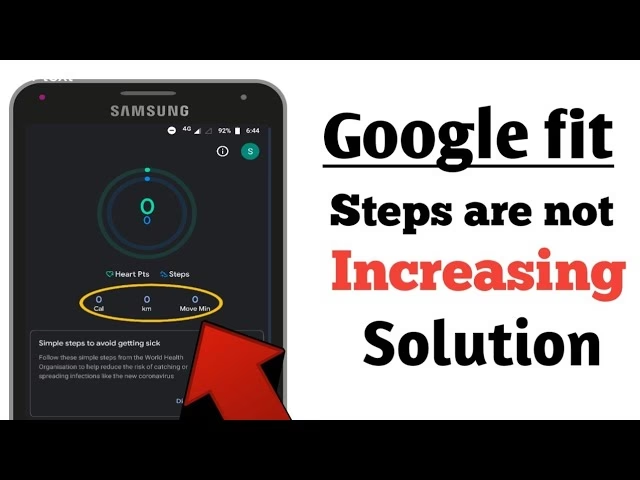
Google Fit s-a impus ca o aplicație esențială pentru pasionații de fitness și pentru oricine dorește să-și monitorizeze activitatea fizică direct de pe telefonul Android. Este o alternativă excelentă și economică la gadgeturile scumpe, oferind o imagine de ansamblu asupra antrenamentelor, pașilor zilnici și chiar recunoscând automat dacă alergi sau mergi. Cu toate acestea, numeroși utilizatori au raportat o problemă frustrantă: Google Fit nu le mai numără pașii pe dispozitivele Android. Această situație poate fi descurajantă, mai ales când ești dedicat obiectivelor tale de sănătate. Vestea bună este că, în majoritatea cazurilor, nu este vorba despre o problemă majoră a aplicației, ci mai degrabă despre mici ajustări software sau de configurare care pot fi rezolvate cu ușurință. Acest ghid detaliat îți va oferi soluțiile necesare pentru a te asigura că Google Fit îți înregistrează din nou fiecare pas cu precizie.

De Ce Google Fit Nu Numără Pașii Pe Dispozitivul Tău?
Înainte de a ne scufunda în soluții, este important să înțelegem cauzele posibile ale acestei probleme. Google Fit este o aplicație gratuită, fără planuri premium care să limiteze funcționalitatea, deci problema nu este legată de un serviciu restricționat. De obicei, este vorba despre o eroare minoră de software sau o configurație incorectă. Sistemul de operare Android este implementat pe o gamă largă de smartphone-uri, cu diferite combinații de componente hardware, iar uneori, optimizarea software-ului poate duce la mici bug-uri. Iată cele mai comune motive pentru care Google Fit ar putea să nu-ți numere pașii:
- Bug-uri specifice sistemului Android.
- Bug-uri interne ale aplicației Google Fit.
- Senzori defecți ai telefonului.
- Configurații incorecte ale aplicației.
- Permisiuni blocate sau insuficiente pentru aplicație.
- Conflicte cu alte aplicații de sănătate sau fitness instalate.
Este crucial să știi că de multe ori, problema poate fi rezolvată fără instrumente suplimentare sau intervenții costisitoare. Urmează pașii de mai jos și vei restabili funcționalitatea completă a aplicației Google Fit.
Soluții Eficiente Pentru Problema Numărării Pașilor în Google Fit
Iată o serie de soluții testate și eficiente, pe care le poți aplica singur pentru a rezolva problema numărării pașilor în Google Fit pe orice dispozitiv Android. Nu uita să aplici fiecare soluție menționată înainte de a căuta asistență suplimentară.
1. Acordă Permisiunile Esențiale Aplicației Google Fit
Google Fit necesită anumite permisiuni de la dispozitivul tău Android pentru a-ți putea urmări activitatea. Fără aceste permisiuni, aplicația nu poate accesa senzorii necesari pentru a înregistra mișcarea. Este important să înțelegi că aplicația este concepută să monitorizeze mișcarea ta 24/7, 365 de zile pe an, utilizând algoritmi care rulează în fundal pentru a detecta mersul, alergatul sau urcatul scărilor. Iată cum să acorzi permisiunile necesare:
- Deschide aplicația „Setări” de pe ecranul principal al telefonului.
- Apăsă pe „Management aplicații” sau „Aplicații” (denumirea poate varia în funcție de versiunea de Android).
- Selectează „Setări aplicații” sau „Lista aplicațiilor”.
- Găsește „Fit” în listă și apasă pe ea pentru a vizualiza detaliile.
- Apăsă pe „Permisiuni”.
- Caută și apasă pe opțiunea „Activitate fizică” (sau „Activitate corporală”).
- Selectează „Permite” pentru a acorda permisiunea.
Chiar dacă denumirea „Activitate fizică” sună general, această permisiune este vitală pentru funcționarea corectă a Google Fit în ceea ce privește numărarea pașilor și detectarea mișcării.
2. Dezactivează Managerul de Permisiuni sau Optimizarea Bateriei
Android a adăugat funcții de confidențialitate care pot dezactiva accesul la date pentru aplicațiile neutilizate după un anumit timp. Această funcționalitate, deși utilă pentru confidențialitate, poate împiedica Google Fit să funcționeze corect în fundal. De asemenea, setările agresive de optimizare baterie pot opri aplicația din a rula în fundal, afectând urmărirea continuă a pașilor. Trebuie să te asiguri că Google Fit este permisă să ruleze în fundal și că optimizarea bateriei nu o afectează.
- Deschide aplicația „Setări” de pe ecranul principal.
- Apăsă pe „Management aplicații” sau „Aplicații”.
- Selectează „Setări aplicații” sau „Lista aplicațiilor”.
- Găsește „Fit” în listă și apasă pe ea.
- Apăsă pe „Permisiuni”.
- Caută opțiunea „Elimină permisiunile dacă aplicația nu este utilizată” și dezactiveaz-o.
Pentru optimizarea bateriei, pașii pot varia ușor în funcție de producător:
- Mergi la „Setări”.
- Caută „Baterie” sau „Optimizare baterie”.
- Selectează „Optimizare aplicații” sau „Restricții de utilizare a bateriei”.
- Găsește Google Fit și selectează „Nici o optimizare” sau „Fără restricții”.
Dezactivarea acestei funcții asigură că Google Fit poate accesa datele chiar și atunci când nu o folosești activ, permițând contorizarea pașilor în timp real, chiar și cu ecranul telefonului stins.
3. Verificarea Stării Senzorilor Telefonului
Google Fit nu se bazează exclusiv pe GPS pentru a-ți urmări mișcarea; folosește o combinație de senzori interni ai telefonului. Acești senzori includ accelerometrul, magnetometrul și giroscopul. Este esențial să te asiguri că acești senzori funcționează corect. Poți verifica starea senzorilor folosind o aplicație terță, cum ar fi CPU-Z, disponibilă gratuit în Play Store.
- Găsește și instalează „CPU-Z” din Google Play Store.
- Deschide aplicația și selectează tab-ul „Sensori” din meniul de sus.
- Va apărea o listă cu senzorii prezenți în telefonul tău, cum ar fi Accelerometrul, Magnetometrul, Orientarea, Giroscopul, Lumina și Proximitatea.
- Derulează în jos pentru a vedea și alți senzori integrați, cum ar fi Senzorul de Vector de Rotație a Jocului, Senzorul de Vector de Rotație GeoMag, Senzorul de Gravitație și Senzorul de Accelerare Liniară.
CPU-Z nu doar listează senzorii, ci afișează și informații despre aceștia, ajutându-te să detectezi dacă unul dintre ei a încetat să funcționeze sau este defect. O defecțiune a acestor senzori poate explica de ce Google Fit nu înregistrează pașii.
4. Deconectare și Reconectare în Google Fit
Uneori, o simplă deconectare și reconectare la contul tău Google Fit poate rezolva problemele de sincronizare sau bug-urile temporare. Această acțiune nu va șterge datele tale de activitate, deoarece acestea sunt salvate pe serverele Google.
- Deschide aplicația Google Fit.
- Apăsă pe fotografia de profil, situată în colțul din dreapta sus.
- Apăsă pe opțiunea „Deconectare de la Google Fit”.
- Odată deconectat, închide complet aplicația și repornește telefonul Android.
- După repornire, deschide din nou aplicația Fit și conectează-te cu contul tău Google.
Această metodă poate reîmprospăta conexiunea aplicației cu serverele Google și poate rezolva erorile de sincronizare.
5. Ștergerea Datelor Cache și a Stocării Locale
Datele temporare sau cache-ul acumulat pot deveni corupte și pot interfera cu funcționarea corectă a aplicației. Ștergerea cache-ului și a datelor stocate local poate rezolva multe probleme de performanță, fără a afecta istoricul activităților tale, care este salvat pe serverele Google.
- Închide aplicația Fit din fundal.
- Deschide aplicația „Setări” de pe ecranul principal.
- Apăsă pe „Management aplicații” sau „Aplicații”.
- Selectează „Setări aplicații” sau „Lista aplicațiilor”.
- Găsește aplicația „Fit” în listă.
- Apăsă pe opțiunea „Stocare și cache”.
- Apăsă pe „Șterge cache” situat în partea de jos.
- Apoi, apasă pe „Șterge stocare” (sau „Șterge date”) lângă opțiunea de ștergere a cache-ului.
- Confirmă apăsând „OK” la mesajul de avertizare.
După ștergerea datelor, va trebui să configurezi din nou profilul în aplicație, dar informațiile tale anterioare vor fi restaurate de pe serverele Google.
6. Reinstalarea Aplicației Google Fit
Dacă nicio soluție de mai sus nu a funcționat, este posibil ca aplicația Google Fit să fie coruptă sau o setare incorectă să împiedice serviciul să-ți urmărească activitatea fizică. Reinstalarea este o soluție de ultimă instanță care asigură o instalare curată a aplicației.
- Accesează Google Play Store, dezinstalează și apoi reinstalează Google Fit.
- Deschide aplicația și alege contul Google cu care dorești să te conectezi.
- Completează detaliile solicitate, cum ar fi vârsta, greutatea, sexul și înălțimea. Acestea sunt necesare pentru calcule precise.
- Apăsă „Activați” pentru a permite Google să-ți urmărească activitățile.
- Apăsă „Permite” în dialogul de confirmare pop-up.
Serviciul va detecta contul tău și va încărca rapid informațiile anterioare, așa că nu te panica dacă nu vezi imediat istoricul în tabloul de bord.
7. Dezactivarea Intrarilor de la Alte Aplicații de Urmărire a Pașilor
Uneori, alte aplicații de fitness sau de sănătate instalate pe telefon (cum ar fi Samsung Health, Fitbit, Strava etc.) pot intra în conflict cu Google Fit, încercând să utilizeze aceiași senzori simultan. Acest lucru poate duce la numărători inexacte sau la lipsa completă a datelor despre pași.
- Dacă ai alte aplicații de fitness, încearcă să le dezactivezi sau să le dezinstalezi temporar pentru a vedea dacă problema se rezolvă.
- De asemenea, în Google Fit, accesează „Setări” > „Gestionați aplicațiile conectate” și elimină toate aplicațiile de acolo. Aceasta poate preveni conflictele de date.
8. Eliminarea și Re-adaugarea Contului Google
În cazuri rare, problema poate fi legată de contul tău Google și de modul în care acesta se sincronizează cu aplicația. Eliminarea și re-adaugarea contului Google de pe telefon poate rezolva problemele de sincronizare a datelor.
- Accesează „Setări” > „Conturi” > „Google”.
- Selectează contul Google asociat cu Google Fit și apasă „Elimină contul”.
- Repornește telefonul.
- După repornire, mergi din nou la „Setări” > „Conturi” și adaugă contul Google înapoi.
- Deschide Google Fit și conectează-te cu contul re-adăugat.
Acest pas poate reîmprospăta legătura dintre aplicație și contul tău, asigurând o sincronizare corectă a datelor.
Google Fit Fără Smartwatch: Este Posibil?
Absolut! Este perfect posibil să utilizezi Google Fit fără un smartwatch, cu condiția să acorzi aplicației permisiunile necesare pentru a rula fără probleme. Google Fit va avea nevoie de permisiuni pentru a accesa senzorii smartphone-ului tău (accelerometru, giroscop) și locația pentru o urmărire mai bună a activității. În plus, trebuie să permiți aplicației să ruleze în fundal chiar și atunci când ecranul smartphone-ului este oprit. Chiar și fără un smartwatch, aplicația Google Fit poate urmări activități precum mersul pe jos, alergatul și ciclismul. Metricile suplimentare pe care Google Fit le poate urmări fără un ceas includ timpul, altitudinea, distanța, greutatea și caloriile arse. Este o soluție ideală pentru a începe monitorizarea fitness-ului fără investiții suplimentare.
Ce Smartwatch-uri Funcționează Bine cu Google Fit?
Deși Google Fit funcționează excelent de sine stătător pe un telefon Android, integrarea cu un smartwatch poate oferi o precizie și o comoditate sporite, mai ales în timpul antrenamentelor. Unele dintre cele mai populare ceasuri inteligente compatibile cu Google Fit includ:
- Google Pixel Watch
- Amazfit Band 7
- Samsung Galaxy Watch 5
- TicWatch Pro 3
- Polar Watch
Aceste smartwatch-uri îți permit să urmărești, să înregistrezi și să analizezi metricile de sănătate și fitness direct în aplicația Google Fit, oferindu-ți o imagine clară a performanței tale generale.
Tabel Comparativ: Probleme Comune și Soluții Rapide
| Problema | Cauza Principală | Soluția Rapidă |
|---|---|---|
| Pași nenumărați | Permisiuni blocate | Acordă permisiuni 'Activitate fizică' |
| Urmărire inconsistentă | Optimizare baterie agresivă | Dezactivează optimizarea bateriei pentru Google Fit |
| Date lipsă | Cache corupt sau bug-uri software | Șterge cache-ul și datele aplicației |
| Funcționare defectuoasă | Aplicație coruptă sau veche | Reinstalează Google Fit |
| Conflicte de date | Alte aplicații de fitness active | Dezactivează sau închide alte aplicații de fitness |
| Probleme de sincronizare | Cont Google desincronizat | Deconectează-te și reconectează-te la contul Google Fit |
Întrebări Frecvente (FAQ)
De ce nu-mi numără Google Fit pașii?
Cele mai comune motive includ permisiuni insuficiente, optimizarea agresivă a bateriei care oprește aplicația în fundal, bug-uri software, senzori defecți ai telefonului sau conflicte cu alte aplicații de fitness. Verificarea și ajustarea acestor setări, împreună cu o reinstalare, pot rezolva majoritatea problemelor.
Pot folosi Google Fit fără un smartwatch?
Da, absolut! Google Fit utilizează senzorii interni ai telefonului tău Android (accelerometrul, giroscopul și GPS-ul) pentru a-ți urmări activitatea fizică. Atâta timp cât acorzi permisiunile necesare și asiguri că aplicația poate rula în fundal, vei putea înregistra pașii, distanța și caloriile arse fără a avea nevoie de un dispozitiv purtabil.
Ce permisiuni sunt necesare pentru Google Fit să funcționeze corect?
Pentru o funcționare optimă, Google Fit necesită permisiuni pentru „Activitate fizică” (sau „Activitate corporală”) și, opțional, „Locație”. Permisiunea pentru activitate fizică este crucială pentru detectarea mișcării, în timp ce locația ajută la o precizie mai bună a distanțelor și la maparea traseelor.
Datele mele se pierd dacă șterg cache-ul sau reinstalez aplicația?
Nu, nu-ți vei pierde datele. Istoricul activităților tale fizice, pașii înregistrați și alte metrici sunt salvate în siguranță pe serverele Google, asociate cu contul tău. Ștergerea cache-ului sau a datelor locale, precum și reinstalarea aplicației, doar resetează setările aplicației pe dispozitiv, dar informațiile tale vor fi restaurate automat la reconectare.
Concluzie
Google Fit este o resursă valoroasă pentru monitorizarea activității fizice, oferind o alternativă accesibilă la smartwatch-urile costisitoare. Deși este frustrant atunci când nu numără pașii corect, înțelegerea cauzelor și aplicarea soluțiilor de mai sus te poate ajuta să restabilești funcționalitatea completă. De la verificarea permisiunilor și a stării senzorilor până la gestionarea optimizării bateriei și ștergerea cache-ului, fiecare pas contribuie la o experiență de utilizare fluidă. Nu lăsa o mică problemă tehnică să-ți încetinească progresul spre un stil de viață mai sănătos. Aplică aceste sfaturi și vei fi din nou pe drumul cel bun în monitorizarea fiecărui pas!
Dacă vrei să descoperi și alte articole similare cu Google Fit: Pași Nenumărați pe Android? Soluția Aici!, poți vizita categoria Fitness.