
11/07/2021
În era digitală actuală, unde tehnologia ne însoțește la fiecare pas, monitorizarea sănătății a devenit mai accesibilă ca niciodată. Mulți dintre noi folosim deja trackere de fitness pentru a ne contoriza pașii, ritmul cardiac sau alte metrici esențiale. Însă, la fel de importantă este și calitatea somnului nostru. Știați că există modalități eficiente de a vă monitoriza somnul folosind Google Fit? Asemenea aplicațiilor populare precum Samsung Health sau Apple Health, Google Fit oferă un tablou de bord intuitiv, unde toate informațiile dvs. despre sănătate și fitness sunt centralizate. Acesta include și o prezentare generală a obiceiurilor și tiparelor dvs. zilnice de somn. Deși Google Fit nu poate monitoriza direct somnul, există câțiva pași simpli pe care îi puteți urma pentru a sincroniza dispozitivele sau aplicațiile corecte, permițându-vă astfel să urmăriți somnul în Google Fit. Acest articol vă va oferi o imagine de ansamblu detaliată a ceea ce trebuie să faceți pentru a începe monitorizarea somnului cu Google Fit și va oferi, de asemenea, sfaturi utile pentru depanare, în cazul în care întâmpinați dificultăți.
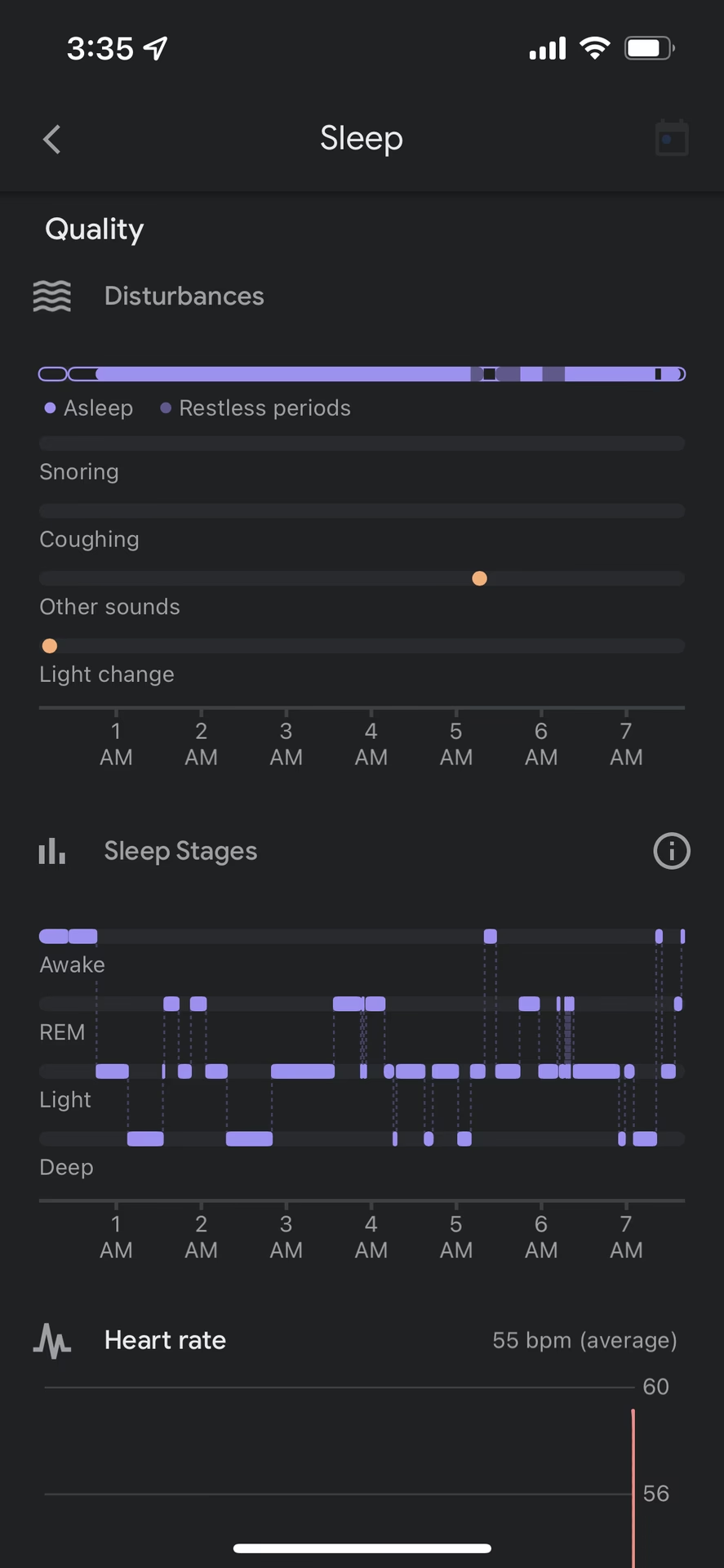
Primul lucru esențial de înțeles este că Google Fit nu monitorizează somnul în mod direct prin intermediul senzorilor proprii ai telefonului, așa cum o face pentru activitatea fizică. Cu toate acestea, oferă o mulțime de analize și funcționalități legate de somn odată ce îl conectați la alte aplicații și dispozitive specializate în monitorizarea somnului, cum ar fi un ceas inteligent sau un tracker de fitness. Pentru a vă monitoriza somnul cu Google Fit, aveți două opțiuni principale: fie conectați un dispozitiv sau o aplicație terță compatibilă (printr-o aplicație însoțitoare sau prin aplicația Health Connect de la Google), fie utilizați opțiunea Google Fit de a înregistra manual somnul. Odată ce Google Fit este conectat la un dispozitiv sau o aplicație de monitorizare a somnului, toate statisticile dvs. de somn se vor sincroniza direct în Google Fit. Vom explora mai în detaliu dispozitivele și aplicațiile inteligente conectate în secțiunile următoare, dar înainte de asta, dorim să vă ghidăm rapid prin procesul de înregistrare manuală a somnului în Google Fit.
Când înregistrați manual somnul, Google Fit poate urmări doar programul și durata somnului. Nu poate afișa alte informații despre calitatea somnului, cum ar fi etapele somnului sau ritmul cardiac. Iată cum puteți face acest lucru:
- Deschideți Google Fit și atingeți fila „Răsfoiți” din partea de jos.
- Alegeți „Somn”.
- Atingeți simbolul „+” din colțul din dreapta sus.
- Pentru a Adăugați somn, introduceți ora la care ați mers la culcare și ora la care v-ați trezit.
- Atingeți „Salvați”.
- Pentru a revizui informațiile despre somn, atingeți fila „Acasă” și căutați „Ultimul somn”. Atingeți pentru a deschide Ultimul somn și a vedea mai multe detalii.
Pe măsură ce înregistrați mai multe nopți și acumulați mai multe date, Google Fit vă va oferi diverse diagrame și grafice care arată tendințele somnului dvs. de-a lungul timpului, de obicei săptămânal și lunar. Deși introducerea manuală a somnului în fiecare seară este o modalitate simplă de a vă monitoriza somnul cu Google Fit, este foarte probabil să uitați să adăugați orele de culcare și de trezire în anumite zile. Și există, de asemenea, câteva dezavantaje suplimentare ale înregistrării manuale a somnului. Deoarece nu sunt capturate informații despre ritmul cardiac, Google Fit nu poate afișa un scor al somnului sau etapele somnului (somn ușor, profund, REM), nu va arăta timpul petrecut treaz sau neliniștit și nu poate urmări ritmul cardiac sau respirator în timpul somnului. De aceea, vă recomandăm să utilizați un dispozitiv sau o aplicație care se conectează cu Google Fit și funcționează automat în fundal, astfel încât să nu trebuiască să vă amintiți să adăugați datele despre somn.
| Caracteristică | Înregistrare Manuală | Înregistrare Automată (cu dispozitiv/aplicație) |
|---|---|---|
| Durata somnului | Da | Da |
| Programul somnului | Da | Da |
| Calitatea somnului | Nu | Da |
| Etapele somnului (ușor, profund, REM) | Nu | Da |
| Timp petrecut treaz/neliniștit | Nu | Da |
| Ritm cardiac în somn | Nu | Da |
| Ritm respirator în somn | Nu | Da |
| Scor al somnului | Nu | Da |
| Comoditate | Necesită intervenție zilnică | Complet automat |
Ce dispozitive inteligente sincronizează datele despre somn cu Google Fit? Aceasta este o întrebare importantă, deoarece multe dispozitive vă permit să sincronizați datele cu Google Fit. În general, toate dispozitivele Google Wear OS și Wear OS 3+, cum ar fi ceasurile inteligente sau trackerele, se sincronizează cu Google Fit, deoarece este fie aplicația de fitness implicită, o aplicație care se sincronizează utilizând aplicația Health Connect, fie aplicația sa însoțitoare care se sincronizează direct cu Google Fit. Unele ceasuri non-Wear OS, trackere și alte dispozitive precum saltelele de somn funcționează, de asemenea, cu Google Fit, de obicei prin conectarea aplicației lor însoțitoare la Google Fit sau prin utilizarea aplicației Health Connect de la Google, care se sincronizează între Google Fit, Fitbit, Samsung Health și altele. Pentru a obține date despre somn, asigurați-vă că achiziționați un dispozitiv care include monitorizarea ritmului cardiac. Printre mărcile populare de dispozitive de monitorizare a somnului care funcționează cu Google Fit se numără: Fitbit, Garmin, Samsung, Withings, Xiaomi.
Utilizați Health Connect pentru a partaja date între aplicații. Health Connect vă permite să partajați date între aplicațiile dvs. de sănătate, fitness și wellness, astfel încât să puteți gestiona ușor datele din toate aplicațiile dvs. diferite. Vă recomandăm să instalați aplicația Google Health Connect pentru a sincroniza informațiile de la aceste dispozitive la Google Fit. Apoi, alegeți să permiteți partajarea datelor între toate aplicațiile dvs. de sănătate și fitness, astfel încât acestea să poată citi și scrie date una la alta prin Health Connect. Health Connect acceptă partajarea datelor între o varietate de aplicații, astfel încât acestea să poată citi sau scrie date către și de la una la alta utilizând Health Connect.
Health Connect suportă următoarele tipuri de date (dintre care ne interesează în special Somnul și Vitalele):
- Activitate: Calorii arse active, Temperatură corporală bazală, Rata metabolică bazală, Cadenta de pedalare la ciclism, Distanță, Elevație câștigată, Exerciții, Etaje urcate, Putere, Viteză, Pași, Calorii arse totale, VO2 Max și Împingeri scaun cu rotile.
- Măsurători corporale: Grăsime corporală, Masă osoasă, Înălțime, Circumferința șoldului, Masă corporală slabă, Circumferința taliei și Greutate.
- Monitorizarea ciclului: Mucus cervical, Menstruație, Test de ovulație și Activitate sexuală.
- Nutriție: Hidratare, Nutriție.
- Somn: Somn.
- Vitale: Glucoză din sânge, Tensiune arterială, Temperatură corporală, Ritm cardiac, Saturația oxigenului, Rata respiratorie și Ritm cardiac în repaus.
Odată descărcată și instalată, puteți accesa setările și permisiunile Health Connect prin aplicația Setări a telefonului > Aplicații > Health Connect sau din meniul Setări rapide (dacă este adăugată).
Propriul Google Fit Nest Hub monitorizează somnul chiar de pe noptiera dvs.! Un alt gadget cool de la Google pe care vrem să-l menționăm este Nest Hub (a 2-a generație). Este cu adevărat impresionant și nu necesită să purtați nimic pentru a obține analiza somnului, împreună cu unele informații personalizate pentru a obține un somn bun. Utilizând funcția sa de detectare a somnului (Sleep Sensing), datele dvs. de somn se sincronizează automat de la Nest Hub direct în Google Fit. Nest Hub analizează somnul persoanei celei mai apropiate de dispozitiv. Face acest lucru utilizând senzori de mișcare de energie redusă pentru a detecta mișcările și respirația (inclusiv tusea sau sforăitul) și analizează, de asemenea, alți factori de mediu, cum ar fi lumina și temperatura din cameră. Este cu adevărat un dispozitiv inteligent care înregistrează durata și tiparele somnului dvs., precum și calitatea acestuia. În plus, puteți adresa întrebări Asistentului Google despre somnul dvs.! Și cea mai bună parte este că nu trebuie să purtați nimic la încheietură, piept sau deget pentru a obține toate aceste informații!
Pentru utilizatorii Android, inelul Oura funcționează și cu Google Fit! Un ultim dispozitiv inteligent pe care am vrut să-l evidențiem este noul (relativ) inel Oura. Inelul Oura este un dispozitiv inteligent mic și fascinant, plin de funcționalități, inclusiv capacitatea de a vă monitoriza somnul. Inelul Oura utilizează o tehnologie incredibilă pentru a eșantiona pulsul de 250 de ori pe secundă pentru a urmări ritmul respirator, bătăile inimii și variabilitatea ritmului cardiac. Oferă o monitorizare avansată a somnului, inclusiv afișarea unui scor al somnului și a etapelor somnului utilizând algoritmi pentru a obține informații despre calitatea somnului. Toate aceste informații vă ajută să descoperiți ora ideală de culcare. Va trebui să asociați cele două pentru a vă monitoriza somnul cu Google Fit utilizând Oura (puteți utiliza și Health Connect pentru a partaja date între Oura și Google Fit). În timpul configurării inițiale a contului Oura, ar trebui să vi se solicite să activați Google Fit. De acolo, sunteți gata de plecare. Integrarea Google Fit a Oura este bi-direcțională, ceea ce înseamnă că datele circulă în ambele sensuri (export și import) între aplicația Oura și Google Fit. În special, Oura exportă măsurătorile somnului dvs., inclusiv ora de culcare, ora de trezire, durata somnului, datele ritmului cardiac în repaus nocturn și multe altele, către Google Fit! Dacă, din anumite motive, nu vi se solicită acest lucru la configurarea inițială, puteți asocia Oura și Google Fit în cadrul aplicației Oura.
- Pentru a asocia cu Google Fit din aplicația Oura:
- Accesați pictograma meniu din colțul din stânga sus.
- Atingeți „Setări” > „Google Fit”.
- Activați toate setările listate, inclusiv „Conectați-vă la Google Fit”, „Importați antrenamente din Google Fit” și „Momente în Google Fit”.
- Deschideți Google Fit pentru a verifica dublu această conexiune accesând Google Fit > atingeți fila „Profil” din partea de jos > „Setări” > „Gestionați aplicațiile conectate”. Asigurați-vă că Oura este listată ca o aplicație conectată și că accesul său este setat la „are acces la unele conturi”.
Multe alte accesorii și dispozitive de fitness pot fi utilizate, de asemenea, indirect cu Google Fit dacă utilizați o aplicație terță pentru a înregistra statistici. Vom vorbi mai multe despre aceste aplicații în secțiunea următoare.
Ce aplicații terțe vă permit să monitorizați somnul cu Google Fit? Există zeci de aplicații bine-cunoscute și mai puțin cunoscute pe care le puteți conecta cu Google Fit. Unele aplicații populare includ: Sleep as Android, Sleep Cycle, Noom, Oura, Polar Flow, Withings Health Mate, MyFitnessPal, Strava. Unele dintre acestea sunt mai orientate spre fitness, dar multe au funcționalități de monitorizare a somnului. Accesați site-ul Google Play pentru a vedea lista completă a aplicațiilor curente care funcționează cu Google Fit. Cheia pentru ca aceste aplicații să funcționeze cu Google Fit este să le conectați între ele, astfel încât să partajeze date. Faceți acest lucru în setările aplicației terțe, nu în Google Fit. De asemenea, trebuie să păstrați ambele aplicații pe dispozitivul dvs. pentru a menține această conexiune.
Două aplicații notabile de monitorizare a somnului, frecvent recomandate pe forumuri și care vă permit să vă monitorizați somnul cu Google Fit, sunt Sleep as Android și Sleep Cycle. Sleep as Android este unul dintre cele mai mari nume în monitorizarea somnului pe care le puteți găsi în Magazinul Google Play. Există de ani de zile și este încă o aplicație foarte bine cotată pentru măsurarea tiparelor de somn. Sleep as Android instalează aplicația sa pe telefonul dvs. și pe orice ceasuri inteligente sau trackere conectate. Dar un dispozitiv purtabil nu este necesar! Frumusețea acestei aplicații constă în faptul că poate monitoriza somnul prin plasarea telefonului pe pat sau pe noptieră, lângă corp. Această monitorizare a somnului fără contact utilizează un semnal ultrasonic care se reflectă de la corpul dvs. și măsoară mișcarea și rata respirației. Poate chiar detecta sforăitul și poate emite un sunet sau vibra pentru a vă ajuta să vă opriți. Pentru a conecta Sleep as Android cu Google Fit:
- Din bara de căutare a ecranului principal Sleep as Android, atingeți pictograma „Setări” (roată dințată).
- Derulați în jos la categoria „Integrări” și atingeți „Servicii”.
- Bifați caseta pentru „Google Fit”.
- Urmați pașii de pe ecran pentru a fi de acord să partajați date între aplicații, alegeți contul dvs. Google și „Permiteți” permisiunea aplicației.
- Odată permis, Sleep as Android începe să sincronizeze datele dvs. de somn anterioare până la o limită de 3 ani. Orice noi înregistrări de somn sunt sincronizate automat cu Fit.
Când sunteți gata să dormiți, Sleep as Android oferă mai multe modalități de a vă monitoriza somnul prin actualizarea setărilor în „Monitorizare somn” > „Începeți monitorizarea somnului”. Acesta poate începe automat când începe ora de culcare sau automat după ce adormiți (nu toate telefoanele oferă această opțiune), sau manual, apăsând butonul „Începeți monitorizarea somnului”. Va trebui, de asemenea, să selectați „Opriți și Salvați” dimineața, când vă treziți. Odată ce ați finalizat această înregistrare de date pentru noaptea precedentă, veți vedea o diagramă a somnului cu diferite componente (de exemplu, calitatea somnului, durata somnului etc.) atât în aplicația Sleep as Android, cât și în Google Fit.
Sleep Cycle este o altă aplicație foarte interesantă care poate fi utilizată pentru a vă analiza obiceiurile și tiparele de somn. O funcționalitate pe care mulți au ajuns să o îndrăgească este alarma inteligentă a aplicației. Aplicația poate determina când vă aflați în faza cea mai ușoară a somnului și alege să vă trezească ușor într-o fereastră de 30 de minute pe care o selectați. Pentru a conecta Sleep Cycle cu Google Fit:
- Accesați „Profilul” dvs. Sleep Cycle > „Mai mult” > „Selectați Google Fit” pentru a activa și urmați pașii de pe ecran pentru a acorda toate permisiunile de acces și partajare a datelor.
Asta este tot! Puteți oricând să accesați Google Fit > fila „Profil” > „Setări” > „Gestionați aplicațiile conectate” pentru a verifica dublu dacă Sleep Cycle sau oricare dintre aplicațiile dvs. preferate de monitorizare a somnului este listată.
Cum să vizualizați datele despre somn în Google Fit. Odată ce introduceți somnul manual sau conectați un dispozitiv purtabil de monitorizare a somnului sau o aplicație terță la Google Fit, veți dori să știți cum să găsiți informațiile despre somn în Google Fit. Din fericire, este foarte simplu. Chiar de pe ecranul principal al Google Fit:
- Alegeți fila „Acasă” din partea de jos.
- Este posibil să vedeți secțiuni intitulate „Ultimul somn”, „Recapitulare săptămânală” sau „Tendințe”. Puteți selecta oricare dintre aceste secțiuni pentru a deschide un raport de somn mai detaliat. De exemplu, acestea sunt rapoarte de la Google Fit Nest Hub a 2-a generație.
- Dacă utilizați o aplicație conectată, Google Fit preia datele dvs. de somn din aplicația conectată, iar în Fit, secțiunea Somn afișează informații din diagrama de somn a acelei aplicații pe pagina principală.
- Pentru a vizualiza mai multe informații: atingeți diagrama de somn listată.
- În partea de sus, atingeți intervalul de timp al somnului pe care doriți să-l vizualizați.
- Alegeți datele pe care doriți să le vedeți (de exemplu, programul de culcare sau durata).
Informații suplimentare despre somn pentru utilizatorii Nest Hub: Urmați pașii 1-4 de mai sus. Alegeți data și datele pe care doriți să le revizuiți:
- Timpul necesar pentru a vă trezi și a adormi: Cât timp v-a luat să vă treziți sau să adormiți.
- Calitatea somnului: Detalii despre dacă ați fost deranjat în timp ce dormeați, cum ar fi de întreruperea luminii, sforăit sau tuse.
- Temperatura camerei: Temperatura din camera dvs. în timp ce dormeați.
- Rata respiratorie: Ritmul dvs. respirator în timp ce dormeați.
- Rapoarte de somn: Informații personalizate și sugestii pentru a îmbunătăți calitatea somnului dvs.
Ce fac dacă Google Fit nu-mi monitorizează somnul? În cele mai multe cazuri, este posibil ca cele două aplicații să nu comunice între ele din cauza unei probleme de permisiuni sau a unei întreruperi a sincronizării din cauza unei actualizări de software. Iată câteva sfaturi de depanare pe care le puteți încerca dacă informațiile despre somn nu se sincronizează cu Google Fit.
1. Remediați permisiunile Google Fit. Uneori, la configurarea inițială a aplicației, aceste permisiuni sunt omise sau, din orice motiv, este posibil să nu vi se solicite să le configurați.
- Pentru a vă asigura că permisiunile sunt activate pentru Android:
- Accesați „Setări” > „Aplicații” > „Toate aplicațiile”.
- Selectați „Google Fit” > „Permisiuni”.
- Permiteți toate permisiunile, inclusiv locația, activitatea fizică și stocarea.
- Pentru a schimba permisiunile pe iPhone:
- Accesați „Setări” > „Confidențialitate”.
- Asigurați-vă că „Serviciile de localizare” sunt activate.
- Reveniți la „Setări” și derulați în jos pentru a alege „Google Fit”.
- Activați „Reîmprospătarea aplicației în fundal”.
2. Dezinstalați, reinstalați și re-asociați aplicația dorită cu Google Fit. Uneori nu trebuie să știm de ce funcționează acest lucru, dar uneori funcționează. Poate că aplicația are probleme de funcționare în fundal sau o actualizare este întârziată. Dacă acest lucru încă nu remediază problema...
3. Verificați dacă există actualizări de software și aplicații. Fie pe telefonul dvs., fie în cadrul aplicațiilor pe care le asociați. Acest lucru ar putea necesita o repornire a telefonului, dar o actualizare a software-ului poate rezolva adesea orice deconectări.
Gânduri finale despre cum să-ți monitorizezi somnul cu Google Fit. Instrumentele pe care le avem astăzi pentru a ne permite să ne monitorizăm sănătatea și fitness-ul sunt larg răspândite. Depinde de dvs. să alegeți ce ceas inteligent, dispozitiv inteligent sau aplicație funcționează cel mai bine pentru dvs. atunci când încercați să vă monitorizați somnul cu Google Fit. Sperăm că acest articol v-a oferit o imagine de ansamblu a unor opțiuni care vă permit să sincronizați datele despre somn cu Google Fit și cum puteți configura acest lucru. Utilizați unul dintre dispozitivele inteligente sau aplicațiile pe care le-am menționat în acest articol? Dacă nu, care este aplicația sau dispozitivul dvs. preferat pentru monitorizarea somnului?
Întrebări frecvente despre monitorizarea somnului cu Google Fit
Î: Cum pot vedea o diagramă a somnului în Google Fit?
R: Puteți sincroniza datele din aplicația dvs. de monitorizare a somnului în Google Fit și veți găsi diagramele somnului. Pe telefon, deschideți Google Fit. Dacă vă monitorizați somnul într-o aplicație sau un dispozitiv conectat, veți găsi o diagramă a somnului. Aflați cum să vă conectați aplicațiile cu Google Fit. Dacă doriți mai multe informații, atingeți diagrama somnului. În partea de sus, atingeți intervalul de timp al somnului pe care doriți să-l revizuiți. Alegeți datele pe care doriți să le revizuiți: Programul de culcare: Când ați mers la culcare și când v-ați trezit. Durata: Câte ore ați dormit în medie.
Î: Google Fit poate monitoriza direct etapele somnului (ușor, profund, REM)?
R: Nu, Google Fit nu poate monitoriza direct etapele somnului. Aceste informații sunt disponibile doar atunci când utilizați un dispozitiv sau o aplicație terță, cum ar fi un ceas inteligent sau Sleep as Android, care are capacitatea de a detecta aceste etape și de a le sincroniza cu Google Fit.
Î: Este necesar să port un dispozitiv pe timpul nopții pentru a-mi monitoriza somnul cu Google Fit?
R: Nu neapărat. Deși multe dispozitive purtabile (ceasuri, trackere) sunt populare, există și alternative. De exemplu, Google Fit Nest Hub (a 2-a generație) monitorizează somnul fără a fi necesar să purtați nimic, folosind senzori de mișcare și sunet. De asemenea, aplicații precum Sleep as Android pot monitoriza somnul prin plasarea telefonului pe pat sau pe noptieră, utilizând microfonul sau senzorii de mișcare ai telefonului.
Î: Ce este Health Connect și de ce ar trebui să-l folosesc?
R: Health Connect este o aplicație de la Google care acționează ca un hub central pentru datele dvs. de sănătate și fitness. Vă permite să partajați date între diverse aplicații de sănătate și fitness (cum ar fi Google Fit, Fitbit, Samsung Health etc.) într-un mod securizat și unificat. Ar trebui să-l folosiți pentru a avea o imagine de ansamblu completă și consistentă a datelor dvs. de sănătate, fără a fi nevoie să gestionați sincronizarea individuală între fiecare aplicație.
Î: Datele mele de somn nu se sincronizează. Ce ar trebui să fac?
R: Începeți prin a verifica permisiunile aplicațiilor, atât pentru Google Fit, cât și pentru aplicația terță de monitorizare a somnului. Asigurați-vă că au acces la toate datele necesare (locație, activitate fizică, stocare). Apoi, încercați să dezinstalați și să reinstalați aplicația terță, re-asociind-o cu Google Fit. În cele din urmă, verificați dacă există actualizări de software pentru telefon și pentru ambele aplicații, deoarece o actualizare poate rezolva adesea problemele de sincronizare.
Dacă vrei să descoperi și alte articole similare cu Monitorizarea Somnului cu Google Fit, poți vizita categoria Fitness.