
19/02/2023
Într-o lume în care tehnologia ne însoțește la fiecare pas, monitorizarea activității fizice și a stării de sănătate a devenit mai accesibilă ca niciodată. Google Fit este o platformă excelentă care te ajută să-ți înregistrezi și să-ți urmărești progresul fitness, de la numărul de pași zilnici până la sesiunile intense de antrenament. Însă, pentru a beneficia la maximum de potențialul său, este esențial ca toate datele tale să fie sincronizate corect între diversele dispozitive pe care le folosești și, mai important, cu alte aplicații de fitness. Imaginează-ți să ai toate informațiile despre sănătatea ta într-un singur loc, actualizate în timp real, indiferent dacă alergi cu telefonul, înoți cu smartwatch-ul sau faci exerciții în sala de sport. Acest articol îți va arăta pas cu pas cum să realizezi o sincronizare impecabilă, astfel încât să nu pierzi niciodată evidența progresului tău.
- De ce este vitală sincronizarea datelor tale în Google Fit?
- Sincronizarea activității Google Fit între dispozitive: Ghid pas cu pas
- Sincronizarea Google Fit cu alte aplicații de sănătate și fitness
- Întrebări Frecvente și Soluții la Problemele de Sincronizare
- 1. Cum verific dacă activitatea mea Google Fit se sincronizează între dispozitive?
- 2. Cum sincronizez activitatea Google Fit între un telefon Android și un smartwatch?
- 3. Ce ar trebui să fac dacă activitatea mea Google Fit nu se sincronizează între telefon și smartwatch?
- 4. Pot sincroniza activitatea Google Fit între un dispozitiv Android și un dispozitiv iOS?
- 5. De ce se sincronizează lent activitatea mea Google Fit sau nu se actualizează în timp real pe dispozitivele mele?
- 6. Cum mă asigur că activitatea mea Google Fit se sincronizează automat între dispozitive?
- 7. Este posibil să-mi sincronizez activitatea Google Fit cu alte aplicații de sănătate și fitness pe dispozitivele mele?
- 8. Ce ar trebui să fac dacă activitatea mea Google Fit este duplicată sau nu se afișează corect pe dispozitivele mele?
- 9. Pot vedea activitatea mea pe Google Fit în timp real pe diferite dispozitive în același timp?
- 10. Cum pot schimba contul Google pe care îl folosesc pentru a-mi sincroniza activitatea Google Fit pe dispozitivele mele?
- Tabel comparativ: Metode de sincronizare și scenarii
- Concluzie
De ce este vitală sincronizarea datelor tale în Google Fit?
Sincronizarea nu este doar o opțiune comodă, ci o necesitate pentru oricine își dorește o monitorizare precisă și completă a activității fizice. Fără o sincronizare adecvată, datele tale ar putea fi fragmentate, ducând la o imagine incompletă și, uneori, eronată a eforturilor tale. Iată câteva motive cheie:
- Consistență și acuratețe: Asigură-te că toate înregistrările tale sunt unificate, indiferent de dispozitivul folosit.
- Accesibilitate: Poți accesa datele tale de fitness oricând, de pe orice dispozitiv conectat la contul tău Google.
- Motivație: Vederea progresului consolidat te poate menține motivat și angajat în obiectivele tale de fitness.
- Analiză holistică: Permite o analiză mai bună a tendințelor pe termen lung, ajutându-te să iei decizii informate despre stilul tău de viață.
Sincronizarea activității Google Fit între dispozitive: Ghid pas cu pas
Procesul de sincronizare a activității tale Google Fit între diverse dispozitive este simplu și intuitiv. Urmează acești pași pentru a te asigura că toate datele tale sunt la zi, indiferent de unde le accesezi:
- Deschide aplicația Google Fit pe dispozitivul principal: Acesta poate fi telefonul tău Android sau iOS.
- Accesează profilul tău: În colțul din dreapta sus al ecranului, vei găsi iconița profilului tău. Atinge-o.
- Intră în setări: Din meniul derulant, selectează opțiunea „Setări”.
- Gestionează dispozitivele: Derulează în jos și selectează „Gestionare dispozitive” sau „Dispozitive conectate”. Aici vei vedea o listă cu toate dispozitivele asociate contului tău Google Fit.
- Selectează dispozitivele pentru sincronizare: Alege dispozitivele cu care dorești să sincronizezi activitatea. Asigură-te că sunt bifate sau activate.
- Confirmă și așteaptă: Confirmă selecția și așteaptă ca procesul de sincronizare să se finalizeze. Odată ce procesul este complet, activitatea ta Google Fit va fi sincronizată între dispozitivele selectate.
Sincronizarea Google Fit cu alte aplicații de sănătate și fitness
Unul dintre cele mai mari avantaje ale Google Fit este capacitatea sa de a se integra cu o multitudine de alte aplicații și servicii. Această integrare permite o vedere cuprinzătoare a sănătății tale, combinând datele de la diferite surse. Indiferent dacă folosești Strava pentru alergat, MyFitnessPal pentru nutriție, sau o aplicație specifică pentru yoga, poți adesea să le conectezi la Google Fit.
Cum conectezi o aplicație terță la Google Fit:
- Deschide aplicația Google Fit: Pe dispozitivul tău, intră în aplicația Google Fit.
- Accesează setările: Mergi la secțiunea „Setări” (Settings).
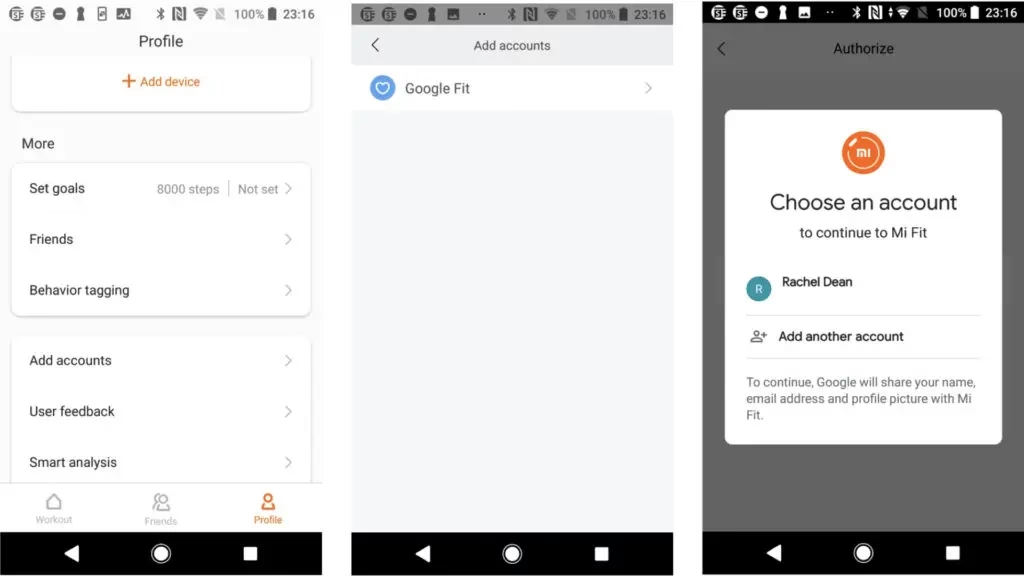
- Găsește opțiunea de conectare aplicații: Caută secțiunea numită „Conectează aplicații și dispozitive” sau „Gestionare aplicații conectate”.
- Link o altă aplicație: Selectează „Link o altă aplicație” sau o opțiune similară. Vei vedea o listă de aplicații compatibile.
- Alege aplicația dorită: Selectează aplicația de sănătate sau fitness pe care dorești să o sincronizezi cu Google Fit (ex: Strava, RunKeeper, MyFitnessPal, Sleep Cycle).
- Urmează instrucțiunile: De obicei, vei fi redirecționat către aplicația respectivă pentru a autoriza conexiunea. Asigură-te că acorzi permisiunile necesare pentru ca datele să poată fi partajate.
- Verifică sincronizarea: După conectare, datele vor începe să fie partajate între aplicații. Este posibil să dureze câteva minute pentru ca primele date să apară.
Este important de reținut că nu toate aplicațiile partajează aceleași tipuri de date. Unele pot sincroniza doar pașii, în timp ce altele pot include informații despre ritmul cardiac, somn sau antrenamente specifice. Verifică întotdeauna ce tipuri de date sunt partajate în setările de confidențialitate ale fiecărei aplicații.
Întrebări Frecvente și Soluții la Problemele de Sincronizare
Chiar și cu cele mai bune intenții, pot apărea ocazional probleme de sincronizare. Iată o listă cu întrebări frecvente și soluții rapide pentru a te ajuta să depășești aceste obstacole:
1. Cum verific dacă activitatea mea Google Fit se sincronizează între dispozitive?
- Deschide aplicația Google Fit pe primul dispozitiv.
- Glisează în jos pe ecranul principal pentru a actualiza datele.
- Verifică dacă activitatea se sincronizează corect pe acel dispozitiv.
- Repetă pașii pe al doilea dispozitiv pentru a te asigura că ambele sunt sincronizate. Fii atent la numărul de pași sau la antrenamentele recente.
2. Cum sincronizez activitatea Google Fit între un telefon Android și un smartwatch?
- Deschide aplicația Google Fit pe telefonul tău Android.
- Accesează setările aplicației și selectează „Dispozitive conectate”.
- Alege smartwatch-ul tău din lista de dispozitive și urmează instrucțiunile pentru a-l sincroniza cu Google Fit.
- Odată sincronizată, activitatea se va actualiza automat pe ambele dispozitive. Asigură-te că Bluetooth-ul este activat pe ambele.
3. Ce ar trebui să fac dacă activitatea mea Google Fit nu se sincronizează între telefon și smartwatch?
- Verifică dacă ambele dispozitive sunt conectate la internet (Wi-Fi sau date mobile).
- Asigură-te că aplicația Google Fit este actualizată la cea mai recentă versiune pe ambele dispozitive.
- Repornește dispozitivele pentru a rezolva posibilele probleme de conexiune sau erori temporare.
- Dacă problema persistă, deconectează și reconectează smartwatch-ul din setările Google Fit. Uneori, o resetare a conexiunii este necesară.
- Verifică permisiunile aplicației Google Fit pe ambele dispozitive, asigurându-te că are acces la senzori și la rularea în fundal.
4. Pot sincroniza activitatea Google Fit între un dispozitiv Android și un dispozitiv iOS?
- Deschide aplicația Google Fit pe dispozitivul tău Android și accesează setările.
- Selectează „Sincronizare și notificări” și activează opțiunea de sincronizare în cloud.
- Descarcă aplicația Google Fit pe dispozitivul tău iOS.
- Conectează-te cu același cont Google pe care l-ai folosit pe dispozitivul Android pentru a sincroniza activitatea între ambele dispozitive. Datele sunt stocate în cloud, nu local.
5. De ce se sincronizează lent activitatea mea Google Fit sau nu se actualizează în timp real pe dispozitivele mele?
- Problema poate fi cauzată de o conexiune la internet lentă sau intermitentă. Verifică calitatea semnalului Wi-Fi sau al datelor mobile.
- Închide și redeschide aplicația Google Fit pe ambele dispozitive.
- Golește memoria cache a aplicației Google Fit din setările telefonului (Setări > Aplicații > Google Fit > Stocare > Golește cache).
- Dacă problema persistă, repornește dispozitivele pentru a rezolva posibile conflicte software.
6. Cum mă asigur că activitatea mea Google Fit se sincronizează automat între dispozitive?
- Deschide aplicația Google Fit pe dispozitivele tale și accesează setările.
- Activează opțiunea „Sincronizare automată” sau „Actualizare în timp real” dacă este disponibilă.
- Verifică dacă permisiunile aplicației permit sincronizarea în fundal (background sync).
- Asigură-te că modul de economisire a bateriei nu restricționează activitatea Google Fit.
7. Este posibil să-mi sincronizez activitatea Google Fit cu alte aplicații de sănătate și fitness pe dispozitivele mele?
- Da, absolut! Deschide aplicația Google Fit și mergi la setări.
- Caută secțiunea „Conectează aplicații și dispozitive” și selectează „Conectează o altă aplicație”.
- Alege aplicația de sănătate și fitness pe care dorești să o sincronizezi cu Google Fit (ex. Strava, MyFitnessPal, Samsung Health) și urmează instrucțiunile pentru a le conecta.
- Odată conectate, activitatea va fi partajată între aplicații. Reține că tipurile de date partajate pot varia.
8. Ce ar trebui să fac dacă activitatea mea Google Fit este duplicată sau nu se afișează corect pe dispozitivele mele?
- Deschide aplicația Google Fit pe dispozitivele tale și accesează setările.
- Caută opțiunea „Date duplicate” sau „Corectează activitatea” și selectează activitatea care este duplicată sau incorectă.
- Urmează instrucțiunile pentru a corecta sau a elimina activitatea duplicată.
- Adesea, duplicarea apare când mai multe surse (telefon, smartwatch, altă aplicație) trimit aceleași date către Google Fit. Dezactivează una dintre surse dacă este posibil sau ajustează permisiunile.
- Dacă problema persistă, verifică setările de sincronizare ale aplicațiilor terțe conectate; unele pot avea opțiuni pentru a preveni duplicarea.
9. Pot vedea activitatea mea pe Google Fit în timp real pe diferite dispozitive în același timp?
- Da, poți. Deschide aplicația Google Fit pe ambele dispozitive și verifică dacă sincronizarea este activată.
- Efectuează o activitate fizică în timp real și verifică dacă se reflectă pe toate dispozitivele tale simultan.
- Dacă activitatea nu se actualizează în timp real, verifică conexiunea la internet și setările de sincronizare de pe dispozitivele tale. O conexiune stabilă este crucială pentru actualizări instantanee.
10. Cum pot schimba contul Google pe care îl folosesc pentru a-mi sincroniza activitatea Google Fit pe dispozitivele mele?
- Deschide aplicația Google Fit pe dispozitivele tale și accesează setările.
- Găsește opțiunea „Cont Google” sau „Schimbă Contul” și selectează contul pe care dorești să-l utilizezi pentru sincronizare.
- Conectează-te cu noul tău cont Google și urmează instrucțiunile pentru a-l asocia cu Google Fit.
- Odată ce noul cont este conectat, activitatea se va sincroniza cu contul selectat pe dispozitivele tale. Reține că datele vechi nu se vor transfera automat pe noul cont, dar vei începe cu o bază nouă.
Tabel comparativ: Metode de sincronizare și scenarii
| Metoda de Sincronizare | Scenariu Tipic | Beneficii Cheie | Considerații / Sfaturi |
|---|---|---|---|
| Dispozitiv la Dispozitiv (ex: telefon la tabletă) | Monitorizarea activității de pe un smartphone și vizualizarea pe un ecran mai mare | Consistența datelor pe toate ecranele tale | Asigură-te că folosești același cont Google pe ambele dispozitive. |
| Telefon Android la Smartwatch Wear OS | Înregistrarea pașilor și ritmului cardiac direct de la încheietura mâinii | Ușurință în utilizare, monitorizare continuă | Verifică permisiunile aplicației Wear OS pe telefon; menține Bluetooth activat. |
| Android la iOS (sau invers) | Trecerea de la un sistem de operare la altul fără a pierde istoricul de fitness | Portabilitate și flexibilitate a datelor | Datele sunt stocate în cloud; necesită același cont Google. |
| Google Fit la Aplicații Terțe (ex: Strava, MyFitnessPal) | Consolidarea datelor de antrenament și nutriție într-un singur loc | Vedere holistică a sănătății, funcționalități extinse | Verifică ce date specifice sunt partajate și permisiunile acordate. Unele aplicații pot sincroniza doar într-o singură direcție. |
Concluzie
Sincronizarea eficientă a Google Fit este cheia pentru a obține o imagine completă și precisă a parcursului tău de fitness. Indiferent dacă îți propui să monitorizezi pașii zilnici, să urmărești antrenamente complexe sau să-ți integrezi datele nutriționale, Google Fit, prin capacitățile sale de sincronizare, îți oferă instrumentele necesare. Urmând pașii descriși în acest ghid și aplicând soluțiile pentru problemele comune, vei putea să te bucuri de o experiență fluidă și neîntreruptă, menținându-te motivat și pe drumul cel bun către atingerea obiectivelor tale de sănătate. Nu uita, o sincronizare corectă înseamnă o monitorizare precisă, iar o monitorizare precisă te ajută să iei decizii mai bune pentru sănătatea ta!
Dacă vrei să descoperi și alte articole similare cu Sincronizarea Google Fit: Ghid Complet, poți vizita categoria Fitness.