
10/01/2022
Într-o lume ideală a datelor, fiecare foaie de calcul ar fi o capodoperă de organizare, cu fiecare informație așezată perfect în celula sa desemnată. Acest vis devine realitate pentru pasionații de date, deoarece nu numai că îmbunătățește organizarea generală, dar asigură și că nicio informație critică nu este ascunsă sau trunchiată în celule. În acest articol, vom explora cum să facem celulele Excel să se extindă automat pentru a se potrivi textului, transformând complexitățile tehnice în concepte clare, menținând în același timp o notă profesională. Vă vom ghida pas cu pas prin diverse metode, de la cele mai intuitive la cele mai eficiente, pentru a vă asigura că foile de calcul arată impecabil și sunt ușor de citit. Indiferent dacă sunteți un utilizator ocazional de Excel sau un profesionist care gestionează volume mari de date, înțelegerea și aplicarea funcției de auto-potrivire a celulelor vă va economisi timp prețios și va îmbunătăți semnificativ calitatea muncii dumneavoastră.
De ce să extindeți celulele Excel pentru a se potrivi textului?
Unul dintre cele mai comune sarcini în Excel este introducerea și formatarea textului în celule. Cu toate acestea, de multe ori textul este prea lung sau prea scurt pentru dimensiunea implicită a celulei, iar rezultatul poate fi un text trunchiat sau, dimpotrivă, un exces de spațiu alb. Această situație poate face ca foaia de calcul să arate dezordonată și neprofesionistă, îngreunând înțelegerea rapidă a informațiilor. Imaginează-ți o coloană plină de nume de produse sau descrieri lungi, dar din care vezi doar primele câteva litere. Aceasta nu numai că devine o sursă de frustrare, dar poate duce și la erori de interpretare a datelor. Atunci când informațiile sunt ascunse, riscul de a lua decizii bazate pe date incomplete crește exponențial. Din fericire, există o modalitate simplă de a face celulele Excel să se extindă automat pentru a se potrivi textului, fără a fi nevoie să ajustați manual lățimea coloanei sau înălțimea rândului. Această funcție se numește Auto-Potrivire (AutoFit) și vă poate economisi mult timp și efort atunci când lucrați cu text în Excel. Continuati să citiți pentru a afla cum să faceți celulele Excel să se extindă automat pentru a se potrivi textului, transformând o sarcină repetitivă într-un proces fluid și eficient.
Auto-Potrivire: Croitorul tău digital pentru celule
Gândiți-vă la funcția de Auto-Potrivire din Excel ca la croitorul dumneavoastră digital de încredere. Atunci când introduceți text sau date într-o celulă, este ca și cum ați încerca o nouă ținută. Uneori, cuvintele dumneavoastră sunt prea lungi sau prea mari pentru celulă, făcându-le să se reverse peste margini și să facă foaia de calcul să arate dezordonată și neîngrijită. Aici intervine Auto-Potrivirea! Este o funcție ingenioasă din Excel care acționează ca stilistul dumneavoastră personal, asigurându-se că textul se potrivește perfect în celulă. Nu mai trebuie să vă faceți griji cu privire la ajustările manuale sau la tragerea coloanelor și rândurilor pentru a obține exact ceea ce doriți. Această funcționalitate inteligentă detectează lungimea și înălțimea conținutului și ajustează dimensiunea celulei corespunzător, garantând o vizualizare optimă și o estetică profesională a datelor dumneavoastră. Este o inovație simplă, dar puternică, care vă eliberează de micro-managementul dimensiunilor celulelor, permițându-vă să vă concentrați pe analiza și introducerea datelor.
Metoda 1: Auto-Potrivire cu Dublu-clic de Mouse
Excel face extrem de ușor potrivirea textului în celule folosind mouse-ul. Această metodă este probabil cea mai intuitivă și rapidă pentru majoritatea utilizatorilor, transformând o sarcină manuală într-un proces de doar câteva secunde.
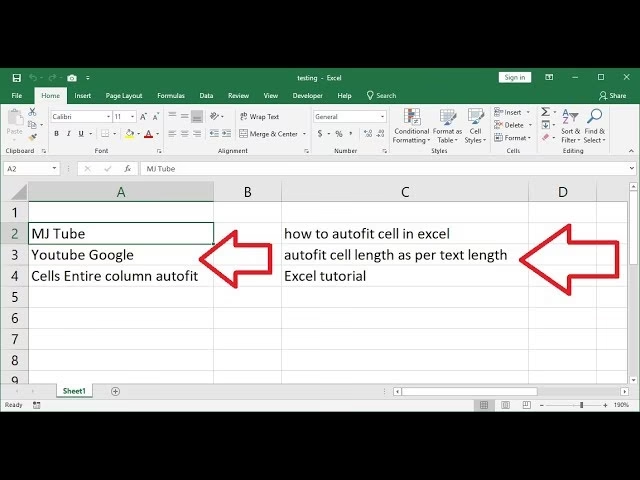
- Pasul 1: Poziționați cursorul - Începeți prin a poziționa cursorul mouse-ului peste marginea dreaptă a antetului coloanei pe care doriți să o ajustați. De exemplu, dacă doriți să ajustați lățimea coloanei A, duceți cursorul între antetul coloanei A și cel al coloanei B. Este esențial să fiți precis, deoarece poziționarea incorectă nu va activa funcția de auto-potrivire.
- Pasul 2: Observați transformarea cursorului - Veți observa că, pe măsură ce poziționați corect cursorul, acesta se va transforma într-o pictogramă de săgeată cu două capete, indicând faptul că sunteți gata să redimensionați. Această săgeată este semnalul vizual că sunteți în modul de redimensionare, pregătit să declanșați funcția de auto-potrivire.
- Pasul 3: Efectuați un dublu-clic - Realizați un dublu-clic rapid cu butonul stâng al mouse-ului. Imediat, veți observa cum lățimea coloanei se ajustează automat pentru a se potrivi perfect celui mai lung text din celulele sale. Această acțiune instantanee elimină necesitatea de a ghici lățimea corectă sau de a o ajusta prin tragere și eliberare.
- Pasul 4: Auto-Potrivirea mai multor coloane - Pentru a auto-potrivi mai multe coloane simultan, pur și simplu selectați coloanele pe care doriți să le ajustați (de exemplu, faceți clic pe antetul primei coloane și trageți mouse-ul peste anteturile celorlalte coloane dorite). Apoi, executați un dublu-clic pe marginea dreaptă a oricărui antet de coloană selectat. Toate coloanele selectate se vor ajusta automat la conținutul lor.
Utilizatorii vor găsi această metodă incredibil de ușor de utilizat și eficientă. Este o modalitate rapidă de a vă asigura că textul se potrivește perfect în celule, auto-potrivind textul cu doar două clicuri. Această abordare salvează timp prețios și contribuie la un aspect general mult mai curat și mai profesional al foilor de calcul, eliminând aglomerarea vizuală și asigurând că toate datele sunt vizibile dintr-o privire.
Metoda 2: Auto-Potrivire Rânduri și Coloane prin Panglica Excel
O altă modalitate de a auto-potrivi celulele în Excel este prin meniul Panglică (Ribbon). Această metodă oferă o abordare mai structurată și poate fi preferată de utilizatorii care sunt obișnuiți să navigheze prin meniurile complete ale aplicației, oferind, de asemenea, opțiuni suplimentare de formatare.
- Pasul 1: Alegeți coloana - Selectați coloana sau coloanele pe care doriți să le auto-potriviți. Puteți face acest lucru făcând clic pe antetul coloanei (de exemplu, A, B, C etc.). Pentru a selecta mai multe coloane, țineți apăsat tasta Ctrl și faceți clic pe anteturile coloanelor dorite, sau faceți clic pe primul antet și trageți pentru a selecta un bloc continuu.
- Pasul 2: Navigați la fila „Pornire” (Home) - Odată ce coloanele sunt selectate, navigați la fila „Pornire” din partea de sus a ferestrei Excel. Această filă conține majoritatea opțiunilor de formatare de bază și este punctul de plecare pentru multe operațiuni comune.
- Pasul 3: Selectați „Format” - În cadrul grupului „Celule” (Cells) din fila „Pornire”, veți găsi butonul „Format”. Faceți clic pe acesta pentru a deschide un meniu derulant cu opțiuni suplimentare de formatare a celulelor, rândurilor și coloanelor.
- Pasul 4: Optați pentru „Potrivire automată lățime coloană” (AutoFit Column Width) - Din meniul derulant „Format”, alegeți opțiunea „Potrivire automată lățime coloană”. Imediat, lățimea coloanei (sau a coloanelor) selectate se va ajusta pentru a se potrivi celui mai lung text. Această acțiune este instantanee și asigură o potrivire perfectă a conținutului.
- Pasul 5: Pentru auto-potrivirea rândurilor - Similar, dacă doriți să auto-potriviți înălțimea rândurilor, selectați rândurile dorite, navigați la „Pornire” > „Format” și apoi alegeți „Potrivire automată înălțime rând” (AutoFit Row Height). Această opțiune este utilă atunci când aveți text încadrat (wrapped text) în celule și doriți ca rândurile să se ajusteze automat pentru a afișa tot conținutul.
Această metodă extinde instantaneu coloanele și rândurile pentru a se potrivi textului. Utilizatorii pot găsi selectarea rândurilor puțin mai dificilă uneori, deoarece cursorul ar putea afișa o săgeată în jos în loc de o cruce, putând muta coloanele din greșeală. Cu toate acestea, această metodă oferă opțiuni suplimentare, cum ar fi ajustarea manuală a înălțimii rândului sau a lățimii coloanei, oferind un control mai mare asupra formatării finale a foii de calcul.
Metoda 3: Auto-Potrivire Rânduri și Coloane prin Scurtătură de la Tastatură
Pentru cei care preferă eficiența și rapiditatea oferite de scurtături de la tastatură, Excel pune la dispoziție o serie de combinații de taste care pot auto-potrivi celulele rapid. Această metodă este ideală pentru utilizatorii avansați care doresc să-și optimizeze fluxul de lucru și să reducă dependența de mouse.
- Pasul 1: Selectați coloana(ele) - Selectați coloana(ele) pe care doriți să le auto-potriviți. La fel ca în metodele anterioare, puteți selecta o singură coloană sau un interval de coloane. Asigurați-vă că selecția este corectă înainte de a continua.
- Pasul 2: Apăsați tasta „ALT” - Apăsați tasta „ALT” de pe tastatură. Aceasta va activa scurtăturile Excel, afișând litere mici pe Panglică, corespunzătoare fiecărei file și opțiuni de meniu. Nu trebuie să țineți tasta ALT apăsată pe parcursul întregului proces, ci doar să o apăsați o dată.
- Pasul 3: Accesați fila „Pornire” (Home) - În timp ce literele sunt afișate pe Panglică, apăsați tasta „H” pentru a accesa fila „Pornire”. Observați cum se deschide meniul „Pornire” și apar noi litere pentru opțiunile sale.
- Pasul 4: Accesați meniul „Format” - Cu fila „Pornire” deschisă, apăsați tasta „O” pentru a accesa meniul „Format” din grupul „Celule”. Acest lucru va deschide meniul derulant „Format”, similar cu cel accesat prin metoda Panglicii.
- Pasul 5: Auto-Potriviți lățimea coloanei - În meniul „Format”, apăsați tasta „I” (de la „Column Width” - I) pentru a auto-potrivi lățimea coloanei selectate. Lățimea coloanei se va ajusta imediat la conținutul său.
- Pasul 6: Auto-Potriviți înălțimea rândului - Pentru a formata înălțimea rândului, apăsați tasta „A” (de la „Row Height” - A) în meniul „Format” pentru a auto-potrivi înălțimea rândului selectat. Aceasta este utilă pentru rândurile care conțin text încadrat.
Deși această metodă poate fi rapidă odată ce o stăpâniți, este esențial să apăsați tastele în succesiune corectă și să rețineți ordinea. Utilizatorii ar trebui să fie precauți, deoarece apăsarea unei taste greșite poate necesita începerea procesului de la capăt. Practica este cheia pentru a deveni eficient cu scurtăturile de la tastatură, dar odată învățate, acestea pot accelera considerabil fluxul de lucru în Excel.
De ce nu pot face celulele Excel să se extindă automat pentru a se potrivi textului?
Deși funcția de Auto-Potrivire funcționează de obicei fără probleme și este extrem de utilă, există situații în care s-ar putea să nu funcționeze așa cum vă așteptați. Înțelegerea acestor excepții vă poate ajuta să depanați rapid problemele și să găsiți soluții alternative pentru a vă asigura că datele arată impecabil.
- Celule îmbinate (Merged Cells): Auto-Potrivirea ar putea să nu funcționeze corect atunci când sunt prezente celule îmbinate, în special în versiunile mai vechi de Excel. Atunci când celule multiple sunt combinate într-una singură, Excel are dificultăți în a determina lățimea sau înălțimea optimă, deoarece conținutul se întinde pe mai multe coloane sau rânduri originale. În aceste cazuri, utilizatorii ar putea fi nevoiți să ajusteze manual dimensiunile celulelor îmbinate pentru a se asigura că textul este vizibil în întregime. Se recomandă, pe cât posibil, evitarea îmbinării celulelor, în favoarea opțiunilor de centrare pe selecție, care oferă o flexibilitate mai mare la formatare.
- Încadrare text (Wrap Text): Atunci când opțiunea de încadrare text este aplicată unei celule, textul se va extinde pe mai multe rânduri în cadrul aceleiași celule, în loc să se extindă pe orizontală. Dacă o celulă are text încadrat și încercați să utilizați Auto-Potrivire pentru coloană, s-ar putea să observați că lățimea coloanei nu se modifică, dar înălțimea rândului poate crește. Acest lucru se întâmplă deoarece Auto-Potrivirea coloanei nu va forța textul să se întindă pe un singur rând dacă opțiunea de încadrare este activă. În acest scenariu, ajustarea manuală a lățimii coloanei sau a înălțimii rândului poate rezolva problema, sau puteți dezactiva încadrarea textului pentru a permite Auto-Potrivirii coloanei să funcționeze.
- Încadrare text cu Auto-Potrivire Coloană: Această situație este o nuanță a problemei anterioare. Atunci când textul este încadrat, Auto-Potrivirea coloanei nu va funcționa așa cum v-ați aștepta pentru a mări lățimea coloanei în mod semnificativ. În schimb, Excel va încerca să încadreze textul în lățimea existentă a coloanei, mărind înălțimea rândului. Pentru a vizualiza întregul text pe o singură linie (dacă doriți), va fi necesară o ajustare manuală a lățimii coloanei. Alternativ, asigurați-vă că opțiunea de încadrare text este dezactivată dacă scopul principal este extinderea automată a lățimii coloanei pentru a afișa tot conținutul pe un singur rând.
Tabel Comparativ Metode Auto-Potrivire
| Metodă | Ușurință în Utilizare | Control Oferit | Viteză | Ideal Pentru |
|---|---|---|---|---|
| Dublu-clic Mouse | Extrem de ușor | Scăzut (doar auto-potrivire) | Foarte rapid | Ajustări rapide și frecvente ale unei singure coloane/rând sau a unui grup de coloane/rânduri. Utilizatori începători și medii. |
| Panglica Excel | Mediu (necesită navigare) | Mediu (opțiuni suplimentare de formatare) | Mediu | Utilizatori care preferă interfețele grafice și au nevoie de acces rapid la alte opțiuni de formatare din meniul "Format". |
| Scurtătură Tastatură | Mediu spre Avansat (necesită memorare) | Scăzut (doar auto-potrivire) | Foarte rapid (pentru utilizatorii experimentați) | Utilizatori avansați care doresc să-și optimizeze fluxul de lucru și să execute acțiuni rapide fără a folosi mouse-ul. Ideal pentru sarcini repetitive. |
WPS Office: Alternativa Ta Gratuită și Puternică
În peisajul actual al suitei de birou, WPS Office se impune ca o alternativă remarcabilă, capabilă să concureze cu giganți precum Microsoft Office. Ceea ce o face și mai fascinantă este compatibilitatea sa cu Microsoft Office, permițându-vă să comutați fără probleme între cele două suite, fără a întâmpina probleme de formatare sau de compatibilitate a fișierelor. Dacă doriți să vă eliberați de taxele de abonament, trecerea la WPS Office este incredibil de accesibilă în peisajul digital de astăzi, oferind o soluție completă și gratuită.
Interfața utilizatorului este excepțional de prietenoasă, făcând-o accesibilă utilizatorilor de toate nivelurile, de la începători la profesioniști experimentați. Oferă un set cuprinzător de funcționalități pentru instrumentele sale de productivitate, inclusiv Word (Writer), Spreadsheet (Cells) și PowerPoint (Presentation). Cu WPS Office, nu numai că obțineți ce este mai bun din ambele lumi, dar și o experiență fluidă și profesională, ideală pentru gestionarea eficientă a datelor și documentelor.
Avantaje:
- Compatibilitate multi-platformă: Disponibil pe Windows, macOS, Linux, Android și iOS.
- Integrare Cloud: Suportă servicii cloud populare pentru stocare și sincronizare.
- Suport extins pentru formate de fișiere: Deschide și salvează majoritatea formatelor Microsoft Office (.docx, .xlsx, .pptx) fără probleme.
- Funcții avansate de securitate: Protejează documentele cu opțiuni de criptare.
- Capacități de editare PDF: Un set puternic de instrumente pentru vizualizarea, editarea și convertirea fișierelor PDF.
- Instrumente de colaborare în timp real: Permite mai multor utilizatori să lucreze simultan la același document.
Cum să descărcați gratuit WPS Office?
Pentru a descărca WPS Office, urmați pașii de mai jos:
- Pasul 1: Vizitați site-ul WPS Office - Deschideți browserul web și navigați la adresa oficială a WPS Office. Asigurați-vă că accesați site-ul legitim pentru a evita software-ul malițios.
- Pasul 2: Apăsați butonul „Descărcare Gratuită” - Pe pagina principală, veți găsi un buton mare și vizibil etichetat „Descărcare Gratuită”. Faceți clic pe el pentru a iniția descărcarea fișierului de instalare.
- Pasul 3: Instalați WPS Office - Odată ce fișierul a fost descărcat, tot ce trebuie să faceți este să dați dublu-clic pe fișierul descărcat (.exe pe Windows) și apoi să urmați instrucțiunile simple furnizate de asistentul de instalare. Procesul este rapid și ghidat pas cu pas.
- Pasul 4: Începeți să utilizați WPS Office - După finalizarea instalării, puteți începe călătoria dumneavoastră cu WPS Office făcând clic pe opțiunea „Începeți cu WPS” sau pe pictograma nou creată pe desktop. Veți fi gata să creați și să editați documente, foi de calcul și prezentări în cel mai scurt timp.
Întrebări Frecvente (FAQs)
Î1. De ce Excel nu încadrează tot textul?
Pentru a vă asigura că textul este încadrat corect în Excel (wrap text), trebuie să verificați mai multe aspecte. În primul rând, asigurați-vă că lățimea celulei este suficient de mare pentru a afișa textul încadrat. Dacă lățimea coloanei este prea mică, chiar și cu opțiunea de încadrare activă, textul poate părea trunchiat. În al doilea rând, verificați opțiunile de formatare ale celulei pentru a vă asigura că opțiunea „Micșorare pentru potrivire” (Shrink to fit) nu este activată. Această opțiune, dacă este activă, va micșora dimensiunea fontului pentru a face textul să încapă în celulă, în loc să îl încadreze pe mai multe rânduri. Ajustarea lățimii coloanei și dezactivarea opțiunii „Micșorare pentru potrivire” sunt esențiale pentru a asigura un conținut lizibil și structurat în celule, îmbunătățind semnificativ utilizabilitatea fișierului Excel. Rețineți că încadrarea textului este concepută pentru a menține lățimea coloanei constantă, ajustând înălțimea rândului, în timp ce Auto-Potrivirea coloanei ajustează lățimea coloanei.
Î2. Extinderea tuturor coloanelor va afecta formatarea foii mele de calcul?
Nu, extinderea tuturor coloanelor folosind funcția de Auto-Potrivire nu ar trebui să influențeze negativ formatarea generală a foii de calcul, atâta timp cât nu există celule îmbinate sau alte formatări complexe care ar putea interfera. Extinderea coloanelor printr-un dublu-clic sau prin meniul Panglică permite revizuiri ale lățimii specifice textului, fără a provoca probleme semnificative de formatare. Cu toate acestea, este esențial să verificați aspectul după aplicarea Auto-Potrivirii, în special dacă foaia de calcul conține elemente precum celule îmbinate, imagini sau forme. În general, Auto-Potrivirea este o metodă sigură și eficientă pentru a îmbunătăți lizibilitatea fără a altera structura fundamentală a datelor sau a designului general. Asigurați-vă că nu sunt selectate celule care nu ar trebui să fie auto-potrivite.
Î3. Impactează extinderea coloanelor imprimarea sau partajarea fișierului meu Excel?
Extinderea coloanelor în Excel crește lizibilitatea fișierului, fie pe ecran, fie la imprimare. Datele sunt mai vizibile și mai ușor de urmărit. Cu toate acestea, coloanele excesiv de mari ar putea cauza probleme la imprimare, deoarece conținutul ar putea depăși paginile fizice, necesitând ajustări ale opțiunilor de imprimare (de exemplu, scalare sau orientare peisaj). Pentru a evita problemele de aspect, verificați întotdeauna previzualizarea imprimării înainte de a imprima. Mai mult, atunci când transferați fișierul prin internet sau îl partajați cu alți utilizatori, revizuirile făcute la lățimea coloanelor ar trebui să rămână intacte pentru destinatari. Aceasta asigură că destinatarii primesc datele și aspectul exact așa cum le-ați planificat, prevenind probleme neașteptate de formatare sau lizibilitate. Compatibilitatea între versiunile de Excel sau suitele de birou (cum ar fi WPS Office) este, de asemenea, un factor de luat în considerare, dar în general, ajustările de lățime a coloanelor sunt bine suportate.
Deblocați puterea extinderii fără efort a celulelor Excel
În acest articol, ați descoperit arta de a face celulele Excel să se extindă automat pentru a se potrivi textului. De la simplul dublu-clic cu mouse-ul, la utilizarea Panglicii Excel și a scurtăturilor de la tastatură, acum dețineți cunoștințele necesare pentru a transforma foile de calcul dezordonate în documente impecabile, ușor de citit și de înțeles. Am explorat, de asemenea, situațiile comune în care funcția de Auto-Potrivire ar putea întâmpina dificultăți și cum să le depanați eficient, asigurându-vă că sunteți pregătit pentru orice provocare. Deși Excel în sine este un instrument fără îndoială puternic, să ne oprim un moment pentru a evidenția WPS Spreadsheet. Acest software remarcabil nu este doar pentru experți; este o bijuterie care se adresează atât începătorilor, cât și profesioniștilor, oferind o lume de posibilități. Nu mai așteptați! Începeți gratuit astăzi prin descărcarea WPS Office și deblocați o lume de productivitate și eficiență în gestionarea datelor.
Dacă vrei să descoperi și alte articole similare cu Cum să ajustezi celulele Excel la text automat, poți vizita categoria Fitness.