
17/03/2024
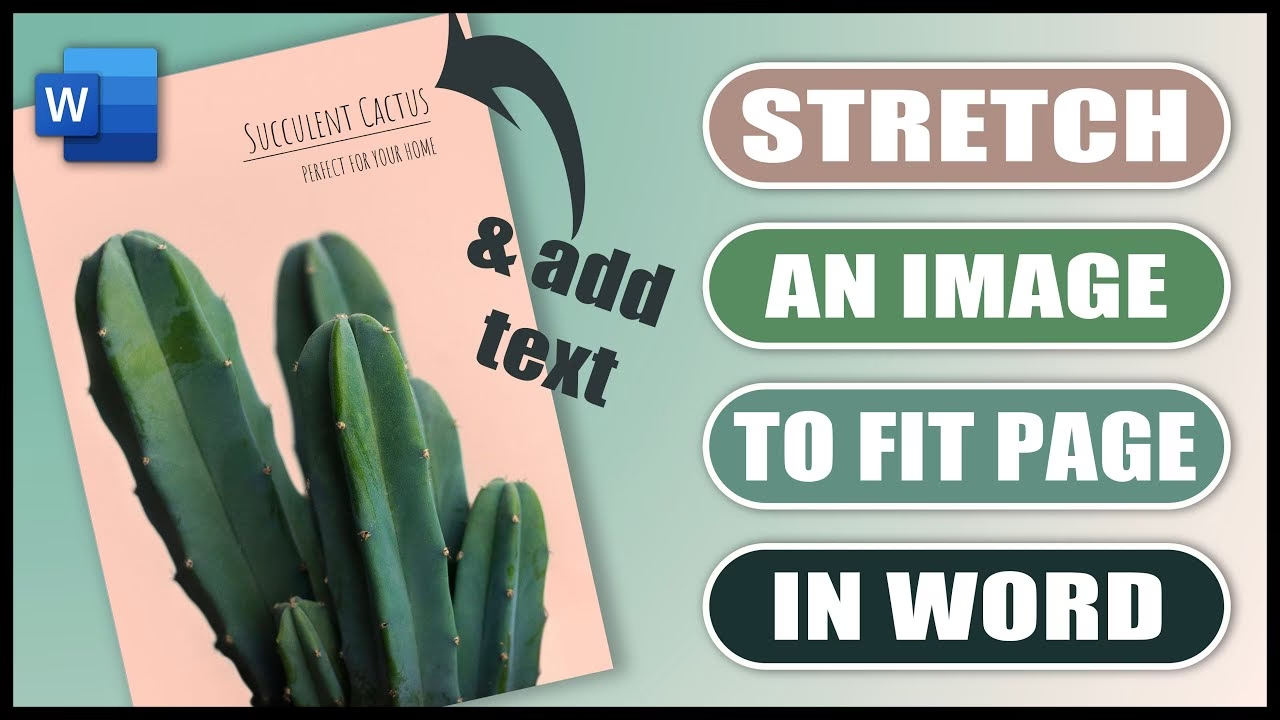
Inserarea imaginilor într-un document Microsoft Word este o modalitate excelentă de a îmbunătăți înțelegerea și atractivitatea conținutului pentru cititori. O imagine bine plasată și dimensionată corect poate face diferența între un document amator și unul cu adevărat profesional. Totuși, adesea, imaginile inserate nu se potrivesc perfect cu textul sau cu aspectul general al paginii, necesitând ajustări. Procesul de redimensionare, mai ales atunci când ai de-a face cu multiple imagini, poate deveni consumator de timp și frustrant dacă nu știi tehnicile potrivite. Din fericire, Microsoft Word oferă o serie de instrumente intuitive și puternice pentru a ajusta dimensiunea imaginilor cu ușurință și precizie. Acest articol îți va dezvălui patru metode eficiente, de la cele mai simple la trucuri avansate, pentru a redimensiona imaginile individual sau în lot, transformându-te într-un maestru al aspectului documentelor tale.
Indiferent dacă ești un utilizator ocazional de Word sau un profesionist care creează documente complexe zilnic, stăpânirea acestor tehnici îți va economisi timp prețios și îți va asigura că fiecare imagine contribuie la claritatea și estetica generală a muncii tale. Vom explora fiecare metodă în detaliu, oferind pași clari și sfaturi practice pentru a te ajuta să obții rezultatele dorite, păstrând întotdeauna calitatea și proporțiile imaginilor tale.
Metoda 1: Glisarea Mânerelor de Redimensionare – Cea Mai Rapidă Ajustare
Aceasta este, de departe, cea mai rapidă și intuitivă metodă de a redimensiona o imagine în Microsoft Word. Este ideală pentru ajustări vizuale rapide, unde precizia exactă în pixeli nu este esențială, dar unde ai nevoie de o flexibilitate mare. Procesul este simplu și accesibil oricui:
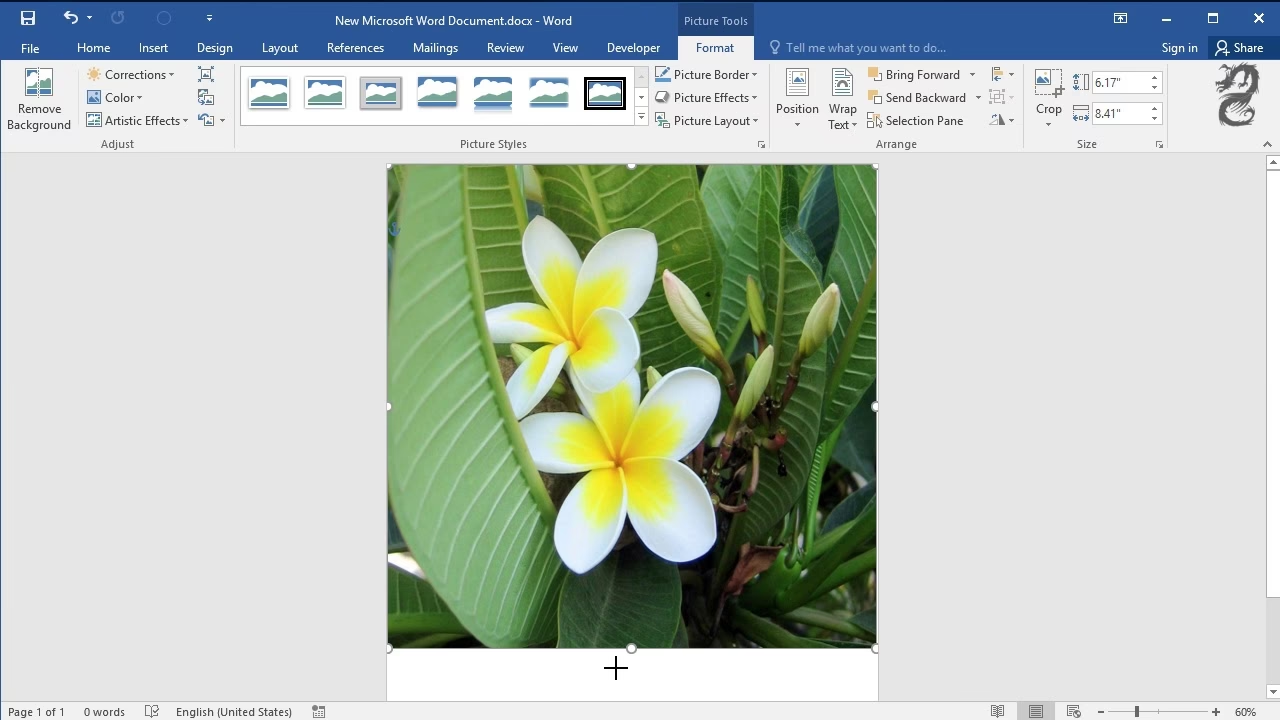
- Selectează imaginea pe care dorești să o redimensionezi. Vei observa că apar opt mici pătrățele sau cercuri (mânere de redimensionare) în jurul marginilor și colțurilor imaginii.
- Plasează cursorul mouse-ului peste unul dintre aceste mânere. Cursorul se va transforma într-o săgeată dublă.
- Fă clic și trage mânerul către interior pentru a micșora imaginea sau către exterior pentru a o mări.
- Păstrarea Proporțiilor: Un aspect crucial aici este menținerea raportului de aspect original al imaginii pentru a evita distorsionarea. Pentru a face acest lucru, apasă tasta
Shiftde pe tastatură în timp ce tragi de un mâner de colț. Acest lucru va asigura că lățimea și înălțimea se modifică proporțional, prevenind aplatizarea sau alungirea imaginii. - Păstrarea Centrului: Dacă dorești ca centrul imaginii să rămână în același loc în timp ce o redimensionezi (adică imaginea să se extindă sau să se micșoreze simetric dinspre centru), apasă tasta
Ctrlde pe tastatură în timp ce tragi de un mâner. Aceasta este utilă pentru ajustări fine într-un spațiu restrâns. - Ambele Condiții: Pentru a obține atât păstrarea proporțiilor, cât și menținerea centrului, apasă simultan tastele
Shift+Ctrlîn timp ce glisezi un mâner de colț. Această combinație îți oferă cel mai mare control vizual rapid.
Această metodă este excelentă pentru ajustări vizuale rapide, dar nu oferă controlul numeric exact al dimensiunilor, ceea ce ne duce la următoarea metodă.
Metoda 2: Utilizarea Instrumentelor Imagine – Pentru Precizie Numerică
Atunci când ai nevoie de o precizie absolută în dimensiuni sau dorești să setezi o imagine la o înălțime și lățime specifică, grupul de instrumente „Format imagine” (Picture Tools) este soluția ideală. Această metodă îți permite să introduci valori numerice precise pentru dimensiunile imaginii, asigurându-te că se potrivește perfect cu layout-ul documentului tău.
- Selectează imaginea pe care dorești să o redimensionezi. Imediat, în panglica Word (Ribbon), va apărea un tab contextual numit „Instrumente imagine” (Picture Tools) cu o sub-tabă „Format” (Format).
- Fă clic pe tabul „Format”. În partea dreaptă a panglicii, vei găsi grupul „Dimensiune” (Size).
- În acest grup, vei vedea două casete de introducere numerică: „Înălțime” (Height) și „Lățime” (Width). Poți introduce direct valorile dorite în centimetri (sau unitatea de măsură setată în Word).
- În mod implicit, Word menține raportul de aspect. Dacă introduci o valoare într-una dintre casete, cealaltă se va ajusta automat pentru a păstra proporțiile. Dacă dorești să modifici independent înălțimea și lățimea (ceea ce poate duce la distorsionare), va trebui să dezactivezi opțiunea de blocare a raportului de aspect (vom detalia acest lucru la Metoda 3).
- Pentru Forme sau Obiecte: Reține că această metodă nu este doar pentru imagini. Dacă ai un obiect desenat (o formă, o casetă text etc.) și dorești să îi ajustezi dimensiunea, selectează obiectul, iar un tab similar numit „Instrumente de desen” (Drawing Tools) cu o sub-tabă „Format” va apărea. Acolo vei găsi, de asemenea, grupul „Dimensiune” pentru a introduce măsurători precise.
Această metodă este esențială pentru a asigura coerența vizuală și pentru a respecta cerințele specifice de dimensiune ale documentului.
Metoda 3: Opțiuni Aspect (Layout Options) – Control Avansat și Detaliat
Metoda „Opțiuni aspect” sau „Dimensiune și poziție” oferă cel mai granular control asupra redimensionării imaginilor, permițându-ți să setezi nu doar dimensiunile exacte, ci și opțiuni avansate precum scalarea procentuală sau blocarea raportului de aspect. Există două căi principale pentru a accesa aceste opțiuni:
A. Din Zona Panglicii (Ribbon Area):
- Selectează imaginea pe care dorești să o redimensionezi. Asigură-te că tabul „Format” din „Instrumente imagine” este activ.
- În grupul „Aranjare” (Arrange) din tabul „Format”, caută opțiunea „Poziție” (Position) sau „Încadrare text” (Wrap Text). Fă clic pe ea.
- Din meniul derulant, selectează „Mai multe opțiuni de aspect...” (More Layout Options...) sau „Mai multe opțiuni de încadrare text...” (More Wrap Text Options...). Aceasta va deschide caseta de dialog „Aspect” (Layout).
- În caseta de dialog „Aspect”, mergi la tabul „Dimensiune” (Size).
- Aici vei găsi casetele „Înălțime” și „Lățime”, unde poți introduce măsurători absolute. De asemenea, poți specifica o scală procentuală (de exemplu, 50% din dimensiunea originală).
- Blocarea Raportului de Aspect: Sub aceste câmpuri, vei vedea opțiuni precum „Blocare raport de aspect” (Lock aspect ratio) și „Raport la dimensiunea originală a imaginii” (Relative to original picture size). Este crucial să bifezi „Blocare raport de aspect” dacă vrei ca imaginea să nu se distorsioneze atunci când modifici o singură dimensiune. Dacă debifezi această opțiune, poți seta independent înălțimea și lățimea, dar imaginea se va deforma.
- Fă clic pe „OK” în colțul din dreapta jos când ai terminat.
B. Prin Clic Dreapta pe Imagine (Right-click Image):
- Fă clic dreapta pe imaginea pe care dorești să o redimensionezi.
- Din meniul contextual care apare, selectează „Dimensiune și Poziție...” (Size and Position...). Aceasta va deschide direct caseta de dialog „Aspect” la tabul „Dimensiune”.
- De aici, pașii sunt identici cu cei descriși mai sus: introdu măsurătorile preferate, setează scalarea procentuală și gestionează opțiunea „Blocare raport de aspect” după cum este necesar.
- Fă clic pe „OK” când ești gata.
Această metodă îți oferă cel mai mare control și este recomandată pentru situațiile în care ai nevoie de setări specifice sau de o productivitate sporită prin scalare procentuală.
Metoda 4: Utilizarea Comenzii Rapide [F4] – Redimensionarea în Masă cu Eficiență
Imaginează-ți că ai un document cu zeci de imagini și vrei ca toate să aibă aceeași dimensiune. Să le redimensionezi pe fiecare individual ar fi un coșmar! Aici intervine magia tastei F4. Această tastă este un adevărat as în mânecă pentru eficiență, deoarece repetă ultima acțiune efectuată în Word.
- Folosește oricare dintre metodele de mai sus (glisare, Instrumente Imagine sau Opțiuni Aspect) pentru a redimensiona prima imagine la dimensiunea dorită. Asigură-te că aceasta este singura acțiune recentă pe care ai efectuat-o în Word.
- Fă clic pe o altă imagine din document pe care vrei să o redimensionezi la aceeași dimensiune.
- Apăsă tasta
F4. Vei observa că imaginea selectată anterior va fi modificată automat la aceeași dimensiune ca prima imagine. - Continuă să selectezi pe rând celelalte imagini și să apeși
F4. Acest proces îți va permite să redimensionezi rapid un număr mare de imagini la o dimensiune uniformă, economisind un timp considerabil.
F4 este o comandă rapidă incredibil de puternică, care poate înlocui funcții precum „Format Painter” (pensula de formatare) pentru anumite sarcini sau chiar operațiuni de copiere și lipire repetate. Este un truc esențial pentru orice utilizator Word care dorește să-și optimizeze fluxul de lucru.
De Ce Este Importantă Redimensionarea Imaginilor?
Dincolo de aspectul estetic, redimensionarea corectă a imaginilor în documentele Word are multiple beneficii practice:
- Claritate și Lizibilitate: O imagine prea mare poate domina pagina și distrage atenția de la text, în timp ce una prea mică poate fi ilizibilă. Dimensiunea corectă asigură că imaginea completează textul, nu îl concurează.
- Profesionalism: Documentele cu imagini bine dimensionate și aliniate denotă atenție la detalii și un nivel ridicat de profesionalism.
- Dimensiunea Fișierului: Deși Word optimizează într-o oarecare măsură imaginile, o imagine mult prea mare inserată și apoi redimensionată vizual poate încă contribui la o dimensiune excesivă a fișierului, făcându-l greu de partajat sau de încărcat. Redimensionarea corectă, în special cu opțiuni de compresie, poate ajuta la menținerea dimensiunii fișierului la un nivel rezonabil.
- Imprimare: O imagine redimensionată incorect poate apărea pixelată sau trunchiată la imprimare. Ajustarea precisă asigură rezultate optime la imprimare.
Tabel Comparativ al Metodelor de Redimensionare
| Metodă | Ușurință în Utilizare | Precizie | Potrivit pentru Redimensionare în Masă (F4) | Păstrarea Proporțiilor |
|---|---|---|---|---|
| Glisarea Mânerelor | Foarte ușor | Scăzută (vizuală) | Nu direct (necesită F4) | Da (cu Shift) |
| Instrumente Imagine | Ușor spre mediu | Ridicată (numerică) | Nu direct (necesită F4) | Da (implicit) |
| Opțiuni Aspect | Mediu spre avansat | Foarte ridicată (numerică, scalare) | Nu direct (necesită F4) | Da (cu opțiune) |
| Comanda Rapidă [F4] | Ușor | Preia precizia acțiunii anterioare | Da (foarte eficient) | Preia proporțiile acțiunii anterioare |
Întrebări Frecvente (FAQ)
Q: De ce se distorsionează imaginea mea când o redimensionez?
A: Distorsionarea apare cel mai adesea atunci când nu menții raportul de aspect original al imaginii. Când redimensionezi, asigură-te că tragi de un mâner de colț în timp ce ții apăsată tasta Shift (pentru metoda glisării) sau că opțiunea „Blocare raport de aspect” este bifată în caseta de dialog „Dimensiune” (pentru metodele Instrumente Imagine sau Opțiuni Aspect). Acest lucru va asigura că imaginea se scalează proporțional, păstrându-și forma originală.
Q: Cum pot redimensiona mai multe imagini la exact aceeași dimensiune?
A: Cea mai eficientă metodă este utilizarea tastei F4. Redimensionează prima imagine la dimensiunea dorită folosind oricare dintre metodele precise (Instrumente Imagine sau Opțiuni Aspect). Apoi, selectează fiecare dintre celelalte imagini pe rând și apasă tasta F4. Aceasta va aplica automat aceeași redimensionare fiecărei imagini.
Q: Afectează redimensionarea calitatea imaginii în Word?
A: Redimensionarea unei imagini la o dimensiune mai mică în Word nu va afecta negativ calitatea, deși Word poate comprima imaginea pentru a reduce dimensiunea fișierului. Însă, mărirea unei imagini dincolo de dimensiunea sa originală (adică „up-scaling”) va duce aproape întotdeauna la o pierdere vizibilă a calității, imaginea devenind pixelată sau neclară. Este întotdeauna recomandat să începi cu imagini de rezoluție suficient de mare pentru dimensiunea finală dorită.
Q: Pot seta o dimensiune implicită pentru imaginile pe care le inserez în Word?
A: Word nu are o setare directă pentru o dimensiune implicită globală pentru toate imaginile inserate. Cu toate acestea, poți folosi comanda rapidă F4 pentru a aplica rapid aceeași dimensiune la mai multe imagini după ce ai redimensionat prima. O altă abordare ar fi crearea unui șablon de document cu „locuri” predefinite pentru imagini, unde acestea sunt deja dimensionate corespunzător.
Concluzie
Stăpânirea tehnicilor de redimensionare a imaginilor în Microsoft Word este o abilitate esențială pentru oricine dorește să creeze documente clare, atrăgătoare și, mai presus de toate, profesionale. De la ajustările rapide cu mânerele de redimensionare la controlul precis oferit de Instrumentele Imagine și Opțiunile Aspect, până la eficiența remarcabilă a comenzii rapide F4 pentru redimensionarea în masă, Word îți pune la dispoziție toate uneltele necesare. Alegerea metodei potrivite depinde de nevoile tale specifice – fie că este vorba de viteză, precizie sau coerență. Investind puțin timp pentru a înțelege și a practica aceste tehnici, vei economisi ore întregi în viitor și vei asigura că fiecare document pe care îl creezi arată impecabil. Acum ești gata să transformi aspectul vizual al documentelor tale Word cu încredere și măiestrie!
Dacă vrei să descoperi și alte articole similare cu Redimensionarea Imaginilor în Word: Ghid Complet, poți vizita categoria Fitness.