

21/09/2025
Navigarea prin documentele Microsoft Word poate fi uneori o provocare, mai ales când vine vorba de formatarea tabelelor. Unul dintre cele mai comune obstacole întâlnite de utilizatori este acela de a face un tabel să încapă perfect într-o singură pagină, fără a se revărsa și a strica estetica generală a documentului. Fie că pregătești un raport important, un CV bine structurat sau orice alt material ce necesită o prezentare impecabilă a datelor, un tabel care se întinde pe mai multe pagini poate fi nu doar inestetic, ci și dificil de urmărit. Din fericire, Microsoft Word oferă o multitudine de instrumente și opțiuni care, odată stăpânite, îți vor permite să ajustezi dimensiunea și conținutul tabelelor tale cu precizie, asigurându-te că acestea se încadrează armonios într-o singură pagină. Acest ghid detaliat îți va dezvălui secretele pentru a obține un aspect curat și profesional, transformând frustrarea în eficiență și control.
- De Ce Este Important ca Tabelele Să Încadreze O Singură Pagină?
- Primii Pași Esențiali: Deschiderea Documentului și Selectarea Tabelului
- Controlul Ruperii Rândurilor: Proprietățile Tabelului
- Ajustarea Dimensiunii Tabelului și a Conținutului Său
- Optimizarea Spațiului: Margini și Orientare
- Menținerea Coerenței: Opțiuni Avansate de Paragraf
- Strategii pentru Tabele Foarte Mari
- Depanare: Când Tabelul Refuză Să Se Încadreze
- Sfaturi Pro pentru O Prezentare Impecabilă
- Întrebări Frecvente (FAQ)
- Ce fac dacă textul din tabel devine prea mic pentru a fi citit după redimensionare?
- Pot schimba orientarea doar pentru o singură pagină în Word?
- Cum mențin anteturile tabelului vizibile pe fiecare pagină dacă tabelul meu este foarte lung?
- Ce fac dacă am nevoie să încadrez un tabel foarte mare pe o singură pagină?
- Pot schimba dimensiunea paginii pentru a se potrivi unui tabel mai mare?
- Concluzie
De Ce Este Important ca Tabelele Să Încadreze O Singură Pagină?
Un tabel care se întinde pe mai multe pagini poate deveni rapid un coșmar vizual și logic. În primul rând, din punct de vedere estetic, un tabel rupt între două pagini arată neprofesionist și neglijent. Gândește-te la un cititor care trebuie să sară constant între pagini pentru a înțelege contextul datelor – o experiență deloc plăcută. În al doilea rând, lizibilitatea scade dramatic. Fluxul informațional este întrerupt, iar corelarea datelor devine o sarcină anevoioasă. Un tabel compact, care se încadrează pe o singură pagină, permite o vizualizare rapidă a tuturor datelor relevante, facilitând înțelegerea și analiza. Acest lucru este crucial în documente academice, rapoarte de afaceri sau orice material unde claritatea informației este esențială. O prezentare curată și ordonată a datelor demonstrează atenție la detalii și profesionalism, elemente care pot influența pozitiv percepția generală asupra muncii tale. Prin urmare, a învăța cum să optimizezi spațiul tabelelor nu este doar o chestiune de formatare, ci o abilitate cheie pentru o comunicare eficientă.
Primii Pași Esențiali: Deschiderea Documentului și Selectarea Tabelului
Înainte de a începe orice ajustare, asigură-te că ai deschis documentul corect în Microsoft Word, cel care conține tabelul pe care dorești să-l optimizezi. Acest pas poate părea evident, dar este fundamentul oricărei acțiuni viitoare. Odată documentul deschis și tabelul vizibil, următorul pas crucial este selectarea întregului tabel. Această acțiune garantează că toate modificările pe care le vei aplica ulterior vor afecta întregul tabel și nu doar o parte a acestuia. Poți selecta tabelul în două moduri principale:
- Tragere și Evidențiere: Fă clic și trage cursorul peste întregul tabel pentru a-l evidenția.
- Mânerul de Deplasare a Tabelului: Când plasezi cursorul mouse-ului peste tabel, în colțul din stânga sus al acestuia va apărea un mic mâner (un pătrat cu patru săgeți). Fă clic pe acest mâner pentru a selecta instantaneu întregul tabel.
Asigură-te că întregul tabel este selectat înainte de a trece la pasul următor, pentru a evita aplicarea modificărilor doar unor celule sau rânduri izolate.
Controlul Ruperii Rândurilor: Proprietățile Tabelului
Unul dintre principalele motive pentru care un tabel se împarte pe mai multe pagini este setarea implicită a Word de a permite rândurilor să se rupă. Pentru a remedia acest lucru, trebuie să accesezi proprietățile tabelului și să dezactivezi această opțiune.
- Accesează Proprietățile Tabelului: Cu tabelul selectat, fă clic dreapta oriunde în interiorul tabelului și selectează „Proprietăți tabel” (Table Properties) din meniul contextual. Alternativ, poți merge la fila „Aspect” (Layout) din „Instrumente tabel” (Table Tools) din Panglică și să faci clic pe „Proprietăți”.
- Fila „Rând”: În fereastra „Proprietăți tabel”, navighează la fila „Rând” (Row).
- Dezactivează Ruperea Rândurilor: Asigură-te că opțiunea „Permite rândului să se împartă pe pagini” (Allow row to break across pages) este DEBIFATĂ. Această setare este fundamentală pentru a menține integritatea rândurilor tale pe o singură pagină.
- Confirmă: Fă clic pe „OK” pentru a aplica modificările.
Această setare va împiedica rândurile individuale din tabel să se fragmenteze între două pagini, forțând întregul rând să rămână compact. Dacă un rând este prea înalt pentru a încăpea în spațiul rămas pe pagina curentă, întregul rând va fi mutat pe pagina următoare, asigurând o prezentare curată și neîntreruptă.
Ajustarea Dimensiunii Tabelului și a Conținutului Său
Chiar și după ce ai dezactivat ruperea rândurilor, s-ar putea ca tabelul tău să fie în continuare prea mare pentru o singură pagină. Aici intervine necesitatea ajustării dimensiunii. Există mai multe strategii pe care le poți aplica:
Redimensionarea Manuală a Tabelului
Cu tabelul selectat, plasează cursorul mouse-ului pe marginile tabelului sau la intersecția dintre rânduri și coloane până când vezi o săgeată cu două capete. Apoi, fă clic și trage pentru a ajusta lățimea coloanelor sau înălțimea rândurilor. Fii atent să nu redimensionezi excesiv, astfel încât conținutul să devină ilizibil.
Utilizarea Funcției „AutoPotrivire” (AutoFit)
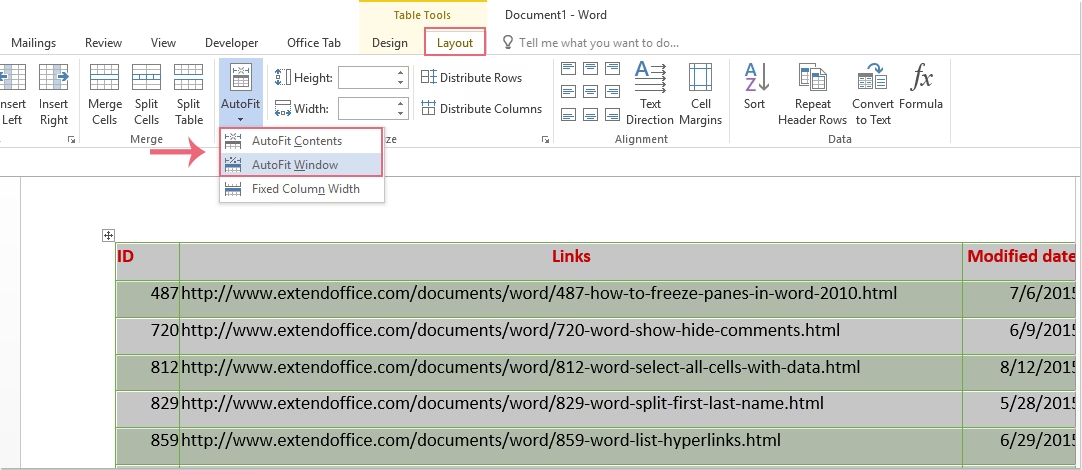
Word oferă o funcție inteligentă numită „AutoPotrivire” care ajustează automat lățimea coloanelor în funcție de conținut sau de lățimea paginii.
- Selectează tabelul.
- Mergi la fila „Aspect” (Layout) din „Instrumente tabel”.
- Fă clic pe „AutoPotrivire” (AutoFit).
- Alege una dintre opțiuni:
- AutoPotrivire conținut: Ajustează lățimea coloanelor pentru a se potrivi perfect cu lățimea textului din celule.
- AutoPotrivire fereastră: Ajustează tabelul pentru a se încadra în lățimea paginii, respectând marginile.
- Lățime fixă coloană: Menține lățimea coloanelor fixă, indiferent de conținut. Aceasta este utilă dacă vrei să ai control total.
„AutoPotrivire fereastră” este adesea cea mai rapidă soluție pentru a face tabelul să încapă în lățimea paginii.
Reducerea Dimensiunii Fontului
Dacă tabelul este încă prea mare pe verticală, iar conținutul textului este dens, reducerea ușoară a dimensiunii fontului poate face o diferență semnificativă. Selectează întregul tabel sau doar celulele cu textul problematic și scade dimensiunea fontului cu unul sau două puncte. Ai grijă, însă, să nu faci textul atât de mic încât să devină greu de citit. Lizibilitatea este prioritară.
Eliminarea Conținutului Redundant
Uneori, cea mai bună soluție este să te uiți critic la datele pe care le prezinți. Poți elimina coloane sau rânduri care nu sunt absolut necesare? Poți condensa informațiile din anumite celule? O revizuire atentă a conținutului poate elibera spațiu prețios și poate face tabelul mai concis și mai ușor de înțeles.
Optimizarea Spațiului: Margini și Orientare
Dacă, după toate ajustările interne ale tabelului, acesta tot refuză să încapă pe o singură pagină, s-ar putea să fie necesar să te uiți la setările paginii în sine.
Ajustarea Marginilor Paginii
Un spațiu generos al marginilor poate fi cauza principală pentru care tabelul tău nu se încadrează. Reducerea marginilor poate oferi acel spațiu suplimentar necesar.
- Accesează fila „Aspect” (Layout) din Panglică.
- Fă clic pe „Margini” (Margins).
- Alege o opțiune de margini mai înguste (de exemplu, „Înguste” sau „Personalizate”). Dacă alegi „Personalizate”, poți specifica manual valorile pentru marginile superioare, inferioare, stângi și drepte.
Este important să găsești un echilibru; marginile prea înguste pot face documentul să pară aglomerat și neprofesionist. Încearcă să menții o anumită consistență cu restul documentului.
Schimbarea Orientării Paginii (Peisaj)
Pentru tabelele foarte late, schimbarea orientării paginii din portret în peisaj poate oferi lățimea necesară.
- Mergi la fila „Aspect” (Layout).
- Fă clic pe „Orientare” (Orientation).
- Selectează „Peisaj” (Landscape).
Atenție! Dacă vrei să schimbi orientarea doar pentru pagina care conține tabelul, va trebui să folosești „Întreruperi de secțiune” (Section Breaks). Plasează o întrerupere de secțiune „Continuă” (Continuous) înainte și după tabel, apoi schimbă orientarea doar pentru secțiunea respectivă. Acest lucru îți permite să ai pagini cu orientări diferite în același document.
Menținerea Coerenței: Opțiuni Avansate de Paragraf
Pe lângă proprietățile tabelului, setările de paragraf pot influența și ele modul în care textul din celule se comportă și se rupe. Aceste setări sunt utile pentru a menține anumite blocuri de text împreună.
„Păstrează Rândurile Împreună” (Keep lines together)
Această opțiune previne ruperea unui paragraf individual între două pagini. Dacă un paragraf din cadrul unei celule este prea lung pentru a încăpea în spațiul rămas, întregul paragraf va fi mutat pe pagina următoare.
- Selectează celulele sau rândurile din tabel unde vrei să aplici această setare.
- Mergi la fila „Pornire” (Home).
- În grupul „Paragraf” (Paragraph), fă clic pe lansatorul de dialog (săgeata mică din colțul din dreapta jos al grupului).
- În fereastra „Paragraf”, mergi la fila „Rupere de rând și pagină” (Line and Page Breaks).
- Bifează „Păstrează rândurile împreună” (Keep lines together).
- Fă clic pe „OK”.
„Păstrează cu Următorul” (Keep with next)
Această opțiune este utilă pentru a te asigura că un paragraf rămâne împreună cu paragraful imediat următor. În contextul tabelelor, o poți folosi pentru a lega un paragraf dintr-o celulă cu paragraful din celula imediat următoare, împiedicând o rupere inoportună.
- Selectează celulele sau rândurile.
- Accesează fereastra „Paragraf” (cum e descris mai sus).
- În fila „Rupere de rând și pagină”, bifează „Păstrează cu următorul” (Keep with next).
- Fă clic pe „OK”.
Atenție: Evită să bifezi această opțiune pentru ultimul paragraf din tabel, deoarece ar putea forța tabelul să rămână lipit de paragraful care îl urmează, chiar dacă asta înseamnă trecerea pe o pagină nouă.
Strategii pentru Tabele Foarte Mari
Ce faci atunci când tabelul tău este pur și simplu prea mare pentru a încăpea pe o singură pagină, indiferent de ajustările făcute? Există câteva strategii mai drastice, dar eficiente:
Începerea Tabelului pe o Pagină Nouă
Uneori, cel mai simplu mod de a asigura că un tabel este complet pe o singură pagină este să te asiguri că începe pe o pagină nouă. Acest lucru este util dacă tabelul este mare, dar nu depășește o singură pagină în înălțime.
- Selectează primul paragraf din tabel (sau celula din stânga sus).
- Mergi la fila „Pornire” (Home).
- În grupul „Paragraf”, fă clic pe lansatorul de dialog.
- În fereastra „Paragraf”, mergi la fila „Rupere de rând și pagină”.
- Bifează „Rupere de pagină înainte” (Page break before).
- Fă clic pe „OK”.
Acest lucru va forța tabelul să înceapă întotdeauna în partea de sus a unei pagini noi.
Fragmentarea Tabelului în Multiple Tabele Mici
Dacă tabelul conține o cantitate masivă de date care pur și simplu nu pot fi comprimate pe o singură pagină, ia în considerare împărțirea lui în mai multe tabele mai mici, tematice. Fiecare tabel mic poate fi apoi plasat pe o pagină separată sau grupate logic. Acest lucru îmbunătățește și lizibilitatea.
Crearea unui Tabel Sumar
Pentru tabelele extrem de mari, care servesc mai mult ca o bază de date, poți crea un tabel sumar care să conțină doar informațiile cheie sau cele mai relevante. Tabelul complet poate fi anexat ca un document separat sau stocat într-o bază de date.
Schimbarea Dimensiunii Paginii
Deși nu este o soluție ideală pentru documentele standard (care sunt adesea imprimate pe A4 sau Letter), poți schimba dimensiunea paginii.
- Mergi la fila „Aspect” (Layout).
- Fă clic pe „Dimensiune” (Size).
- Alege o dimensiune mai mare, cum ar fi A3, dacă imprimanta ta o suportă.
Reține că utilizarea dimensiunilor non-standard poate complica imprimarea și partajarea documentului.
Depanare: Când Tabelul Refuză Să Se Încadreze
Ai încercat toate sfaturile de mai sus și tabelul tău tot nu se așează cum trebuie? S-ar putea să existe alte probleme ascunse.
Verificarea Învelirii Textului (Text Wrapping)
Asigură-te că tabelul nu este setat să se învelească în jurul altui text, deoarece acest lucru poate afecta modul în care se poziționează pe pagină.
- Fă clic în tabel.
- Accesează „Proprietăți tabel” (Table Properties).
- În fila „Tabel” (Table), asigură-te că opțiunea „Înfășurare text” (Text wrapping) este setată la „Niciunul” (None).
- Fă clic pe „OK”.
Dezactivarea Înălțimii Exacte a Rândului
Dacă ai specificat o înălțime exactă pentru rânduri, acest lucru poate împiedica Word să ajusteze automat spațiul.
- Selectează rândul sau rândurile problematice.
- Accesează „Proprietăți tabel”.
- În fila „Rând” (Row), debifează „Specifică înălțime” (Specify height) sau, dacă o menții bifată, asigură-te că „Înălțimea rândului este” (Row height is) este setată la „Minim” (At least) în loc de „Exact” (Exactly).
- Fă clic pe „OK”.
Eliminarea Rupturilor de Pagină sau Secțiune Manuale
Uneori, rupturile de pagină sau de secțiune inserate manual în interiorul sau în jurul tabelului pot cauza comportament nedorit.
- Activează „Afișare/Ascundere ¶” (Show/Hide ¶) din fila „Pornire” (Home) pentru a vedea toate caracterele de formatare ascunse.
- Caută „Rupere de pagină” sau „Rupere de secțiune” în jurul tabelului sau chiar în interiorul celulelor.
- Selectează-le și apasă „Delete”. Fii extrem de atent când ștergi rupturi de secțiune, deoarece acestea conțin informații de formatare pentru întreaga secțiune.
Verificarea Indentărilor Mari
Indentările excesive ale tabelului (setate în „Proprietăți tabel” -> „Tabel” -> „Indentare din stânga”) pot împinge tabelul în afara marginilor paginii. Verifică aceste setări și ajustează-le dacă este necesar.
Sfaturi Pro pentru O Prezentare Impecabilă
Pe lângă pașii tehnici, iată câteva sfaturi suplimentare pentru a asigura că tabelele tale arată impecabil:
- Fii concis: Elimină orice cuvânt sau informație redundantă din celule. Fiecare caracter contează.
- Coerența alinierii: Asigură-te că textul din celule are o aliniere consistentă (stânga, centru, dreapta). Acest lucru contribuie la un aspect ordonat.
- Utilizează stiluri de tabel: Word oferă stiluri predefinite de tabel care pot îmbunătăți vizualizarea și lizibilitatea fără a afecta dimensiunea.
- Anteturi repetate: Dacă tabelul tău este lung și se întinde pe mai multe pagini (chiar și după ce ai încercat să-l compactezi), asigură-te că rândul de antet se repetă pe fiecare pagină. Acest lucru se face din „Proprietăți tabel” -> „Rând” -> „Repetă ca rând de antet în partea de sus a fiecărei pagini”.
Întrebări Frecvente (FAQ)
Ce fac dacă textul din tabel devine prea mic pentru a fi citit după redimensionare?
Dacă textul este prea mic, încearcă să condensezi conținutul prin eliminarea cuvintelor inutile sau prin combinarea celulelor, acolo unde este posibil, pentru a reduce numărul de rânduri sau coloane. Prioritizează lizibilitatea. Dacă nu se poate, ia în considerare împărțirea tabelului în tabele mai mici sau crearea unui tabel sumar, menționând că detaliile complete sunt disponibile separat.
Pot schimba orientarea doar pentru o singură pagină în Word?
Da, poți schimba orientarea unei singure pagini prin inserarea „întreruperilor de secțiune” (Section Breaks). Plasează o întrerupere de secțiune (de tip „Continuă” sau „Pagină nouă”) înainte și după pagina pe care dorești să o modifici. Apoi, selectează doar acea secțiune și schimbă-i orientarea din fila „Aspect” (Layout) -> „Orientare”.
Cum mențin anteturile tabelului vizibile pe fiecare pagină dacă tabelul meu este foarte lung?
Pentru a repeta rândurile de antet pe fiecare pagină, selectează rândul sau rândurile de antet, apoi fă clic dreapta și alege „Proprietăți tabel”. În fila „Rând” (Row), bifează opțiunea „Repetă ca rând de antet în partea de sus a fiecărei pagini” (Repeat as header row at the top of each page).
Ce fac dacă am nevoie să încadrez un tabel foarte mare pe o singură pagină?
Pentru tabelele extrem de mari, este posibil să fie nevoie să reconsideri abordarea. Opțiuni includ: împărțirea tabelului în mai multe tabele mai mici și plasarea lor pe pagini separate, crearea unui tabel sumar cu doar informațiile cheie și anexarea tabelului complet ca document separat, sau, în ultimă instanță, schimbarea dimensiunii paginii (de exemplu, la A3), deși aceasta poate complica imprimarea.
Pot schimba dimensiunea paginii pentru a se potrivi unui tabel mai mare?
Da, poți schimba dimensiunea paginii din fila „Aspect” (Layout) -> „Dimensiune” (Size). Totuși, reține că dimensiunile standard de imprimare (A4, Letter) pot limita opțiunile tale. Dacă documentul va fi tipărit, asigură-te că dimensiunea aleasă este compatibilă cu imprimanta și scopul final al documentului.
Concluzie
A face un tabel să încapă perfect pe o singură pagină în Microsoft Word este o artă ce implică un echilibru fin între dimensiunea conținutului tău și spațiul disponibil. Cu puțină răbdare și aplicând strategiile prezentate în acest ghid, vei reuși să transformi tabelele aglomerate în elemente vizuale curate și ușor de citit. Nu te teme să experimentezi cu diferitele setări și să revizuiești conținutul – uneori, mai puțin înseamnă mai mult. Un tabel bine formatat nu doar că arată profesional, dar îmbunătățește și experiența cititorului, asigurându-te că mesajul tău este transmis clar și eficient. Ai acum instrumentele necesare; este timpul să le pui în practică și să obții documente impecabile!
Dacă vrei să descoperi și alte articole similare cu Tabele Perfecte într-o Pagină Word, poți vizita categoria Fitness.