
11/07/2021
Ești un utilizator asiduu de Excel și știi cât de frustrant poate fi să încerci să printezi o foaie de calcul, doar pentru a descoperi că se extinde pe mai multe pagini. Acest lucru nu numai că face documentul dificil de citit, dar și greu de partajat eficient. Din fericire, există multiple modalități de a încadra o foaie Excel pe o singură pagină, indiferent de complexitatea sau dimensiunea acesteia. Prin ajustarea setărilor de aspect al paginii, modificarea opțiunilor de printare, sau o combinație inteligentă a ambelor, poți imprima foaia ta Excel într-un format clar, concis și ușor de gestionat. În acest ghid detaliat, te vom purta pas cu pas prin procesul de optimizare a fișierelor tale Excel pentru o printare impecabilă pe o singură pagină, transformând o sarcină adesea descurajatoare într-o operațiune simplă și rapidă.
Obiectivul principal al acestui articol este de a-ți oferi toate instrumentele și cunoștințele necesare pentru a stăpâni arta printării în Excel, asigurându-te că datele tale sunt prezentate într-un mod profesional și accesibil. Vom explora fiecare opțiune în parte, oferind sfaturi practice și exemple concrete, astfel încât să poți aplica imediat aceste tehnici în munca ta zilnică. Nu lăsa niciodată un fișier Excel să te intimideze din cauza dimensiunii sale; cu strategiile potrivite, vei putea oricând să-l aduci la forma dorită pentru printare.
- Ajustarea Setărilor de Aspect Pagină
- Ajustarea Setărilor de Printare
- Combinația Magică: Strategii Avansate și Sfaturi Pro
- Rezolvarea Problemelor Comune
- Concluzie
- Întrebări Frecvente (FAQ)
- Pot încadra o foaie Excel mare pe o singură pagină?
- De ce nu se încadrează foaia mea Excel pe o singură pagină?
- Trebuie să ajustez întotdeauna setările de printare pentru a încadra o foaie Excel pe o singură pagină?
- Cum ajustez calitatea printării în Excel?
- Pot previzualiza foaia mea Excel înainte de a o printa?
- Ce este „Previzualizare Întreruperi de Pagină” și cum mă poate ajuta?
- Când ar trebui să folosesc „Potrivire toate coloanele” versus „Potrivire toate rândurile”?
Ajustarea Setărilor de Aspect Pagină
Una dintre cele mai simple și eficiente metode de a încadra foaia ta Excel pe o singură pagină este prin ajustarea setărilor de aspect al paginii. Această funcționalitate esențială se găsește în fila „Aspect Pagină” (Page Layout), în grupul „Configurare Pagină” (Page Setup). Iată pașii detaliați pe care trebuie să-i urmezi pentru a obține controlul complet asupra modului în care datele tale sunt aranjate pe hârtie.
Pasul 1: Ajustarea Marginilor
Primul lucru pe care vei dori să-l faci este să ajustezi marginile foii tale Excel. Marginile mai înguste oferă mai mult spațiu pentru conținutul tău, fiind adesea soluția rapidă pentru a include mai multe date pe o singură pagină. Acest lucru se realizează făcând clic pe meniul derulant „Margini” (Margins) și selectând opțiunea „Îngust” (Narrow). Această setare predefinită reduce semnificativ spațiul alb din jurul conținutului. Dacă ai nevoie de un control mai fin sau de dimensiuni specifice, alege opțiunea „Margini Personalizate” (Custom Margins). Aici, poți introduce valori exacte pentru marginile de sus, jos, stânga și dreapta, permițându-ți să maximizezi spațiul util pe pagină. Experimentează cu aceste valori pentru a găsi echilibrul perfect între lizibilitate și spațiul disponibil.
Pasul 2: Scalarea Paginii pentru Încadrare
O altă metodă puternică pentru a te asigura că foaia ta Excel se încadrează pe o singură pagină este prin utilizarea funcției de scalare. Această opțiune ajustează automat dimensiunea conținutului tău pentru a se potrivi în limitele unei singure pagini. Pentru a face acest lucru, pur și simplu accesează meniul derulant „Scalare la potrivire” (Scale to Fit) din fila „Aspect Pagină” și selectează „Potrivire pe o pagină” (Fit to One Page). Excel va redimensiona automat lățimea coloanelor și înălțimea rândurilor pentru a se încadra perfect. Poți, de asemenea, să alegi să potrivești toate coloanele pe o pagină sau toate rândurile pe o pagină, în funcție de structura datelor tale. Această funcție este incredibil de utilă atunci când nu vrei să te complici cu ajustări manuale ale lățimii coloanelor sau înălțimii rândurilor.
Pasul 3: Stabilirea unei Zone de Printare
Dacă vrei să printezi doar o anumită porțiune a foii tale Excel și nu întregul conținut, poți stabili o zonă de printare. Această opțiune te ajută să te concentrezi doar pe datele relevante, evitând printarea informațiilor inutile care ar putea extinde documentul pe mai multe pagini. Selectează pur și simplu zona pe care dorești să o printezi, apoi mergi la fila „Aspect Pagină” (Page Layout) și alege „Zonă de printare” (Print Area) din grupul „Configurare Pagină” (Page Setup). Fă clic pe „Setare Zonă de printare” (Set Print Area) pentru a confirma selecția ta. Această acțiune va asigura că doar zona selectată este printată, menținând foaia ta pe o singură pagină. Este o metodă excelentă pentru rapoarte concise sau pentru extragerea rapidă a unor sub-seturi de date.
Ajustarea Setărilor de Printare
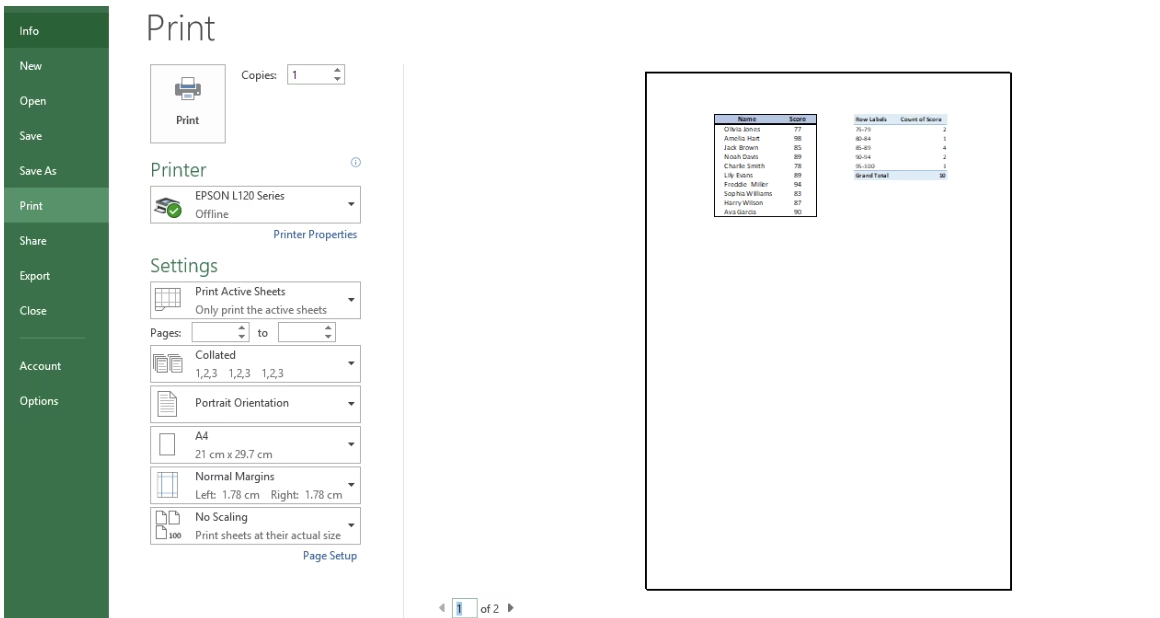
Pe lângă opțiunile din fila „Aspect Pagină”, o altă modalitate eficientă de a încadra foaia ta Excel pe o singură pagină este prin ajustarea directă a setărilor de printare. Aceste setări sunt accesibile făcând clic pe „Fișier” (File) și apoi pe „Printare” (Print). Aici vei găsi o suită de opțiuni care îți permit să controlezi fin modul în care datele tale sunt transpuse pe hârtie.
Pasul 1: Ajustarea Opțiunilor de Scalare
Primul lucru pe care vei dori să-l faci în secțiunea de printare este să ajustezi opțiunile de scalare. În setările de printare, fă clic pe meniul derulant „Scalare” (Scaling) și selectează „Potrivire toate coloanele pe o pagină” (Fit All Columns on One Page) sau „Potrivire toate rândurile pe o pagină” (Fit All Rows on One Page). Aceste opțiuni sunt similare cu cele din „Aspect Pagină”, dar sunt accesibile direct din fereastra de printare, oferind o previzualizare imediată a rezultatului. Alegerea „Potrivire toate coloanele” este ideală pentru tabele largi, în timp ce „Potrivire toate rândurile” este mai potrivită pentru tabele lungi. Excel va ajusta automat dimensiunea fontului și a celulelor pentru a se încadra în limitele alese.
Pasul 2: Ajustarea Calității Printării
Setarea unei calități de printare mai scăzute poate contribui, de asemenea, la încadrarea foii tale Excel pe o singură pagină, în special pentru documente foarte mari sau cu multe elemente grafice. O calitate printare redusă înseamnă că imprimanta va folosi mai puțină cerneală și va imprima mai rapid, ceea ce poate duce la o ușoară compactare a datelor. În setările de printare, fă clic pe linkul „Proprietăți Imprimantă” (Printer Properties), apoi alege „Avansat” (Advanced). De acolo, selectează o opțiune de calitate de printare mai scăzută, cum ar fi „Ciornă” (Draft) sau „Ciornă rapidă” (Fast Draft). Deși calitatea vizuală va fi puțin diminuată, acest lucru poate face foaia ta mai mică și mai ușor de încadrat pe o singură pagină, fiind o soluție utilă pentru printări interne sau pentru verificări rapide.
Pasul 3: Alegerea Dimensiunii Corecte a Hârtiei și Orientarea
Alegerea dimensiunii corecte a hârtiei poate face, de asemenea, o diferență semnificativă în încadrarea foii tale Excel pe o singură pagină. Accesând „Fișier” (File) și apoi „Printare” (Print), vei găsi meniul derulant „Dimensiune Hârtie” (Paper Size). Aici, poți selecta o dimensiune standard, cum ar fi „Letter” sau „A4”. Dacă lucrezi cu un tabel extrem de lat, ia în considerare utilizarea unei dimensiuni de hârtie mai mari, cum ar fi „A3”, dacă imprimanta ta o suportă, sau, și mai important, modificarea orientării paginii. O orientare „Peisaj” (Landscape) este adesea crucială pentru tabelele care au multe coloane, permițând o utilizare mai eficientă a lățimii paginii. Asigură-te că selectezi orientarea potrivită în funcție de structura datelor tale: „Portret” (Portrait) pentru tabele lungi și înguste, și „Peisaj” pentru tabele scurte și late.
Combinația Magică: Strategii Avansate și Sfaturi Pro
Pentru a atinge perfecțiunea în printarea Excel pe o singură pagină, adesea este necesară o combinație inteligentă a tehnicilor menționate anterior, alături de câteva strategii avansate. Stăpânirea acestor metode te va transforma într-un expert al printării, capabil să gestioneze orice provocare.
Previzualizarea Întreruperilor de Pagină
Un instrument extrem de valoros, adesea subestimat, este „Previzualizare Întreruperi de Pagină” (Page Break Preview). Acesta îți oferă o reprezentare vizuală a modului în care foaia ta va fi împărțită pe pagini. Pentru a accesa, mergi la fila „Vizualizare” (View) și selectează „Previzualizare Întreruperi de Pagină”. Aici, vei vedea linii albastre punctate care indică unde se vor produce întreruperile de pagină. Poți trage și muta aceste linii pentru a ajusta manual unde începe și se termină fiecare pagină, oferindu-ți un control granular asupra aranjamentului. Este o modalitate excelentă de a identifica rapid dacă toate datele tale se încadrează pe o singură pagină și de a face ajustări precise.
Optimizarea Lățimii Coloanelor și Înălțimii Rândurilor
Înainte de a recurge la scalare, încearcă să optimizezi lățimea coloanelor și înălțimea rândurilor. Reduce spațiile inutile dintre coloane sau rânduri. Poți face acest lucru manual, trăgând marginile coloanelor/rândurilor, sau automat, făcând dublu clic pe marginea dintre două coloane/rânduri pentru a ajusta lățimea/înălțimea la conținut. Eliminarea spațiilor albe excesive poate elibera suficient loc pentru a încadra totul pe o singură pagină fără a fi nevoie de o scalare drastică.
Printarea Titlurilor pe Fiecare Pagină
Deși scopul nostru principal este să printăm pe o singură pagină, înțelegerea cum se gestionează tabelele mari este crucială. Dacă, totuși, foaia ta este atât de masivă încât este imposibil să o încadrezi pe o singură pagină, asigură-te că titlurile coloanelor sau rândurilor se repetă pe fiecare pagină. Acest lucru îmbunătățește lizibilitatea. Accesează „Aspect Pagină” (Page Layout) > „Imprimare Titluri” (Print Titles). Aici poți specifica rândurile de sus sau coloanele din stânga care să se repete pe fiecare pagină. Acest lucru nu ajută direct la încadrarea pe o singură pagină, dar este o funcționalitate esențială pentru gestionarea datelor extinse.
Tabel Comparativ: Setări de Aspect Pagină vs. Setări de Printare
Pentru a clarifica diferențele și sinergiile dintre cele două abordări principale, iată un tabel comparativ:
| Caracteristică | Setări de Aspect Pagină (Fila „Aspect Pagină”) | Setări de Printare (Fișier > Printare) |
|---|---|---|
| Margini | Ajustare precisă (Îngust, Normal, Lat, Personalizat). | Nu se ajustează direct aici, dar impactează previzualizarea. |
| Scalare | „Potrivire la o pagină”, „Potrivire toate coloanele”, „Potrivire toate rândurile”. Vizualizare directă în foaie. | „Potrivire toate coloanele pe o pagină”, „Potrivire toate rândurile pe o pagină”, procentaj de scalare personalizat. Vizualizare în previzualizarea de printare. |
| Zonă de Printare | Definirea unei selecții specifice de celule pentru printare. | Nu se definește aici, dar se respectă zona definită anterior. |
| Orientare | „Portret” sau „Peisaj”. | „Portret” sau „Peisaj”. Adesea primul loc unde se ajustează pentru tabele late. |
| Calitate Printare | Nu se ajustează direct. | Accesibilă prin „Proprietăți Imprimantă” (Ex: Ciornă, Rapidă). |
| Previzualizare | „Previzualizare Întreruperi de Pagină” (Vizualizare). | Previzualizare completă a documentului înainte de printare. |
Rezolvarea Problemelor Comune
Chiar și după aplicarea tuturor sfaturilor de mai sus, s-ar putea să întâmpini în continuare dificultăți în încadrarea foii tale Excel pe o singură pagină. Nu dispera! Există câteva strategii suplimentare și metode de depanare pe care le poți încerca pentru a depăși aceste provocări.
Ce faci dacă tot nu se încadrează?
- Reducerea Dimensiunii Fontului: O soluție simplă, dar adesea trecută cu vederea, este reducerea dimensiunii fontului. Chiar și o mică ajustare, de la 11 la 10 puncte, de exemplu, poate elibera suficient spațiu pentru a încadra datele. Asigură-te însă că textul rămâne lizibil.
- Ascunderea Coloanelor sau Rândurilor Inutile: Revizuiește-ți foaia de calcul și identifică orice coloane sau rânduri care nu sunt absolut esențiale pentru printare. Le poți ascunde temporar (selectează, clic dreapta, „Ascunde”) înainte de a printa. Acest lucru este util pentru coloanele cu date de lucru sau calcule intermediare care nu trebuie să apară în raportul final.
- Împărțirea Datelor: Dacă foaia ta este cu adevărat masivă și conține o cantitate imensă de date, este posibil să fie necesar să o împarți în mai multe tabele sau chiar pe mai multe foi de lucru separate. Deși obiectivul este o singură pagină, uneori, din motive de lizibilitate și gestionare, o divizare logică este cea mai bună soluție. Poți apoi printa fiecare secțiune separat.
- Exportul în PDF: Uneori, salvarea foii Excel ca fișier PDF poate oferi opțiuni suplimentare de scalare și ajustare care nu sunt disponibile direct în Excel sau în driverul imprimantei. Un fișier PDF menține de obicei formatarea exactă, indiferent de dispozitiv, și poate fi mai ușor de partajat. Multe programe PDF oferă și opțiuni de „Print to Fit” sau de redimensionare la printare.
- Verificarea Driverului Imprimantei: Asigură-te că ai instalat cel mai recent driver pentru imprimanta ta. Driverele vechi pot cauza probleme de formatare și pot limita opțiunile de printare.
Concluzie
Imprimarea foii tale Excel pe o singură pagină este o sarcină de afaceri comună și importantă, care poate părea descurajantă la început. Prin urmarea acestor pași simpli și aplicarea tehnicilor prezentate în acest articol, poți încadra rapid și ușor foaia ta de calcul pe o singură pagină, indiferent de dimensiunea acesteia. Ajustarea aspectului paginii, scalarea foii pentru încadrare, stabilirea unei zone de printare, ajustarea setărilor de printare și utilizarea strategiilor avansate contribuie toate la atingerea obiectivului de a imprima foaia de calcul pe o singură pagină. Cu puțină practică, vei reuși să obții exact printarea de care ai nevoie, permițându-ți să partajezi datele mai eficient și mai profesionist. Nu lăsa problemele de formatare să te împiedice să-ți atingi obiectivele cu Excel!
Întrebări Frecvente (FAQ)
Pot încadra o foaie Excel mare pe o singură pagină?
Da, poți încadra o foaie Excel mare pe o singură pagină prin ajustarea setărilor de aspect al paginii și a opțiunilor de scalare. Dacă foaia este prea mare pentru a se încadra pe o singură pagină, poți încerca, de asemenea, să o împarți în mai multe tabele pe foi separate sau să ajustezi setările de printare în modul peisaj, care este ideal pentru tabele late. Folosește combinația dintre „Potrivire toate coloanele pe o pagină” și orientarea „Peisaj” pentru rezultate optime.
De ce nu se încadrează foaia mea Excel pe o singură pagină?
Dacă foaia ta Excel nu se încadrează pe o singură pagină, este posibil ca setările pentru margini, scalare, zona de printare sau orientare să nu fie configurate corect. Asigură-te că revezi cu atenție instrucțiunile și verifici de două ori setările tale Excel. Spațiile albe excesive, lățimile mari ale coloanelor și un număr mare de rânduri sunt motive comune.
Trebuie să ajustez întotdeauna setările de printare pentru a încadra o foaie Excel pe o singură pagină?
Nu, poți ajusta și setările de aspect al paginii pentru a încadra foaia ta Excel pe o singură pagină. Prin ajustarea marginilor, a zonei de printare sau a scalării paginii, te poți asigura că foaia ta Excel este formatată corect și se încadrează pe o singură pagină. Adesea, o combinație a ambelor abordări produce cele mai bune rezultate.
Cum ajustez calitatea printării în Excel?
Poți ajusta calitatea printării în Excel mergând la „Fișier” (File) > „Printare” (Print) > „Proprietăți Imprimantă” (Printer Properties) > „Avansat” (Advanced). De acolo, poți alege diferite opțiuni de calitate a printării, cum ar fi „Ciornă” (Draft) sau „Ciornă rapidă” (Fast Draft), pentru a reduce dimensiunea fișierului și a îmbunătăți șansele de încadrare pe o singură pagină.
Pot previzualiza foaia mea Excel înainte de a o printa?
Da, poți previzualiza foaia ta Excel înainte de a o printa făcând clic pe „Fișier” (File) > „Printare” (Print). Fereastra de printare îți va afișa o previzualizare exactă a modului în care foaia ta va fi formatată la printare, permițându-ți să faci orice ajustări necesare înainte de a o imprima. Această funcție este esențială pentru a evita printările inutile și pentru a te asigura că rezultatul final este cel dorit.
Ce este „Previzualizare Întreruperi de Pagină” și cum mă poate ajuta?
„Previzualizare Întreruperi de Pagină” (Page Break Preview) este o funcție vizuală din Excel (accesibilă din fila „Vizualizare”) care îți arată exact unde vor fi plasate întreruperile de pagină atunci când printezi. Liniile albastre (solide pentru întreruperi manuale, punctate pentru cele automate) îți indică limitele paginilor. Poți trage aceste linii pentru a rearanja manual conținutul pe pagini, oferindu-ți un control precis asupra modului în care datele sunt distribuite, ajutându-te să maximizezi spațiul pe o singură pagină.
Când ar trebui să folosesc „Potrivire toate coloanele” versus „Potrivire toate rândurile”?
Folosește „Potrivire toate coloanele pe o pagină” atunci când tabelul tău este foarte lat și are multe coloane, dar nu neapărat foarte multe rânduri. Această opțiune va scala conținutul pe lățimea unei singure pagini. Folosește „Potrivire toate rândurile pe o pagină” atunci când tabelul tău este foarte lung și are multe rânduri, dar nu neapărat foarte multe coloane. Aceasta va scala conținutul pe înălțimea unei singure pagini. Pentru tabele mari în ambele dimensiuni, „Potrivire la o pagină” (Fit to One Page) este adesea cea mai bună alegere, deoarece va scala atât pe lățime, cât și pe înălțime.
Dacă vrei să descoperi și alte articole similare cu Încaperea unui fișier Excel pe o singură pagină, poți vizita categoria Fitness.