

13/09/2025
Conectarea laptopului la un televizor pentru a extinde sau a oglindi ecranul este o modalitate excelentă de a te bucura de conținutul tău preferat pe un ecran mai mare, fie că este vorba de filme, prezentări sau jocuri. Cu toate acestea, deși majoritatea dispozitivelor moderne sunt "plug-and-play", adesea te poți confrunta cu situația în care imaginea de pe laptop nu se potrivește perfect pe ecranul televizorului. Poate fi micșorată, distorsionată, tăiată la margini sau înconjurată de benzi negre. Această problemă, frustrantă la prima vedere, are de obicei soluții simple și rapide, care implică ajustarea câtorva setări esențiale. În acest ghid detaliat, vom explora cauzele comune ale acestei nepotriviri și îți vom oferi pași practici pentru a te asigura că ecranul computerului tău umple perfect ecranul televizorului atunci când este conectat, în special prin HDMI, dar și prin alte metode.
- De ce ecranul laptopului nu se potrivește pe TV?
- Soluții Rapide pentru O Potrivire Perfectă
- Ajustarea Rezoluției Ecranului
- Configurarea Afișajelor Multiple și Scalarea
- Modificarea Setărilor Direct de pe Televizor
- Setarea de Overscan: Ce Este și Cum o Corectezi?
- Actualizarea Driverelor Plăcii Grafice
- Conectarea Wireless a Laptopului la TV
- Aspecte Cruciale de Luat în Considerare
- Alternative la HDMI: VGA și USB
- Tabel Comparativ: Tipuri de Conexiuni
- Întrebări Frecvente (FAQ)
- Concluzie
De ce ecranul laptopului nu se potrivește pe TV?
Cea mai frecventă cauză pentru care dimensiunea ecranului computerului nu se potrivește cu cea a televizorului este diferența de raport de aspect. În timp ce majoritatea televizoarelor moderne au un raport de aspect de 16:9 (widescreen), nu toate dispozitivele sau conținutul digital sunt create pentru aceste măsurători. Laptopurile și computerele pot folosi adesea denumiri diferite pentru rezoluții, cum ar fi 1920 x 1080 px (care este 1080p și corespunde 16:9) sau 1600 x 900, ceea ce poate crea confuzie. De asemenea, televizoarele mai vechi pot avea un raport de aspect de 4:3, care este considerabil mai pătrat.
Pe lângă raportul de aspect, alte motive comune includ:
- Setări de rezoluție incorecte: Laptopul trimite o rezoluție pe care televizorul nu o poate afișa nativ sau o interpretează greșit.
- Overscan: Aceasta este o funcție a televizorului care "zoom-ează" ușor imaginea, tăind marginile. Era comună la televizoarele mai vechi pentru a ascunde zgomotul de semnal, dar este rar necesară cu surse digitale precum HDMI.
- Drivere grafice învechite: Placa grafică a laptopului poate avea nevoie de drivere actualizate pentru a comunica eficient cu televizorul.
- Incompatibilitate hardware: În cazuri rare, placa grafică a laptopului poate să nu fie pe deplin compatibilă cu televizorul, deși acest lucru este din ce în ce mai puțin probabil cu standardele HDMI moderne.
Soluții Rapide pentru O Potrivire Perfectă
Înainte de a te scufunda în setări complexe, iată câteva ajustări rapide care pot rezolva problema:
- Pentru televizoarele HDTV, cea mai bună rezoluție de afișare este 1920 x 1080 pixeli (Full HD). Aceasta corespunde raportului de aspect 16:9.
- Dacă televizorul tău nu acceptă un raport de aspect 16:9, a doua cea mai bună opțiune este de obicei 4:3 pentru modelele mai vechi.
- Verifică manualul televizorului pentru a vedea ce rezoluții și rapoarte de aspect sunt suportate.
Ajustarea Rezoluției Ecranului
Ajustarea rezoluției de afișare este, de cele mai multe ori, primul și cel mai eficient pas pentru a rezolva problema potrivirii ecranului. Rezoluția indică numărul de pixeli afișați pe ecran. O rezoluție mai mică decât cea nativă a televizorului va proiecta imagini de calitate inferioară și posibil incorect scalate.
Pentru Utilizatorii Windows:
- Accesează bara de căutare Windows și tastează "Setări de afișare" (Display Settings). Apasă Enter.
- În fereastra Setări de afișare, derulează până la secțiunea "Rezoluție afișaj" (Display resolution).
- Din meniul derulant, selectează rezoluția Full HD (1920 x 1080 px). Aceasta este de obicei marcată ca "(Recomandat)".
- Dacă televizorul tău nu este Full HD sau dacă imaginea nu se potrivește, încearcă alte rezoluții disponibile până când ecranul se ajustează corespunzător. O opțiune secundară bună pentru televizoarele non-Full HD este 1366 x 768 px.
- După ce ai selectat o rezoluție, Windows te va întreba dacă dorești să păstrezi modificările. Confirmă pentru a aplica noua rezoluție.
Pentru Utilizatorii Mac:
- Fă clic pe meniul Apple din colțul din stânga sus al ecranului și selectează "Preferințe sistem" (System Preferences).
- Alege "Monitoare" (Displays).
- În fereastra Monitoare, selectează fila "Afișaj" (Display) și apoi opțiunea "Scalat" (Scaled).
- Alege 1080p. Dacă televizorul tău încă nu afișează rezoluția corectă, selectează 1600 x 900 sau alte opțiuni până găsești potrivirea optimă.
Configurarea Afișajelor Multiple și Scalarea
Unii utilizatori aleg să oglindească (duplicate) sau să extindă (extend) afișajul laptopului pe televizor. Pentru a asigura o potrivire corectă atunci când oglindești ecranul, este important să te asiguri că setările de scalare sunt corecte.
Pentru Utilizatorii Windows:
- Accesează "Setări de afișare" (Display Settings) așa cum ai făcut anterior.
- Derulează până la secțiunea "Afișaje multiple" (Multiple Displays).
- Dacă ai opțiunea de "Scalare avansată" (Advanced Scaling), accesează-o. Aici poți ajusta manual dimensiunea textului, aplicațiilor și a altor elemente.
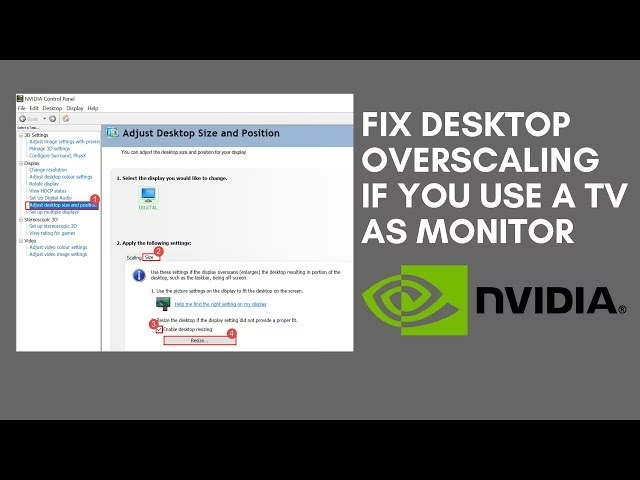
- În unele cazuri, în special cu drivere grafice mai vechi sau cu anumite plăci grafice, poți găsi o opțiune directă de "Redimensionare" (Resize) sau "Pan/Scan" în panoul de control al plăcii grafice (de exemplu, NVIDIA Control Panel, AMD Radeon Settings sau Intel Graphics Command Center). Aici poți trage colțurile afișajului laptopului până când se potrivește corect ecranului televizorului. Finalizează făcând clic pe "Redimensionare" sau "Aplicare".
Modificarea Setărilor Direct de pe Televizor
Dacă ai dificultăți în a schimba rezoluțiile de afișare de pe laptop, poți încerca să redimensionezi ecranul direct de pe televizor. Această metodă este utilă mai ales pentru a corecta problema de overscan.
- Apasă butonul "Setări" (Settings) de pe telecomanda televizorului.
- Navighează la "Imagine" (Picture) sau "Setări Imagine" (Picture Settings).
- Caută o opțiune precum "Dimensiune imagine" (Picture Size), "Raport de aspect" (Aspect Ratio), "Mod ecran" (Screen Mode) sau "Zoom".
- Selectează opțiunea care permite ajustarea manuală, cum ar fi "Personalizat" (Custom), "Fit to Screen", "Just Scan", "Screen Fit" sau "PC Mode". Evită opțiunile precum "Zoom" sau "16:9" dacă acestea taie marginile. Setarea "Just Scan" sau "Screen Fit" este adesea cea mai bună pentru a afișa imaginea pixel cu pixel, fără overscan.
- Ajustează "Zoom și Poziție" (Zoom and Position) după bunul plac, dacă este disponibilă o astfel de opțiune.
Setarea de Overscan: Ce Este și Cum o Corectezi?
Overscan-ul este o funcție a televizorului care face ca imaginea să fie ușor mărită și tăiată, ascunzând marginile ecranului laptopului dincolo de limitele vizibile ale televizorului. Această problemă poate face ca bara de activități să dispară sau să facă navigarea dificilă. Tăierile ecranului și "supra-zoom-ul" sunt mai frecvente la modelele de televizoare mai vechi. Din fericire, poți ajusta cu ușurință interfața televizorului selectând rezoluția corespunzătoare sau dezactivând direct overscan-ul.
Urmează pașii de mai sus la secțiunea "Modificarea Setărilor Direct de pe Televizor" și caută opțiuni specifice precum:
- "Just Scan" (Samsung, LG)
- "Screen Fit" (Sony, Panasonic)
- "PC Mode" sau "Dot by Dot"
- Dezactivează "Overscan" dacă există o opțiune explicită.
Dacă ai un model mai vechi fără 16:9 sau 1920 x 1080 px, o rezoluție de 1280 x 720 px (720p) poate fi o soluție viabilă pentru a evita overscan-ul.
Actualizarea Driverelor Plăcii Grafice
Driverele învechite sau incompatibile ale plăcii grafice pot cauza uneori probleme de compatibilitate a ecranului. Pentru a te asigura că ecranul PC-ului tău se potrivește corect pe televizor, este important să ai instalate cele mai recente drivere grafice. Acesta este un pas crucial pentru performanța optimă și compatibilitatea sistemului.
- Deschide Managerul de Dispozitive: Click-dreapta pe butonul Start (sau apasă tastele Windows + X) și selectează "Manager dispozitive" (Device Manager).
- Extinde "Adaptoare de afișare": Caută și extinde categoria "Adaptoare de afișare" (Display adapters) pentru a vedea placa grafică instalată pe PC.
- Actualizează driverul: Click-dreapta pe numele plăcii grafice (de exemplu, NVIDIA GeForce, AMD Radeon, Intel HD Graphics) și selectează "Actualizare driver" (Update driver).
- Caută automat: Alege opțiunea "Căutați automat software de drivere actualizate" (Search automatically for updated driver software). Windows va căuta și instala automat cele mai recente drivere disponibile.
- Descărcare manuală (dacă este necesar): Dacă Windows nu găsește un driver mai nou, este recomandat să vizitezi site-ul web al producătorului plăcii tale grafice (NVIDIA, AMD, Intel) și să descarci manual cel mai recent driver compatibil cu sistemul tău de operare. Urmează instrucțiunile de instalare.
- Repornește PC-ul: După finalizarea actualizării driverului, repornește PC-ul pentru a aplica modificările.
Actualizarea driverelor poate rezolva o multitudine de probleme de afișare și poate îmbunătăți semnificativ performanța generală a sistemului atunci când este conectat la un ecran extern.
Conectarea Wireless a Laptopului la TV
În era digitală, nu ai întotdeauna nevoie de un cablu HDMI pentru a conecta laptopul la televizor. Există metode de a face acest lucru fără fir, însă viteza internetului poate influența direct calitatea proiecției. Pentru o experiență fără întreruperi (lag-free), vei avea nevoie de o sursă WiFi fiabilă, capabilă să transmită cantități mari de date, la fel ca un cablu fizic.
Pentru Utilizatorii Windows (Miracast):
- Caută "Setări de afișare" (Display Settings) în bara de căutare.
- Derulează la "Afișaje multiple" (Multiple Displays) și selectează "Conectare la un afișaj wireless" (Connect to a Wireless Display).
- Dacă televizorul tău este deja conectat la rețeaua WiFi, fă clic pe aceeași conexiune pentru a asocia dispozitivele. Asigură-te că televizorul tău suportă Miracast (sau "Screen Mirroring", "Wireless Display").
Pentru a obține cele mai bune rezultate wireless, conectează laptopul la o sursă de alimentare. Încărcarea laptopului în timp ce proiectezi ecranul maximizează lățimea de bandă disponibilă și asigură o transmisie de înaltă calitate. În cele din urmă, deși este posibil să proiectezi ecranul laptopului pe televizor prin WiFi, un cablu HDMI va oferi, în general, o stabilitate și o calitate a imaginii superioare, fără întreruperi.
Aspecte Cruciale de Luat în Considerare
Atunci când conectezi computerul sau laptopul la un televizor, ține cont de aceste sfaturi pentru a evita problemele și a asigura o funcționare optimă:
- Asigură-te că cablul HDMI este conectat corect și împins complet în porturile ambelor dispozitive. Un cablu slăbit este o cauză comună a problemelor de afișare.
- Nu încerca să conectezi cabluri cu mâinile umede. Acest lucru poate provoca un scurtcircuit sau probleme mai grave, potențial periculoase.
- Nu încerca să îndoi cablul HDMI. Folosește un cablu mai scurt dacă este necesar pentru o conexiune mai bună și evită îndoirile ascuțite care pot deteriora firele interne.
- Asigură-te că bateria laptopului este complet încărcată. Chiar mai bine, conectează-l la o sursă de alimentare. Acest lucru previne degradarea performanței din cauza modului de economisire a energiei.
- Dacă te conectezi prin WiFi, asigură-te că routerul tău este într-un loc accesibil și fiabil pentru a preveni întârzierile (lag).
- Dacă nu există imagine vizibilă pe televizor, schimbă sursa de intrare (Input Source) a televizorului la portul HDMI la care ai conectat cablul (de exemplu, HDMI 1, HDMI 2, etc.).
Alternative la HDMI: VGA și USB
Dacă nu ai un cablu HDMI, poți conecta laptopul la televizor prin cabluri VGA sau USB. Cu toate acestea, așteaptă-te la o calitate a imaginii mai scăzută, deoarece ratele de transfer prin VGA sau USB nu sunt la fel de rapide ca cele prin HDMI.
- VGA (Video Graphics Array): Transmite doar semnal video analogic. Va trebui să folosești un cablu audio separat (jack de 3.5mm) pentru sunet. Calitatea imaginii este inferioară HDMI-ului, mai ales la rezoluții mari.
- USB: Conectarea directă a ecranului prin USB necesită adaptoare speciale (de exemplu, USB la HDMI sau USB la DisplayPort) care conțin plăci grafice externe. Calitatea variază în funcție de adaptor.
Din fericire, poți converti portul VGA sau USB în HDMI cu un adaptor, ceea ce va produce o calitate mai bună a imaginii și a sunetului. Aceste adaptoare sunt relativ accesibile și pot fi o soluție excelentă dacă nu ai un port HDMI disponibil pe unul dintre dispozitive.
Tabel Comparativ: Tipuri de Conexiuni
| Tip Conexiune | Avantaje | Dezavantaje | Recomandat pentru |
|---|---|---|---|
| HDMI | Calitate video și audio excelentă, un singur cablu, Plug-and-Play. | Necesită porturi HDMI pe ambele dispozitive. | Majoritatea utilizatorilor, cea mai bună experiență. |
| Wireless (Miracast, Chromecast) | Fără cabluri, comoditate, flexibilitate. | Necesită o conexiune WiFi puternică, potențial de lag sau întreruperi, calitate ușor inferioară HDMI. | Prezentări rapide, streaming ocazional. |
| VGA | Compatibil cu dispozitive mai vechi. | Doar video (necesită cablu audio separat), calitate analogică inferioară, rezoluții limitate. | Dispozitive vechi unde HDMI nu este disponibil. |
| USB (cu adaptor) | Flexibilitate prin adaptoare, poate extinde porturile de afișare. | Necesită adaptoare, performanța depinde de adaptor, poate fi mai scump. | Laptopuri fără alte porturi de afișare. |
Întrebări Frecvente (FAQ)
De ce imaginea de pe laptop nu umple întregul ecran al televizorului?
Acest lucru se întâmplă cel mai adesea din cauza unei nepotriviri a raportului de aspect sau a rezoluției între laptop și televizor. De asemenea, setarea de overscan a televizorului poate "tăia" marginile imaginii.
Cum ajustez dimensiunea ecranului pe televizorul meu?
Poți ajusta dimensiunea ecranului fie din setările de afișare ale laptopului (rezoluție, scalare), fie direct din meniul televizorului (setări de imagine, raport de aspect, overscan, mod PC/Game).
Pot conecta laptopul la TV fără fir?
Da, poți utiliza tehnologii precum Miracast (pentru Windows) sau dispozitive precum Chromecast. Totuși, calitatea și stabilitatea conexiunii depind de puterea rețelei tale WiFi.
Ce fac dacă nu am un cablu HDMI?
Poți folosi cabluri VGA sau USB, însă calitatea imaginii va fi de obicei mai scăzută. Pentru o calitate mai bună, poți achiziționa adaptoare care convertesc semnalul VGA sau USB în HDMI.
Ce este overscan-ul și cum îl rezolv?
Overscan-ul este o funcție a televizorului care mărește ușor imaginea, ascunzând marginile. Poți rezolva acest lucru dezactivând-o din setările televizorului (caută opțiuni precum "Just Scan", "Screen Fit" sau "PC Mode") sau ajustând rezoluția laptopului.
Concluzie
Televizorul poate fi o alternativă excelentă dacă ecranul laptopului nu este suficient de mare și nu ai un monitor dedicat. Dacă ecranul nu este dimensionat corespunzător, nu te îngrijora – există multe soluții simple și rapide, care durează doar câteva secunde! Ajustările de rezoluție și setările corecte pot oferi o experiență excelentă de vizionare pe un ecran mare, chiar la tine acasă. Cu informațiile din acest ghid, ar trebui să poți remedia majoritatea problemelor legate de potrivirea ecranului și să te bucuri de conținutul tău preferat la cea mai bună calitate posibilă.
Dacă vrei să descoperi și alte articole similare cu Laptop pe TV: Ghid Complet pentru O Imagine Perfectă, poți vizita categoria Fitness.