
28/06/2026
În lumea complexă a proiectării asistate de calculator, precizia este cheia. Indiferent dacă ești un inginer experimentat sau un student pasionat, abilitatea de a-ți prezenta desenele AutoCAD într-un format clar, scalat corect și perfect încadrat pe pagină este esențială. Nu există nimic mai frustrant decât să dedici ore întregi unui proiect, doar pentru a descoperi că la tipărire, desenul tău fie depășește marginile, fie este prea mic pentru a fi inteligibil. Acest ghid complet te va ajuta să navighezi prin opțiunile de ajustare a desenelor în AutoCAD, de la încadrarea pe hârtie până la gestionarea spațiilor Model și Layout, asigurându-te că munca ta este întotdeauna prezentată impecabil.
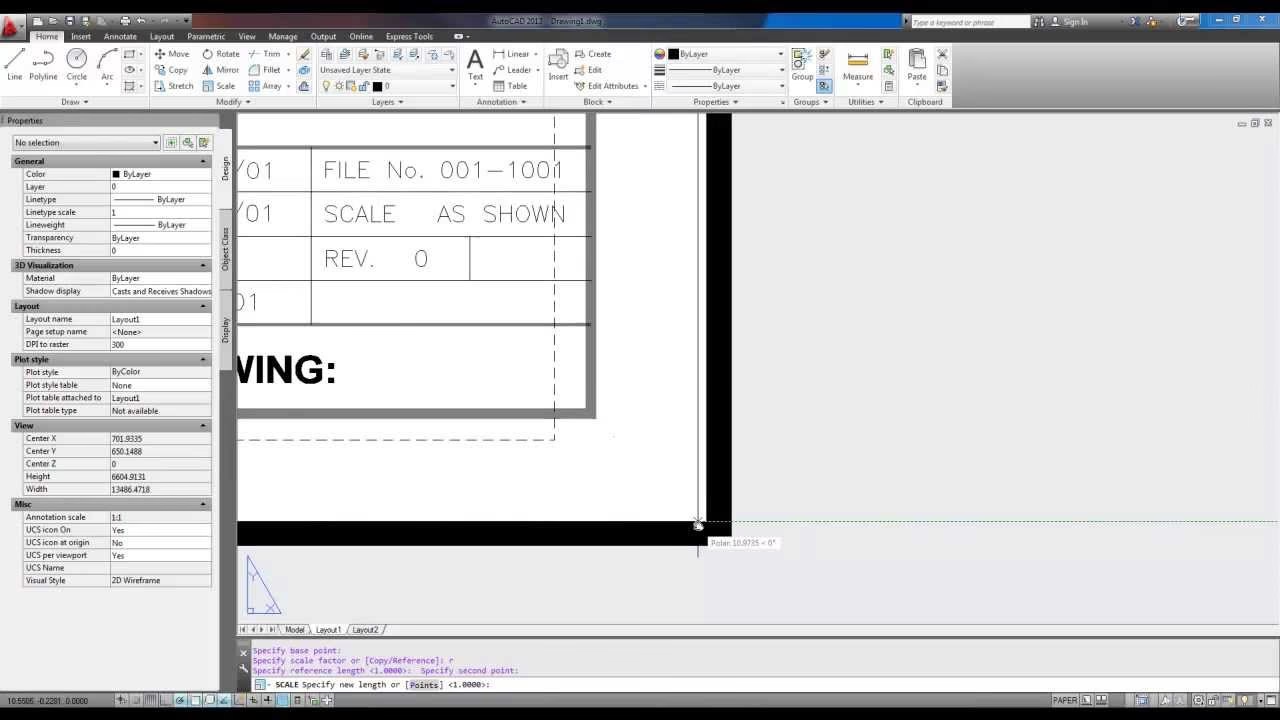
- Ajustarea Desenului la Dimensiunea Hârtiei (Fit to Paper)
- Controlul Vizualizării: Viewport-uri și Zoom Extents
- Spațiul Model vs. Spațiul Layout: O Clarificare Esențială
- Gestionarea Scalării Desenelor în AutoCAD
- Comenzi Utile pentru Aranjarea și Manipularea Desenelor
- Întrebări Frecvente (FAQ)
- Cum scalez un desen în AutoCAD?
- Cum fac ca toate desenele să încapă în fereastra de vizualizare (Zoom Extents)?
- De ce viewport-ul meu face Zoom Extents automat?
- Ce este Model Space și Layout Space în AutoCAD?
- Cum îmi găsesc scara viewport-ului în AutoCAD?
- Cum aliniez obiecte în AutoCAD?
- Ce este comanda STRETCH în AutoCAD?
- Concluzie
Ajustarea Desenului la Dimensiunea Hârtiei (Fit to Paper)
Unul dintre cele mai comune scenarii este necesitatea de a încadra întregul desen într-un anumit format de hârtie, mai ales atunci când te pregătești pentru tipărire. AutoCAD oferă o funcționalitate intuitivă pentru a realiza acest lucru, asigurându-te că nimic nu este tăiat și că totul este vizibil.
Pași pentru Ajustarea la Hârtie:
- Accesează Fila Layout: Primul pas este să te asiguri că te afli în fila de Layout pentru care dorești să setezi scara de tipărire la "Fit to Paper". Aceste file sunt de obicei denumite "Layout 1", "Layout 2" etc., și se găsesc în partea de jos a ferestrei AutoCAD, lângă fila "Model".
- Deschide Page Setup Manager: După ce ai selectat fila de Layout dorită, dă click dreapta pe numele acesteia și alege "Page Setup Manager" (Manager de Setări Pagină) din meniul contextual. Alternativ, poți accesa "Page Setup Manager" din meniul "Output" (Ieșire) sau tastând comanda
PAGESETUPși apăsând Enter. - Modifică Setările Pagină: În fereastra "Page Setup Manager", vei vedea o listă cu setările pagină existente. Selectează setarea pe care vrei să o modifici (de obicei, "*Layout1*") și apasă butonul "Modify..." (Modificare...).
- Setează "Fit to Paper": Se va deschide dialogul "Page Setup" (Setări Pagină). În secțiunea "Plot Scale" (Scară de Tipărire), vei găsi diverse opțiuni. Aici, bifează opțiunea "Fit to Paper" (Încadrează la Hârtie). Această opțiune va ajusta automat scara desenului astfel încât să ocupe întreaga zonă tipăribilă a hârtiei selectate, respectând marginile prestabilite ale imprimantei.
- Confirmă Modificările: După ce ai selectat "Fit to Paper", apasă "OK" pentru a închide dialogul "Page Setup" și apoi "Close" (Închide) în "Page Setup Manager". Vei observa cum desenul din layout-ul tău se ajustează pentru a se potrivi perfect pe hârtie.
Această metodă este extrem de utilă atunci când nu ești sigur de scara exactă a desenului sau când vrei pur și simplu ca totul să încapă pe o anumită dimensiune de hârtie, fără a te preocupa de calcularea manuală a scării.
Controlul Vizualizării: Viewport-uri și Zoom Extents
Pe lângă ajustarea la hârtie, este crucial să știi cum să controlezi vizualizarea desenului în cadrul unui viewport. Un viewport este o fereastră prin care "vezi" modelul tău 3D sau 2D din spațiul Model, în timp ce te afli în spațiul Layout (Paper Space). Ele sunt esențiale pentru a prezenta diferite părți ale desenului la scări variate pe aceeași foaie de hârtie.
Ce este Zoom Extents și Când Este Utili?
Comanda Zoom Extents (Zoom La Limite) este o funcționalitate extrem de utilă în AutoCAD, care ajustează vizualizarea astfel încât toate obiectele din desen să fie vizibile pe ecran. Este ca și cum ai face un zoom în/out automat pentru a cuprinde totul.
- Activare Rapidă: Cel mai rapid mod de a activa
Zoom Extentseste să dublu-click cu rotița mouse-ului în spațiul de lucru (fie Model, fie în interiorul unui viewport activat în Layout). - Comandă: Poți tasta și
ZOOM, apoiE(pentru Extents) și Enter. - Meniu: Poți accesa și din meniul "View" (Vizualizare) > "Zoom" > "Extents" sau "Fit to Objects".
De ce Viewport-ul Meu Face Zoom Extents Automat?
Există situații în care un viewport își schimbă automat scara la Zoom Extents, ceea ce poate fi frustrant dacă ai setat deja o scară specifică. Cele mai comune cauze includ:
- Schimbarea UCS (User Coordinate System): Dacă schimbi sistemul de coordonate (UCS) în timp ce un viewport este activ, sau dacă dublu-click pe viewport după o modificare de UCS, acesta poate reacționa prin activarea
Zoom Extents. - Coruperea Layout-ului: Uneori, fișierele pot fi corupte, iar setările de layout pot fi afectate, ducând la comportamente neașteptate.
- Setări Incorecte Page Setup: Dacă scara din "Page Setup" nu este setată corect, poate influența modul în care viewport-urile se comportă.
- Copierea Viewport-urilor sau Layout-urilor: Când creezi viewport-uri noi sau copiezi file de layout, activarea lor inițială poate declanșa un
Zoom Extentsautomat.
Cum să Previi Zoom Extents Nedorit într-un Viewport:
Pentru a menține scara dorită a unui viewport și a preveni modificările automate, poți folosi următoarele metode:
- Blochează Viewport-ul: După ce ai setat scara dorită pentru viewport (ex: 1:100, 1:50), selectează viewport-ul, apoi în paleta "Properties" (Proprietăți) sau în bara de stare, caută opțiunea "Display locked" (Afișare blocată) și seteaz-o la "Yes" (Da). Acest lucru va împiedica modificarea accidentală a scării prin zoom sau pan.
- Setează o Scară Standard: În loc să lași viewport-ul pe "Fit to Paper" sau "Zoom Extents", setează o scară standard (ex: 1:100) din lista de scări disponibile în bara de stare sau în paleta "Properties".
Spațiul Model vs. Spațiul Layout: O Clarificare Esențială
Pentru a înțelege pe deplin cum să ajustezi desenele, este vital să distingi între Spațiul Model (Model Space) și Spațiul Layout (Layout Space sau Paper Space). Aceste două medii servesc scopuri diferite în procesul de proiectare.
Spațiul Model (Model Space)
Acesta este locul unde îți creezi desenul la dimensiunea reală, la scara 1:1. Indiferent dacă desenezi o componentă mecanică, o clădire sau o rețea de utilități, toate entitățile sunt desenate la dimensiunile lor fizice reale. De exemplu, un perete de 5 metri lungime este desenat ca având 5 unități (indiferent dacă unitățile sunt milimetri, centimetri sau metri). Spațiul Model este mediul de lucru principal pentru crearea și editarea conținutului desenului.
Spațiul Layout (Layout Space / Paper Space)
Spațiul Layout este mediul în care pregătești desenul pentru tipărire sau prezentare. Imaginează-ți-l ca pe o foaie de hârtie virtuală, pe care plasezi viewport-uri (ferestre către spațiul Model), adnotări specifice foii (cum ar fi blocuri de titlu, legende, note generale) și dimensiuni la scara foii. În Spațiul Layout, unitățile reprezintă de obicei milimetri sau inchi, corespunzătoare dimensiunilor hârtiei pe care vei tipări. Desenul din spațiul Model este vizualizat prin viewport-uri, iar scara acestuia în raport cu foaia de tipărire este controlată de scara viewport-ului.
Tabel Comparativ: Spațiul Model vs. Spațiul Layout
Înțelegerea diferențelor este crucială pentru un flux de lucru eficient.
| Caracteristică | Spațiul Model (Model Space) | Spațiul Layout (Layout Space / Paper Space) |
|---|---|---|
| Scop Principal | Crearea și editarea geometriei desenului la scară reală (1:1). | Pregătirea desenului pentru tipărire/prezentare, adăugarea de blocuri de titlu, note, dimensiuni specifice foii. |
| Scară de Desen | Întotdeauna 1:1 (unități reale). | Unitățile reprezintă dimensiunile hârtiei (ex: mm sau inchi). Desenele din viewport-uri sunt scalate. |
| Vizualizare | Toate obiectele sunt vizibile direct. | Obiectele din Spațiul Model sunt vizibile prin viewport-uri. |
| Adnotări | Adnotări la scara modelului (ex: dimensiuni asociative). | Adnotări la scara foii (ex: blocuri de titlu, legende, dimensiuni pe hârtie). |
| Tipărire | Rareori se tipărește direct din Model Space, doar pentru verificări rapide. | Mediul principal pentru tipărire, cu setări precise de scară și aspect. |
Cum să Treci de la Spațiul Model la Spațiul Layout (și Viceversa)
Comutarea între cele două spații este simplă:
- Click pe Fila: Cel mai simplu mod este să dai click pe fila "Model" sau pe filele "Layout" (ex: "Layout1", "Layout2") din partea de jos a ferestrei AutoCAD.
- În Interiorul Viewport-ului: Dacă te afli într-un Layout și vrei să lucrezi la desenul din Spațiul Model prin intermediul unui viewport, dublu-click în interiorul acelui viewport. Vei observa că marginile viewport-ului devin mai groase sau colorate, indicând că ești acum "înăuntrul" spațiului Model.
- Înapoi în Paper Space: Pentru a reveni la Spațiul Layout (Paper Space) după ce ai lucrat în interiorul unui viewport, dublu-click oriunde în afara viewport-ului (pe "hârtie").
- Comutare Rapidă între Viewport-uri: Dacă ai mai multe viewport-uri într-un layout și vrei să treci rapid de la unul la altul, apasă
Ctrl+R.
Gestionarea Scalării Desenelor în AutoCAD
Scalarea este un aspect fundamental în AutoCAD, influențând atât obiectele în sine, cât și modul în care acestea sunt prezentate pe hârtie.
Scalarea Obiectelor (Comanda SCALE)
Dacă vrei să modifici dimensiunea reală a unui obiect în Spațiul Model, folosești comanda SCALE:
- Selectează Obiectele: Selectează obiectele pe care vrei să le scalezi.
- Activează Comanda: Tastează
SCALEși apasă Enter. - Specifică Punctul de Bază: Dă click într-un punct care va servi drept punct de referință pentru scalare (ex: 0,0,0 sau un colț al obiectului).
- Introdu Factorul de Scalare: Introdu un număr. Dacă este mai mare decât 1, obiectul se va mări (ex: 2 pentru dublare). Dacă este între 0 și 1, obiectul se va micșora (ex: 0.5 pentru jumătate). Apasă Enter.
Scalarea Desenului fără a Modifica Dimensiunile (Vizuale)
Această cerință se referă de obicei la ajustarea scării de vizualizare sau de tipărire, nu la modificarea dimensiunilor geometrice reale ale obiectelor. În Spațiul Layout, acest lucru se realizează prin setarea scării viewport-ului:
- Activează Viewport-ul: Dublu-click în interiorul viewport-ului pentru a-l activa.
- Setează Scara: În bara de stare (status bar) de jos, vei vedea o listă derulantă cu scări standard (ex: 1:100, 1:50, 1:20). Selectează scara dorită. Alternativ, poți selecta viewport-ul (fără a-l activa) și să modifici "Standard Scale" (Scară Standard) din paleta "Properties".
- Blochează Viewport-ul: Asigură-te că blochezi viewport-ul după setarea scării pentru a preveni modificările accidentale.
Cum Setezi Scara unei Foi de Desen în AutoCAD?
Scara unei foi de desen este, în esență, scara viewport-urilor individuale de pe acea foaie, combinată cu setările de tipărire din Page Setup Manager (unde poți alege "Fit to Paper" sau o scară fixă, cum ar fi 1 unitate = 1 milimetru).
Pentru a găsi scara viewport-ului: Selectează viewport-ul (nu dublu-click în el) și verifică valoarea "Standard Scale" sau "Custom Scale" în paleta "Properties" (Proprietăți) sau în bara de stare.
Comenzi Utile pentru Aranjarea și Manipularea Desenelor
Pe lângă scalare și ajustare, AutoCAD oferă o serie de comenzi care te ajută să aranjezi și să manipulezi obiectele din desenele tale.
ALIGN (Aliniere)
Comanda ALIGN este extrem de puternică pentru a muta, roti și scala obiecte dintr-o singură mișcare, aliniindu-le la alte obiecte. Este ideală pentru a potrivi un desen scanat sau o referință externă la geometria existentă.
- Activează Comanda: Mergi la panoul "Modify" (Modificare), click pe săgeata derulantă și selectează instrumentul "Align" (Aliniere) sau tastează
ALIGNși apasă Enter. - Selectează Obiectul: Selectează obiectul(ele) pe care dorești să le aliniezi și apasă Enter.
- Specifică Punctele Sursă și Destinație: AutoCAD îți va cere să specifici cel puțin două perechi de puncte (sursă și destinație) pentru a defini alinierea. Poți specifica până la trei perechi pentru aliniere 3D.
- Scalare (Opțional): După ce ai specificat punctele, AutoCAD te va întreba dacă vrei să scalezi obiectul(ele) aliniate pentru a se potrivi cu punctele destinație. Răspunde "Yes" (Da) sau "No" (Nu).
STRETCH (Întindere)
Comanda STRETCH este folosită pentru a întinde porțiuni ale obiectelor. Este important de reținut că STRETCH funcționează doar pe obiectele selectate parțial printr-o fereastră de selecție poligonală sau o fereastră de selecție normală. Obiectele selectate complet sau individual nu vor fi "întinse", ci mai degrabă mutate (cum ar fi elipsele, blocurile și cercurile).
- Activează Comanda: Tastează
STRETCHși apasă Enter. - Selectează Obiectele: Folosește o fereastră de selecție care să includă parțial obiectele pe care vrei să le întinzi. Apasă Enter.
- Specifică Punctul de Bază: Dă click într-un punct de referință.
- Specifică Punctul de Deplasare: Dă click într-un al doilea punct pentru a defini direcția și distanța de întindere.
Întrebări Frecvente (FAQ)
Am adunat aici cele mai comune întrebări legate de ajustarea și scalarea desenelor în AutoCAD, oferind răspunsuri concise și practice.
Cum scalez un desen în AutoCAD?
Pentru a scala obiecte în Spațiul Model, selectează-le, tastează SCALE, alege un punct de bază și introdu un factor de scalare (ex: 2 pentru a dubla, 0.5 pentru a înjumătăți). Pentru a scala vizualizarea unui desen în Spațiul Layout, setează scara viewport-ului din bara de stare sau paleta "Properties" și blochează-l.
Cum fac ca toate desenele să încapă în fereastra de vizualizare (Zoom Extents)?
Cel mai rapid mod este să dublu-click cu rotița mouse-ului în zona de desenare. Alternativ, poți folosi comanda ZOOM apoi E (pentru Extents) și Enter, sau selectează "View" > "Zoom" > "Fit to Objects".
De ce viewport-ul meu face Zoom Extents automat?
Acest lucru se întâmplă adesea după o modificare a UCS (User Coordinate System), la crearea sau copierea viewport-urilor, sau dacă layout-ul este corupt. Pentru a preveni, setează o scară fixă pentru viewport și blochează-l (opțiunea "Display locked" la "Yes" în "Properties").
Ce este Model Space și Layout Space în AutoCAD?
Model Space este mediul unde desenezi geometria la scara 1:1, la dimensiuni reale. Layout Space (Paper Space) este mediul unde pregătești desenul pentru tipărire, adăugând blocuri de titlu și viewport-uri prin care vizualizezi și scalezi conținutul din Model Space pe o foaie de hârtie virtuală.
Cum îmi găsesc scara viewport-ului în AutoCAD?
Selectează viewport-ul (nu dublu-click în el) și verifică valoarea afișată în lista derulantă de scări din bara de stare sau în secțiunea "Standard Scale" din paleta "Properties" (Proprietăți).
Cum aliniez obiecte în AutoCAD?
Folosește comanda ALIGN. Selectează obiectele de aliniat, apoi specifică cel puțin două perechi de puncte (sursă și destinație) pentru a defini alinierea. Poți opta și pentru scalarea obiectelor în timpul alinierii.
Ce este comanda STRETCH în AutoCAD?
Comanda STRETCH este folosită pentru a întinde porțiuni ale obiectelor. Funcționează doar pe obiectele selectate parțial printr-o fereastră de selecție. Obiectele selectate complet (sau cele ca cercurile, blocurile) vor fi mutate, nu întinse.
Concluzie
Stăpânirea tehnicilor de ajustare și scalare în AutoCAD este fundamentală pentru orice proiectant. De la simpla încadrare a desenului pe o coală de hârtie, prin "Fit to Paper", până la gestionarea complexă a viewport-urilor și a scalării precise în Spațiul Layout, aceste cunoștințe îți vor îmbunătăți semnificativ eficiența și calitatea livrabilelor. Nu uita importanța de a distinge clar între Spațiul Model și Spațiul Layout, deoarece această înțelegere este piatra de temelie pentru un flux de lucru organizat și profesionist. Exersează aceste comenzi și tehnici în mod regulat, iar în scurt timp vei observa o îmbunătățire drastică în modul în care îți prezinți proiectele AutoCAD.
Dacă vrei să descoperi și alte articole similare cu AutoCAD: Ajustarea Perfectă a Desenelor Tale, poți vizita categoria Fitness.