
25/08/2023
În lumea dinamică a producției video, o imagine bine încadrată și redimensionată corect poate face diferența între un material amator și unul profesional. De multe ori, te vei confrunta cu imagini care nu se potrivesc perfect în cadrul proiectului tău, lăsând spații goale inestetice sau, dimpotrivă, depășind limitele ecranului. Vestea bună este că Adobe Premiere Pro oferă instrumente simple, dar puternice, pentru a gestiona aceste situații. În acest ghid detaliat, vei învăța nu doar cum să redimensionezi o imagine în Premiere Pro, ci și să înțelegi nuanțele care îți vor eleva abilitățile de editor video.
Redimensionarea imaginilor este o abilitate fundamentală, pe care o vei folosi constant, indiferent dacă ești la început de drum sau un profesionist experimentat. Stăpânirea acestei tehnici te va ajuta să editezi mai eficient, să optimizezi performanța sistemului și să te asiguri că fiecare cadru arată impecabil, fără acele bare negre deranjante care pot distruge aspectul general al unui videoclip. Să începem!
- Cum să redimensionezi o imagine în Premiere Pro pas cu pas
- Diferența dintre „Scale to Frame Size” și „Set to Frame Size”
- Înțelegerea rezoluțiilor video și a rapoartelor de aspect
- Scalarea ascendentă (Upscaling) și descendentă (Downscaling): Ce trebuie să știi?
- Când și de ce să redimensionezi un clip video?
- Sfat suplimentar: Crearea de presetări pentru redimensionare
- Întrebări Frecvente (FAQ)
Cum să redimensionezi o imagine în Premiere Pro pas cu pas
Procesul de redimensionare a unei imagini în Premiere Pro este incredibil de simplu și necesită doar câțiva pași rapizi. Înainte de a intra în detalii, este esențial să reții câteva sfaturi cheie care îți vor asigura că videoclipurile tale arată cel mai bine:
- Folosește imagini de înaltă rezoluție: Videoclipurile tale vor fi, cel mai probabil, partajate în formate HD sau 4K. Imaginile cu rezoluție scăzută, neclare, nu vor arăta bine atunci când sunt mărite. Optează pentru fotografii clare, precise, care nu se vor distorsiona la scalare.
- Prioritizează fotografiile peisaj: Deși poți lucra și cu fotografii portret, cadrele peisaj se potrivesc cel mai bine rezoluțiilor și dimensiunilor standard ale cadrelor video.
- Nu uita de animație: Videoclipurile sunt menite să prezinte acțiune. Dacă afișezi doar o serie de fotografii, creezi de fapt un slideshow. Animațiile sunt cheia. Atunci când animezi, poți menține imaginile statice în mișcare, adăugând interes vizual și menținând publicul angajat.
1. Adăugarea unei imagini în cronologie
Cu un proiect deschis în Premiere Pro, primul pas este să adaugi imaginea dorită. Aceasta va fi plasată în Cronologie (Timeline), meniul din partea de jos a ecranului Premiere Pro. Cronologia afișează pistele video și imagine, împreună cu conținutul audio, permițându-ți să controlezi plasarea și sincronizarea conținutului tău audiovizual. Pentru a adăuga o imagine, găsește fișierul pe computerul tău, apoi pur și simplu trage-l și plasează-l pe Cronologie. Vei vedea imaginea apărând imediat în fereastra de previzualizare din Monitorul Programului, în partea superioară a ecranului.
2. Lansarea panoului „Effect Controls”
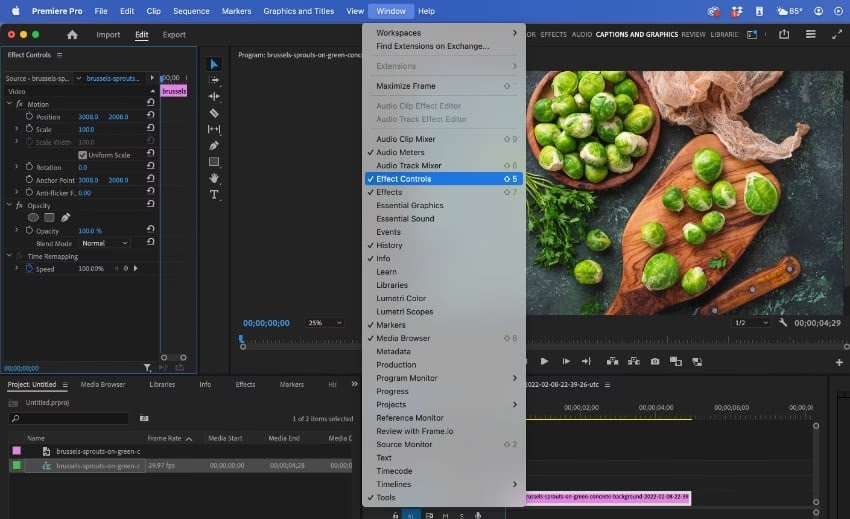
În funcție de dimensiunea imaginii tale, aceasta se poate potrivi perfect în cadru. Dar, în cele mai multe cazuri, va fi necesară o ajustare a dimensiunii. Dacă vezi bare negre în jurul imaginii, va trebui să o mărești. Sau, chiar mai des, va trebui să o micșorezi, deoarece multe imagini statice vor depăși marginile cadrului tău. Aceste funcții se găsesc în panoul Effect Controls. Acesta nu este vizibil în mod implicit. Pentru a-l deschide, accesează meniul Window din partea de sus a ecranului, apoi selectează Effect Controls. Acest panou va apărea în partea stângă a Premiere Pro, lângă Monitorul Programului.
3. Ajustarea scalei imaginii
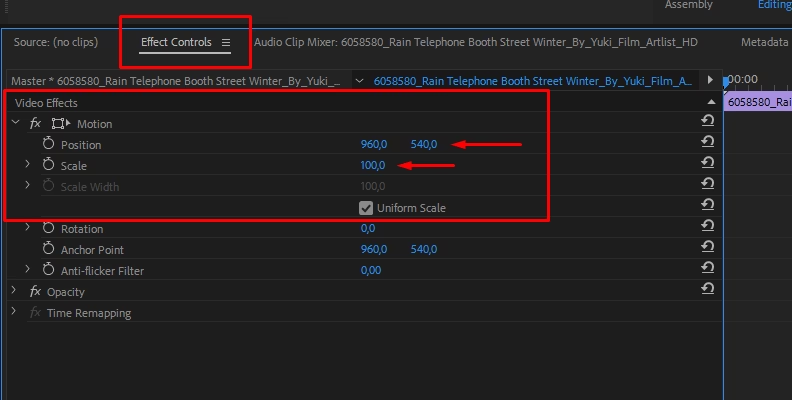
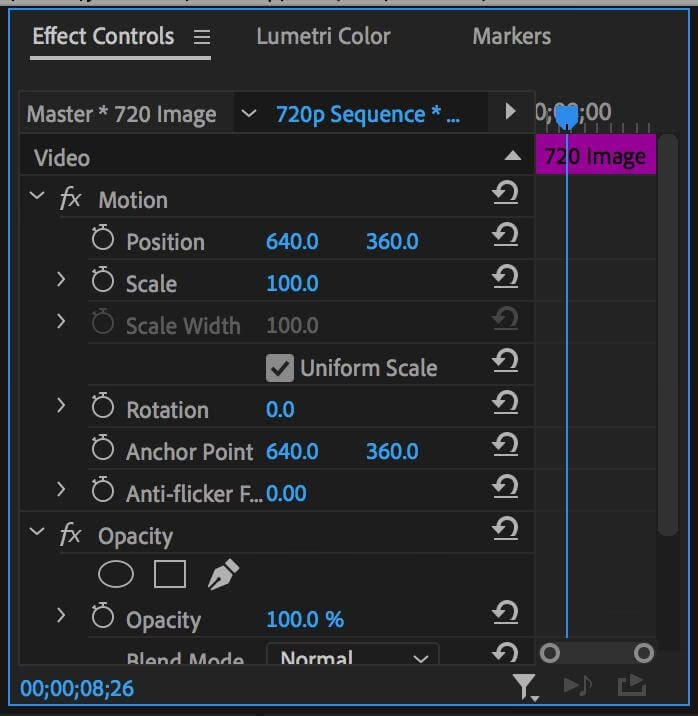
Acum este momentul să vezi cum se redimensionează o imagine în Premiere Pro. Dă click pe imaginea ta din Cronologie pentru a o selecta. Apoi, navighează la panoul Effect Controls. Aici vei vedea mai multe opțiuni. Cea care te interesează este Scale, aflată aproape de partea de sus, în secțiunea Motion. Implicit, imaginile vor fi scalate la 100%. Pentru a ajusta scala, dă click în caseta Scale și introdu o nouă valoare. Vei observa că modificările apar în timp real în Monitorul Programului. Valori mai mari de 100% vor mări imaginea, arătând punctul central în cadru. Scalarea sub 100% micșorează imaginea. Dacă devine suficient de mică, vei vedea marginile negre ale cadrului apărând în jurul laturilor.
4. Previzualizarea rezultatului final
Tocmai ai învățat cum să schimbi dimensiunea imaginii în Premiere Pro! După cum vezi, este un proces rapid și ușor, dar extrem de util. Nu în ultimul rând, redă videoclipul de la început. Acest lucru te asigură că nu vei avea surprize neașteptate atunci când îți vei partaja videoclipul. Asigură-te că totul arată exact cum trebuie și fă alte editări dacă este necesar. Atunci când schimbi dimensiunea imaginii în Premiere Pro, te poți concentra pe zonele unei imagini pe care vrei ca publicul să le vadă și poți asigura întotdeauna că fiecare imagine statică umple complet cadrul. Este o parte esențială a oricărui proces de producție de succes.
Diferența dintre „Scale to Frame Size” și „Set to Frame Size”
Dacă te-ai întrebat vreodată de ce Premiere Pro are două opțiuni care par să facă același lucru – Scale to Frame Size și Set to Frame Size – nu ești singur. Acestea sună similar, dar funcționează diferit, iar înțelegerea nuanțelor este crucială pentru a optimiza performanța și calitatea imaginii. Ambele opțiuni pot fi găsite în meniul contextual (click dreapta) pentru clipurile din cronologie, sau în meniul Clip > Video Options.
Scale to Frame Size
Opțiunea Scale to Frame Size va reeșantiona imaginea la dimensiunea secvenței. Aceasta înseamnă că dacă aplici această opțiune unei imagini care este de două ori mai lată decât secvența, vei obține o imagine care are ¼ din dimensiunea pixelilor originali, în timp ce valoarea Scale din Effect Controls va fi setată la 100%. Aceasta este o modalitate excelentă de a reduce sarcina asupra sistemului, deoarece Premiere Pro nu trebuie să proceseze la fel de mulți pixeli. Cu toate acestea, va degrada calitatea imaginii dacă o vei scala ulterior, deoarece informațiile originale ale pixelilor au fost eliminate.
Set to Frame Size
Pe de altă parte, opțiunea Set to Frame Size nu va reeșantiona imaginea. În schimb, va seta valoarea Scale din panoul Effect Controls la orice valoare este necesară pentru a încadra imaginea în cadru. De exemplu, dacă o imagine are 3840px lățime și secvența este 1920px lățime (raport 16:9), valoarea Scale va fi setată la 50%. Toți pixelii originali rămân intacți, ceea ce este excelent atunci când dorești să scalezi imaginea ulterior în panoul Effect Controls, dar va necesita mai multă putere de calcul din partea computerului, deoarece Premiere Pro procesează încă toți pixelii originali de înaltă rezoluție.
Tabel Comparativ: Scale to Frame Size vs. Set to Frame Size
| Caracteristică | Scale to Frame Size | Set to Frame Size |
|---|---|---|
| Reeșantionare Imagine | Da, imaginea este reeșantionată la dimensiunea secvenței. | Nu, pixelii originali rămân intacți. |
| Valoare Scală (Effect Controls) | Setată la 100%. | Setată la valoarea necesară pentru a se potrivi (ex: 50%). |
| Calitate Imagine | Degradată dacă se scalează ulterior (pixelare). | Păstrează calitatea originală, ideal pentru zoom sau pan. |
| Performanță Sistem | Reduce sarcina asupra CPU/GPU. | Necesită mai multă putere de calcul. |
| Utilizare Recomandată | Când nu intenționezi să modifici ulterior scala imaginii. | Când vrei flexibilitate maximă și posibilitatea de a scala imaginea mai mult. |
În practică, aceste opțiuni nu sunt întotdeauna la fel de utile pe cât ai crede, mai ales că multe imagini de la DSLR-uri nu au un raport de aspect 16:9, rezultând bare negre (letterbox sau pillarbox). De aceea, o abordare mai bună ar putea fi crearea unor presetări de mișcare personalizate.
Înțelegerea rezoluțiilor video și a rapoartelor de aspect
Pentru a stăpâni pe deplin redimensionarea, trebuie să înțelegi conceptele de rezoluție și raport de aspect. Rezoluția unui videoclip este definită de numărul de pixeli pe care îi conține. Un pixel este o mică unitate de informație (culoare, luminozitate etc.) care, alături de milioane de alți pixeli, formează imaginea pe care o vezi. De exemplu, o rezoluție comună pentru videoclipurile HD este 1920 x 1080 pixeli (1920 orizontal x 1080 vertical).
Raportul de aspect este forma imaginii. Raportul de aspect 16:9 este standardul pentru televizoare și computere moderne, în timp ce 4:3 era comun pe televizoarele mai vechi. Alte rapoarte populare includ 1:1 (pentru Instagram) sau 2.35:1 (pentru filme cinematografice). Poți calcula raportul de aspect al oricărei rezoluții simplificând fracția (ex: 1920/1080 = 16/9).
Poți seta sau schimba rezoluția și raportul de aspect al secvenței tale în Premiere Pro accesând File > New > Sequence și apoi tab-ul Settings, sau dând click dreapta pe secvența existentă în panoul Project și selectând Sequence Settings. Aici vei găsi opțiunea Frame Size, unde poți introduce valorile pentru lățime și înălțime, și Pixel Aspect Ratio (unde Square Pixels este cel mai comun).
Scalarea ascendentă (Upscaling) și descendentă (Downscaling): Ce trebuie să știi?
Când schimbi dimensiunea unui videoclip pe cronologie, vei face fie upscaling (mărirea imaginii), fie downscaling (micșorarea imaginii). Acest lucru va avea un impact asupra calității videoclipului tău:
- Upscaling: Mărirea unei imagini de la o rezoluție mai mică la una mai mare (ex: de la 1920x1080 la 3840x2160) va scădea calitatea imaginii, deoarece extinzi, în esență, pixelii existenți. O scalare ascendentă prea mare va face videoclipul mai puțin clar și poate crea un aspect compresat inestetic.
- Downscaling: Micșorarea unei imagini de la o rezoluție mai mare la una mai mică (ex: de la 3840x2160 la 1920x1080) poate, în general, îmbunătăți calitatea imaginii, deoarece ai mai mulți pixeli de informație de comprimat într-un spațiu mai mic.
Este important să fii conștient că scalarea va modifica calitatea imaginii video. Deși Hollywood-ul face upscaling la filme vechi tot timpul, ei folosesc algoritmi și software specializat. Pentru majoritatea proiectelor, încearcă să lucrezi cu materiale sursă la rezoluția finală sau mai mare.
Când și de ce să redimensionezi un clip video?
Există numeroase motive pentru care ai dori să schimbi scalarea unui videoclip. Iată câteva exemple comune:
- Ai imagini 1920x1080 pe o cronologie 4K și vrei să le umpli cadrul.
- Trebuie să tai o eroare din imagine, cum ar fi un microfon boom care a intrat în cadru.
- Vrei să folosești părți dintr-un videoclip YouTube pe rețelele sociale și să-l scalezi la raportul de aspect nativ al platformei (ex: 1:1 pentru Instagram).
- Vrei să creezi două cadre dintr-unul, cum ar fi preluarea unui cadru mediu al unui subiect și scalarea imaginii pentru a crea un prim-plan.
- Vrei să refaci încadrarea unui cadru, deoarece a fost încadrat prost în timpul filmării.
Acestea sunt doar câteva dintre cele mai comune situații în care redimensionarea este necesară. Înțelegerea acestor scenarii te va ajuta să aplici corect tehnicile învățate.
Sfat suplimentar: Crearea de presetări pentru redimensionare
Dacă te găsești folosind o anumită metodă de scalare în mod constant, poți crea o presetare personalizată în Premiere Pro. Setează-ți preferințele de scalare în panoul Effect Controls, apoi dă click dreapta pe cuvântul Motion (deasupra opțiunii Scale) și selectează Save Preset. Dă-i un nume sugestiv (ex: „Scalare 50%”). Această presetare va fi salvată în panoul Effects > Presets, de unde o poți aplica cu ușurință altor videoclipuri, trăgând-o direct pe clipul dorit. Aceasta este o modalitate excelentă de a economisi timp și de a asigura consistența în proiectele tale.
Întrebări Frecvente (FAQ)
Are Premiere Pro o funcție „fit to frame size”?
Da, Premiere Pro are funcții pentru a potrivi automat imaginile la dimensiunea cadrului. În versiunile mai vechi, exista opțiunea „Fit to Frame Size”, dar în versiunile mai recente (începând cu aproximativ versiunea 25), aceasta a fost înlocuită cu comenzi noi și îmbunătățite: Fit to Frame și Fill Frame. Acestea se găsesc în meniul click dreapta și în panoul Properties. Ambele pot fi aplicate pe mai multe clipuri simultan. Spre deosebire de „Scale to Frame Size”, care reeșantiona imaginea, noile comenzi oferă mai mult control și o mai bună calitate vizuală.
De ce Premiere Pro redimensionează automat imaginile?
Premiere Pro poate redimensiona automat imaginile în funcție de setarea pe care o ai în preferințe. Accesează Preferences > Media > Default Media Scaling. Aici vei găsi trei opțiuni:
- None: Imaginea este afișată la 100% scală. Dacă este mai mică decât secvența, vor apărea bare negre. Dacă este mai mare, va fi centrată, iar porțiuni din margini vor fi tăiate. Aceasta este cea mai bună alegere dacă faci editare multicam cu clipuri de dimensiuni diferite sau dacă intenționezi să creezi multe efecte „Ken Burns” pe imagini statice.
- Set to Frame Size: Aceasta scalează automat o imagine pentru a se potrivi complet în dimensiunea cadrului secvenței și, în același timp, setează Effect Controls > Motion > Scale la valoarea reală necesară. Dacă raportul de aspect nu se potrivește, imaginea va avea bare negre pe două laturi. Aceasta este, în general, opțiunea recomandată pentru majoritatea editărilor, deoarece păstrează calitatea imaginii și permite scalări ulterioare fără pierderi.
- Scale to Frame Size: Aceasta scalează automat imaginea pentru a se potrivi complet în dimensiunea cadrului secvenței și, în același timp, setează Effect Controls > Motion > Scale la 100%. Aceasta este cea mai bună opțiune atunci când nu intenționezi să scalezi nimic ulterior și vrei să reduci sarcina asupra sistemului. Cu toate acestea, nu vei ști cât de mult a fost scalată imaginea originală și orice mărire ulterioară ar putea duce la pierderi de calitate.
Alegerea depinde de nevoile specifice ale proiectului tău și de modul în care intenționezi să manipulezi imaginile ulterior.
În concluzie, învățarea modului de a schimba dimensiunea imaginilor în Premiere Pro este rapidă și ușoară. Tot ce trebuie să faci este să ajustezi dimensiunea folosind meniul Scale, parte a panoului Effect Controls. Te vei trezi folosind această funcție de fiecare dată când lucrezi cu imagini statice în Adobe Premiere. Este o modalitate simplă de a te asigura că fiecare proiect arată impecabil și profesional. Nu rata ocazia de a-ți îmbunătăți abilitățile de editare video – începe chiar astăzi!
Dacă vrei să descoperi și alte articole similare cu Stăpânește Redimensionarea Imaginii în Premiere Pro, poți vizita categoria Fitness.