
18/06/2021
În lumea complexă a datelor, capacitatea de a identifica și înțelege tendințele este esențială. Fie că ești student, cercetător, analist de afaceri sau pur și simplu un entuziast al datelor, vizualizarea relațiilor dintre variabile te poate ajuta să iei decizii mai bune și să faci predicții mai precise. Un instrument puternic în acest sens, disponibil în Microsoft Excel, este linia de regresie, cunoscută și sub denumirea de linie de cea mai bună potrivire sau linie de tendință. Aceasta acționează ca un ghid vizual, trasând o linie dreaptă sau o curbă prin punctele împrăștiate ale datelor tale, dezvăluind direcția și puterea unei anumite tendințe. În acest articol, vom explora în detaliu cum să adaugi și să personalizezi o linie de regresie în Excel, precum și cum să interpretezi rezultatele pentru a extrage informații valoroase din seturile tale de date.
Ce Este o Linie de Regresie (Linia de Cea Mai Bună Potrivire)?
O linie de regresie este, în esență, o reprezentare grafică a relației dintre două variabile numerice. Pe un grafic de dispersie (scatter plot), unde fiecare punct reprezintă o pereche de valori (X, Y), linia de regresie încearcă să minimizeze distanța totală dintre ea și toate punctele de date. Scopul său principal este de a ilustra tendința generală: dacă datele cresc, scad sau rămân relativ constante. Este un instrument fundamental în analiza regresiei liniare, permițându-ne să înțelegem cum o variabilă (variabila dependentă, pe axa Y) reacționează la modificările altei variabile (variabila independentă, pe axa X).
Beneficiile utilizării unei linii de regresie sunt multiple:
- Vizualizare: Oferă o imagine clară a tendinței generale a datelor, facilitând identificarea anomaliilor sau a punctelor atipice.
- Predicție: Prin extrapolarea liniei, poți estima valorile viitoare ale variabilei dependente pe baza unor valori cunoscute ale variabilei independente.
- Corelație: Ajută la determinarea tipului de corelație între două variabile (pozitivă, negativă sau inexistentă).
- Simplificare: Reduce complexitatea seturilor mari de date la o reprezentare simplă și ușor de înțeles.
Matematic, o linie de regresie liniară este descrisă de ecuația y = mx + b, unde 'm' este panta liniei (rata de schimbare a lui Y în raport cu X), iar 'b' este intersecția cu axa Y (valoarea lui Y atunci când X este zero). Excel poate calcula și afișa această ecuație direct pe grafic, alături de valoarea R-pătrat, un indicator crucial care măsoară cât de bine se potrivește linia datelor (o valoare R-pătrat mai aproape de 1 indică o potrivire mai bună).
Ghid Pas cu Pas: Cum Adaugi o Linie de Regresie în Excel
Adăugarea unei linii de regresie în Excel este un proces simplu și intuitiv. Urmărește acești pași pentru a vizualiza tendințele în propriile tale date:
Pasul 1: Pregătirea Datelor în Excel
Primul pas este să deschizi Microsoft Excel și să introduci datele tale într-o foaie de calcul. Asigură-te că ai cel puțin două coloane de date, una pentru variabila independentă (de obicei, pe axa X) și una pentru variabila dependentă (pe axa Y). Este esențial să etichetezi corect coloanele, pentru a menține datele organizate și a le selecta ușor ulterior. De exemplu, dacă urmărești vânzările lunare, o coloană ar putea fi etichetată „Luna”, iar cealaltă „Vânzări”. O organizare clară a datelor este fundația unei analize precise.
Pasul 2: Selectarea Intervalului de Date
După ce ai introdus datele, selectează intervalul de celule care conține atât variabila independentă, cât și variabila dependentă. Pentru a face acest lucru, pur și simplu apasă și trage cursorul peste celulele dorite. Asigură-te că selectezi doar datele numerice relevante, fără anteturi, pentru ca Excel să le interpreteze corect ca puncte pe grafic.
Pasul 3: Inserarea unui Grafic de Dispersie (Scatter Plot)
Un grafic de dispersie este cea mai potrivită alegere pentru vizualizarea relației dintre două variabile numerice și pentru adăugarea unei linii de regresie. Accesează fila „Inserare” din bara de meniu Excel. În grupul „Diagrame”, selectează opțiunea „Dispersie” (Scatter) și alege tipul „Dispersie” (fără linii de conectare). Acest tip de diagramă afișează fiecare punct de date individual, fără a le conecta, permițând vizualizarea clară a distribuției și a potențialelor tendințe.
Pasul 4: Selectarea Punctelor de Date de pe Grafic
Odată ce graficul de dispersie este creat, dă un singur clic pe oricare dintre punctele de date de pe grafic. Acest lucru va selecta automat toate punctele de date din seria respectivă. Este un pas crucial, deoarece asigură că linia de regresie pe care o vei adăuga se va aplica întregului set de date vizualizat pe grafic.
Pasul 5: Adăugarea Liniei de Regresie (Trendline)
Cu punctele de date selectate, ai două opțiuni principale pentru a adăuga linia de regresie:
- Opțiunea 1 (Clic Dreapta): Dă clic dreapta pe oricare dintre punctele de date selectate și alege opțiunea „Adăugare linie de tendință…” (Add Trendline…) din meniul contextual.
- Opțiunea 2 (Elemente Diagramă): Clic pe simbolul „+” (Elemente diagramă) care apare în partea dreaptă a graficului. Bifează caseta „Linie de tendință” (Trendline). Dacă dai clic pe săgeata de lângă „Linie de tendință”, poți alege direct un tip de regresie predefinit (liniară, exponențială etc.).
Excel va adăuga implicit o linie de regresie liniară, care este potrivită pentru majoritatea tendințelor simple.
Pasul 6: Personalizarea Liniei de Regresie și Opțiuni Avansate
După adăugarea liniei de regresie, se va deschide un panou lateral numit „Formatare linie de tendință” (Format Trendline), unde poți personaliza în detaliu aspectul și tipul liniei. Acest panou este cheia pentru o analiză mai aprofundată:
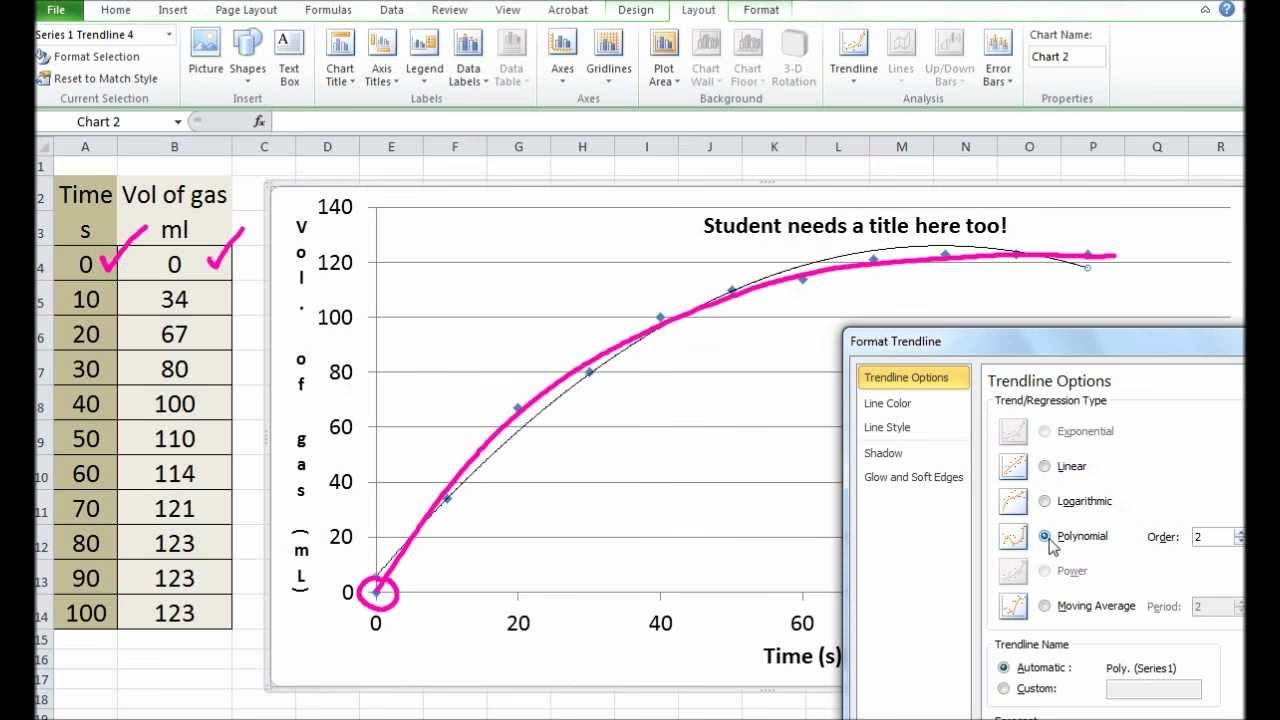
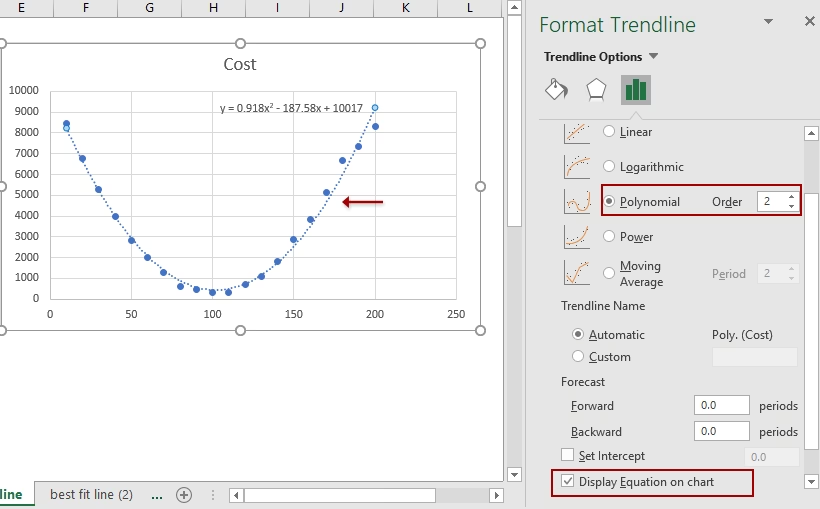
- Tipuri de Linie de Tendință: Pe lângă opțiunea „Liniară” (Linear), care este cea mai comună, Excel oferă și alte tipuri de regresie, cum ar fi „Exponențială” (Exponential), „Logaritmică” (Logarithmic), „Polinomială” (Polynomial) (unde poți specifica ordinul), „Putere” (Power) și „Medie Mobilă” (Moving Average). Alege tipul care se potrivește cel mai bine cu modelul vizual al datelor tale. De exemplu, pentru date care cresc sau scad rapid la început și apoi se stabilizează, o regresie exponențială sau logaritmică ar putea fi mai potrivită.
- Afișare Ecuație pe Diagramă: Bifează caseta „Afișare ecuație pe diagramă” (Display Equation on chart). Aceasta va afișa ecuația matematică a liniei de regresie (de exemplu, y = 0.5x + 10) direct pe grafic, permițându-ți să folosești modelul pentru predicții precise.
- Afișare Valoare R-Pătrat pe Diagramă: Bifează caseta „Afișare valoare R-pătrat pe diagramă” (Display R-squared value on chart). Valoarea R-pătrat (coeficientul de determinare) indică proporția variabilității variabilei dependente care poate fi explicată de variabila independentă. O valoare de 1 înseamnă o potrivire perfectă, în timp ce o valoare de 0 înseamnă că modelul nu explică deloc variabilitatea. Cu cât R-pătrat este mai aproape de 1, cu atât modelul tău de regresie este mai bun.
- Formatarea Liniei: În secțiunea „Umplere și Linie” (Fill & Line) a panoului „Formatare linie de tendință”, poți schimba culoarea liniei, grosimea, tipul de linie (solidă, punctată) și transparența, pentru a o face mai vizibilă sau pentru a o integra estetic în raportul tău.
- Previzionare (Forecasting): Poți extinde linia de regresie dincolo de punctele de date existente. În secțiunea „Opțiuni linie de tendință” (Trendline Options), sub „Previzionare” (Forecast), poți introduce un număr de perioade „Înainte” (Forward) sau „Înapoi” (Backward) pentru a vizualiza tendința pe termen scurt în viitor sau în trecut. Acest lucru este extrem de util pentru analize predictive.
Sfaturi Esențiale pentru O Linie de Regresie Eficientă
Pentru a maximiza utilitatea liniei tale de regresie, ia în considerare următoarele sfaturi:
- Etichetează Axa X și Y: Asigură-te întotdeauna că axele X și Y sunt etichetate corespunzător. Acest lucru este crucial pentru claritatea graficului și pentru înțelegerea datelor de către oricine îl vizualizează. Fără etichete clare, graficul își pierde rapid din valoare.
- Alege Tipul Corect de Linie de Regresie: Nu toate datele urmează o tendință liniară. Examinează vizual punctele de date. Dacă par să urmeze o curbă, experimentează cu tipurile exponențiale, logaritmice sau polinomiale. Alegerea tipului potrivit este vitală pentru o reprezentare precisă a relației dintre variabile.
- Afișează Ecuația și Valoarea R-Pătrat: Acestea nu sunt doar detalii; sunt instrumente esențiale pentru analiza cantitativă. Ecuația permite predicții exacte, în timp ce R-pătrat îți oferă o măsură a fiabilității modelului tău. O linie fără aceste informații este doar o linie, nu un instrument de analiză.
- Calitatea Datelor Contează: Acuratețea liniei de regresie depinde direct de calitatea și cantitatea datelor tale. Datele incomplete, eronate sau un eșantion prea mic pot duce la o linie de regresie înșelătoare. Asigură-te că datele tale sunt curate și relevante.
- Atenție la Extrapolare: Deși previzionarea este utilă, fii precaut când extinzi linia de regresie mult dincolo de intervalul datelor tale originale. Relația dintre variabile s-ar putea schimba în afara domeniului observat, iar predicțiile extinse pot deveni inexacte.
Gestionarea Liniilor de Regresie Multiple și Scenarii Complexe
Excel oferă flexibilitate considerabilă pentru scenarii de analiză mai complexe:
Linii de Regresie pentru Serii de Date Diferite
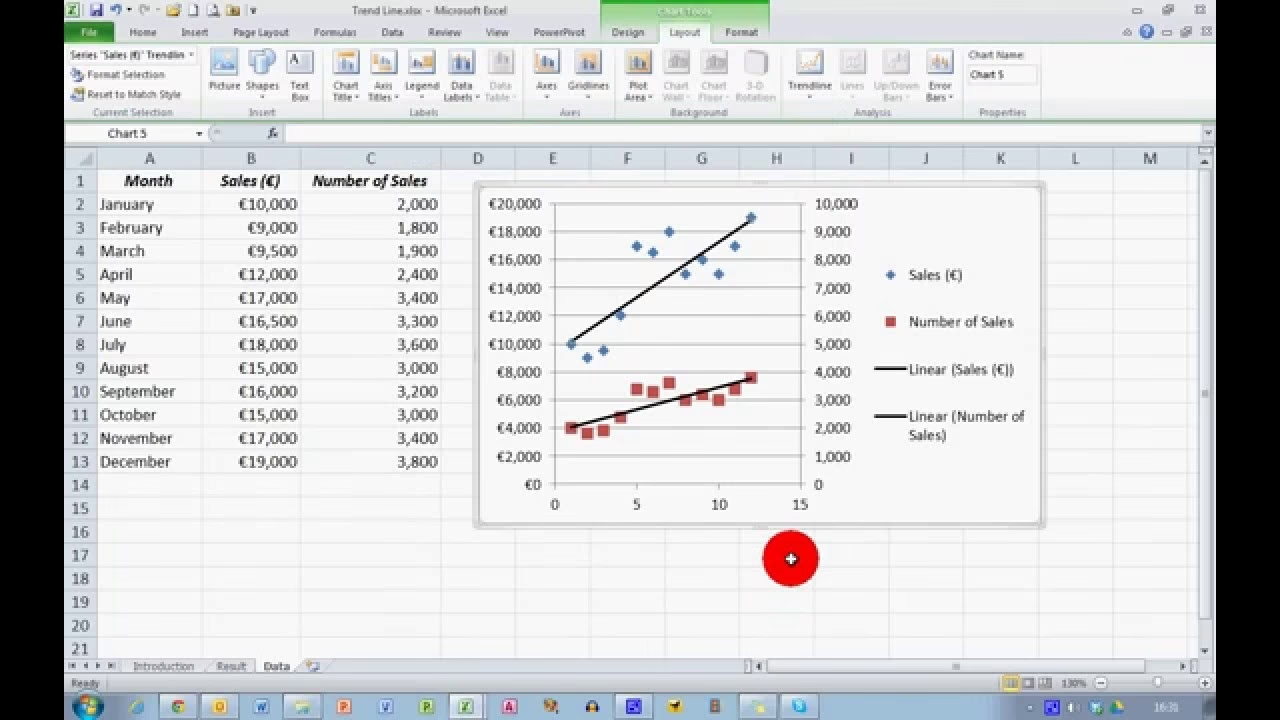
Dacă ai mai multe serii de date pe același grafic (de exemplu, vânzări pentru produse diferite pe același grafic de dispersie), poți adăuga o linie de regresie distinctă pentru fiecare serie. Pur și simplu selectează seria de date dorită (făcând clic pe un punct de date din seria respectivă) și apoi urmează pașii de adăugare a liniei de regresie. Acest lucru îți permite să compari tendințele individuale ale fiecărei serii.
Tipuri Multiple de Linii de Regresie pentru Aceeași Serie de Date
Poți adăuga chiar și mai multe tipuri de linii de regresie la aceeași serie de date pentru a compara vizual care model se potrivește cel mai bine. De exemplu, poți adăuga o linie liniară și o linie polinomială la același set de date pentru a vedea care descrie mai bine tendința. După ce adaugi prima linie, repetă procesul de adăugare a unei linii de tendință, dar alege un alt tip din panoul „Formatare linie de tendință”. Excel le va suprapune, permițându-ți să le diferențiezi prin personalizarea culorii și stilului fiecărei linii.
Cum să Elimini o Linie de Regresie
Dacă nu mai ai nevoie de o linie de regresie sau ai adăugat-o din greșeală, o poți elimina cu ușurință. Clic dreapta pe linia de regresie de pe grafic și selectează „Ștergere” (Delete) din meniul contextual. Linia va dispărea imediat din grafic.
Funcția LINEST în Excel: O Perspectivă Mai Profundă
Pe lângă adăugarea vizuală a unei linii de regresie, Excel oferă o funcție puternică numită LINEST (sau REGR.LIN în versiunea română), care permite efectuarea unei analize de regresie liniare complete și obținerea statisticilor detaliate, inclusiv panta, intersecția cu axa Y, eroarea standard, valoarea R-pătrat și altele. Această funcție este esențială pentru utilizatorii avansați care necesită mai mult decât o simplă reprezentare vizuală.
Funcția LINEST este o funcție matriceală, ceea ce înseamnă că returnează mai multe valori într-un singur apel. Sintaxa sa de bază este LINEST(known_y's, [known_x's], [const], [stats]):
known_y's: Intervalul de celule care conțin valorile variabilei dependente (Y).known_x's: Intervalul de celule care conțin valorile variabilei independente (X). (Opțional)const: O valoare logică care specifică dacă constanta 'b' (intersecția cu axa Y) trebuie să fie 0 (FALS) sau calculată normal (ADEVĂRAT sau omis).stats: O valoare logică care specifică dacă trebuie returnate statistici suplimentare de regresie (ADEVĂRAT) sau doar panta și intersecția (FALS sau omis).
De exemplu, pentru a obține doar panta și intersecția, poți folosi =INDEX(LINEST(known_y's,known_x's),1) pentru pantă și =INDEX(LINEST(known_y's,known_x's),2) pentru intersecție. Precizia liniei calculate de funcția LINEST depinde de gradul de împrăștiere a datelor; cu cât datele sunt mai liniare, cu atât modelul LINEST este mai precis.
LINEST utilizează metoda celor mai mici pătrate pentru a determina cea mai bună potrivire pentru date. Această metodă minimizează suma pătratelor reziduurilor (diferențele dintre valorile Y observate și cele prezise). Un aspect important al funcției LINEST este capacitatea sa de a detecta și gestiona coliniaritatea, adică situația în care una sau mai multe coloane de variabile independente (X) sunt redundante și nu adaugă valoare predictivă. În astfel de cazuri, LINEST le va omite din model, indicând un coeficient de 0 și o eroare standard de 0 pentru acele coloane.
Este, de asemenea, important de menționat că algoritmul fundamental utilizat de LINEST este diferit de cel al funcțiilor SLOPE și INTERCEPT. Această diferență poate duce la rezultate diferite în cazul datelor nedeterminate și coliniare. În timp ce SLOPE și INTERCEPT pot returna erori în astfel de situații, LINEST este concepută pentru a oferi rezultate rezonabile chiar și pentru date coliniare.
Pe lângă regresia liniară simplă, LINEST poate fi adaptată pentru a calcula și alte tipuri de regresie, cum ar fi cea polinomială. De exemplu, pentru o aproximare cubică (polinom de ordin 3), ai putea construi coloane X suplimentare (X^2, X^3) și le-ai include ca known_x's, permițând funcției LINEST să calculeze coeficienții pentru o ecuație de forma y = m1*x + m2*x^2 + m3*x^3 + b. Această versatilitate face din LINEST un instrument extrem de puternic pentru analiștii de date.
Întrebări Frecvente
Pot adăuga o linie de tendință la orice tip de diagramă?
Nu, liniile de tendință pot fi adăugate doar la anumite tipuri de diagrame care afișează puncte de date, cum ar fi graficele de dispersie (scatter plots), graficele liniare (line charts) și diagramele cu bare (bar charts) în anumite configurații. Nu le poți adăuga la diagramele circulare sau diagramele cu zone.
Cum elimin o linie de tendință dacă nu am nevoie de ea?
Este foarte simplu. Fă clic dreapta pe linia de tendință de pe grafic și selectează opțiunea „Ștergere” (Delete) din meniul contextual. Linia va fi eliminată imediat.
De ce nu apare linia mea de tendință?
Asigură-te că ai selectat corect punctele de date de pe grafic și că tipul de diagramă pe care îl utilizezi acceptă linii de tendință. De asemenea, verifică dacă datele tale nu sunt prea împrăștiate sau lipsesc valori, ceea ce ar putea împiedica Excel să calculeze o linie semnificativă.
Pot avea mai multe linii de tendință pe un singur grafic?
Da, poți adăuga mai multe linii de tendință pe același grafic. Acest lucru este util în special dacă ai mai multe serii de date și dorești să vezi tendința pentru fiecare serie în parte. Pur și simplu repetă procesul de adăugare a liniei de tendință pentru fiecare serie de date.
Ce înseamnă valoarea R-pătrat?
Valoarea R-pătrat (coeficientul de determinare) indică cât de bine se potrivește linia de regresie datelor tale. Aceasta este o valoare între 0 și 1. O valoare de 1 înseamnă o potrivire perfectă, unde modelul explică 100% din variabilitatea datelor. O valoare mai aproape de 1 sugerează o potrivire mai bună a modelului cu datele observate.
Pot personaliza aspectul liniei de tendință?
Absolut! După ce ai adăugat linia de tendință, poți face dublu clic pe ea sau clic dreapta și selecta „Formatare linie de tendință…” pentru a deschide panoul de formatare. Aici poți schimba culoarea, grosimea, tipul liniei (solidă, punctată), transparența și alte atribute vizuale.
Pot edita datele utilizate pentru a crea linia de tendință?
Da, linia de tendință este dinamică. Dacă modifici datele originale din foaia de calcul, linia de tendință de pe grafic se va actualiza automat pentru a reflecta noile valori. Acest lucru este extrem de util pentru analize iterative.
Pot copia o linie de tendință de la un grafic la altul?
În general, nu poți copia direct doar linia de tendință. Dar poți copia întregul grafic (Ctrl+C) și apoi lipi (Ctrl+V) graficul cu linia de tendință într-o altă locație sau într-o altă foaie de calcul. Apoi, poți ajusta datele sursă ale graficului copiat dacă este necesar.
Concluzie
Adăugarea unei linii de regresie în Excel este un instrument fundamental care transformă seturile de date brute în informații vizuale ușor de înțeles. De la simpla identificare a tendințelor până la efectuarea de predicții complexe și analize statistice detaliate cu funcția LINEST, stăpânirea acestei abilități îți va îmbunătăți semnificativ capacitatea de a interpreta și utiliza datele. Prin urmarea pașilor simpli și aplicarea sfaturilor menționate, vei putea extrage concluzii mai profunde și vei lua decizii mai informate. Nu te limita la a privi doar punctele de date; lasă linia de regresie să-ți dezvăluie povestea din spatele numerelor. Exersează, experimentează cu diferite tipuri de regresie și vei descoperi un nou nivel de înțelegere în analiza datelor tale.
Dacă vrei să descoperi și alte articole similare cu Vizualizează Tendințele cu Linia de Regresie în Excel, poți vizita categoria Fitness.