
19/02/2024
Microsoft Word este un instrument esențial pentru oricine lucrează cu documente, de la rapoarte simple la publicații complexe. Unul dintre cele mai puternice atribute ale sale este capacitatea de a crea tabele, care ne permit să organizăm informații într-un mod structurat și ușor de citit. Cu toate acestea, o provocare frecventă întâmpinată de utilizatori este necesitatea de a redimensiona aceste tabele pentru a se potrivi perfect cu conținutul sau cu aspectul general al paginii. Redimensionarea manuală poate fi adesea o sarcină anevoioasă și consumatoare de timp, mai ales în cazul tabelelor mari sau complexe. Din fericire, Word oferă o multitudine de metode automate și manuale pentru a ajusta dimensiunea tabelelor, garantând un aspect profesional și o prezentare impecabilă a datelor. În acest ghid detaliat, vom explora fiecare dintre aceste metode, de la funcția inteligentă AutoFit până la trucuri rapide cu tastatura și mouse-ul, asigurându-ne că vei stăpâni arta redimensionării tabelelor în Microsoft Word.
- Redimensionarea Inteligentă cu Funcția AutoFit
- Ajustări Manuale și Prin Proprietăți Tabel pentru Control Precis
- Trucuri Rapide pentru Redimensionarea Tabelelor: Tastatura și Mouse-ul
- Întrebări Frecvente (FAQ) despre Redimensionarea Tabelelor în Word
- De ce tabelul meu nu se redimensionează corect?
- Cum fac ca toate coloanele să aibă aceeași lățime?
- Pot preveni ca un tabel să își schimbe dimensiunea automat?
- Care este diferența dintre "Potrivire Automată Conținut" și "Lățime Fixă a Coloanei"?
- Cum pot redimensiona un tabel de pe colț, ca o imagine?
- Concluzie
Redimensionarea Inteligentă cu Funcția AutoFit
Ce este AutoFit și cum te ajută?
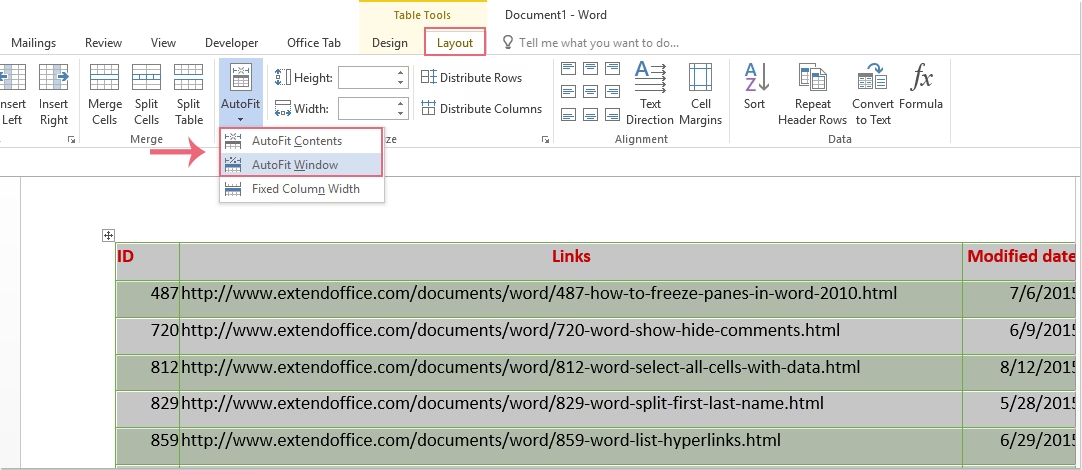
Funcția AutoFit este, fără îndoială, cel mai rapid și eficient mod de a ajusta dimensiunea unui tabel în Microsoft Word. Aceasta permite Word-ului să determine automat lățimea coloanelor și, implicit, a întregului tabel, în funcție de anumite criterii predefinite. Utilizarea sa este simplă și accesibilă:
- Click oriunde în interiorul tabelului pe care dorești să-l redimensionezi.
- Selectează fila "Aspect" (Layout) din secțiunea "Instrumente Tabel" (Table Tools), care apare în partea de sus a ecranului odată ce tabelul este selectat.
- În grupul "Dimensiune tabel" (Table Size), vei găsi butonul "Potrivire automată" (AutoFit). Dă click pe el pentru a vedea opțiunile disponibile:
Opțiuni AutoFit Detaliate:
1. Potrivire Automată Conținut (AutoFit Contents)
Această opțiune este ideală atunci când vrei ca lățimea fiecărei coloane să se ajusteze la conținutul cel mai lung din acea coloană. Word va analiza textul, imaginile sau alte elemente din fiecare celulă și va redimensiona coloana astfel încât tot conținutul să fie vizibil, fără a ocupa spațiu inutil. Este perfectă pentru a optimiza spațiul și a preveni tăierea textului. Imaginează-ți că ai o coloană cu nume scurte și alta cu descrieri lungi; "AutoFit Contents" va face coloana cu nume mai îngustă și pe cea cu descrieri mai lată, maximizând lizibilitatea.
2. Potrivire Automată Fereastră (AutoFit Window)
Dacă scopul tău este ca tabelul să ocupe întreaga lățime disponibilă a paginii (sau a zonei de text), "AutoFit Window" este soluția. Această opțiune redimensionează întregul tabel pentru a se potrivi cu lățimea ferestrei documentului, distribuind lățimea uniform între coloane, dacă este cazul. Este utilă pentru a asigura o coerență vizuală și pentru a te asigura că tabelul nu depășește marginile paginii. Dacă lățimea paginii se modifică (de exemplu, schimbi orientarea din portret în peisaj), tabelul se va adapta automat.
3. Lățime fixă a coloanei (Fixed Column Width)
Spre deosebire de primele două opțiuni, "Fixed Column Width" îți oferă un control mai mare asupra dimensiunei coloanelor. Odată activată, lățimea coloanelor rămâne constantă, indiferent de cantitatea de text introdusă. Dacă textul depășește lățimea coloanei, acesta va fi înfășurat automat pe rândul următor (text wrapping). Această opțiune este excelentă pentru a menține un design consistent și pentru a evita modificările neașteptate ale aspectului tabelului atunci când adaugi sau editezi conținut. Poți seta lățimi specifice pentru fiecare coloană, asigurându-te că tabelul tău arată exact așa cum îți dorești.
Tabel Comparativ: Opțiuni AutoFit
| Opțiune AutoFit | Descriere | Când să o folosești? |
|---|---|---|
| Potrivire Automată Conținut | Ajustează lățimea coloanelor pentru a se potrivi perfect cu cel mai lung conținut din fiecare celulă. | Când vrei să optimizezi spațiul și să asiguri vizibilitatea completă a textului, fără spații goale inutile. |
| Potrivire Automată Fereastră | Redimensionează întregul tabel pentru a ocupa întreaga lățime a zonei de text a paginii. | Când dorești ca tabelul să se extindă pe toată lățimea paginii și să se adapteze la modificările de orientare sau margini. |
| Lățime Fixă a Coloanei | Menține lățimea coloanelor constantă; textul se înfășoară dacă depășește lățimea. | Când ai nevoie de un control precis asupra lățimii coloanelor și vrei un aspect consistent, indiferent de conținut. |
Ajustări Manuale și Prin Proprietăți Tabel pentru Control Precis
Pe lângă funcția AutoFit, Microsoft Word îți oferă posibilitatea de a ajusta manual dimensiunea tabelelor și a celulelor individuale, precum și de a utiliza opțiunile avansate din fereastra "Proprietăți tabel" pentru un control maxim.
Ajustarea Lățimii Coloanelor și Înălțimii Rândurilor prin Trageri
Cea mai intuitivă metodă de ajustare manuală este prin tragerea marginilor.
- Pentru Lățimea Coloanelor: Plasează cursorul mouse-ului pe linia verticală care separă două coloane. Când cursorul se transformă într-o săgeată dublă (cu două capete, orizontală), apasă și menține apăsat butonul stâng al mouse-ului și trage linia în stânga sau în dreapta pentru a redimensiona coloana. Word va ajusta automat și celelalte coloane pentru a menține integritatea tabelului, în funcție de setările curente.
- Pentru Înălțimea Rândurilor: Similar, plasează cursorul mouse-ului pe linia orizontală care separă două rânduri. Când cursorul se transformă într-o săgeată dublă (cu două capete, verticală), apasă și menține apăsat butonul stâng al mouse-ului și trage linia în sus sau în jos pentru a ajusta înălțimea rândului.
Această metodă este rapidă pentru ajustări vizuale rapide, dar poate fi mai puțin precisă decât utilizarea proprietăților tabelului.
Redimensionarea Celulelor Individuale
În anumite situații, s-ar putea să ai nevoie să redimensionezi doar o celulă specifică, nu o întreagă coloană sau rând. Deși Word nu oferă o opțiune directă "redimensionează celula individual" în același mod ca pentru tabel, poți folosi următoarele abordări:
- Ajustarea lățimii coloanei: Dacă redimensionezi o celulă, de fapt, vei redimensiona întreaga coloană din care face parte. Pentru a ajusta doar o parte a unei celule, va trebui să o împarți în mai multe celule (split cells) și apoi să ajustezi lățimea noilor coloane create, ceea ce poate complica structura tabelului.
- Ajustarea înălțimii rândului: Similar, ajustarea înălțimii unei celule va afecta întregul rând.
- Text Wrapping: Cea mai bună abordare pentru a "redimensiona" o celulă individuală fără a afecta întregul rând/coloană este să te asiguri că opțiunea "Înfășurare text" (Text Wrapping) este activată pentru celulă, permițând textului să se extindă pe mai multe rânduri în cadrul celulei, fără a modifica lățimea coloanei.
Ajustarea Înălțimii Rândurilor și Lățimii Coloanelor prin Proprietăți Tabel
Pentru un control numeric și precis, fereastra "Proprietăți tabel" este instrumentul tău cel mai bun.
- Click oriunde în tabel.
- Mergi la fila "Aspect" (Layout) din "Instrumente Tabel".
- În grupul "Tabel", dă click pe "Proprietăți" (Properties). Se va deschide o casetă de dialog.
- Pentru Lățimea Coloanei:
- Selectează fila "Coloană" (Column).
- Bifează "Lățime preferată" (Preferred width) și introdu o valoare exactă în centimetri sau inci.
- Poți naviga între coloane cu butoanele "Coloana anterioară" și "Coloana următoare" pentru a seta lățimi individuale.
- Pentru Înălțimea Rândului:
- Selectează fila "Rând" (Row).
- Bifează "Înălțime specificată" (Specify height) și introdu o valoare.
- Alege tipul de înălțime: "Cel puțin" (At least) pentru a permite rândului să se extindă dacă conținutul este mai mare, sau "Exact" (Exactly) pentru o înălțime fixă, care poate trunchia conținutul dacă acesta depășește înălțimea.
- Poți naviga între rânduri cu butoanele "Rândul anterior" și "Rândul următor".
- Click "OK" pentru a aplica modificările.
Această metodă este crucială pentru a obține o consistență perfectă în documentele tale, mai ales când lucrezi cu mai multe tabele sau cu cerințe stricte de formatare.
Trucuri Rapide pentru Redimensionarea Tabelelor: Tastatura și Mouse-ul
Pe lângă metodele standard, există și câteva trucuri rapide care îți pot spori productivitatea atunci când ajustezi tabelele în Word. Acestea implică utilizarea combinată a tastaturii și a mouse-ului pentru o eficiență sporită.
Ajustarea Lățimii Coloanelor cu Taste Scurtătură (Shortcut Keys)
Atunci când folosești mouse-ul pentru a trage liniile coloanelor, poți obține rezultate diferite prin apăsarea simultană a tastelor Ctrl sau Shift.
1. Folosind Tasta Ctrl
Când tragi o linie de coloană (verticală) cu mouse-ul, apasă și ține apăsată tasta Ctrl. Această acțiune va face ca lățimea coloanei pe care o redimensionezi să se schimbe, iar lățimea celorlalte coloane din dreapta (sau a întregului tabel) să se ajusteze proporțional, menținând lățimea totală a tabelului neschimbată, dacă nu ai atins limita maximă. Este util pentru a redistribui spațiul într-un tabel existent fără a-i modifica dimensiunea generală.
2. Folosind Tasta Shift
Dacă, în timp ce tragi o linie de coloană cu mouse-ul, apesi și ții apăsată tasta Shift, doar lățimea coloanei din stânga liniei pe care o tragi se va modifica. Lățimea coloanelor din dreapta va rămâne neschimbată, iar lățimea totală a tabelului se va ajusta. Aceasta este utilă când vrei să ajustezi o singură coloană, permițând tabelului să se extindă sau să se contracte.
Trucuri de Redimensionare cu Mouse-ul
1. Ajustarea Dimensiunii Întregului Tabel
Fiecare tabel în Word are un mic pătrat gol în colțul din dreapta jos. Plasează cursorul mouse-ului peste acest pătrat. Când cursorul se transformă într-o săgeată dublă diagonală, apasă și menține apăsat butonul stâng al mouse-ului și trage pentru a redimensiona proporțional întregul tabel, atât pe lățime, cât și pe înălțime. Aceasta este o modalitate rapidă de a mări sau micșora vizual întregul tabel.
2. Ajustarea Rapidă a Lățimii Coloanei prin Dublu-Click
Acesta este un truc excelent pentru eficiență!
Plasează cursorul mouse-ului pe linia verticală din dreapta coloanei pe care dorești să o ajustezi. Când cursorul se transformă într-o săgeată dublă (cu două capete, orizontală), dă dublu-click rapid. Word va aplica automat "AutoFit Contents" pentru acea coloană specifică, ajustându-i lățimea exact la conținutul cel mai lung. Acest lucru este incredibil de util pentru a curăța rapid spațiile goale dintr-o coloană sau pentru a te asigura că tot textul este vizibil.
Întrebări Frecvente (FAQ) despre Redimensionarea Tabelelor în Word
De ce tabelul meu nu se redimensionează corect?
Există mai multe motive posibile:
- Setări AutoFit: Verifică dacă ai setat o "Lățime fixă a coloanei" (Fixed Column Width) sau o "Înălțime exactă" (Exactly) pentru rânduri în "Proprietăți tabel". Acestea pot împiedica redimensionarea automată.
- Conținut Ascuns: Uneori, conținutul (în special imaginile sau obiectele încorporate) poate fi prea mare și poate forța tabelul să rămână la o anumită dimensiune.
- Margini Pagina: Asigură-te că marginile paginii nu limitează extinderea tabelului.
- Text Wrapping în Celule: Dacă textul dintr-o celulă este setat să nu se înfășoare (no text wrapping), acesta poate forța coloana să fie mai lată decât ai dori.
Cum fac ca toate coloanele să aibă aceeași lățime?
- Selectează întregul tabel.
- Mergi la fila "Aspect" (Layout) din "Instrumente Tabel".
- În grupul "Dimensiune celulă" (Cell Size), vei găsi butonul "Distribuire coloane" (Distribute Columns). Dă click pe el. Word va ajusta automat lățimea tuturor coloanelor pentru a fi egale, menținând lățimea totală a tabelului.
Pot preveni ca un tabel să își schimbe dimensiunea automat?
Da, poți. Cea mai bună metodă este să folosești opțiunea "Lățime fixă a coloanei" (Fixed Column Width) pentru coloane și "Înălțime exactă" (Exactly) pentru rânduri în fereastra "Proprietăți tabel". De asemenea, asigură-te că nu ai selectat "AutoFit Window" dacă nu dorești ca tabelul să se adapteze la lățimea paginii.
Care este diferența dintre "Potrivire Automată Conținut" și "Lățime Fixă a Coloanei"?
Diferența cheie stă în flexibilitate versus control:
- Potrivire Automată Conținut (AutoFit Contents): Ajustează dinamic lățimea coloanelor în funcție de conținut. Dacă adaugi mai mult text, coloana se va lăți. Este ideală pentru a economisi spațiu și a asigura vizibilitatea completă a datelor.
- Lățime Fixă a Coloanei (Fixed Column Width): Menține o lățime prestabilită pentru coloane. Dacă textul este prea lung, se va înfășura pe rânduri noi în cadrul celulei. Este ideală pentru a menține un aspect profesional și predictibil al tabelului, indiferent de cantitatea de conținut.
Cum pot redimensiona un tabel de pe colț, ca o imagine?
Fiecare tabel are un mic mâner de redimensionare (un pătrat gol) în colțul din dreapta jos. Plasează cursorul mouse-ului peste el până se transformă într-o săgeată diagonală cu două capete. Apasă și trage pentru a redimensiona întregul tabel proporțional.
Concluzie
Stăpânirea artei redimensionării tabelelor în Microsoft Word este o abilitate esențială care îți poate transforma documentele din simple colecții de date în prezentări clare, organizate și cu un aspect profesional. Indiferent dacă optezi pentru eficiența funcției AutoFit, pentru precizia ajustărilor prin "Proprietăți tabel" sau pentru rapiditatea trucurilor cu tastatura și mouse-ul, fiecare metodă îți oferă un control sporit asupra aspectului final al documentelor tale.
Prin aplicarea sfaturilor și metodelor detaliate în acest ghid, vei economisi timp prețios și vei asigura că tabelele tale se integrează perfect în conținut, îmbunătățind lizibilitatea și impactul vizual. Nu mai lăsa tabelele să arate neîngrijit – folosește aceste instrumente puternice pentru a le face să arate impecabil, contribuind la o experiență de citire superioară și la o productivitate crescută. Exersează aceste tehnici și vei observa rapid o îmbunătățire semnificativă în calitatea documentelor tale!
Dacă vrei să descoperi și alte articole similare cu Secretul Tabelelor Perfecte în Word: Redimensionare, poți vizita categoria Fitness.