
30/03/2022
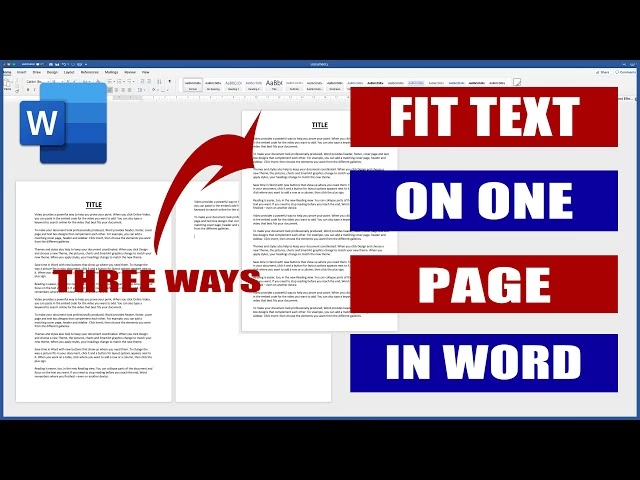
Într-o lume în care fiecare secundă contează, comunicarea eficientă este mai importantă ca niciodată. Fie că pregătești un CV, un raport detaliat sau o scrisoare importantă, scopul principal este adesea de a transmite mesajul clar și concis. Cu toate acestea, o provocare comună cu care se confruntă mulți este limitarea spațiului pe pagină, în special atunci când folosesc Microsoft Word. Abilitatea de a încadra totul pe o singură pagină poate economisi timp prețios, reduce costurile de imprimare și face ca documentul tău să arate mult mai profesional și mai organizat. În acest ghid cuprinzător, vom explora diverse sfaturi și trucuri pentru a te ajuta să încadrezi eficient tot conținutul pe o singură pagină în Word.
- Înțelegerea Structurii Paginilor în Microsoft Word
- Sfaturi Detaliate pentru a Încadra Totul pe O Singură Pagină
- 1. Ajustarea Marginilor
- 2. Modificarea Dimensiunii și Stilului Fontului
- 3. Modificarea Spațierii Liniei și a Paragrafelor
- 4. Utilizarea Coloanelor
- 5. Reducerea Graficelor și Imaginilor Integrate
- 6. Utilizarea Punctelor Cheie și a Listelor Numerotate
- 7. Minimizarea Anteturilor și Subsolurilor
- 8. Ajustarea Orientării Paginilor
- 9. Utilizarea Căsuțelor de Text și a Formelor
- 10. Utilizarea Graficelor SmartArt
- 11. Editarea Conținutului pentru Concizie
- 12. Utilizarea Înțeleaptă a Abrevierilor
- 13. Verificarea „Orfanilor” și „Văduvelor”
- 14. Revizuirea și Formatarea Finală
- 15. Previzualizarea Imprimării
- Instrumente și Funcții Suplimentare în Word
- Întrebări Frecvente (FAQ)
- Q1: Pot folosi toate aceste sfaturi simultan fără a strica aspectul documentului?
- Q2: Ce dimensiune de font este minimă acceptabilă pentru lizibilitate?
- Q3: Cum pot ști exact cât spațiu am câștigat cu fiecare ajustare?
- Q4: Este mai bine să editez conținutul sau să modific formatarea pentru a economisi spațiu?
- Q5: Ce fac dacă documentul meu pur și simplu nu încape pe o pagină, chiar și după toate aceste sfaturi?
- Concluzie
Înțelegerea Structurii Paginilor în Microsoft Word
Primul pas pentru a-ți încadra conținutul pe o singură pagină este să înțelegi cum funcționează structura paginilor în Microsoft Word. Structura se referă la aranjarea textului, imaginilor și a altor elemente pe o pagină. Iată componentele cheie pe care trebuie să le iei în considerare:
Marginile Paginilor
Marginile reprezintă spațiul dintre conținutul tău și marginile fizice ale paginii. Implicit, Word are margini standard setate la 2.54 cm (1 inch) pe toate laturile. Reducerea acestor margini este una dintre cele mai simple și eficiente metode de a câștiga spațiu. De exemplu, trecerea de la margini de 2.54 cm la 1.27 cm (0.5 inch) poate adăuga un spațiu considerabil pentru text. Este esențial să găsești un echilibru între economisirea spațiului și menținerea lizibilității și a aspectului profesional al documentului.
Dimensiunea și Stilul Fontului
Alegerea fontului poate influența semnificativ cantitatea de text care încape pe pagină. Utilizarea unor dimensiuni mai mici ale fontului sau a unor fonturi mai condensate te poate ajuta să acomodezi mai mult text. Deși un font de 12 puncte este standard pentru majoritatea documentelor, reducerea la 11 sau chiar 10 puncte poate face o diferență notabilă. Totuși, asigură-te că textul rămâne ușor de citit. Anumite fonturi, cum ar fi Arial sau Calibri, sunt mai compacte decât altele, cum ar fi Times New Roman, deși toate sunt considerate fonturi profesionale și lizibile.
Spațierea Liniei și a Paragrafelor
Spațiul dintre liniile de text (interlinierea) și spațiul dintre paragrafe pot ocupa un spațiu considerabil. Ajustarea acestor setări te poate ajuta să comprimi conținutul fără a sacrifica prea mult din lizibilitate. Spațierea standard de 1.15 sau 1.5 linii poate fi redusă la spațiere simplă (1.0). De asemenea, Word adaugă implicit spațiu după fiecare paragraf; eliminarea sau reducerea acestui spațiu poate economisi rânduri întregi.
Orientarea Paginilor
Alegerea între orientarea portret (verticală) și peisaj (orizontală) poate afecta în mod drastic aspectul documentului tău. Pentru tabele largi, grafice extinse sau imagini mari, orientarea peisaj poate oferi spațiul necesar pentru a le încadra fără a le redimensiona excesiv, care ar putea compromite lizibilitatea.
Alinierea Textului
Modul în care textul este aliniat (stânga, centru, dreapta, justificat) influențează aspectul documentului. O aliniere justificată (textul este aliniat atât la stânga, cât și la dreapta) poate utiliza spațiul mai eficient, deoarece distribuie textul uniform pe toată lățimea paginii, eliminând spațiile albe inegale de la sfârșitul rândurilor.
Anteturi și Subsoluri
Includerea anteturilor și subsolurilor (cu numere de pagină, titluri de document sau informații de contact) reduce spațiul disponibil pentru conținutul principal. Dacă aceste elemente nu sunt absolut necesare, ia în considerare eliminarea lor sau reducerea dimensiunii fontului și a spațiului pe care îl ocupă.
Sfaturi Detaliate pentru a Încadra Totul pe O Singură Pagină
1. Ajustarea Marginilor
Reducerea marginilor este una dintre cele mai simple și rapide metode de a crește spațiul disponibil pe pagină. Iată cum să o faci:
- Accesează tab-ul „Aspect” (Layout) în panglica Word.
- Dă click pe „Margini” (Margins).
- Alege o setare de margini mai mică, cum ar fi „Înguste” (Narrow), care setează marginile la 1.27 cm (0.5 inch) pe toate laturile. Alternativ, poți da click pe „Margini personalizate” (Custom Margins) pentru a defini dimensiunile preferate, oferind un control maxim.
Tabel comparativ: Impactul Marginilor Asupra Spațiului
| Setare Margine | Dimensiune (Sus/Jos/Stânga/Dreapta) | Spațiu Ocupat din Pagină (Estimativ) | Recomandare |
|---|---|---|---|
| Normal | 2.54 cm | Mult | Documente formale, rapoarte lungi |
| Înguste (Narrow) | 1.27 cm | Mediu-Scăzut | CV-uri, scrisori concise |
| Personalizate | Variabil | Control Total | Optimizare maximă, atenție la lizibilitate |
2. Modificarea Dimensiunii și Stilului Fontului
Fontul pe care îl alegi joacă un rol crucial în câte cuvinte încap pe o pagină. Iată ce trebuie să iei în considerare:
- Alege Fonturi Lizibile: Optează pentru fonturi compacte și eficiente din punct de vedere al spațiului, cum ar fi Arial, Calibri, sau Times New Roman. Aceste fonturi arată în general curat și profesional și ocupă mai puțin spațiu comparativ cu fonturile decorative.
- Scade Dimensiunea Fontului: Dacă textul este momentan la 12 puncte, încearcă să-l reduci la 11 puncte sau chiar 10 puncte ca ultimă soluție, asigurându-te că lizibilitatea rămâne o prioritate. O diferență de un punct poate adăuga rânduri întregi de text pe pagină.
3. Modificarea Spațierii Liniei și a Paragrafelor
Ajustarea spațierii liniei și a paragrafelor poate ajuta la condensarea textului. Urmează acești pași:
- Accesează tab-ul „Pornire” (Home) în panglica Word.
- Dă click pe iconița „Spațiere Linie și Paragraf” (Line and Paragraph Spacing) – de obicei reprezentată de săgeți orizontale cu linii.
- Alege „Opțiuni Spațiere Linie” (Line Spacing Options) pentru a personaliza spațierea. Setează spațierea liniei la 1.0 (simplă) sau chiar mai puțin, dacă este absolut necesar (de exemplu, 0.9, deși nu este o opțiune directă în meniul drop-down standard, poate fi introdusă manual în „At” sau „Exact”).
În plus, ia în considerare reducerea spațiului „Înainte” și „După” paragrafe pentru a minimiza spațiul alb. Acest lucru poate fi ajustat în același meniu de setări de paragraf, sub secțiunea „Spațiere”.
4. Utilizarea Coloanelor
Utilizarea coloanelor te poate ajuta să folosești eficient spațiul, în special pentru documente precum buletine informative sau rapoarte scurte. Iată cum să faci acest lucru:
- Accesează tab-ul „Aspect” (Layout).
- Dă click pe „Coloane” (Columns) și selectează un aspect care funcționează pentru conținutul tău (două sau trei coloane pot fi eficiente).
Ține cont că, deși coloanele pot economisi spațiu, ele pot complica și fluxul de lectură, așa că folosește-le cu judecată, mai ales dacă documentul este dens cu text.
5. Reducerea Graficelor și Imaginilor Integrate
Imaginile, graficele și alte elemente vizuale pot consuma rapid spațiul paginii. Iată ce poți face:
- Redimensionează Imaginile: Dacă ai imagini, ține apăsat tasta „Shift” în timp ce tragi de colțurile imaginii pentru a menține proporțiile în timp ce îi reduci dimensiunea. Evită să tragi doar de laturi, deoarece acest lucru va distorsiona imaginea.
- Aliniază Textul cu Imaginile: Ajustează încadrarea textului (text wrapping) pentru imagini pentru a utiliza mai bine spațiul înconjurător. Alege opțiuni precum „Pătrat” (Square) sau „Strâns” (Tight) pentru ca textul să curgă în jurul imaginilor, maximizând spațiul.
- Comprimă Imaginile: Word oferă opțiuni de comprimare a imaginilor pentru a reduce dimensiunea fișierului, dar și pentru a le face să ocupe mai puțin spațiu fizic pe pagină, fără a le reduce vizibil calitatea pentru imprimare.
6. Utilizarea Punctelor Cheie și a Listelor Numerotate
Când prezinți informații, punctele cheie (bullet points) sau listele numerotate pot transmite același mesaj într-un mod mai concis. În loc de paragrafe lungi, structurează-ți conținutul în liste. Acest lucru poate crea un aspect mai curat și permite includerea mai multor informații într-un spațiu limitat, îmbunătățind considerabil lizibilitatea.
7. Minimizarea Anteturilor și Subsolurilor
Dacă documentul tău nu necesită anteturi și subsoluri extinse, ia în considerare minimizarea sau eliminarea lor completă:
- Dă dublu click pe zona antetului sau subsolului pentru a activa editarea.
- Șterge conținutul inutil și redu dimensiunea fontului, dacă este cazul.
- Poți ajusta și distanța antetului/subsolului de marginea paginii din setările de aspect.
8. Ajustarea Orientării Paginilor
Dacă documentul tău conține elemente largi, schimbarea orientării de la portret la peisaj ar putea ajuta enorm. Iată cum poți face acest lucru:
- Accesează tab-ul „Aspect” (Layout).
- Dă click pe „Orientare” (Orientation) și selectează „Peisaj” (Landscape).
Această opțiune este deosebit de utilă pentru tabele complexe, grafice extinse sau imagini panoramice.
9. Utilizarea Căsuțelor de Text și a Formelor
Utilizarea căsuțelor de text (text boxes) te poate ajuta să poziționezi textul mai eficient. Plasarea textului într-o căsuță de text îți oferă mai mult control asupra locului unde apare pe pagină, ceea ce poate fi benefic în încadrarea eficientă a conținutului. Această metodă este excelentă pentru blocuri de text independente sau pentru adnotări.
- Accesează tab-ul „Inserare” (Insert).
- Dă click pe „Căsuță de text” (Text Box) și creează o dimensiune personalizată care se potrivește nevoilor tale.
10. Utilizarea Graficelor SmartArt
Transformă textul lung în reprezentări vizuale folosind SmartArt. Acest lucru nu numai că economisește spațiu, dar îmbunătățește și lizibilitatea și înțelegerea. Pentru a crea grafice SmartArt:
- Accesează tab-ul „Inserare” (Insert) și dă click pe „SmartArt”.
- Alege un stil grafic care reprezintă cel mai bine informațiile tale (ex: liste, procese, ierarhii).
Aceasta poate condensa informațiile dense în text într-un format mai vizual, permițând o înțelegere mai ușoară și o optimizare mai bună a spațiului.
11. Editarea Conținutului pentru Concizie
Revizuiește-ți conținutul critic și caută oportunități de a edita pentru concizie. Acesta este, poate, cel mai important pas, deoarece nicio ajustare de formatare nu poate compensa un text prea lung sau repetitiv.
- Elimină Redundanțele: Renunță la frazele inutile, la informațiile repetitive sau la cuvintele de umplutură. Fii direct și la obiect.
- Folosește Vocea Activă: Vocea activă este în general mai directă și mai concisă decât vocea pasivă. De exemplu, în loc de „Raportul a fost scris de mine”, folosește „Am scris raportul”.
- Fii Direct: Fiecare propoziție ar trebui să contribuie direct la mesajul tău general. Dacă o propoziție sau o frază nu adaugă valoare, ia în considerare eliminarea ei.
12. Utilizarea Înțeleaptă a Abrevierilor
Folosirea abrevierilor poate economisi spațiu, dar asigură-te că acestea sunt înțelese universal de publicul tău. Introdu abrevierile complexe în paranteze prima dată când sunt menționate pentru a asigura claritatea (ex: Organizația Națiunilor Unite (ONU)). Evită abrevierile obscure care ar putea confuza cititorul.
13. Verificarea „Orfanilor” și „Văduvelor”
O „văduvă” (widow) este o singură linie dintr-un paragraf care apare în partea de sus a unei pagini sau coloane, iar un „orfan” (orphan) este o singură linie care apare în partea de jos a unei pagini. Acestea pot crea spații albe inestetice și pot reduce atractivitatea vizuală a documentului. Pentru a controla acest aspect:
- Selectează paragraful în cauză.
- Accesează setările de „Paragraf” (Paragraph) din tab-ul „Pornire” (Home), dă click pe „Întreruperi de linie și de pagină” (Line and Page Breaks) și bifează opțiunea „Control văduvă/orfan” (Widow/Orphan control). Această opțiune va asigura că cel puțin două linii dintr-un paragraf rămân împreună pe aceeași pagină.
14. Revizuirea și Formatarea Finală
Odată ce ți-ai ajustat documentul, fă o revizuire amănunțită pentru a identifica eventualele erori gramaticale sau inconsecvențe de formatare. Aceasta este și ultima șansă de a te asigura că documentul curge bine și este cât mai concis posibil. Un document bine formatat arată profesional și este mai ușor de citit, chiar și cu un conținut dens.
15. Previzualizarea Imprimării
Înainte de a finaliza documentul, verifică întotdeauna previzualizarea imprimării. Acest pas este crucial pentru a te asigura că toate ajustările au avut efectul dorit și că documentul arată impecabil pe hârtie.
- Accesează tab-ul „Fișier” (File) și dă click pe „Imprimare” (Print) pentru a vedea cum va arăta.
- Aceasta îți va permite să faci ajustări finale pentru a încadra totul frumos pe o singură pagină.
Instrumente și Funcții Suplimentare în Word
Microsoft Word are mai multe instrumente încorporate pentru a-ți îmbunătăți eficiența și aspectul. Familiarizează-te cu următoarele funcții:
- Stiluri: Utilizează stiluri predefinite pentru titluri și fragmente de text (ex: Titlu 1, Normal, Listă). Acest lucru nu numai că îmbunătățește estetica, dar economisește și timp în formatare și asigură o consistență vizuală în întregul document. Un stil bine definit poate reduce spațiul inutil.
- Funcția de Numărare a Cuvintelor: Fii mereu atent la numărul de cuvinte (afișat în partea stângă jos a ferestrei) pentru a te asigura că nu depășești limitele pe care ți le-ai setat. Aceasta te ajută să monitorizezi concizia.
- Găsire și Înlocuire: Utilizează funcția Găsire și Înlocuire (Ctrl + H) pentru a înlocui eficient cuvinte sau fraze lungi cu alternative mai scurte în întregul document. De exemplu, „în conformitate cu” poate deveni „conform”.
- Tezaurul: Tezaurul (accesibil prin click dreapta pe un cuvânt) te poate ajuta să găsești sinonime care ar putea fi mai concise și mai potrivite pentru a transmite mesajul dorit într-un spațiu mai mic.
Întrebări Frecvente (FAQ)
Q1: Pot folosi toate aceste sfaturi simultan fără a strica aspectul documentului?
R: Da, poți folosi mai multe sfaturi simultan, dar este esențial să le aplici cu moderație și să verifici constant previzualizarea imprimării. Începe cu ajustări minore, cum ar fi marginile și spațierea, apoi trece la fonturi sau editarea conținutului. Echilibrul este cheia; un document supra-condensat poate fi dificil de citit.
Q2: Ce dimensiune de font este minimă acceptabilă pentru lizibilitate?
R: Pentru majoritatea documentelor tipărite, 10 puncte este considerat minimul acceptabil pentru lizibilitate generală. Pentru un public mai în vârstă sau pentru documente care necesită o citire rapidă, 11 sau 12 puncte sunt preferabile. Evită fonturile sub 10 puncte, cu excepția notelor de subsol sau a detaliilor minore.
Q3: Cum pot ști exact cât spațiu am câștigat cu fiecare ajustare?
R: Cel mai bun mod este să observi vizual. Fă o copie a documentului original și apoi aplică o singură ajustare la un moment dat. Compară numărul de pagini sau dimensiunea textului pe pagină înainte și după. Funcția de previzualizare a imprimării (File > Print) este extrem de utilă pentru a vedea impactul real al modificărilor.
Q4: Este mai bine să editez conținutul sau să modific formatarea pentru a economisi spațiu?
R: Ideal este să faci ambele. Editarea conținutului pentru concizie (eliminarea redundanțelor, folosirea vocii active) este fundamentală și ar trebui să fie prima ta prioritate. Apoi, aplică ajustările de formatare (margini, spațiere, fonturi) pentru a optimiza spațiul rămas. Un conținut bine scris și concis va fi întotdeauna mai eficient decât un text lung și diluat, indiferent de formatare.
Q5: Ce fac dacă documentul meu pur și simplu nu încape pe o pagină, chiar și după toate aceste sfaturi?
R: Dacă ai aplicat toate sfaturile și documentul tot nu încape pe o pagină, este posibil ca pur și simplu să ai prea mult conținut pentru o singură pagină. În acest caz, va trebui să prioritizezi informațiile. Identifică cele mai esențiale puncte și elimină informațiile mai puțin relevante. Alternativ, ia în considerare dacă este absolut necesar ca documentul să fie pe o singură pagină; uneori, un document de două pagini, bine structurat, este mai eficient decât unul de o pagină, aglomerat și ilizibil.
Concluzie
Încadrarea întregului conținut pe o singură pagină în Word poate părea o sarcină descurajantă, dar cu strategiile și ajustările potrivite, este cu siguranță realizabilă. Prin luarea în considerare a unor factori precum marginile, alegerile de font, spațierea și aspectul general, poți prezenta informațiile mai eficient. În plus, nu uita să-ți rafinezi conținutul pentru concizie și să utilizezi funcțiile avansate ale Word pentru a-ți eficientiza eforturile.
În rezumat, realizarea unui document de o pagină în Word necesită o abordare atentă atât a prezentării, cât și a conținutului. Prin aplicarea sistematică a acestor sfaturi și trucuri, poți îmbunătăți claritatea și eficiența comunicării tale, lăsând o impresie favorabilă asupra cititorilor tăi. Succes la scris!
Dacă vrei să descoperi și alte articole similare cu Cum Să Încadrezi Conținutul Pe O Singură Pagină în Word, poți vizita categoria Fitness.