
14/10/2025
După o perioadă de provocări globale, prețurile componentelor PC au revenit la normal, stimulând mulți pasionați să-și construiască sistemele de vis. Cu toate acestea, asamblarea unui PC poate veni cu propriile sale provocări, iar una dintre cele mai comune este ajustarea corectă a imaginii pe monitor. Dacă te confrunți cu o imagine tăiată, neclară sau pur și simplu nealiniată pe monitorul tău cu Windows 11, ești în locul potrivit. Acest ghid detaliat îți va oferi toate informațiile necesare pentru a rezolva această problemă și a te bucura de o experiență vizuală impecabilă.
Potrivirea ecranului la monitor este esențială nu doar pentru estetică, ci și pentru confortul vizual și productivitate. O imagine incorectă poate cauza oboseală oculară și poate împiedica utilizarea optimă a spațiului de lucru. Vom explora diverse metode, de la setările sistemului de operare până la panourile de control ale plăcilor grafice și chiar setările fizice ale monitorului tău, asigurându-ne că vei găsi soluția perfectă pentru configurația ta.
- Înțelegerea Conceptelor Cheie: Rezoluție și Scalare
- Metode de Ajustare a Ecranului în Windows 11
- Depanarea Problemelor de Afișare
- Întrebări Frecvente (FAQ)
- De ce nu se potrivește ecranul PC-ului meu la monitor?
- Pot folosi o conexiune wireless pentru a-mi conecta PC-ul la monitor/TV?
- Ce fac dacă imaginea de pe ecran este tăiată la margini?
- Am nevoie de un anumit tip de cablu pentru o potrivire perfectă a ecranului?
- Va afecta conectarea PC-ului la un monitor/TV mai mare performanța PC-ului meu?
- Concluzie
Înțelegerea Conceptelor Cheie: Rezoluție și Scalare
Înainte de a ne scufunda în soluțiile practice, este important să înțelegem doi termeni fundamentali care stau la baza ajustării imaginii pe monitor: rezoluția și scalarea.
Rezoluția Ecranului
Rezoluția ecranului se referă la numărul de pixeli afișați pe ecran, exprimat prin lățime x înălțime (de exemplu, 1920x1080 pixeli). O rezoluție mai mare înseamnă o imagine mai clară și mai detaliată, cu mai mult spațiu de lucru. Fiecare monitor are o rezoluție nativă, care este cea mai bună rezoluție la care poate afișa imagini fără distorsiuni. Este crucial să setezi monitorul la rezoluția sa nativă pentru cea mai bună calitate vizuală.
Scalarea Afișajului
Scalarea, pe de altă parte, ajustează dimensiunea textului, a aplicațiilor și a altor elemente de pe ecran, fără a schimba rezoluția propriu-zisă. Aceasta este utilă în special pentru monitoarele cu rezoluție foarte mare, unde elementele pot părea prea mici pentru a fi citite confortabil. Prin scalare, poți mări sau micșora elementele vizuale pentru a le face mai lizibile, păstrând în același timp claritatea oferită de rezoluția nativă.
Metode de Ajustare a Ecranului în Windows 11
Pentru a potrivi ecranul la monitor, poți ajusta setările de rezoluție, scalare sau ieșire video, în funcție de configurația ta curentă. Recomandăm să începi prin ajustarea rezoluției pentru a menține calitatea vizuală și DPI-ul. Dacă acest lucru nu funcționează, poți încerca celelalte opțiuni menționate mai jos.
Metoda 1: Utilizarea Aplicației Setări Windows
Aceasta este cea mai accesibilă și adesea cea mai eficientă metodă pentru majoritatea utilizatorilor de Windows 11.
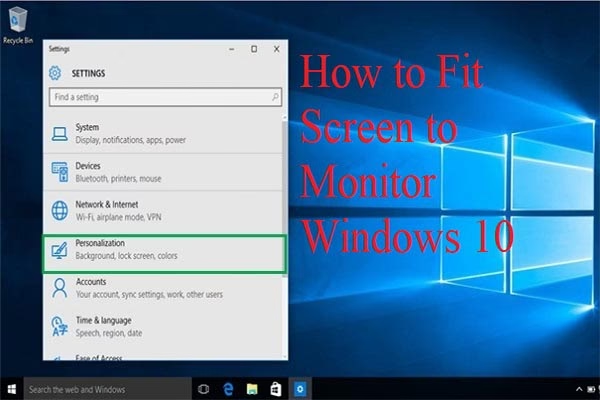
- Apăsați tastele Windows + I de pe tastatură pentru a deschide aplicația Setări.
- Din meniul din stânga, faceți clic pe Sistem, apoi selectați Afișaj.
- Derulați în jos la secțiunea „Scalare și aspect”.
- Ajustarea Scalării:
- Faceți clic pe meniul derulant pentru Scalare.
- Selectați 100%, chiar dacă este recomandată o altă opțiune. Acest lucru va afișa elementele la dimensiunea lor reală.
- Dacă elementele de pe ecran par prea mici sau prea mari, puteți încerca valori precum 125% sau 150% pentru a le face mai lizibile, fără a afecta rezoluția.
- Ajustarea Rezoluției:
- Faceți clic pe meniul derulant pentru Rezoluția afișajului.
- Selectați rezoluția implicită (nativă) a monitorului din listă. Aceasta este de obicei marcată ca „(Recomandat)”. Puteți găsi rezoluția nativă a monitorului în manualul produsului, pe pagina produsului sau pe site-ul de suport al producătorului.
- După selectare, vi se va cere să confirmați modificările. Faceți clic pe Păstrează modificările.
- Setări Avansate de Afișare:
- Dacă nu puteți selecta rezoluția dorită sau întâmpinați probleme, derulați în jos și faceți clic pe Afișaj avansat.
- Faceți clic pe Proprietăți adaptor de afișare pentru Afișaj N (unde N este numărul atribuit afișajului curent, util în configurații multi-monitor).
- În fereastra nouă, faceți clic pe Listă toate modurile.
- Selectați o combinație de rezoluție, culoare și rată de reîmprospătare (refresh rate) compatibilă și relevantă pentru monitorul dvs. O rată de reîmprospătare mai mare oferă o imagine mai fluidă.
- Faceți clic pe OK, apoi pe OK din nou.
Acum, ecranul ar trebui să se potrivească perfect monitorului, în funcție de rezoluția sa implicită.
Metoda 2: Utilizarea Panoului de Control NVIDIA
Dacă dețineți o placă grafică NVIDIA, Panoul de Control NVIDIA vă oferă opțiuni avansate pentru a ajusta rezoluția, scalarea și alte proprietăți ale afișajului.
- Apăsați Shift + Click dreapta pe o zonă goală a desktopului și selectați Panou de Control NVIDIA.
- Odată lansat Panoul de Control, în panoul din stânga, sub secțiunea „Afișaj”, faceți clic pe Ajustare dimensiune și poziție desktop.
- Sub secțiunea „Scalare”, selectați Raport de aspect.
- Faceți clic pe meniul derulant pentru Rezoluție: și selectați o rezoluție suportată de monitorul dvs.
- Apoi, faceți clic pe fila Dimensiune (situată în partea de sus).
- Bifați caseta pentru Activați redimensionarea desktopului.
- Faceți clic pe Redimensionare… sub aceeași secțiune.
- Utilizați glisoarele pentru Lățime și Înălțime de pe ecran pentru a ajusta poziția ecranului. Puteți regla fin și ajusta ecranul pentru a se potrivi perfect colțurilor monitorului.
- Faceți clic pe OK odată terminat.
- O nouă rezoluție personalizată va fi creată și aplicată. Pentru a verifica, faceți clic pe Modificare rezoluție în panoul din stânga. Noua rezoluție ar trebui să fie listată și selectată sub „Rezoluție” în partea dreaptă.
Acum ar trebui să fiți reușit să potriviți ecranul la monitor, utilizând Panoul de Control NVIDIA.
Metoda 3: Utilizarea Software-ului AMD Radeon
Software-ul AMD Radeon vă permite să reglați fin dimensiunea ecranului și să ajustați poziția acestuia folosind scalarea HDMI, precum și rezoluții personalizate. Aceasta vă poate ajuta să potriviți cu ușurință ecranul la afișajul monitorului.
- Apăsați Shift + Click dreapta pe o zonă goală a desktopului și selectați Software AMD Radeon.
- Faceți clic pe pictograma Roată dințată (Setări) în colțul din dreapta sus.
- Faceți clic pe fila Afișaj.
- Activați comutatorul pentru Scalare GPU, dacă nu este deja activat.
- Faceți clic pe meniul derulant pentru Mod scalare și selectați Păstrează raportul de aspect.
- Derulați în jos și utilizați glisorul pentru Scalare HDMI pentru a ajusta afișajul. Acum puteți redimensiona afișajul pentru a se potrivi monitorului.
Dacă scalarea HDMI nu este suficientă, puteți încerca să creați o rezoluție personalizată:
- Deschideți Software-ul AMD Radeon și accesați Afișaj.
- Sub „Rezoluție personalizată”, faceți clic pe Citește și Acceptă EULA, apoi pe Accept.
- Faceți clic pe Creează nou sub „Rezoluție personalizată”. Lăsați majoritatea setărilor la valorile implicite pentru a evita problemele de afișare. Concentrați-vă pe valorile Rezoluție (Px) în partea de sus.
- Introduceți rezoluția personalizată dorită care se potrivește monitorului dvs.
- Odată ce ați introdus rezoluția, faceți clic pe Creează.
Ecranul va deveni negru pentru câteva momente, deoarece software-ul testează compatibilitatea. Dacă totul decurge bine, rezoluția personalizată va fi aplicată și adăugată ca opțiune. Dacă este incompatibilă, veți fi notificat; încercați o altă rezoluție.
Metoda 4: Utilizarea Intel Graphics Command Center
Dacă utilizați un iGPU (placă grafică integrată) sau un laptop cu grafică Intel, puteți folosi Intel Graphics Command Center pentru a ajusta ecranul.
- Descărcați și instalați Intel Graphics Command Center. Odată instalat, lansați aplicația și faceți clic pe Afișaj.
- Asigurați-vă că este selectată opțiunea General în partea de sus, apoi derulați în jos și faceți clic pe meniul derulant pentru Scalare.
- Selectați Personalizat. (Notă: Pe laptopuri, această opțiune este disponibilă doar când sunteți conectat la un afișaj extern).
- Utilizați glisoarele de pe ecran pentru a ajusta ecranul la monitorul dvs.
- Salvați setările odată ce ați terminat.
Dacă scalarea nu funcționează, încercați o rezoluție personalizată:
- Reveniți la setările de scalare și faceți clic pe + lângă Rezoluție.
- Ajustați și introduceți rezoluția personalizată în bara laterală stângă.
- Dacă întâmpinați probleme de „Underscan” (imaginea este prea mică și are margini negre), puteți încerca o valoare personalizată lângă „Underscan %”.
- Odată terminat, faceți clic pe OK.
Este posibil să fie nevoie să încercați mai multe valori până găsiți cea care se potrivește cel mai bine monitorului dvs. curent.
Metoda 5: Utilizarea Setărilor Monitorului Fizic
Majoritatea monitoarelor moderne vin cu setări independente încorporate care vă ajută să ajustați imaginea, precum și funcții speciale oferite de monitor. Deși nu veți putea scala semnalul de afișare primit de monitor, ar trebui să puteți ajusta poziția acestuia pe ecran.
Recomandăm să aplicați o rezoluție personalizată care se potrivește monitorului dvs. prin metodele de mai sus, apoi să utilizați setările oferite de monitor pentru a repoziționa afișajul pe ecranul monitorului. Căutați butoanele fizice de pe monitor (de obicei sub ecran sau pe partea laterală) pentru a accesa meniul OSD (On-Screen Display). În acest meniu, veți găsi opțiuni precum „Image Settings”, „Aspect Ratio”, „Position” (orizontală/verticală) sau „Auto Adjust”. Consultați manualul monitorului sau pagina de suport a producătorului pentru instrucțiuni specifice modelului dvs.
Depanarea Problemelor de Afișare
Dacă încă nu reușiți să potriviți ecranul la afișajul monitorului, problema ar putea fi legată de driverele grafice sau de componentele hardware. Iată câțiva pași de depanare:
Soluția 1: Actualizați Driverele Grafice
Majoritatea problemelor de scalare și rezoluție provin de la drivere grafice învechite sau defecte. Actualizarea driverelor poate rezolva aceste probleme. Recomandăm să ștergeți forțat driverele vechi pentru a vă asigura că Windows nu recurge la utilizarea lor.
- Un utilitar precum DriverStoreExplorer (căutați-l online) vă poate ajuta să gestionați driverele. Descărcați și extrageți-l.
- Lansați DriverStoreExplorer (fișierul .exe).
- Faceți clic pe „Clasă driver” în partea de sus pentru a identifica driverele grafice.
- Selectați toate driverele grafice bifând casetele corespunzătoare.
- Bifați caseta pentru Ștergere forțată.
- Faceți clic pe Șterge driver(e), apoi pe Da pentru a confirma.
Driverele grafice vor fi eliminate forțat. Afișajul va deveni gol și neclar în timpul acestui proces, deoarece Windows va folosi un driver generic. După finalizare, închideți DriverStoreExplorer și descărcați cele mai recente drivere pentru GPU-ul dvs. de pe site-ul oficial al producătorului (NVIDIA, AMD sau Intel). Instalați driverele și reporniți PC-ul. Apoi, puteți încerca din nou metodele de ajustare de mai sus.
Soluția 2: Schimbați Cablul
Standardele moderne de porturi de afișare și cabluri fac dificilă judecarea compatibilității în avans. Incompatibilitatea cu cablul de afișare poate cauza probleme de scalare și rezoluție. Încercați să utilizați un alt cablu (HDMI, DisplayPort, DVI sau VGA, în funcție de porturile disponibile) pentru a exclude incompatibilitatea cablului ca și cauză a problemei.
Soluția 3: Încercați un Port Diferit
S-ar putea să vă confruntați cu o incompatibilitate cu monitorul în funcție de caracteristicile și capacitățile sale. Schimbarea porturilor (de exemplu, de la un port HDMI la altul, sau la un port DisplayPort sau VGA) vă poate ajuta să identificați și să rezolvați problema. Dacă nu mai întâmpinați probleme de scalare pe monitor, atunci este posibil să aveți un port de afișare defect pe PC. În astfel de cazuri, contactați un tehnician certificat.
Soluția 4: Încercați un Monitor Diferit
Dacă în acest moment încă întâmpinați probleme, încercați să utilizați un monitor diferit pentru a exclude probleme hardware fie cu PC-ul, fie cu monitorul. Dacă nu aveți acces la un al doilea monitor, puteți încerca să vă conectați la televizor folosind un cablu HDMI. Majoritatea televizoarelor necesită ajustarea rezoluției și a scalării pentru a se potrivi corect ecranului.
Dacă vă puteți conecta la televizor/al doilea monitor și puteți ajusta aceste setări conform intenției, atunci monitorul dvs. este probabil să aibă o problemă hardware. În astfel de cazuri, monitorul poate fi reparat de un tehnician certificat. Dacă, totuși, nu puteți ajusta setările și potrivi ecranul nici pe afișajul secundar, atunci vă recomandăm să contactați echipa de suport a PC-ului dvs. pentru a diagnostica și identifica problema în continuare.
Întrebări Frecvente (FAQ)
De ce nu se potrivește ecranul PC-ului meu la monitor?
Acest lucru se întâmplă adesea din cauza setărilor incorecte de rezoluție sau scalare, fie pe PC, fie pe monitor. Asigurați-vă că rezoluția este setată la cea nativă a monitorului și că scalarea este ajustată corespunzător.
Pot folosi o conexiune wireless pentru a-mi conecta PC-ul la monitor/TV?
Da, este posibil să folosiți conexiuni wireless precum Miracast sau Intel WiDi, dar o conexiune prin cablu (HDMI, DisplayPort) oferă de obicei o imagine mai stabilă și de calitate superioară, fără latență sau probleme de compatibilitate.
Ce fac dacă imaginea de pe ecran este tăiată la margini?
Aceasta este adesea o problemă de „overscan”, unde monitorul sau televizorul mărește imaginea, tăind marginile. Verificați setările de imagine ale monitorului/TV-ului și dezactivați opțiunea de overscan (poate fi numită și „Just Scan”, „Screen Fit” sau „1:1 Pixel Mapping”). De asemenea, ajustarea scalării din driverul plăcii grafice poate ajuta.
Am nevoie de un anumit tip de cablu pentru o potrivire perfectă a ecranului?
Un cablu HDMI de înaltă calitate este cel mai comun și recomandat pentru majoritatea conexiunilor moderne. DisplayPort este de asemenea excelent, mai ales pentru monitoarele de gaming cu rate de reîmprospătare ridicate. Asigurați-vă că folosiți cablul potrivit pentru rezoluția și rata de reîmprospătare dorite.
Va afecta conectarea PC-ului la un monitor/TV mai mare performanța PC-ului meu?
Conectarea la un monitor sau TV nu ar trebui să afecteze semnificativ performanța generală a PC-ului, cu excepția cazului în care rulați jocuri sau aplicații grafice intensive la rezoluții mult mai mari decât cele suportate anterior de placa grafică. În astfel de cazuri, placa grafică va munci mai mult, dar nu ar trebui să afecteze performanța generală a sistemului de operare.
Concluzie
Sperăm că acest ghid detaliat v-a ajutat să potriviți cu ușurință ecranul la monitorul dvs. în Windows 11. O imagine perfect aliniată nu doar că îmbunătățește estetica, dar și confortul vizual, transformând experiența de utilizare a PC-ului într-una mult mai plăcută. Nu ezitați să experimentați cu setările până când găsiți configurația ideală pentru nevoile și monitorul dvs. Cu puțină răbdare, veți obține imaginea perfectă!
Dacă vrei să descoperi și alte articole similare cu Ajuste Perfect al Ecranului în Windows 11, poți vizita categoria Fitness.