
18/05/2024
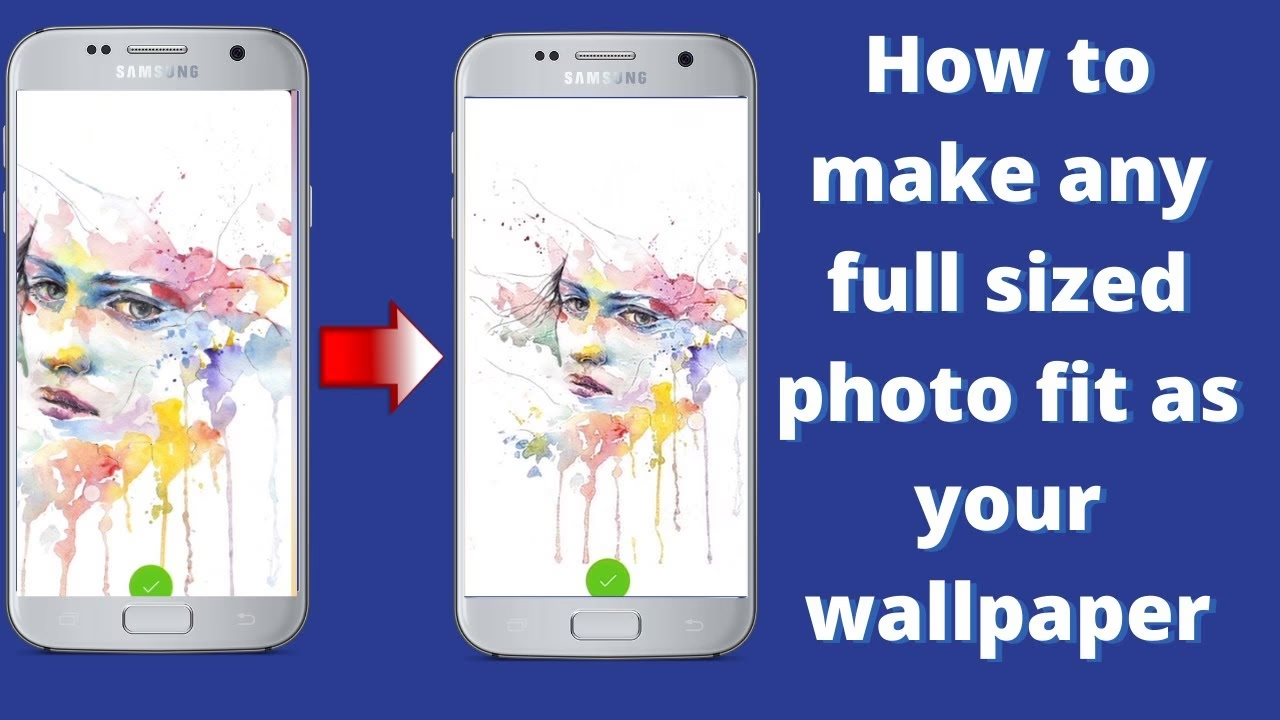
iPhone-ul tău este mai mult decât un simplu dispozitiv; este o extensie a personalității tale. Iar una dintre cele mai rapide și satisfăcătoare modalități de a-l face cu adevărat al tău este prin personalizarea fundalului. Fie că este vorba de o amintire dragă, un peisaj uimitor sau o operă de artă digitală, transformarea unei fotografii preferate în fundalul ecranului principal sau de blocare este o dorință comună. Cu toate acestea, mulți utilizatori se confruntă cu provocarea ajustării imaginii pentru a se potrivi perfect, având în vedere diferitele dimensiuni și rapoarte de aspect ale ecranelor iPhone. Nu te îngrijora! Acest ghid detaliat îți va arăta trei metode eficiente pentru a seta orice fotografie ca fundal pe iPhone-ul tău, asigurându-te că rezultatul final este exact așa cum ți-l dorești.
- Metoda 1: Ajustarea Imaginii cu Aplicații Dedicate (Ex: InstaSize)
- Metoda 2: Soluția Rapidă – Captura de Ecran
- Metoda 3: Utilizarea Funcțiilor Native ale Aplicației Poze (Editare Raport de Aspect)
- Comparație Detaliată a Metodelor
- Sfaturi Suplimentare pentru un Fundal Perfect
- Întrebări Frecvente (FAQ)
Metoda 1: Ajustarea Imaginii cu Aplicații Dedicate (Ex: InstaSize)
Uneori, funcțiile native ale telefonului nu sunt suficiente pentru a obține rezultatul dorit, mai ales când vine vorba de ajustări precise sau de adăugarea unor elemente creative. Aplicațiile terțe, concepute special pentru redimensionarea și îmbunătățirea imaginilor, pot oferi un control total asupra modului în care fotografia ta se potrivește ca fundal. Un exemplu popular este InstaSize, dar există și alte opțiuni precum Wallax.
Iată cum poți utiliza o aplicație precum InstaSize pentru a-ți pregăti imaginea:
- Descarcă și Deschide Aplicația: Primul pas este să descarci și să instalezi aplicația InstaSize (sau o alternativă similară) din App Store. După instalare, deschide aplicația.
- Selectează Fotografia: În aplicație, vei găsi de obicei un buton cu un semn '+'. Atinge-l pentru a accesa galeria foto a iPhone-ului tău. Selectează fotografia pe care dorești să o transformi în fundal.
- Alege Raportul de Aspect pentru Fundal: Odată ce fotografia este încărcată, caută opțiunile de redimensionare sau de ajustare a raportului de aspect. În InstaSize, vei găsi de obicei opțiuni precum 'Standard' și apoi 'Wallpaper'. Această presetare este optimizată pentru dimensiunile ecranului iPhone-ului tău.
- Explorează Opțiunile Avansate: Aplicațiile dedicate oferă adesea funcționalități suplimentare. De exemplu, InstaSize îți permite să adaugi borduri albe sau negre în jurul fotografiei, pentru a o încadra perfect fără a o decupa. Opțiunea 'Fill' (Umplere) va decupa fotografia pentru a se potrivi exact ca fundal, în timp ce 'Magic Fill' este o funcție inteligentă care extinde imaginea cu elemente adiacente care se potrivesc tematicii fotografiei tale, creând un aspect uniform și plăcut. Această ultimă opțiune este ideală pentru a evita decuparea elementelor importante din imagine.
Utilizarea unei aplicații dedicate îți oferă flexibilitate maximă și posibilitatea de a experimenta cu diferite stiluri, asigurându-te că fundalul tău este nu doar funcțional, ci și estetic.
Metoda 2: Soluția Rapidă – Captura de Ecran
Dacă ești în căutarea unei metode rapide și simple, fără a descărca aplicații suplimentare, captura de ecran este o soluție ingenioasă. Această metodă este deosebit de utilă atunci când vrei să incluzi întreaga fotografie în fundal, chiar dacă asta înseamnă adăugarea unor bare negre în părțile laterale sau sus/jos. Aceste bare acționează ca un spațiu de umplere, permițând imaginii să se încadreze complet.
Pașii sunt extrem de simpli:
- Deschide Fotografia în Aplicația Poze: Navighează la fotografia pe care vrei să o folosești ca fundal în aplicația 'Poze' a iPhone-ului tău.
- Ascunde Iconițele: Atinge o dată imaginea pentru a ascunde barele de navigare și iconițele de editare. Scopul este să ai imaginea pe ecran cât mai curată, fără elemente de interfață care să apară în captura de ecran.
- Realizează Captura de Ecran: Apasă simultan butonul Power (lateral) și butonul de Volum Jos. Pe modelele mai vechi cu buton Home, apasă butonul Power și butonul Home. Vei vedea o scurtă animație a ecranului și o miniatură a capturii în colțul din stânga jos.
- Setează Captura ca Fundal: După ce ai realizat captura de ecran, deschide-o din galeria ta. Atinge butonul de partajare (pătratul cu o săgeată în sus) și selectează 'Utilizează ca fundal'. Ajustează poziția și scara dacă este necesar, apoi atinge 'Setează'.
Deși această metodă adaugă bare negre, este o modalitate excelentă de a păstra integritatea întregii imagini, fără a decupa elemente importante. Este perfectă pentru fotografii panoramice sau pentru cele cu un raport de aspect neobișnuit.
Metoda 3: Utilizarea Funcțiilor Native ale Aplicației Poze (Editare Raport de Aspect)
Apple a integrat în aplicația 'Poze' o funcționalitate de editare puternică, care include și opțiunea de a schimba raportul de aspect al unei imagini. Aceasta este o soluție elegantă și nativă pentru a pregăti o fotografie pentru a deveni fundal, fără a recurge la aplicații terțe sau la trucuri cu capturi de ecran. Ideal este să alegi un raport de aspect de 9:16, care este standardul pentru ecranele verticale ale iPhone-urilor.
Iată cum poți face acest lucru:
- Deschide Fotografia în Aplicația Poze: Găsește fotografia pe care dorești să o editezi în aplicația 'Poze'.
- Accesează Modul de Editare: Atinge 'Editează' în colțul din dreapta sus al ecranului.
- Alege Instrumentul de Decupare: În bara de instrumente de editare din partea de jos, atinge pictograma 'Decupează' (cea care arată ca un pătrat cu două săgeți circulare).
- Selectează Raportul de Aspect 'Fundal': În partea de sus a ecranului de decupare, vei vedea o pictogramă cu un pătrat și săgeți (sau 'Raport de aspect' pe unele versiuni iOS). Atinge-o și vei vedea o listă de rapoarte de aspect presetate. Caută și selectează 'Fundal' (sau '9:16'). Această opțiune va ajusta automat cadrul de decupare la dimensiunile ideale pentru fundalul iPhone-ului tău.
- Ajustează și Salvează: Poți muta imaginea în cadrul de decupare pentru a alege exact ce parte vrei să fie vizibilă. Odată mulțumit de ajustare, atinge 'OK' sau 'Gata' pentru a salva modificările.
- Setează ca Fundal: Acum, imaginea ta este decupată la dimensiunile perfecte. Atinge butonul de partajare și selectează 'Utilizează ca fundal'.
Notă Importantă: Duplicarea Imaginii și Revertirea la Original
Deoarece această metodă decupează efectiv fotografia originală, este recomandat să creezi o duplicare a imaginii înainte de a începe editarea. Astfel, vei păstra versiunea originală, nedecupată, pentru alte scopuri. Pentru a duplica o fotografie:
- Deschide fotografia dorită în aplicația 'Poze'.
- Atinge cele trei puncte (...) în colțul din dreapta sus.
- Selectează 'Duplică'.
Dacă totuși ai decupat o imagine și dorești să revii la original, este foarte simplu:
- Deschide imaginea editată în aplicația 'Poze'.
- Atinge 'Editează'.
- În partea de jos, atinge 'Revino' (sau 'Revert').
- Selectează 'Revino la original'.
Această flexibilitate îți permite să experimentezi fără griji, știind că poți oricând să te întorci la versiunea inițială a fotografiei tale.
Comparație Detaliată a Metodelor
Pentru a te ajuta să alegi cea mai potrivită metodă pentru nevoile tale, iată o tabelă comparativă care evidențiază avantajele și dezavantajele fiecărei abordări:
| Caracteristică | Metoda 1: Aplicații Dedicate (Ex: InstaSize) | Metoda 2: Captura de Ecran | Metoda 3: Editare Nativă (Aplicația Poze) |
|---|---|---|---|
| Ușurință în utilizare | Medie (necesită descărcare și învățare interfață) | Foarte ușor (câteva atingeri rapide) | Ușor (funcții integrate în aplicația existentă) |
| Control asupra imaginii | Excelent (opțiuni avansate de ajustare, umplere, borduri) | Limitat (adăugă bare negre, nu decupează) | Bun (decupare precisă la raport de aspect fix) |
| Necesitatea unei aplicații terțe | Da | Nu | Nu |
| Rezultat final | Imagine perfect adaptată, cu sau fără borduri, extindere inteligentă | Imagine completă cu bare negre de umplere | Imagine decupată la raportul de aspect al fundalului |
| Păstrarea imaginii originale | Da (aplicația creează o copie modificată) | Da (creează o nouă imagine - captura de ecran) | Nu (modifică originalul, dar se poate reveni la el) |
| Calitatea imaginii | Foarte bună (menține rezoluția originală în limitele ecranului) | Bun (rezoluția capturii de ecran, poate fi puțin mai scăzută) | Foarte bună (menține rezoluția originală după decupare) |
Sfaturi Suplimentare pentru un Fundal Perfect
Pe lângă metodele prezentate, există câteva aspecte suplimentare de luat în considerare pentru a te asigura că fundalul tău arată impecabil:
Importanța Raportului de Aspect 9:16
Ecranele iPhone-urilor moderne au un raport de aspect de aproximativ 9:16 (sau 19.5:9 pentru modelele cu 'notch' sau 'Dynamic Island', dar 9:16 este o generalizare bună pentru majoritatea imaginilor portret). Înțelegerea acestui aspect este crucială. Când o imagine nu respectă acest raport, iPhone-ul va încerca să o ajusteze, fie prin decupare, fie prin adăugarea de bare negre. Utilizarea metodei 3, care se bazează pe raportul 'Fundal' sau 9:16, asigură că imaginea ta este optimizată pentru ecran, minimizând distorsiunile sau spațiile goale nedorite. Dacă ai o imagine peisaj (orizontală), va fi întotdeauna decupată semnificativ pentru a se potrivi unui ecran portret, sau va trebui să o micșorezi mult, lăsând spații goale în sus și jos.
Rezoluția Imaginii
Pentru a obține un fundal clar și de înaltă calitate, este important să folosești o imagine cu o rezoluție suficient de mare. Deși iPhone-ul va redimensiona orice imagine pentru a se potrivi, o imagine cu o rezoluție prea mică va apărea pixelată sau neclară. În general, o imagine cu o lățime de cel puțin 1080 pixeli și o înălțime proporțională (ideal 1080x1920 pixeli sau mai mult pentru modelele Plus/Max) va arăta excelent pe majoritatea ecranelor iPhone.
Zoom Perspectivă (Perspective Zoom)
Când setezi un fundal, iPhone-ul oferă adesea opțiunea 'Zoom perspectivă'. Această funcție creează un efect subtil de paralaxă, unde fundalul se mișcă ușor atunci când înclini telefonul, dând impresia de profunzime. Dacă imaginea ta este decupată prea strâns sau are o rezoluție mai mică, activarea 'Zoom perspectivă' poate face ca imaginea să pară mai puțin clară sau să dezvăluie marginile. Poți dezactiva această funcție atingând-o în ecranul de previzualizare a fundalului, dacă preferi o imagine statică și imobilă.
Întrebări Frecvente (FAQ)
De ce imaginea mea nu se potrivește perfect ca fundal?
Motivul principal este adesea diferența dintre raportul de aspect al imaginii tale și raportul de aspect al ecranului iPhone-ului. Ecranele iPhone-urilor sunt predominant verticale (9:16), în timp ce fotografiile tale pot fi realizate în alte rapoarte (ex: 4:3, 3:2, 16:9 orizontal). Când nu se potrivesc, iPhone-ul va decupa imaginea sau va adăuga spații goale pentru a o încadra. Utilizarea uneia dintre metodele de mai sus, în special cele care ajustează raportul de aspect, va rezolva această problemă.
Pot folosi orice imagine ca fundal?
Da, teoretic poți folosi orice imagine stocată în aplicația 'Poze' a iPhone-ului tău. Cu toate acestea, calitatea și aspectul final al fundalului vor depinde de rezoluția, raportul de aspect și compoziția imaginii. Imaginile de înaltă rezoluție, cu un raport de aspect apropiat de 9:16 și cu un subiect central, vor arăta cel mai bine.
Ce este raportul de aspect 9:16?
Raportul de aspect 9:16 descrie proporția dintre lățimea și înălțimea unei imagini. În cazul 9:16, înseamnă că pentru fiecare 9 unități de lățime, există 16 unități de înălțime. Acesta este raportul standard pentru ecranele smartphone-urilor în orientare portret, ceea ce înseamnă că imaginile cu acest raport se vor potrivi perfect pe ecran fără a fi decupate sau a avea bare negre.
Cum evit decuparea imaginii când o setez ca fundal?
Pentru a evita decuparea, poți folosi Metoda 2 (Captura de Ecran), care adaugă bare negre pentru a include întreaga imagine, sau Metoda 1 (Aplicații Dedicate) care oferă opțiuni precum 'Magic Fill' pentru a extinde imaginea inteligent, fără a o decupa. Dacă alegi Metoda 3 (Editare Nativă), va trebui să accepți o anumită decupare pentru a se potrivi raportului de aspect al ecranului.
Pot reveni la imaginea originală după editare?
Absolut! Aplicația 'Poze' de la Apple are o funcționalitate excelentă care îți permite să revii oricând la versiunea originală a unei fotografii, chiar și după ce ai aplicat multiple modificări. Pur și simplu deschide imaginea editată, apasă 'Editează', apoi 'Revino' și 'Revino la original'. Este un sistem non-distructiv, oferind libertate de experimentare.
Personalizarea iPhone-ului tău cu o fotografie preferată este o modalitate excelentă de a-ți exprima stilul și de a face dispozitivul cu adevărat al tău. Indiferent dacă preferi simplitatea funcțiilor native, puterea aplicațiilor dedicate sau rapiditatea unei capturi de ecran, acum ai la dispoziție toate soluțiile simple pentru a-ți transforma orice poză în fundalul perfect. Experimentează cu aceste metode și descoperă care se potrivește cel mai bine nevoilor tale. Bucură-te de un iPhone care arată exact cum vrei tu!
Dacă vrei să descoperi și alte articole similare cu Transformă Orice Poză în Fundal iPhone Perfect!, poți vizita categoria Fitness.