
20/05/2022
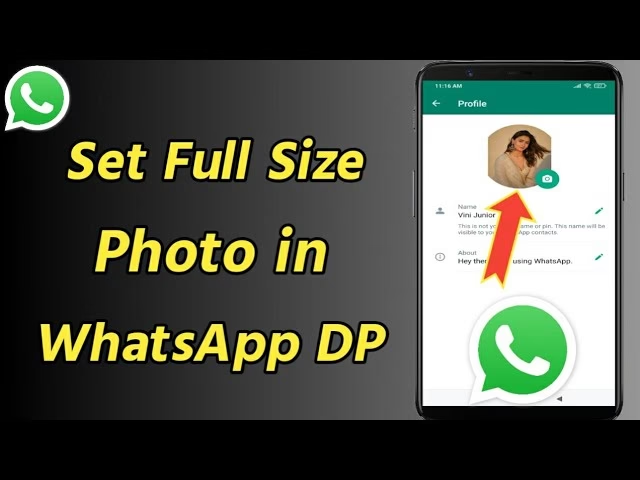
Ai încercat vreodată să-ți actualizezi fotografia de profil pe WhatsApp și ai fost frustrat când aplicația a decupat o parte importantă din imagine? Nu ești singur! Această problemă comună apare deoarece WhatsApp, la fel ca multe alte platforme, are cerințe specifice privind dimensiunile imaginilor de profil. Dacă nu vrei să-ți vezi fotografia preferată mutilată, secretul stă în redimensionarea corectă a acesteia înainte de a o încărca. Din fericire, există soluții simple și eficiente pentru a obține o imagine de profil perfectă, fără nicio decupare nedorită. Acest ghid detaliază tot ce trebuie să știi pentru a-ți optimiza fotografia de profil WhatsApp, de la înțelegerea dimensiunilor recomandate până la utilizarea instrumentelor de redimensionare online.
- De ce este importantă dimensiunea fotografiei de profil WhatsApp?
- Dimensiunile Recomandate pentru Fotografia de Profil WhatsApp
- Cum ajustezi sau editezi o fotografie pentru WhatsApp DP (Metoda implicită)
- Soluția Optimă: Redimensionarea Online Fără Decupare
- Ghid Pas cu Pas: Redimensionarea Imaginii pentru Profilul WhatsApp Online
- Aspectul și Calitatea imaginii: Chei pentru un profil perfect
- Întrebări Frecvente (FAQ)
- 1. Pot folosi o imagine dreptunghiulară pentru profilul meu WhatsApp?
- 2. Ce se întâmplă dacă încarc o imagine cu rezoluție foarte mică?
- 3. WhatsApp comprimă imaginile de profil?
- 4. Există aplicații mobile gratuite pentru redimensionarea imaginilor?
- 5. Care este cel mai bun format de fișier pentru o imagine de profil WhatsApp?
- 6. De ce pare poza mea de profil neclară după încărcare?
- 7. Pot folosi GIF-uri ca poză de profil pe WhatsApp?
- Concluzie
De ce este importantă dimensiunea fotografiei de profil WhatsApp?
Imaginea ta de profil WhatsApp este, de cele mai multe ori, prima impresie pe care o lași celorlalți utilizatori. O fotografie clară, bine încadrată și fără părți esențiale lipsă transmite profesionalism și atenție la detalii. Pe lângă aspectul estetic, respectarea dimensiunilor recomandate are și beneficii tehnice: imaginile se încarcă mai rapid, ocupă mai puțin spațiu de stocare pe serverele WhatsApp și sunt afișate corect pe o varietate de dispozitive, indiferent de mărimea ecranului. O imagine prea mare va fi oricum redimensionată și compresată de WhatsApp, ceea ce poate duce la o pierdere de calitate, în timp ce una prea mică ar putea apărea pixelată.
Dimensiunile Recomandate pentru Fotografia de Profil WhatsApp
Pentru a evita decuparea și a asigura o afișare optimă, WhatsApp recomandă anumite dimensiuni minime pentru imaginile de profil, în funcție de mărimea ecranului smartphone-ului tău. Este important de reținut că WhatsApp preferă imaginile de formă pătrată. Chiar dacă încarci o imagine dreptunghiulară, aplicația o va tăia într-un pătrat, ceea ce adesea duce la eliminarea unor porțiuni importante ale fotografiei.
Dimensiuni minime specifice:
- Pentru smartphone-uri cu ecran de aproximativ 4-5 inci: Dimensiunea minimă recomandată este de 192 x 192 pixeli.
- Pentru smartphone-uri cu ecran mai mic de 4 inci: Dimensiunea minimă recomandată este de 140 x 140 pixeli.
Indiferent de dimensiunea ecranului, o imagine pătrată de dimensiuni mai mari (de exemplu, 500x500 pixeli, 800x800 pixeli sau chiar 1000x1000 pixeli) va funcționa la fel de bine, atâta timp cât este pătrată. WhatsApp va redimensiona automat imaginea pentru a se potrivi, dar vei avea control complet asupra compoziției, evitând decupările neplăcute.
Tabel comparativ dimensiuni recomandate:
| Dimensiune Ecran Smartphone | Dimensiune Minimă Recomandată (Pixeli) | Forma Ideală a Imaginii |
|---|---|---|
| Până la 4 inci | 140 x 140 | Pătrat |
| Între 4 și 5 inci | 192 x 192 | Pătrat |
| Peste 5 inci (sau general) | Oricare dimensiune pătrată (ex: 500x500, 800x800) | Pătrat |
Cum ajustezi sau editezi o fotografie pentru WhatsApp DP (Metoda implicită)
WhatsApp oferă o funcționalitate încorporată pentru a ajusta și decupa fotografiile atunci când le încarci. Aceasta este metoda implicită pe care majoritatea utilizatorilor o folosesc. Deși este convenabilă, limitarea majoră este că nu poți evita decuparea dacă imaginea ta originală nu este deja pătrată sau dacă dimensiunile sale sunt mult prea mari. Vei fi forțat să alegi o porțiune pătrată din imaginea existentă.
Pași pentru a ajusta o fotografie direct în WhatsApp:
- Deschide aplicația WhatsApp pe telefonul tău.
- Atinge pictograma "Mai multe opțiuni" (de obicei, trei puncte verticale în colțul din dreapta sus pe Android sau pictograma "Setări" pe iOS).
- Selectează "Setări".
- Atinge fotografia de profil existentă sau spațiul unde ar trebui să fie fotografia de profil.
- Atinge pictograma "Cameră foto" (sau creionul de editare, în funcție de versiunea aplicației).
- Vei avea două opțiuni: "Fă o fotografie" (pentru a face o poză nouă cu camera telefonului) sau "Alege din galerie" (pentru a selecta o imagine existentă din galeria telefonului tău).
- După ce ai selectat imaginea, WhatsApp îți va permite să o decupezi într-o formă pătrată și să o ajustezi. Trage de colțuri pentru a redimensiona zona de selecție și mută imaginea pentru a încadra porțiunea dorită.
- Atinge "Gata" sau "OK" pentru a salva noua fotografie de profil.
Această metodă este rapidă, dar, așa cum am menționat, nu previne decuparea dacă imaginea ta nu se potrivește deja formatului pătrat. Pentru a avea control complet și a evita pierderea detaliilor importante, este recomandat să redimensionezi imaginea înainte de a o încărca.
Soluția Optimă: Redimensionarea Online Fără Decupare
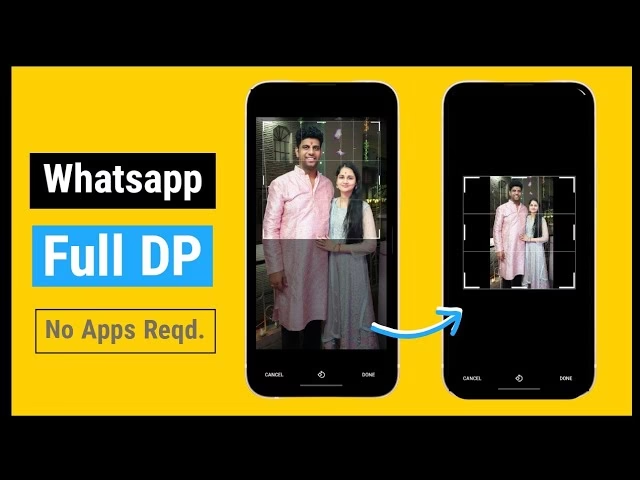
Cea mai bună metodă pentru a te asigura că fotografia ta de profil WhatsApp arată exact așa cum îți dorești, fără nicio decupare nedorită, este să o redimensionezi la dimensiunile optime folosind un instrument dedicat, înainte de a o încărca pe WhatsApp. Există numeroase instrumente de redimensionare a imaginilor disponibile online, multe dintre ele fiind gratuite și foarte ușor de utilizat. Acestea îți permit să specifici exact dimensiunile dorite în pixeli și să menții raportul de aspect original al imaginii, sau să-l modifici pentru a o face perfect pătrată, fără a tăia părți din ea.
Avantajele utilizării unui instrument online de redimensionare:
- Fără decupare nedorită: Poți ajusta dimensiunea imaginii fără a pierde părți din ea. Instrumentele inteligente pot adăuga spațiu gol (padding) sau pot ajusta proporțiile pentru a se potrivi unui format pătrat.
- Ușor de utilizat: Majoritatea platformelor online sunt intuitive și nu necesită cunoștințe tehnice avansate.
- Accesibilitate: Poți accesa aceste instrumente de pe orice dispozitiv cu o conexiune la internet, fără a fi nevoie să instalezi software suplimentar.
- Suport pentru diverse formate: Majoritatea instrumentelor acceptă formate populare precum JPG, PNG, BMP și GIF.
- Procesare în lot: Unele servicii permit redimensionarea mai multor imagini simultan, economisind timp.
- Control precis: Poți specifica dimensiunea exactă în pixeli sau procentual, oferindu-ți control total asupra rezultatului final.
Ghid Pas cu Pas: Redimensionarea Imaginii pentru Profilul WhatsApp Online
Procesul de redimensionare a unei imagini pentru profilul WhatsApp folosind un instrument online este simplu și rapid. Vom folosi un exemplu general de instrument online, pașii fiind similari pentru majoritatea platformelor de acest gen.
Pași detaliați:
- Accesează instrumentul de redimensionare online: Deschide browser-ul web și caută un "image resizer online" sau "WhatsApp profile picture resizer". Un exemplu popular este Media.io WhatsApp Profile Resizer Online, menționat în informațiile tale, dar există multe altele similare.
- Încarcă imaginea: Pe pagina principală a instrumentului, vei găsi de obicei un buton mare, cum ar fi "Alege fișiere" (Choose Files), "Încarcă imagine" (Upload Image) sau o zonă de "drag and drop". Fă clic pe acesta și selectează imaginea pe care dorești să o redimensionezi de pe computerul sau telefonul tău. Așteaptă ca imaginea să se încarce pe server.
- Specifică dimensiunile dorite: După încărcare, instrumentul îți va oferi opțiuni pentru redimensionare.
- Redimensionare după pixeli: Aceasta este cea mai precisă metodă. Introdu valorile dorite pentru lățime și înălțime. Pentru WhatsApp, amintește-ți că este ideal să fie o imagine pătrată (ex: 500x500, 800x800).
- Redimensionare după procent: Poți reduce sau mări imaginea cu un anumit procent (ex: 50% din dimensiunea originală). Această opțiune este utilă dacă vrei doar să micșorezi fișierul, dar nu ai o dimensiune exactă în minte.
- Menține raportul de aspect: Majoritatea instrumentelor au o opțiune (adesea o pictogramă de lacăt) pentru a menține raportul de aspect original. Dacă vrei ca imaginea să rămână proporțională și să nu se deformeze, asigură-te că această opțiune este activată. Dacă vrei să transformi o imagine dreptunghiulară într-una pătrată fără decupare, unele instrumente vor adăuga automat margini albe sau negre pentru a completa spațiul, în timp ce altele îți vor permite să ajustezi manual.
- Previzualizează și ajustează: Multe instrumente oferă o previzualizare a imaginii redimensionate. Verifică dacă arată așa cum îți dorești. Dacă nu, ajustează dimensiunile sau opțiunile și previzualizează din nou.
- Exportează/Descarcă imaginea: După ce ești mulțumit de rezultat, caută un buton precum "Exportă" (Export), "Descarcă" (Download) sau "Salvează" (Save). Fă clic pe el pentru a descărca imaginea redimensionată pe dispozitivul tău. Unele servicii pot oferi și opțiuni de salvare direct în servicii cloud, cum ar fi Dropbox.
- Încarcă pe WhatsApp: Acum, poți încărca imaginea redimensionată pe profilul tău WhatsApp, urmând pașii de la secțiunea "Metoda implicită". De data aceasta, nu vei mai fi nevoit să decupezi, deoarece imaginea este deja optimizată.
Aspectul și Calitatea imaginii: Chei pentru un profil perfect
Pe lângă dimensiune, aspectul și calitatea generală a imaginii joacă un rol crucial în crearea unei fotografii de profil atrăgătoare. Iată câteva sfaturi suplimentare:
- Focalizare pe subiect: Asigură-te că subiectul principal al fotografiei (tu, animalul de companie, logo-ul etc.) este clar și bine centrat.
- Iluminare bună: O fotografie bine iluminată este întotdeauna mai atrăgătoare. Evită umbrele dure sau supraexpunerea.
- Fundal simplu: Un fundal aglomerat poate distrage atenția de la subiect. Un fundal simplu și curat scoate în evidență elementul central.
- Rezoluție adecvată: Deși WhatsApp redimensionează, începe cu o imagine de înaltă rezoluție. Chiar și după redimensionare, o imagine de înaltă rezoluție va păstra mai multă calitate decât una de rezoluție scăzută.
- Formatul fișierului: JPG este excelent pentru fotografii, oferind o compresie bună cu pierderi minime de calitate. PNG este ideal pentru imagini cu transparență sau pentru grafice cu linii clare.
- Evită supra-compresia: Unele instrumente de redimensionare pot comprima excesiv imaginea. Dacă observi o pierdere semnificativă de calitate, încearcă un alt instrument sau ajustează setările de compresie, dacă sunt disponibile.
Întrebări Frecvente (FAQ)
1. Pot folosi o imagine dreptunghiulară pentru profilul meu WhatsApp?
Da, poți, dar WhatsApp o va decupa automat într-o formă pătrată. Pentru a evita pierderea unor părți importante, este recomandat să redimensionezi imaginea într-un format pătrat (adăugând, dacă e cazul, margini albe sau negre) înainte de a o încărca.
2. Ce se întâmplă dacă încarc o imagine cu rezoluție foarte mică?
WhatsApp o va accepta, dar imaginea va apărea pixelată și neclară, mai ales pe ecranele de înaltă rezoluție. Încearcă întotdeauna să folosești o imagine de o calitate cât mai bună.
3. WhatsApp comprimă imaginile de profil?
Da, WhatsApp comprimă imaginile pentru a optimiza spațiul de stocare și viteza de încărcare. De aceea, este important să începi cu o imagine de bună calitate și să o redimensionezi la o dimensiune rezonabilă (ex: 500x500 sau 800x800 pixeli) pentru a minimiza pierderea de calitate.
4. Există aplicații mobile gratuite pentru redimensionarea imaginilor?
Da, există numeroase aplicații gratuite disponibile atât pentru Android, cât și pentru iOS (ex: Photo & Picture Resizer, Image Size, PicsArt, Snapseed). Acestea oferă funcționalități similare cu instrumentele online și pot fi foarte utile pentru redimensionarea din mers.
5. Care este cel mai bun format de fișier pentru o imagine de profil WhatsApp?
Formatele JPG și PNG sunt cele mai comune și recomandate. JPG este ideal pentru fotografii, în timp ce PNG este mai bun pentru imagini cu grafică sau texte, oferind o calitate superioară pentru detalii fine și suport pentru transparență.
6. De ce pare poza mea de profil neclară după încărcare?
Acest lucru se poate întâmpla din mai multe motive: imaginea originală avea o rezoluție prea mică, WhatsApp a comprimat-o excesiv, sau ai redimensionat-o la o dimensiune foarte mică. Asigură-te că imaginea originală este de înaltă calitate și că o redimensionezi la o dimensiune pătrată rezonabilă (cel puțin 500x500 pixeli).
7. Pot folosi GIF-uri ca poză de profil pe WhatsApp?
Nu, WhatsApp nu acceptă GIF-uri animate ca fotografii de profil. Doar imagini statice (JPG, PNG, BMP) pot fi folosite.
Concluzie
A avea o fotografie de profil WhatsApp perfectă nu este doar o chestiune de estetică, ci și de a comunica eficient și de a lăsa o primă impresie excelentă. Înțelegerea dimensiunilor recomandate și utilizarea inteligentă a instrumentelor de redimensionare online te scutesc de frustrarea decupărilor nedorite și îți asigură o imagine clară, de calitate superioară. Indiferent dacă ești un utilizator ocazional sau un profesionist care folosește WhatsApp pentru afaceri, o imagine de profil optimizată contribuie semnificativ la o experiență mai bună. Nu mai lăsa WhatsApp să-ți decidă cum arată fotografia ta; preia controlul și afișează-ți imaginea exact așa cum îți dorești!
Dacă vrei să descoperi și alte articole similare cu Profil WhatsApp Fără Decupare: Secretul Dimensiunii, poți vizita categoria Fitness.