
30/08/2024
În lumea dinamică a foilor de calcul, eficiența este cheia. De la gestionarea bugetelor personale la analiza datelor complexe în afaceri, Microsoft Excel este un instrument indispensabil. Cu toate acestea, mulți utilizatori se confruntă cu o provocare comună: textul care depășește lățimea celulelor, ducând la un aspect dezordonat și la dificultăți în citirea informațiilor. Vestea bună este că Excel oferă soluții inteligente pentru a rezolva această problemă, permițându-ți să ajustezi automat dimensiunea celulelor pentru a se potrivi perfect conținutului lor. Acest ghid detaliat îți va arăta cum să stăpânești funcția de ajustare automată (AutoFit) și alte tehnici esențiale, transformând foile tale de calcul în documente clare, lizibile și profesionale.
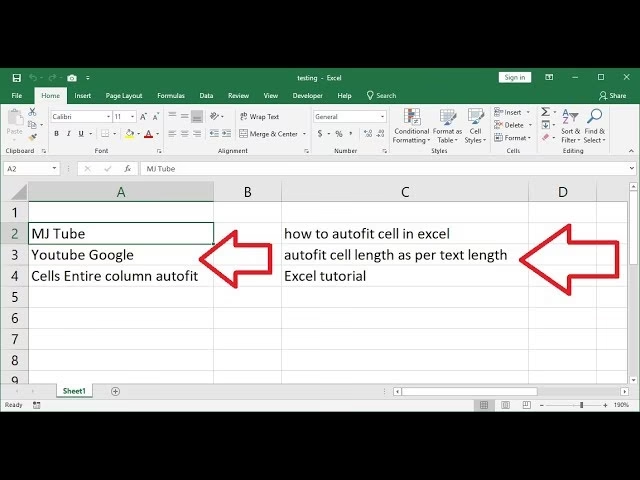
De ce este importantă ajustarea automată a textului? În primul rând, o foaie de calcul bine formatată este mult mai ușor de citit și de înțeles. Textul tăiat sau cel care se suprapune peste alte celule poate crea confuzie și erori, mai ales atunci când lucrezi cu volume mari de date. În al doilea rând, optimizarea spațiului pe care îl ocupă datele tale poate îmbunătăți estetica generală a foii de calcul, făcând-o să arate mai profesională și mai organizată. Indiferent dacă ești un începător în Excel sau un utilizator experimentat, tehnicile prezentate aici te vor ajuta să-ți eficientizezi fluxul de lucru și să obții rezultate impecabile.
- Ce Este AutoFit în Excel?
- Metode pentru Ajustarea Automată a Lățimii Coloanelor și Înălțimii Rândurilor
- Împachetarea Textului (Wrap Text) pentru Înălțimea Automată a Celulei
- Automatizarea Ajustării Celulelor cu VBA (Visual Basic for Applications)
- De Ce Nu Funcționează AutoFit uneori? Soluții Posibile
- Alternative la Funcția AutoFit în Excel
- Întrebări Frecvente (FAQ)
- Concluzie
Ce Este AutoFit în Excel?
AutoFit este o funcție inteligentă în Excel care îți permite să ajustezi rapid și automat lățimea coloanelor sau înălțimea rândurilor, astfel încât întregul conținut al celulelor să fie vizibil, fără a se suprapune peste celulele adiacente. Practic, nu mai trebuie să ghicești sau să tragi manual de margini pentru a potrivi textul. Excel face toată munca pentru tine, adaptând dimensiunea celulei la cel mai lung sau cel mai înalt text din selecție. Această funcționalitate este deosebit de utilă pentru a menține foile de calcul ordonate și pentru a îmbunătăți lizibilitatea datelor.
În mod implicit, Excel alocă o anumită lățime și înălțime celulelor. Atunci când introduci text sau numere care depășesc aceste dimensiuni prestabilite, conținutul se va revărsa în celulele adiacente sau va fi tăiat. Funcția AutoFit rezolvă această problemă în două moduri principale:
- AutoFit Column Width (Lățime coloană potrivire automată): Această funcție ajustează automat lățimea unei coloane pentru a se potrivi cu cel mai lung conținut din oricare dintre celulele sale. Este ideală atunci când ai titluri lungi sau date text extinse care ar fi altfel tăiate.
- AutoFit Row Height (Înălțime rând potrivire automată): Această funcție ajustează automat înălțimea unui rând pentru a se potrivi cu cel mai înalt conținut din oricare dintre celulele sale. Aceasta este utilă în special când ai text pe mai multe rânduri sau conținut cu înălțime variabilă.
AutoFit înseamnă că nu trebuie să specifici manual lățimea coloanei sau înălțimea rândului. Excel va calcula singur cât de mult ar trebui să se extindă sau să se contracte pentru a se potrivi conținutului curent al celulei. Deși în majoritatea cazurilor, Excel ajustează automat înălțimea rândului atunci când introduci mai multe linii în aceeași celulă (prin Wrap Text), pot exista situații, cum ar fi seturi de date importate, unde este necesară o ajustare manuală sau automată a înălțimii rândului.
Metode pentru Ajustarea Automată a Lățimii Coloanelor și Înălțimii Rândurilor
Există mai multe modalități de a aplica funcția AutoFit în Excel, fiecare fiind utilă în contexte diferite. Poți alege metoda care ți se potrivește cel mai bine, în funcție de preferințele tale și de specificul datelor cu care lucrezi.
Metoda 1: Ajustare rapidă prin Dublu Clic
Aceasta este, probabil, cea mai rapidă și mai folosită metodă de ajustare automată, ideală pentru ajustări individuale sau pentru grupuri de coloane/rânduri adiacente. Este o tehnică intuitivă care se bazează pe interacțiunea directă cu interfața Excel.
Pași pentru AutoFit Lățimea Coloanei:
- Poziționează cursorul mouse-ului la marginea dreaptă a antetului coloanei (de exemplu, între anteturile coloanelor "A" și "B").
- Vei observa că cursorul se transformă într-o săgeată cu două capete, indicând că ești pregătit să redimensionezi.
- Efectuează un dublu clic stânga. Coloana se va ajusta automat la lățimea necesară pentru a afișa cel mai lung conținut din ea.
Pași pentru AutoFit Înălțimea Rândului:
- Similar, poziționează cursorul la marginea de jos a numărului rândului (de exemplu, între numerele rândurilor "1" și "2").
- Cursorul se va transforma într-o săgeată cu două capete.
- Efectuează un dublu clic stânga. Rândul se va ajusta automat pentru a se potrivi întregului conținut.
Această metodă funcționează de minune și pentru ajustarea simultană a mai multor coloane sau rânduri. Pur și simplu selectează toate coloanele (de exemplu, A, B, C) sau rândurile (de exemplu, 1, 2, 3) pe care dorești să le ajustezi. Apoi, plasează cursorul la marginea dintre oricare două anteturi de coloană selectate (sau rânduri) și efectuează un dublu clic. Toate coloanele/rândurile selectate se vor ajusta automat.
Pentru o ajustare mai controlată, sau atunci când dorești să aplici AutoFit la mai multe coloane sau rânduri care nu sunt adiacente, meniul Panglică din Excel este soluția ideală. Această metodă oferă o opțiune explicită în interfața grafică.
Pași pentru AutoFit folosind Panglica:
- Selectează coloana(ele) sau rândul(urile) pe care dorești să le ajustezi. Poți selecta o singură coloană/rând, un bloc de coloane/rânduri sau chiar coloane/rânduri non-adiacente (ținând apăsat tasta Ctrl în timp ce le selectezi).
- Accesează fila Pornire (Home) din Panglica Excel.
- În grupul Celule (Cells), clic pe opțiunea Format.
- Din meniul derulant care apare, alege Lățime coloană potrivire automată (AutoFit Column Width) pentru coloane sau Înălțime rând potrivire automată (AutoFit Row Height) pentru rânduri.
Această metodă este deosebit de utilă atunci când ai o selecție complexă sau preferi să lucrezi cu meniurile. Este o modalitate clară și directă de a indica Excel-ului ce ajustări dorești să efectuezi.
Metoda 3: Scurtături de la Tastatură
Pentru utilizatorii avansați sau pentru cei care preferă să lucreze fără mouse, Excel oferă scurtături de la tastatură pentru AutoFit. Acestea pot accelera semnificativ procesul de formatare odată ce le memorezi.
- Pentru AutoFit Lățimea Coloanei: Apasă succesiv ALT + H + O + I
- Pentru AutoFit Înălțimea Rândului: Apasă succesiv ALT + H + O + A
Pentru a utiliza aceste scurtături, selectează rândul/coloana pe care dorești să o ajustezi, apoi apasă tastele în ordine, una după alta. De exemplu, pentru a ajusta lățimea coloanei, apasă tasta ALT, apoi elibereaz-o și apasă H, apoi elibereaz-o și apasă O, și în final apasă I. Această metodă este extrem de eficientă pentru utilizatorii care preferă navigarea rapidă prin tastatură.
Împachetarea Textului (Wrap Text) pentru Înălțimea Automată a Celulei
Pe lângă AutoFit, Excel oferă o altă funcționalitate crucială pentru gestionarea textului lung: Împachetează text (Wrap Text). Această opțiune este fundamental diferită de AutoFit Column Width, deoarece nu modifică lățimea coloanei. În schimb, forțează textul să rămână în limitele lățimii curente a coloanei, extinzând automat înălțimea rândului pentru a face loc întregului conținut.
Pași pentru Împachetarea Textului Automat:
- Selectează celula sau celulele care conțin textul pe care dorești să-l împachetezi.
- Accesează fila Pornire (Home).
- În grupul Aliniere (Alignment), clic pe butonul Împachetează text (Wrap Text).
După aplicarea acestei funcții, dacă vei tasta un text lung într-o celulă, înălțimea rândului se va mări automat pe măsură ce adaugi conținut, asigurându-te că tot textul este vizibil fără a extinde lățimea coloanei. De exemplu, dacă scrii "Acesta este un text foarte lung care nu se potrivește într-o singură linie" într-o celulă fără Wrap Text, doar o parte din el va fi vizibilă. Cu Wrap Text activat, rândul se va extinde în înălțime, afișând întregul text pe mai multe linii.
Această funcție este ideală pentru paragrafe lungi de text, descrieri detaliate sau orice conținut unde preferi să menții o lățime fixă a coloanei și să lași înălțimea rândului să se ajusteze dinamic.
Automatizarea Ajustării Celulelor cu VBA (Visual Basic for Applications)
Pentru scenarii în care dorești o automatizare completă sau ai nevoie să aplici ajustări pe un interval mare de date sau în mod repetat, VBA (Visual Basic for Applications) este un instrument puternic. Prin intermediul unor macrocomenzi simple, poți programa Excel-ul să efectueze AutoFit pentru întreaga foaie de calcul sau pentru anumite intervale, economisind timp și efort considerabil.
Pași pentru utilizarea VBA pentru AutoFit:
- Deschide Editorul VBA apăsând combinația de taste ALT + F11.
- În fereastra Editorului VBA, clic pe Inserare (Insert) > Modul (Module). O fereastră nouă, goală, se va deschide.
- Copiază și lipește următorul cod VBA în modulul nou creat:
Sub AutoFitCells() Columns("A:Z").AutoFit ' Ajustează lățimea coloanelor de la A la Z Rows("1:100").AutoFit ' Ajustează înălțimea primelor 100 de rânduri End Sub- Poți modifica intervalele "A:Z" și "1:100" pentru a se potrivi nevoilor tale specifice. De exemplu,
Columns.AutoFitva ajusta toate coloanele din foaia activă, iarRows.AutoFitva ajusta toate rândurile. - Pentru a rula macro-ul, apasă tasta F5 sau mergi la Rulare (Run) > Rulare Sub/UserForm (Run Sub/UserForm).
Acest cod va ajusta automat lățimea tuturor coloanelor de la A la Z și înălțimea primelor 100 de rânduri pentru a se potrivi conținutului lor. VBA este o soluție excelentă pentru automatizarea sarcinilor repetitive și pentru a asigura o formatare consistentă pe foi de calcul mari sau multiple.
De Ce Nu Funcționează AutoFit uneori? Soluții Posibile
Deși funcția AutoFit este extrem de utilă și funcționează impecabil în majoritatea cazurilor, pot exista situații în care aceasta pare să nu dea rezultatele așteptate. Înțelegerea cauzelor potențiale te poate ajuta să depășești aceste obstacole și să găsești soluții adecvate.
Când Există Celule Îmbinate (Merged Cells)
Una dintre cele mai frecvente cauze pentru care AutoFit refuză să funcționeze corect este prezența celulelor îmbinate. În versiunile mai vechi de Excel (anterior Excel 2007), celulele îmbinate puteau interfera semnificativ cu funcția AutoFit, în special pentru înălțimea rândurilor. Chiar și în versiunile mai noi, îmbinarea celulelor poate crea comportamente neașteptate, deoarece o celulă îmbinată se întinde pe mai multe coloane sau rânduri, complicând logica de ajustare automată.
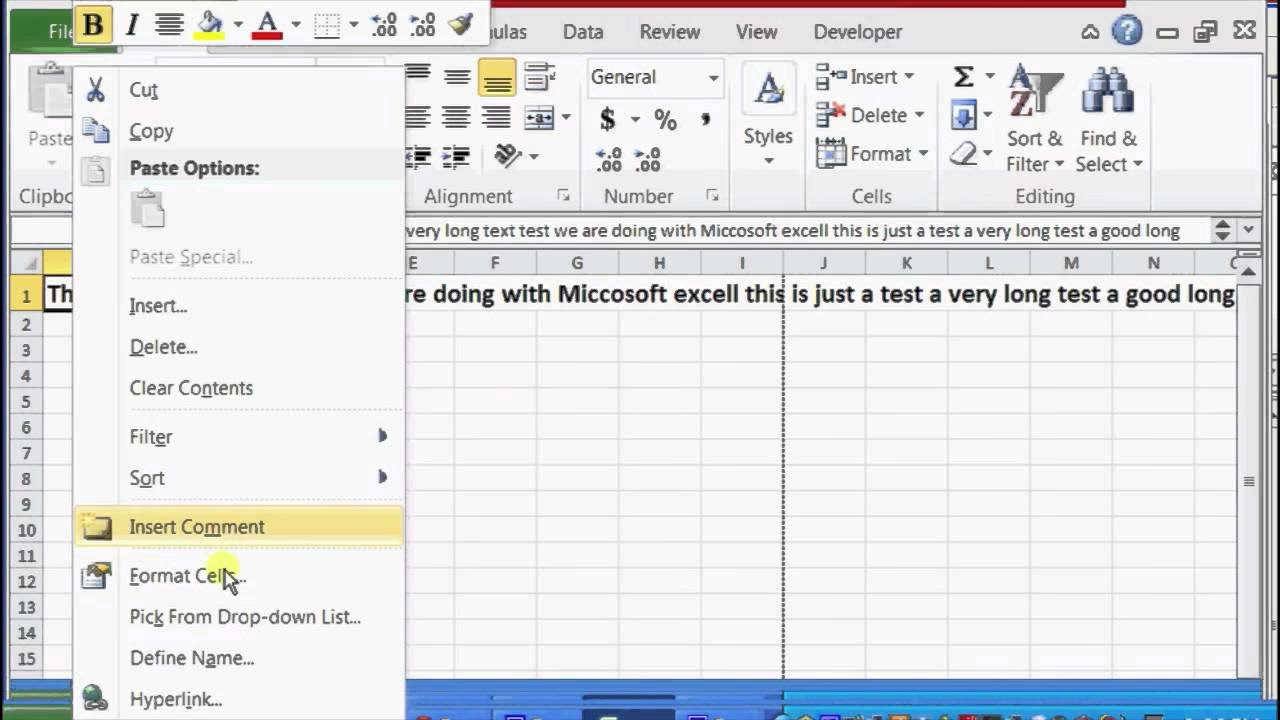
Soluție: Dacă te confrunți cu această problemă, cea mai bună abordare este să dezactivezi îmbinarea celulelor (selectează celulele îmbinate și clic pe "Unmerge Cells" din fila Home > Alignment). Dacă acest lucru nu este posibil sau dorit, singura soluție viabilă ar putea fi ajustarea manuală a lățimii coloanei sau a înălțimii rândului afectat.
Când Ai Aplicat Text Împachetat (Wrap Text)
Când ai aplicat funcția Împachetează text unei celule, iar apoi încerci să ajustezi automat lățimea coloanei, s-ar putea să observi că AutoFit nu are niciun efect. Acest lucru este normal și este o caracteristică de design. Deoarece "Împachetează text" are ca scop forțarea conținutului să rămână în limitele lățimii curente a coloanei, Excel nu "știe" sau nu are instrucțiuni să modifice lățimea coloanei atunci când AutoFit este apelat. Scopul principal al "Împachetează text" este să gestioneze înălțimea rândului, nu lățimea coloanei.
Soluție: În acest caz, nu este o problemă de funcționare a AutoFit, ci o chestiune de logică a funcțiilor. Dacă dorești să ajustezi lățimea coloanei pentru o celulă cu text împachetat, va trebui să o faci manual. De asemenea, uneori, după aplicarea "Împachetează text", pot apărea spații goale suplimentare în partea de sus sau de jos a rândului. De obicei, ajustarea manuală a lățimii coloanei sau a înălțimii rândului poate remedia această problemă.
Alternative la Funcția AutoFit în Excel
Deși AutoFit este o soluție excelentă pentru majoritatea scenariilor, există și alte opțiuni în Excel care te pot ajuta să prezinți datele într-un mod mai eficient, în special atunci când AutoFit nu este cea mai potrivită alegere.
Redimensionare Manuală
Cea mai simplă alternativă este redimensionarea manuală a coloanelor și rândurilor. Poți face acest lucru trăgând de marginea antetului de coloană sau de rând. Această metodă oferă control complet asupra dimensiunilor, dar poate fi consumatoare de timp pentru seturi mari de date.
Micșorare pentru Potrivire (Shrink to Fit)
O altă opțiune utilă este Micșorare pentru potrivire (Shrink to Fit). Spre deosebire de AutoFit, care modifică dimensiunea celulei pentru a se potrivi textului, "Micșorare pentru potrivire" ajustează dimensiunea fontului textului pentru a încăpea în dimensiunea existentă a celulei. Aceasta este utilă atunci când vrei să menții o lățime fixă a coloanei, dar să te asiguri că tot conținutul este vizibil, chiar dacă asta înseamnă un font mai mic.
Pași pentru aplicarea Micșorare pentru Potrivire:
- Selectează celulele la care dorești să aplici "Micșorare pentru potrivire".
- Apasă combinația de taste CTRL + 1 pentru a deschide caseta de dialog "Formatare celule" (Format Cells).
- Accesează fila Aliniere (Alignment).
- În secțiunea "Control text" (Text Control), bifează opțiunea Micșorare pentru potrivire (Shrink to Fit).
- Clic pe OK.
Reține că "Micșorare pentru potrivire" nu funcționează pentru celulele care au deja aplicat "Împachetează text". Această funcție este excelentă pentru a preveni revărsarea textului fără a modifica aspectul general al coloanelor tale.
Întrebări Frecvente (FAQ)
| Întrebare | Răspuns |
|---|---|
| Î: Ce este diferența dintre AutoFit și Împachetează text? | R: AutoFit ajustează dimensiunea celulei (lățime sau înălțime) pentru a se potrivi conținutului. Împachetează text păstrează lățimea coloanei și extinde înălțimea rândului, forțând textul să se încadreze pe mai multe linii în cadrul aceleiași lățimi de coloană. |
| Î: Pot ajusta automat mai multe coloane simultan? | R: Da, poți selecta mai multe coloane sau rânduri și aplica AutoFit folosind dublu clic la marginea uneia dintre ele sau prin meniul Format din Panglică (Home > Cells > Format > AutoFit Column Width/Row Height). |
| Î: De ce nu funcționează AutoFit pentru celulele îmbinate? | R: Celulele îmbinate pot cauza probleme cu AutoFit, în special în versiunile mai vechi de Excel, deoarece structura lor complexă interferează cu logica de ajustare. Cea mai bună soluție este ajustarea manuală sau, dacă este posibil, dezactivarea îmbinării celulelor. |
| Î: Funcția „Micșorare pentru potrivire” schimbă dimensiunea fontului permanent? | R: Nu, este o proprietate de formatare. Dacă dezactivezi "Micșorare pentru potrivire", textul va reveni la dimensiunea sa originală, posibil depășind limitele celulei. |
| Î: Este posibil să setez AutoFit să se aplice automat de fiecare dată când modific o celulă? | R: Nu direct prin setări implicite, dar poți realiza acest lucru folosind VBA și evenimente de foaie de calcul (de exemplu, Worksheet_Change) pentru a rula macrocomanda AutoFitCells de fiecare dată când se modifică datele. |
Concluzie
Stăpânirea tehnicilor de ajustare automată a textului în Excel este o abilitate esențială pentru oricine lucrează cu foi de calcul. Indiferent dacă folosești simplul dublu clic, opțiunile din meniul Panglică, scurtăturile de la tastatură, funcția de Împachetează text sau chiar automatizarea cu VBA, vei transforma foile tale de calcul din haotice în ordonate și profesionale. Aceste metode nu numai că îți economisesc timp prețios, dar îmbunătățesc și vizibilitatea și lizibilitatea datelor, permițându-ți să te concentrezi pe analiză și decizii, nu pe formatare.
Experimentează cu aceste tehnici în propriile tale foi de calcul. Vei descoperi că o foaie de calcul bine formatată este mult mai ușor de utilizat și de partajat, contribuind la o experiență de lucru mai eficientă și mai plăcută. Încearcă-le și vei observa imediat diferența în modul în care arată și funcționează datele tale!
Dacă vrei să descoperi și alte articole similare cu Ajustarea Automată a Textului în Excel: Ghid Complet, poți vizita categoria Fitness.