
16/02/2025
Una dintre cele mai mari frustrări atunci când lucrezi cu Excel este să creezi o foaie de calcul impecabil formatată, doar pentru a vedea cum se împrăștie pe mai multe pagini la imprimare. Dacă te-ai confruntat vreodată cu această problemă, vei fi bucuros să afli că Excel oferă opțiuni inteligente pentru a-ți încadra foaia de calcul exact pe un anumit număr de pagini. Acest ghid detaliat te va purta prin pașii simpli pentru a potrivi perfect foile Excel pe o singură pagină sau pentru a le distribui pe un număr precis de pagini, folosind capacitățile de scalare și formatare ale Excel. Vei descoperi cum să obții printuri profesionale, ușor de citit și de partajat, fără a pierde conținut valoros.
De Ce Este Important Să Potrivești O Foaie Excel pe O Pagină?
Potrivirea foii tale de calcul Excel la parametrii specifici ai paginii înainte de imprimare aduce numeroase beneficii, transformând un document dezordonat într-unul organizat și ușor de utilizat. Iată de ce este crucial să stăpânești această abilitate:
- Evitarea Tăierii Conținutului: Cel mai evident beneficiu este prevenirea tăierii conținutului la mijlocul paginii. Fără ajustări, rapoartele tale pot apărea incomplete, cu date esențiale lipsă sau trunchiate, ceea ce le face inutilizabile sau greu de interpretat.
- Crearea de Rapoarte Paginate: Pentru rapoartele complexe și de amploare, potrivirea la pagini multiple îți permite să imprimi documente structurate, cu un număr prestabilit de pagini. Aceasta este ideal pentru prezentări sau documente oficiale care necesită o anumită organizare.
- Simplificarea Partajării: O foaie de calcul încadrată perfect pe o singură pagină este mult mai ușor de partajat, fie ca document imprimat, fie ca fișier PDF. Nu mai este nevoie să trimiți fișiere cu pagini inutile sau cu formatări haotice, sporind profesionalismul.
- Standardizarea Formatării: Prin potrivirea foilor la dimensiuni standard de hârtie, cum ar fi A4 sau Legal, procesul de imprimare devine mult mai simplu și previzibil. Acest lucru asigură că documentul tău va arăta la fel indiferent de imprimanta folosită.
- Îmbunătățirea Lizibilității: Scalarea inteligentă elimină spațiile goale excesive și ajustează textul și datele astfel încât să fie mai lizibile la imprimare. Chiar dacă dimensiunea poate fi redusă, proporțiile sunt menținute, asigurând claritatea.
În ansamblu, potrivirea foilor la pagini îți oferă printuri cu aspect profesional, corect paginate și gata de distribuție. Este un pas esențial pentru oricine dorește să prezinte datele într-un mod eficient și estetic.
Cum Să Potrivești O Foaie Excel pe O Singură Pagină
Atunci când dorești ca întreaga ta foaie de calcul să fie consolidată pe o singură pagină, urmează acest proces simplu și direct. Este metoda cea mai frecvent utilizată pentru a asigura o prezentare compactă și ordonată a datelor tale.
Pasul 1: Accesează fila "Aspect pagină"
Dă clic pe fila Aspect pagină din panglica Excel. Această filă este centrul de control pentru toate setările legate de aspectul paginii și imprimare. Aici vei găsi toate instrumentele necesare pentru a manipula modul în care foaia ta de calcul va arăta pe hârtie.
Pasul 2: Deschide caseta de dialog "Inițializare pagină"
În grupul "Inițializare pagină", dă clic pe pictograma mică, numită și Lansator casetă de dialog, aflată în colțul din dreapta jos al grupului. Această acțiune va deschide o fereastră nouă, "Inițializare pagină", care îți oferă acces la o multitudine de opțiuni avansate de formatare a paginii.
Pasul 3: Selectează opțiunea de scalare "Potrivire la"
În caseta de dialog "Inițializare pagină", accesează fila "Pagină". Sub secțiunea "Scalare", selectează opțiunea Potrivire la. Aceasta este cheia pentru a-ți încadra întregul conținut al foii pe o singură pagină. Prin activarea acestei opțiuni, îi spui Excel-ului să ajusteze automat dimensiunea conținutului pentru a se potrivi în limitele specificate.
Pasul 4: Setează numărul de pagini la "1"
Lângă opțiunea "Potrivire la", vei vedea două câmpuri: unul pentru lățime și unul pentru înălțime. Introdu valoarea 1 în ambele casete, atât pentru lățime (pagini late), cât și pentru înălțime (pagini înalte). Această setare îi indică Excel-ului să reducă sau să mărească proporțional conținutul foii pentru a se încadra exact pe o singură pagină, fără a fi tăiat.
Pasul 5: Aplică setările
Dă clic pe "OK" pentru a aplica scalarea pe o singură pagină foii tale. Excel va ajusta inteligent scalarea, astfel încât tot conținutul să se încadreze pe o singură pagină, menținând în același timp lizibilitatea. Rândurile și coloanele își vor păstra relațiile celulare, dar se vor micșora proporțional.
Potrivirea unei Foi de Calcul pe Mai Multe Pagini Specifice
Uneori, foile de calcul sunt prea mari pentru a fi lizibile pe o singură pagină, chiar și după scalare. În aceste cazuri, poți alege să le distribui în mod intenționat pe un număr prestabilit de pagini. Această metodă este ideală pentru rapoarte extinse sau baze de date mari.
Pentru a distribui o foaie de calcul mare pe un număr specific de pagini, urmează pașii inițiali de mai sus:
- Accesează Aspect pagină > Lansator casetă de dialog > Inițializare pagină.
- Pe fila "Pagină", alege din nou opțiunea Potrivire la sub secțiunea "Scalare".
- De data aceasta, introdu numărul de pagini pe care dorești să fie formatată foaia, de exemplu,
3pagini lățime (late) și2pagini înălțime (înalte). Acest lucru va distribui conținutul pe un total de 6 pagini (3x2). - Dă clic pe "OK" pentru a scala foaia la acel număr exact de pagini.
Excel va calcula scalarea necesară pentru a distribui perfect datele tale pe numărul dorit de pagini. Această funcționalitate este extrem de utilă pentru rapoartele voluminoase care necesită o structură clară și o paginare logică.
Sfaturi pentru o Potrivire Corectă a Paginilor
Pentru a te asigura că potrivirea paginilor decurge fără probleme și că rezultatul imprimării este optim, ține cont de aceste sfaturi esențiale:
- Verifică mai întâi previzualizarea imprimării: Întotdeauna folosește funcția de previzualizare a imprimării înainte de a aplica setările de potrivire. Aceasta te ajută să diagnostichezi problemele curente de imprimare și să vezi exact cum va arăta documentul final. Astfel, poți face ajustări înainte de a consuma inutil hârtie și cerneală.
- Extinde marginile paginii: Potrivirea poate necesita o condensare ușoară a datelor. Dacă este necesar, extinde marginile pentru a crea mai mult spațiu pe pagină. Marginile mai mici permit mai mult conținut pe pagină, dar ai grijă să nu le faci atât de mici încât textul să ajungă prea aproape de marginea fizică a hârtiei.
- Împarte datele inteligent: Atunci când pagini pe mai multe pagini, asigură-te că datele și titlurile sunt împărțite logic între pagini. Evită tăierea tabelelor sau a secțiunilor importante la mijloc. Poți insera manual întreruperi de pagină (din fila Aspect pagină > Întreruperi) pentru un control mai fin.
- Repetă rândurile/coloanele blocate: Dacă ai rânduri sau coloane blocate (Frozen Panes) pentru a menține titlurile vizibile la derulare, asigură-te că acestea se repetă pe fiecare pagină imprimată. Această opțiune se găsește în "Inițializare pagină" > fila "Foaie" > "Rânduri de repetat în partea de sus" sau "Coloane de repetat la stânga". Astfel, contextul datelor este menținut pe fiecare pagină.
- Păstrează numele filelor de foaie: Verifică dacă numele filelor de foaie de lucru nu sunt trunchiate sau îmbinate după potrivire. Asigură-te că fiecare foaie este clar identificabilă în imprimare.
- Scalează elementele foii de lucru: Diagramele, imaginile și alte elemente grafice ar trebui să se scaleze proporțional pentru a menține dimensiunea relativă și lizibilitatea. Excel face acest lucru automat cu "Potrivire la", dar este bine să verifici în previzualizare.
Gestionarea Setărilor Zonei de Imprimare
Dacă ai setat anterior o zonă de imprimare definită în foaia ta, funcția Potrivire la va funcționa puțin diferit. Este important să înțelegi această interacțiune pentru a evita surprize neplăcute la imprimare.
- Scalarea "Potrivire la" va afecta doar datele din cadrul zonei de imprimare existente. Dacă zona de imprimare este mică, doar acea porțiune va fi scalată.
- Pentru a potrivi întreaga foaie, trebuie să ștergi mai întâi zona de imprimare. Poți face acest lucru accesând fila Aspect pagină > "Zonă de imprimare" > "Ștergere zonă de imprimare".
- Alternativ, poți ajusta limitele zonei de imprimare după aplicarea setărilor de potrivire a paginii pentru a rafina paginarea. Acest lucru îți oferă un control granular asupra a ceea ce este inclus și cum este scalat.
Paginarea Consistentă a Mai Multor Foi
Atunci când lucrezi cu un registru de lucru Excel care conține mai multe foi și dorești să le imprimi cu o paginare consistentă, ai la dispoziție câteva opțiuni:
- Utilizează setarea zonei de imprimare "Întregul registru de lucru" pentru a pagina toate foile în mod identic. Aceasta este o opțiune puternică pentru a asigura uniformitatea în rapoartele multi-foaie.
- Sau, alege "Foi active" pentru a scala doar foile selectate la aceleași pagini. Această opțiune îți permite să aplici setările de potrivire doar pe anumite foi, lăsându-le pe celelalte neschimbate.
Acest lucru asigură consistența paginării atunci când imprimi registre de lucru complete, evitând astfel inconsecvențe care ar putea apărea la o imprimare separată a fiecărei foi.
Ce Înseamnă "Potrivire la" în Excel?
Expresia "Potrivire la" în Excel se referă la o funcționalitate de scalare care ajustează automat dimensiunea conținutului foii tale de calcul pentru a se încadra într-un număr specificat de pagini la imprimare. Practic, îi spui Excel-ului să "strângă" sau să "extindă" totul astfel încât să încapă perfect, fără a fi tăiat sau a lăsa spații goale masive.
Această setare lucrează prin modificarea procentului de scalare (zoom-ul la imprimare) în funcție de numărul de pagini pe care le-ai specificat. De exemplu, dacă ai o foaie care în mod normal s-ar imprima pe 3 pagini lățime și 2 pagini înălțime, iar tu alegi "Potrivire la 1 pagină lățime pe 1 pagină înălțime", Excel va calcula un procent de scalare (de exemplu, 65%) care va face ca tot conținutul să se încadreze pe o singură pagină.
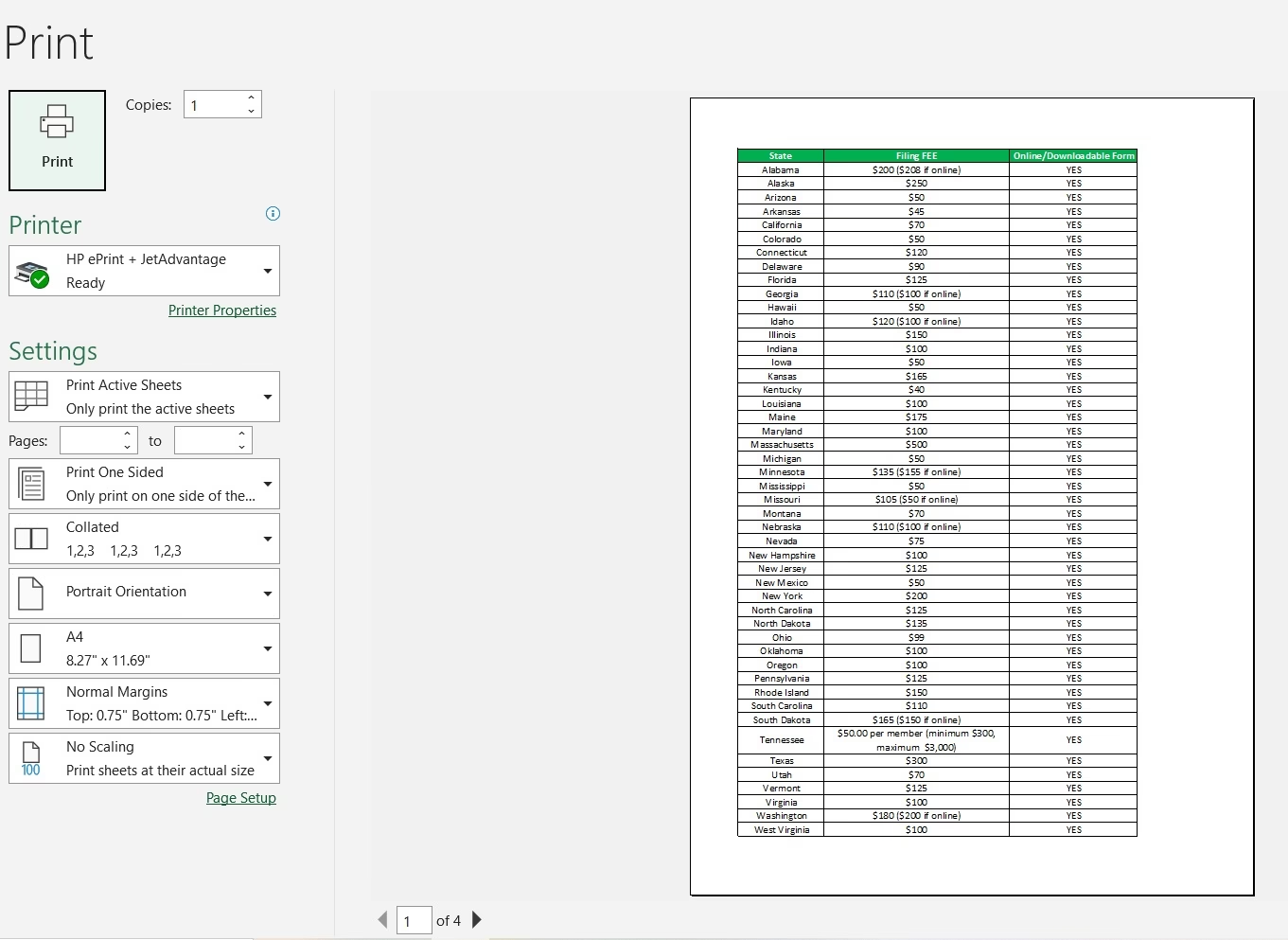
Această funcție este un echilibru între lizibilitate și compactitate. Deși este extrem de utilă, există un compromis. Dacă foaia ta conține o cantitate foarte mare de date, scalarea la o singură pagină poate face ca textul să devină prea mic pentru a fi citit confortabil. De aceea, este crucial să folosești întotdeauna previzualizarea imprimării pentru a verifica rezultatul final.
Tabel Comparativ: Potrivire pe O Pagină vs. Potrivire pe Mai Multe Pagini
Pentru a înțelege mai bine când să folosești fiecare opțiune de scalare, iată o comparație a scenariilor și a impactului lor:
| Caracteristică | Potrivire la 1 Pagină | Potrivire la N Pagini |
|---|---|---|
| Scop Principal | Compactare maximă, prezentare rapidă. | Paginare structurată, rapoarte detaliate. |
| Volum de Date Ideal | Mici spre medii, cu text lizibil după scalare. | Medii spre mari, necesită spațiu pentru lizibilitate. |
| Lizibilitate | Poate fi compromisă dacă datele sunt prea multe. | De obicei bună, cu control asupra dimensiunii textului. |
| Controlul Paginării | Limitat, Excel decide totul pentru a încadra. | Mai bun, poți specifica lățimea/înălțimea în pagini. |
| Cazuri de Utilizare | Tabele de sinteză, liste scurte, prezentări concise. | Rapoarte financiare, baze de date, analize complexe. |
| Potențiale Probleme | Text prea mic, formatare distorsionată. | Împărțire incomodă a datelor între pagini. |
Întrebări Frecvente (FAQ)
Chiar și cu cele mai clare instrucțiuni, pot apărea întrebări. Iată răspunsuri la cele mai comune dileme legate de potrivirea foilor Excel pe pagini:
Q: Ce fac dacă foaia mea Excel tot nu se potrivește pe o pagină?
A: Dacă, după ce ai urmat pașii, foaia ta tot nu se încadrează corespunzător, încearcă să reduci dimensiunea fontului sau lățimea coloanelor. De asemenea, poți reforma datele pentru a ocupa mai puțin spațiu, eliminând coloane sau rânduri inutile. Uneori, schimbarea orientării paginii (de la Portret la Peisaj) poate oferi spațiu suplimentar, mai ales pentru tabele late.
Q: Pot seta foaia mea Excel să se imprime întotdeauna pe o pagină?
A: Da, odată ce ai ajustat setările Potrivire la într-o foaie, acestea vor fi salvate cu foaia respectivă și se vor aplica tuturor lucrărilor viitoare de imprimare, până când le vei schimba manual. Reține că fiecare foaie din registru de lucru are propriile setări de inițializare a paginii.
Q: Va face potrivirea foii mele Excel pe o pagină textul prea mic pentru a fi citit?
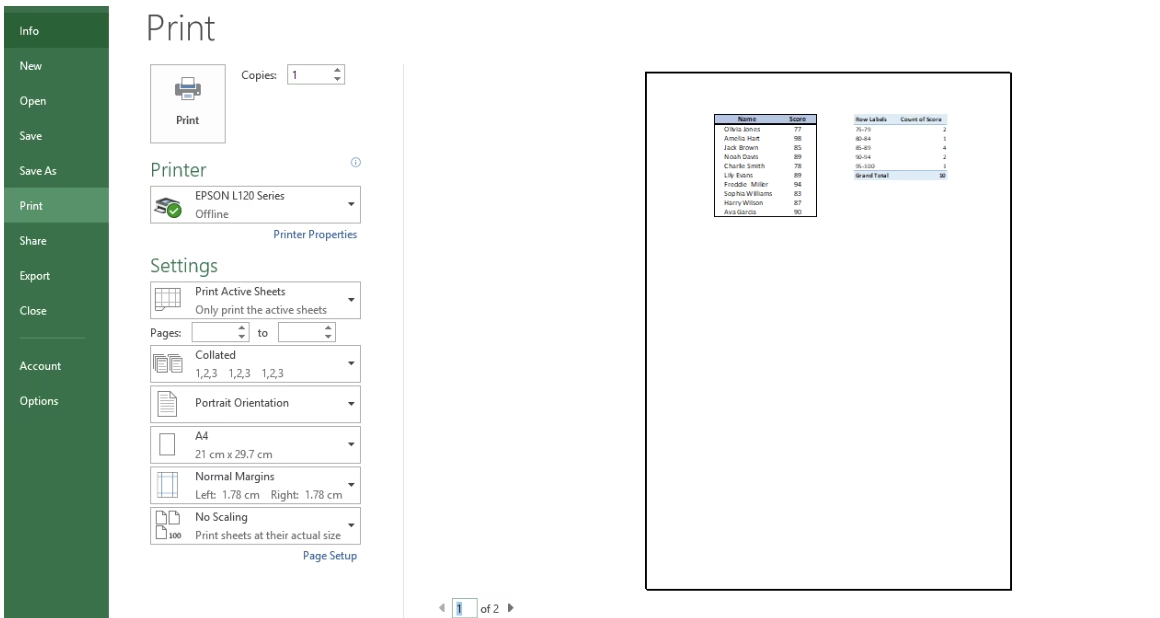
A: Este posibil, în funcție de cantitatea de date pe care o ai. Cu cât mai multe date încerci să înghesui pe o singură pagină, cu atât mai mic va trebui să fie textul. Folosește întotdeauna funcția "Previzualizare imprimare" pentru a verifica lizibilitatea înainte de a imprima.
Q: Există o modalitate de a potrivi doar anumite părți ale foii mele Excel pe o pagină?
A: Da, poți defini o zonă de imprimare specifică. Selectează celulele pe care dorești să le imprimi, apoi mergi la Aspect pagină > "Zonă de imprimare" > "Setare zonă de imprimare". Apoi, aplică setările "Potrivire la" doar pentru acea zonă. Aceasta este utilă pentru a imprima doar un tabel sau o secțiune specifică dintr-o foaie mare.
Q: Pot salva foaia mea Excel cu o singură pagină ca PDF?
A: Absolut! Odată ce ai ajustat foaia să arate așa cum dorești, poți salva sau exporta fișierul ca PDF. Acest lucru se face de obicei prin Fișier > "Salvare ca" sau "Export" și alegând formatul PDF. Setările de potrivire la pagină se vor aplica și la exportul în PDF, asigurând un document digital compact și profesional.
Q: Ce este previzualizarea imprimării și cum mă ajută?
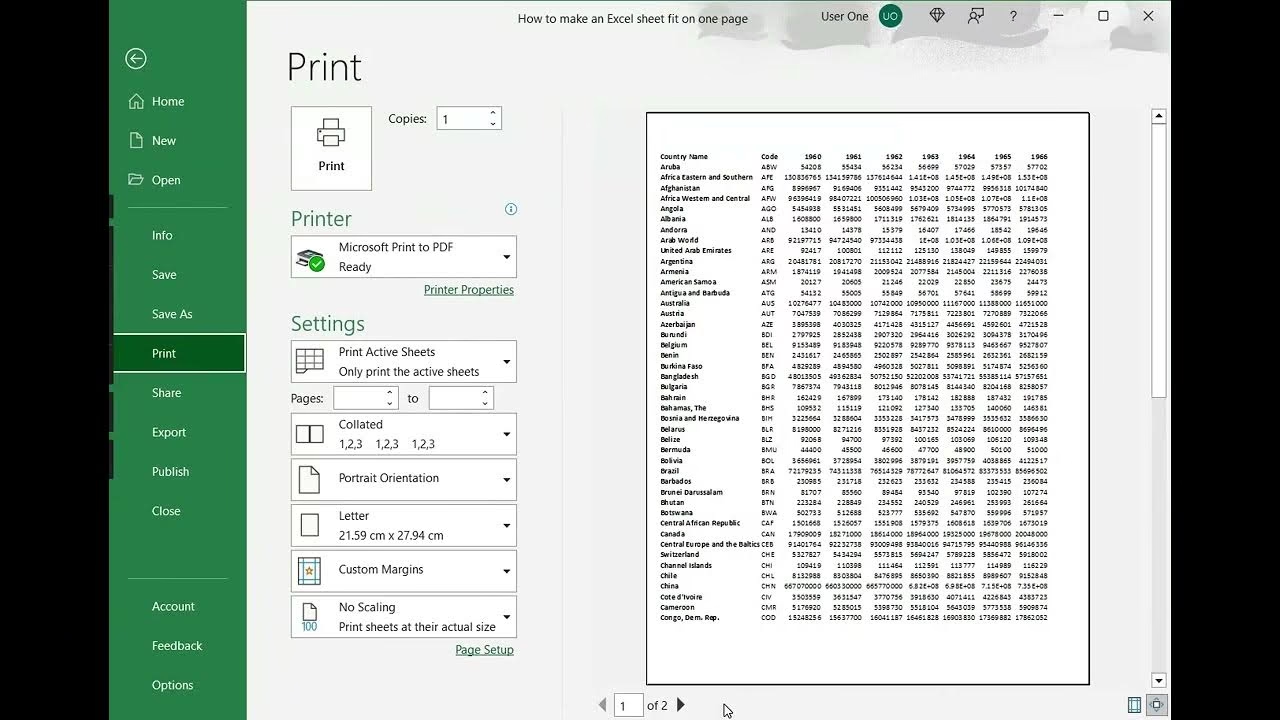
A: Previzualizarea imprimării este o funcție care îți arată exact cum va arăta documentul tău odată imprimat. Este crucială pentru a vedea efectele setărilor tale de potrivire la pagină înainte de a printa. O poți accesa prin Fișier > "Imprimare". Aici poți vedea dacă textul este lizibil, dacă marginile sunt adecvate și dacă tot conținutul este inclus.
Q: Pot folosi „Potrivire la” cu anteturi și subsoluri?
A: Da, setările de antet și subsol (Headers and Footers) funcționează independent de scalarea "Potrivire la". Poți adăuga numere de pagină, titluri de document sau alte informații în antet/subsol, iar acestea vor apărea pe fiecare pagină, indiferent de scalare. Le poți configura în aceeași casetă de dialog "Inițializare pagină", sub fila "Antet/Subsol".
Q: Cum afectează orientarea paginii (Portret/Peisaj) potrivirea la pagină?
A: Orientarea paginii influențează semnificativ modul în care datele se potrivesc. "Portret" (verticală) este ideală pentru foi cu multe rânduri și puține coloane, în timp ce "Peisaj" (orizontală) este mai potrivită pentru foi cu multe coloane și mai puține rânduri. Schimbarea orientării poate oferi spațiul necesar pentru a încadra totul, fără a micșora excesiv textul. Opțiunea se găsește în Aspect pagină > "Orientare".
Concluzie
Potrivirea unei foi Excel pe o singură pagină nu trebuie să fie o sarcină descurajantă. Cu doar câțiva pași simpli, poți scala datele pentru a se potrivi perfect pe o singură foaie de hârtie, făcând informațiile tale mai accesibile și mai prezentabile. Indiferent dacă ești student, profesionist sau pur și simplu cineva căruia îi place să fie organizat, stăpânirea acestei abilități îți poate economisi timp și îți poate face munca să iasă în evidență.
Amintește-ți, cheia este să experimentezi cu opțiunile de scalare, margini și orientare până găsești echilibrul perfect pentru foaia ta particulară. Și nu uita să folosești sfaturile și secțiunea de întrebări frecvente pentru a rezolva orice problemă încăpățânată care ar putea apărea. Așadar, încearcă și tu și privește cum foaia ta de calcul, odinioară întinsă, se transformă într-o minune compactă, de o singură pagină. Spor la Excel-ing!
Dacă vrei să descoperi și alte articole similare cu Potrivește Foaia Excel pe O Pagină: Ghid Complet, poți vizita categoria Fitness.