
03/03/2025
Navigarea prin fișiere Excel voluminoase și asigurarea că acestea arată impecabil la imprimare poate fi o provocare. De multe ori, te confrunți cu situația în care foile de calcul se extind pe mai multe pagini, rezultând un aspect dezorganizat și irosind hârtie. Din fericire, Excel oferă instrumente puternice pentru a te ajuta să ajustezi conținutul foii tale de calcul pentru a se potrivi perfect pe o singură pagină, maximizând astfel lizibilitatea și eficiența. Acest ghid detaliat îți va arăta cum să realizezi acest lucru, indiferent dacă utilizezi Windows sau Mac, și îți va oferi sfaturi esențiale pentru o imprimare optimă, asigurându-te că documentele tale arată întotdeauna profesionist și sunt ușor de citit.
Cum să ajustezi o foaie de calcul Excel pentru o singură pagină pe Windows
Pentru utilizatorii de Windows, procesul de ajustare a unei foi de calcul Excel pentru a încăpea pe o singură pagină este simplu și intuitiv. Urmarea acestor pași te va ajuta să obții rezultate profesionale și bine organizate, transformând o foaie de calcul haotică într-un document compact și lizibil.
Primul pas este să deschizi foaia de calcul Excel pe care dorești să o ajustezi. Asigură-te că toate datele esențiale sunt introduse și aranjate corespunzător înainte de a începe procesul de scalare. Este o idee bună să faci o verificare rapidă a datelor pentru a te asigura că nu lipsesc informații cruciale și că structura generală a foii de calcul este cea dorită. O previzualizare rapidă a foii de calcul (Ctrl + P) te poate ajuta să identifici orice elemente care ar putea necesita ajustări manuale înainte de scalarea automată, cum ar fi coloane goale sau rânduri inutile.
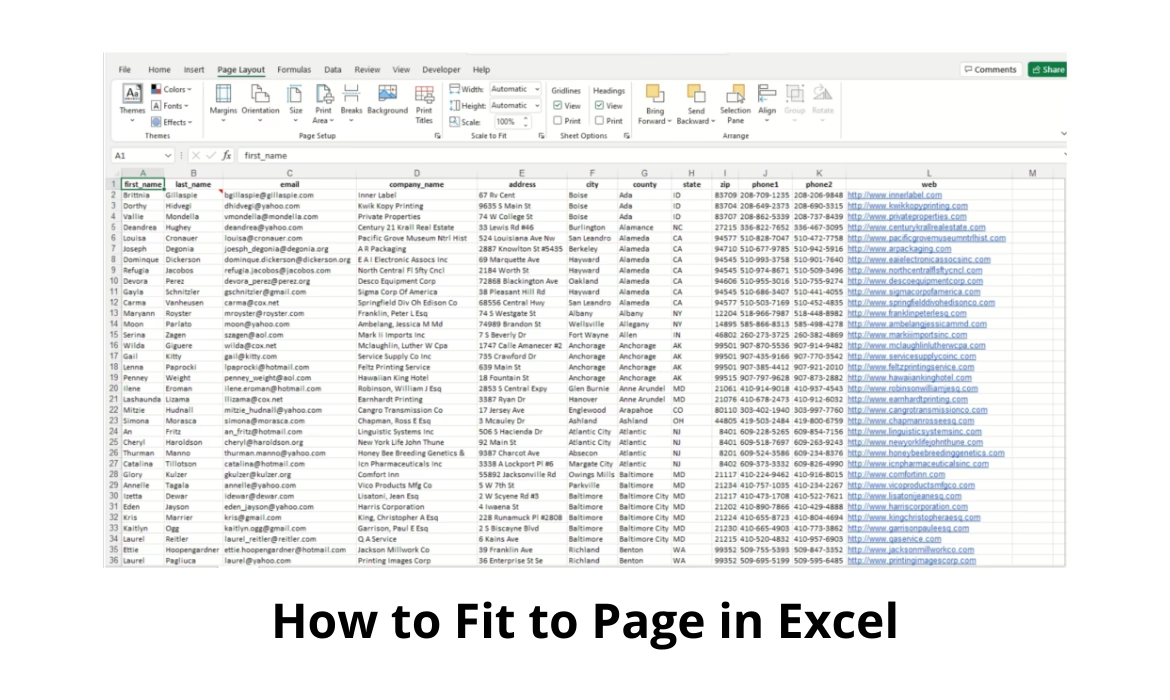
Apoi, navighează la fila „Aspect pagină” (Page Layout) din panglica Excel, situată în partea de sus a ferestrei. Această filă conține toate opțiunile legate de configurarea paginii, de la margini la orientare și opțiuni de scalare. Este centrul de control pentru modul în care foaia ta de calcul va arăta la imprimare, oferindu-ți control complet asupra aspectului final.
În cadrul grupului „Inițializare pagină” (Page Setup) din fila „Aspect pagină”, vei găsi un mic lansator de dialog (o săgeată mică în colțul din dreapta jos al grupului) sau poți face clic direct pe butonul „Dimensiune” (Size) și apoi pe opțiunea „Mai multe dimensiuni de hârtie” (More Paper Sizes). Această acțiune va deschide caseta de dialog „Inițializare pagină”, care oferă control granular asupra setărilor de imprimare, permițându-ți să configurezi fiecare detaliu.
Odată deschisă caseta de dialog „Inițializare pagină”, asigură-te că ești pe fila „Pagină” (Page). Aici vei vedea diverse opțiuni legate de orientarea paginii (portret sau peisaj), scalare și dimensiunea hârtiei. Fila „Pagină” este locul unde vei face majoritatea ajustărilor pentru a controla cum se va potrivi conținutul tău pe hârtie.
Sub secțiunea de scalare, vei găsi opțiunea „Potrivit la” (Fit to). Aceasta este cheia pentru a forța Excel să ajusteze conținutul foii tale de calcul pentru a încăpea într-un anumit număr de pagini. Activează această opțiune, care este de obicei o casetă de selectare sau un buton radio. Aceasta îi permite Excel-ului să calculeze automat factorul de zoom necesar pentru a încadra datele în limitele specificate.
După ce ai selectat „Potrivit la”, vei putea specifica numărul de pagini pe lățime și pe înălțime. Pentru a te asigura că foaia de calcul încape pe o singură pagină, introdu „1” atât în câmpul „pagini late cu” (pages wide by) cât și în câmpul „înalt cu” (tall). Această setare îi va spune Excel-ului să micșoreze sau să mărească conținutul astfel încât să se potrivească exact pe o pagină pe lățime și o pagină pe înălțime. Este important de reținut că, în funcție de cantitatea de date, textul poate deveni foarte mic și greu de citit dacă se încearcă să se comprime prea mult pe o singură pagină. Vizualizează întotdeauna rezultatul cu „Previzualizare imprimare” înainte de a finaliza.
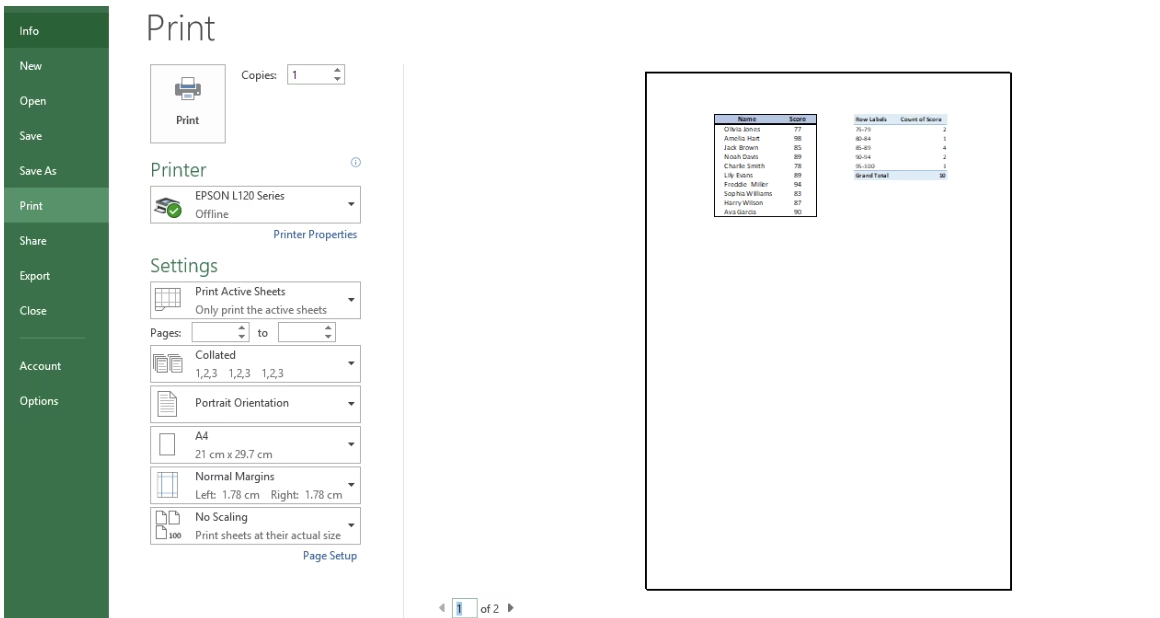
În cele din urmă, apasă butonul „OK” pentru a aplica modificările. Excel va ajusta acum automat scalarea foii tale de calcul. Este întotdeauna o idee bună să utilizezi funcția „Previzualizare imprimare” (Print Preview) pentru a verifica cum va arăta foaia de calcul înainte de a o imprima efectiv. Această previzualizare îți va arăta exact cum va fi aranjat conținutul pe pagină, permițându-ți să faci ajustări suplimentare dacă aspectul nu este cel dorit.
Cum să ajustezi o foaie de calcul Excel pentru o singură pagină pe Mac
Procesul de ajustare a foilor de calcul Excel pentru a se potrivi pe o singură pagină pe un Mac este similar cu cel de pe Windows, dar cu mici diferențe în interfața utilizatorului. Indiferent de sistemul de operare, principiul rămâne același: optimizarea spațiului pentru o imprimare eficientă și lizibilă.
Începe prin a deschide foaia de calcul Excel pe Mac-ul tău. Similar cu Windows, asigură-te că datele sunt complete și aranjate. O revizuire prealabilă a conținutului este întotdeauna recomandată pentru a evita surprizele neplăcute după scalare. Verifică dacă toate coloanele și rândurile importante sunt vizibile și că nu există erori în date.
Navighează la fila „Aspect pagină” (Page Layout) din panglica Excel. Pe Mac, vei găsi apoi opțiunea „Inițializare pagină” (Page Setup) direct în această filă, de obicei în grupul „Inițializare pagină”. Fă clic pe ea pentru a deschide caseta de dialog corespunzătoare. Această casetă de dialog este poarta ta de acces către toate setările avansate de imprimare.
În caseta de dialog „Inițializare pagină”, selectează fila „Pagină” (Page). Această filă îți va permite să configurezi diverse setări de imprimare, inclusiv orientarea paginii, dimensiunea hârtiei și, cel mai important, scalarea. Asigură-te că ești în fila corectă pentru a accesa opțiunile necesare.
Sub opțiunile de scalare, alege „Potrivit la” (Fit to). Această funcție este esențială pentru a ajusta automat conținutul la dimensiunile dorite ale paginii. Aceasta va permite Excel-ului să calculeze proporția optimă pentru a încadra toate datele pe numărul de pagini specificat.
Introdu „1” în ambele câmpuri pentru lățime și înălțime („1 pagină lată cu 1 pagină înaltă”). Aceasta va indica Excel-ului să optimizeze foaia de calcul pentru o singură pagină completă. Reține că o compresie excesivă poate afecta lizibilitatea, deci este un compromis între a avea totul pe o pagină și a menține textul lizibil. Dacă textul devine prea mic, vei dori să reevaluezi dacă o singură pagină este cu adevărat cea mai bună soluție.
După ce ai setat valorile, apasă butonul „OK” pentru a confirma modificările. Excel va recalcula scalarea și va pregăti foaia de calcul pentru imprimare. Nu uita să folosești previzualizarea de imprimare pentru a te asigura că rezultatul este cel dorit. Pe Mac, previzualizarea este de obicei disponibilă în caseta de dialog de imprimare, oferindu-ți o imagine clară a aspectului final.
Cum să imprimi o foaie de calcul pe o singură pagină în Excel (2 Metode Simple)
După ce ai ajustat foaia de calcul pentru a se potrivi pe o singură pagină, următorul pas logic este imprimarea. Există două metode principale pentru a realiza acest lucru, fiecare cu avantajele sale specifice, oferindu-ți flexibilitate în funcție de nevoile tale.
Metoda 1: Micșorarea foii de calcul la o pagină completă și imprimarea directă
Această metodă este o continuare a pașilor de ajustare a paginii și este cea mai directă cale de a imprima, ideală pentru situațiile în care ai nevoie de o copie fizică rapidă a documentului.
- Deschide foaia de calcul Microsoft Excel pe care dorești să o imprimi. Verifică din nou dacă toate datele sunt corecte și actualizate, asigurându-te că ești mulțumit de conținut înainte de a iniția imprimarea.
- Navighează la fila „Aspect pagină” (Page Layout) din panglica Excel, situată în partea de sus a ferestrei. Aceasta este fila unde se găsesc toate instrumentele de configurare a paginii.
- Accesează caseta de dialog „Inițializare pagină” (Page Setup) fie prin lansatorul de dialog din colțul dreapta jos al grupului „Inițializare pagină”, fie prin „Dimensiune” (Size) și „Mai multe dimensiuni de hârtie” (More Paper Sizes). Această casetă de dialog îți oferă control detaliat asupra modului în care documentul tău va fi imprimat.
- În caseta de dialog „Inițializare pagină”, selectează fila „Pagină” (Page). Aici vei găsi opțiunile de scalare și orientare.
- În secțiunea de scalare, alege opțiunea „Potrivit la” (Fit to). Aceasta va activa ajustarea automată a conținutului.
- Introdu „1” în câmpurile pentru lățime și înălțime („1 pagină lată cu 1 pagină înaltă”) pentru a te asigura că întreaga foaie de calcul încape pe o singură pagină. Acest pas este crucial pentru a obține o imprimare compactă.
- Înainte de a imprima, este crucial să faci clic pe „Previzualizare imprimare” (Print Preview). Acest pas îți permite să vezi exact cum va arăta documentul imprimat, permițându-ți să faci orice ajustări de ultim moment dacă este necesar. Poți verifica margini, orientare, lizibilitatea textului și dacă toate datele sunt vizibile. Această funcție este un instrument esențial pentru eficiență și pentru a evita irosirea hârtiei.
- După ce te-ai asigurat că aspectul este corect și conform așteptărilor tale, apasă butonul „Imprimare” (Print) pentru a începe procesul de imprimare.
Metoda 2: Convertirea foii de calcul într-un fișier PDF
Convertirea foii de calcul într-un fișier PDF este o metodă excelentă pentru a păstra formatarea și a distribui documentul într-un mod uniform, independent de sistemul de operare sau software-ul utilizat de destinatar. De asemenea, oferă flexibilitate suplimentară pentru imprimare și arhivare.
- Deschide foaia de calcul Microsoft Excel pe care dorești să o convertești și să o imprimi.
- Accesează fila „Fișier” (File) și apoi alege opțiunea „Salvare ca” (Save As).
- În caseta de dialog „Salvare ca”, selectează formatul „PDF” din meniul derulant „Tip fișier” (Save as type). Alege o locație unde să salvezi fișierul și dă-i un nume relevant. Poți, de asemenea, să accesezi „Opțiuni” înainte de salvare pentru a selecta ce anume dorești să incluzi în PDF (de exemplu, doar foaia activă, întregul registru de lucru, sau o selecție).
- După salvare, deschide fișierul PDF nou creat într-un vizualizator PDF (cum ar fi Adobe Acrobat Reader, browser-ul web sau orice alt program de vizualizare PDF).
- În setările de imprimare ale vizualizatorului tău PDF, caută și selectează opțiunea „Potrivit la pagină” (Fit Page) sau o opțiune similară (de exemplu, „Scale to Fit Paper”, „Shrink Oversized Pages”). Această opțiune va asigura că conținutul PDF-ului este scalat pentru a se potrivi în zona imprimabilă a paginii, chiar dacă setările din Excel nu au fost perfecte.
- Fă clic pe butonul „Imprimare” (Print) pentru a imprima foaia ta de calcul pe o singură pagină prin intermediul fișierului PDF.
| Metodă de Imprimare | Avantaje | Dezavantaje | Când să o folosești |
|---|---|---|---|
| Micșorare și Imprimare Directă | Rapidă, control direct din Excel, ideală pentru imprimări imediate și pentru a vedea efectul scalării în timp real. | Formatarea poate fi uneori dificil de controlat dacă foaia este foarte mare, iar previzualizarea este esențială. | Când ai nevoie de o imprimare rapidă a unei foi de calcul și nu este necesară distribuirea fișierului. |
| Convertire în PDF și Imprimare | Păstrează fidel formatarea, ușor de distribuit (compatibilitate universală), control mai bun al scalării finale în vizualizatorul PDF, ideală pentru arhivare. | Necesită un pas suplimentar (salvarea ca PDF), poate fi mai lentă pentru o singură imprimare rapidă, necesită un vizualizator PDF. | Când distribui documentul altor persoane, când ai nevoie de formatare consistentă pe diverse dispozitive și sisteme de operare, sau pentru arhivare digitală pe termen lung. |
Probleme Comune și Soluții
Chiar și cu opțiunea „Potrivit la”, pot apărea uneori provocări. Iată câteva sfaturi pentru depanare care te pot ajuta să rezolvi cele mai frecvente probleme de imprimare:
- Verifică Zona de Imprimare: Asigură-te că nu ai setat accidental o zonă de imprimare specifică ce exclude o parte din date. Mergi la „Aspect pagină” > „Zona de imprimare” (Print Area) și selectează „Golește zona de imprimare” (Clear Print Area) dacă este necesar. O zonă de imprimare definită incorect poate duce la tăierea conținutului, chiar și cu opțiunea „Potrivit la” activată.
- Margini și Orientare: Marginile prea mari sau o orientare incorectă (Portret vs. Peisaj) pot afecta modul în care conținutul se potrivește. Ajustează-le din fila „Aspect pagină” > „Margini” (Margins) și „Orientare” (Orientation). De exemplu, dacă foaia ta are multe coloane, trecerea la orientarea peisaj poate fi mult mai eficientă.
- Dimensiunea Textului: Dacă, după scalare, textul devine ilizibil de mic, este posibil să ai prea multe date pentru o singură pagină. Ia în considerare împărțirea datelor în foi separate sau utilizarea unei dimensiuni de hârtie mai mari, dacă este disponibilă. Uneori, o reducere minimă a fontului (de exemplu, de la 11 la 10 puncte) poate face diferența fără a compromite lizibilitatea.
- Întreruperi de Pagină: Uneori, Excel inserează automat întreruperi de pagină. Le poți vizualiza și ajusta din „Vizualizare” (View) > „Previzualizare întreruperi de pagină” (Page Break Preview). Această vizualizare îți permite să vezi exact unde se vor tăia paginile și să tragi manual liniile de întrerupere pentru a optimiza aranjamentul.
- Scalare manuală: Dacă „Potrivit la” nu oferă rezultatul dorit, poți încerca să setezi un procent de scalare manuală (tot în fila „Pagină” din „Inițializare pagină”). Experimentează cu procente mai mici (ex: 95%, 90%) până când obții un aspect satisfăcător.
Întrebări Frecvente
Cum pot imprima foile de calcul Excel fără linii de grilă?
Pentru a imprima foile de calcul fără liniile de grilă, navighează la fila „Vizualizare” (View) din panglica Excel și debifează opțiunea „Linii de grilă” (Gridlines) din grupul „Afișare” (Show). Această acțiune va ascunde liniile de grilă de pe ecran. Apoi, mergi la fila „Fișier” (File), selectează „Imprimare” (Print), ajustează setările dacă este necesar (de exemplu, poți bifa „Linii de grilă” în secțiunea „Opțiuni pagină” din setările de imprimare pentru a te asigura că nu sunt incluse, deși de obicei sunt excluse implicit dacă sunt debifate din vizualizare), verifică previzualizarea și continuă cu imprimarea. Este o metodă simplă pentru un aspect mai curat și profesional.
Cum pot imprima foile de calcul Excel ca fișier PDF?
Pentru a converti foile tale Excel în PDF, deschide registrul de lucru, mergi la fila „Fișier” (File), alege „Salvare ca” (Save As), selectează „PDF” ca format de fișier din meniul derulant „Tip fișier” (Save as type), ajustează setările dacă este necesar (de exemplu, poți alege să salvezi doar foile selectate, întregul registru de lucru sau o selecție specifică din „Opțiuni”), și salvează fișierul PDF în locația dorită. Aceasta este o modalitate excelentă de a partaja documentele, asigurându-te că formatarea rămâne intactă pe orice dispozitiv.
Ce înseamnă opțiunea „Potrivit la” în Excel?
Opțiunea „Potrivit la” (Fit to) în Excel este o funcție de scalare inteligentă care ajustează automat dimensiunea conținutului foii de calcul (micșorând sau mărind) astfel încât să încapă într-un număr specificat de pagini pe lățime și înălțime. De exemplu, setarea „1 pagină lată cu 1 pagină înaltă” va forța Excel să comprime sau să extindă toate datele din foaia de calcul pentru a se potrivi exact pe o singură pagină, fără a fi tăiate sau a se extinde pe pagini suplimentare. Aceasta este esențială pentru a obține o imprimare curată și completă, optimizând utilizarea spațiului pe hârtie.
Afectează opțiunea „Potrivit la” formatarea celulelor mele?
Nu direct. Opțiunea „Potrivit la” ajustează doar *scalarea* generală a conținutului pentru imprimare. Nu modifică formatarea individuală a celulelor (cum ar fi tipul de font, dimensiunea fontului, culorile, bordurile, alinierea) pe foaia de calcul reală. Cu toate acestea, deoarece scala generală este redusă, textul și elementele grafice vor apărea mai mici la imprimare, ceea ce ar putea face ca anumite formatări să pară mai puțin lizibile sau proeminente, în special dacă fontul original este deja mic. Este o diferență subtilă, dar importantă de înțeles.
Ce ar trebui să fac dacă foaia mea de calcul este prea mare chiar și pentru „Potrivit la 1 pagină”?
Dacă textul devine ilizibil de mic după aplicarea „Potrivit la 1 pagină”, înseamnă că ai o densitate foarte mare de date. În acest caz, poți lua în considerare următoarele soluții pentru a îmbunătăți lizibilitatea și aspectul:
- Reducerea conținutului: Eliminați coloanele sau rândurile neesențiale care nu sunt strict necesare pentru imprimare. Gândește-te la ce informații sunt cu adevărat critice.
- Ajustarea lățimii coloanelor/înălțimii rândurilor: Micșorează spațiul dintre date, ajustând manual lățimea coloanelor și înălțimea rândurilor pentru a minimiza spațiile goale.
- Modificarea orientării paginii: Treceți de la Portret la Peisaj dacă foaia are mai multe coloane decât rânduri. Orientarea peisaj oferă mai mult spațiu pe orizontală, ceea ce poate fi crucial pentru foi de calcul largi.
- Împărțirea datelor: Distribuiți datele pe mai multe foi de calcul sau pe mai multe pagini (ex: „Potrivit la 1 pagină lată cu 2 pagini înalte” dacă este acceptabil). Uneori, este mai bine să ai două pagini lizibile decât una singură, ilizibilă.
- Utilizarea unui font mai mic: Ca ultimă soluție, reduceți dimensiunea fontului, dar aveți grijă să nu compromiteți lizibilitatea. Testează cu previzualizarea de imprimare pentru a te asigura că textul rămâne ușor de citit.
- Ascunderea elementelor: Ascunde rânduri sau coloane temporar dacă nu sunt necesare pentru imprimare, dar vrei să le păstrezi în foaia de lucru.
Concluzie
În concluzie, stăpânirea opțiunilor de ajustare a paginii în Excel este o abilitate fundamentală pentru oricine lucrează cu date și dorește să producă documente profesionale. Indiferent dacă folosești Windows sau Mac, pașii pentru a-ți asigura că foaia ta de calcul încape perfect pe o singură pagină sunt clari și ușor de urmat. De la utilizarea funcției „Potrivit la” la explorarea opțiunilor de imprimare directă sau prin PDF, ai acum instrumentele necesare pentru a crea documente Excel profesionale, ușor de citit și eficiente din punct de vedere al utilizării hârtiei. Nu uita să folosești întotdeauna previzualizarea de imprimare pentru a evita surprizele și a asigura un rezultat impecabil, demonstrând profesionalism în fiecare document pe care îl creezi.
Dacă vrei să descoperi și alte articole similare cu Excel: Ajustează foaia la o singură pagină, poți vizita categoria Fitness.