
02/02/2023
Instagram a devenit o platformă vizuală dominantă, un spațiu unde miliarde de utilizatori își împărtășesc momentele, creativitatea și poveștile. Însă, oricine a încercat să încarce o fotografie știe frustrarea: de multe ori, Instagram decupează automat imaginile, tăind detalii importante sau alterând compoziția originală. Această problemă este comună, fie că încerci să postezi o panoramă largă sau un portret înalt. Vestea bună este că există soluții simple pentru a te asigura că fiecare imagine pe care o încarci se potrivește perfect, menținând calitatea și viziunea ta artistică. Secretul stă în redimensionare prealabilă, înainte de a încărca fotografia în aplicație.
Aplicația Instagram, prin designul său, permite doar decuparea imaginilor, nu și redimensionarea lor liberă. Acest lucru înseamnă că, dacă o imagine depășește anumite rapoarte de aspect sau dimensiuni, Instagram o va ajusta forțat, adesea rezultând în tăieturi nedorite. Acest ghid îți va oferi instrucțiuni detaliate pentru a te asigura că fiecare fotografie, fie că este peisaj sau portret, se va potrivi impecabil pe Instagram, fără a sacrifica calitatea sau compoziția originală.
- De Ce Instagram Decupează Fotografiile? O Explicație Detaliată
- Dimensiuni și Rapoarte de Aspect Optime pentru Instagram
- Ghid Pas cu Pas pentru Redimensionarea Imaginilor (Fără Decupare!)
- Secretul Fundalului Negru: Integrare Perfectă în Modul Întunecat
- Sfaturi Suplimentare pentru Calitate Maximă pe Instagram
- Redimensionarea Pozei de Profil Instagram (PFP)
- Întrebări Frecvente (FAQ)
- 1. De ce nu se potrivesc pozele mele pe Instagram?
- 2. Cum pot împiedica Instagram să-mi decupeze fotografiile?
- 3. Care sunt regulile privind raportul de aspect pentru Instagram?
- 4. De ce decupează Instagram fotografiile?
- 5. De ce nu îmi încarcă Instagram imaginea de înaltă rezoluție?
- 6. Trebuie să plătesc pentru a redimensiona imaginile?
- 7. Pot converti o imagine folosind un MacBook?
- 8. Este sigur să folosesc un instrument online de redimensionare a pozei de profil Instagram?
De Ce Instagram Decupează Fotografiile? O Explicație Detaliată
Problema decupării automate pe Instagram provine din nevoia platformei de a menține o experiență vizuală uniformă și optimizată pentru dispozitivele mobile. Cu peste 98% dintre utilizatori accesând Instagram de pe telefoane, este esențial ca imaginile să se afișeze corect pe ecrane de diverse dimensiuni. Instagram impune anumite limite de raport de aspect pentru postările de imagini, cel mai comun fiind 4:5 pentru imaginile verticale și 1:1 pentru cele pătrate. Dacă fotografia ta depășește aceste dimensiuni, de exemplu, un portret foarte înalt (cum ar fi 9:16) sau un peisaj foarte lat (cum ar fi 16:9), aplicația va decupa automat imaginea pentru a o încadra în limitele permise. Acest proces automat, deși util pentru uniformitate, poate duce la pierderea detaliilor importante din fotografie, cum ar fi tăierea picioarelor într-un portret sau a unor elemente cheie dintr-un peisaj.
Pe lângă rapoartele de aspect, Instagram are și limite privind rezoluția. Dacă încarci o fotografie prea mică, Instagram o va mări la o lățime minimă de 320 de pixeli. Invers, dacă fotografia este prea mare, o va micșora la o lățime maximă de 1080 de pixeli. Această redimensionare și compresie automată pot duce la o pierdere a detaliilor și la o imagine granulată. Pentru a evita aceste probleme și a asigura cea mai bună calitate posibilă, este crucial să redimensionezi imaginile manual, înainte de a le încărca.
Dimensiuni și Rapoarte de Aspect Optime pentru Instagram
Pentru a te asigura că fotografiile tale arată impecabil pe Instagram, este esențial să înțelegi rapoartele de aspect și dimensiunile recomandate. Acestea variază în funcție de tipul de postare (feed, story, poză de profil).
Rapoarte de Aspect Recomandate:
- Pătrat (Square): 1:1 (ideal pentru postări clasice în feed)
- Portret (Vertical): 4:5 (cel mai înalt raport permis pentru postări în feed, fără decupare)
- Peisaj (Orizontal): 1.91:1 (raportul maxim permis pentru imagini orizontale, deși 16:9 este adesea folosit și apoi decupat)
- Stories & Reels (Vertical Full-Screen): 9:16 (pentru conținut imersiv, pe întregul ecran)
Dimensiuni Optime (în Pixeli):
Instagram recomandă ca fotografiile să aibă o lățime de cel puțin 1080 de pixeli pentru cea mai bună rezoluție. De asemenea, înălțimea ar trebui să fie între 566 și 1350 de pixeli. Dacă încarci o imagine cu o lățime mai mică de 320 de pixeli, Instagram o va mări, iar dacă depășește 1080 de pixeli, o va micșora. Ambele procese pot afecta negativ claritatea.
| Tip Postare | Raport de Aspect | Dimensiuni Optime (px) |
|---|---|---|
| Feed (Pătrat) | 1:1 | 1080 x 1080 |
| Feed (Portret) | 4:5 | 1080 x 1350 |
| Feed (Peisaj) | 1.91:1 | 1080 x 566 |
| Story / Reel | 9:16 | 1080 x 1920 |
| Poză de Profil | 1:1 (afisat circular) | 320 x 320 |
Ghid Pas cu Pas pentru Redimensionarea Imaginilor (Fără Decupare!)
Pentru a posta fotografii complete pe Instagram fără decupare, va trebui să le redimensionezi manual folosind un instrument terț. Majoritatea acestor instrumente necesită descărcarea unei aplicații, dar există și opțiuni gratuite, accesibile direct din browser. Procesul general este similar, indiferent de instrumentul ales. Iată pașii esențiali:
Pasul 1: Alege Raportul de Aspect Potrivit
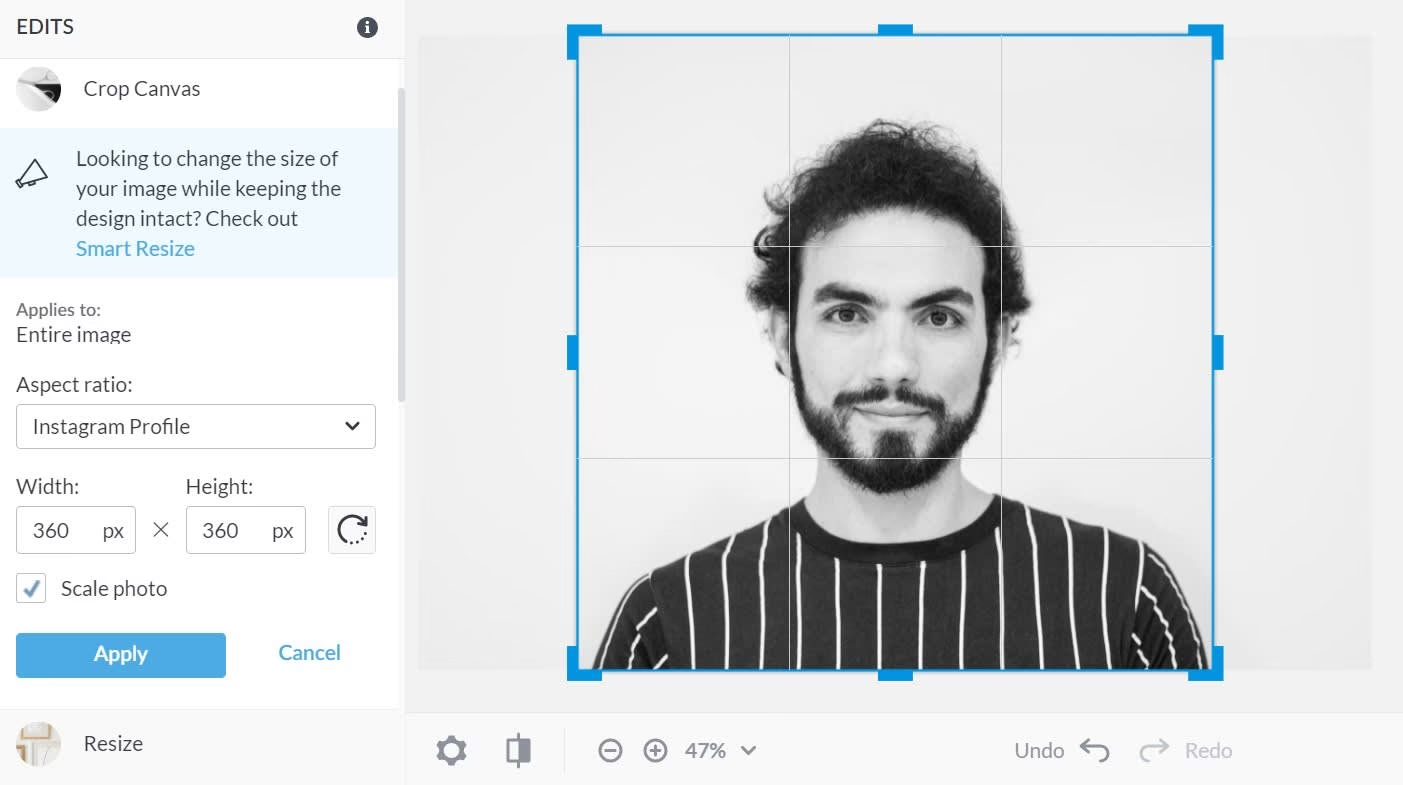
Deschide instrumentul de redimensionare (fie o aplicație, fie o platformă online). Selectează un raport de aspect predefinit care se potrivește cu cerințele Instagram. Pentru majoritatea postărilor în feed, 4:5 este ideal pentru portrete și 1.91:1 pentru peisaje. Dacă vrei să încarci o fotografie pătrată, alege 1:1.
Pasul 2: Încarcă Imaginea Pe Care Vrei Să O Redimensionezi
Încarcă fotografia din galeria telefonului tău, de pe computer sau import-o dintr-un URL, Google Photos sau Drive, dacă instrumentul suportă aceste integrări.
Pasul 3: Centrează Fotografia pe Pânză
Odată încărcată, imaginea va fi adăugată pe „pânza” de lucru a instrumentului. Asigură-te că fotografia este centrată în mijlocul pânzei. Instrumentul ar trebui să adauge automat borduri albe (sau de o altă culoare) pe părțile laterale ale imaginii, pentru a umple spațiul rămas liber și a o aduce la raportul de aspect dorit (de exemplu, 4:5).
Pasul 4: Setează Culoarea de Fundal (Opțional, dar Recomandat)
Dacă fotografia ta nu se potrivește perfect raportului de aspect ales (de exemplu, un peisaj foarte lat pe o pânză 4:5), instrumentul va adăuga spațiu gol. Selectează fundalul din spatele imaginii și alege o culoare. Recomandăm folosirea culorii negre pentru un aspect subtil, care se integrează bine cu interfața Instagram, mai ales în modul întunecat. Vezi secțiunea următoare pentru mai multe detalii.
Pasul 5: Descarcă Fotografia și Postează pe Instagram
Odată ce ești mulțumit de aspectul fotografiei redimensionate, export-o ca JPEG. Majoritatea instrumentelor vor oferi opțiunea de descărcare direct pe dispozitivul tău. După ce imaginea a fost salvată, deschide Instagram și publică-o ca de obicei. Vei observa că fotografia se va potrivi perfect, fără decupare și cu o calitate optimă.
Secretul Fundalului Negru: Integrare Perfectă în Modul Întunecat
Pentru a face ca o fotografie redimensionată pe Instagram să pară că nu are borduri, adăugarea unui fundal negru este cea mai bună opțiune. De ce? Peste 80% dintre utilizatorii de smartphone-uri au activat modul întunecat, iar Instagram urmează setările telefonului în mod implicit. Acest lucru înseamnă că majoritatea postărilor de pe Instagram sunt vizualizate în modul întunecat pe dispozitivele mobile.
Un fundal alb poate ieși în evidență în modul întunecat, atrăgând atenția de la fotografie. Un fundal negru, în schimb, se integrează perfect cu interfața Instagram, făcând să pară că este o parte naturală a aplicației. Chiar dacă nu este o soluție perfectă (Instagram nu suportă PNG-uri cu fundal transparent, convertindu-le automat în JPEG și înlocuind zonele transparente cu pixeli negri), un fundal negru este cea mai bună alternativă pentru a menține un aspect curat și profesional.
Sfaturi Suplimentare pentru Calitate Maximă pe Instagram
- Utilizează Cea Mai Recentă Versiune a Aplicației: Asigură-te că ai mereu cea mai recentă versiune a aplicației Instagram instalată. Actualizările aduc adesea îmbunătățiri la încărcarea și afișarea imaginilor.
- Activează „Încarcă la Calitate Maximă”: Instagram comprimă automat imaginile pentru a gestiona volumul mare de date. Totuși, poți menține o calitate mai bună activând opțiunea „Încarcă la calitate maximă”. Aceasta se găsește de obicei în Setări > Utilizare date.
- Folosește o Cameră de Înaltă Calitate: Cu cât imaginea originală este de o calitate mai bună, cu atât mai bine va arăta după redimensionare și compresie. Un telefon cu o cameră performantă sau o cameră DSLR/mirrorless va produce imagini cu mai multe detalii și culori mai bogate.
- Evită Redimensionarea Repetată: Nu redimensiona aceeași imagine de mai multe ori. Fiecare proces de redimensionare și compresie poate degrada calitatea. Încearcă să faci o singură redimensionare la dimensiunile finale dorite.
- Nu Redimensiona O Imagine Mică la O Rezoluție Mare: Mărirea unei imagini mici la o rezoluție mare va duce la pixelare și pierderea clarității. Începe întotdeauna cu o imagine la o rezoluție cel puțin egală cu cea dorită.
Redimensionarea Pozei de Profil Instagram (PFP)
Poza de profil de pe Instagram (PFP) are propriile sale cerințe specifice. Deși dimensiunea recomandată este de 320 x 320 pixeli, Instagram o afișează într-o formă circulară. Prin urmare, este crucial să centrezi partea cea mai importantă a imaginii (cum ar fi fața ta sau logo-ul) pentru a evita decuparea nedorită a elementelor esențiale.
Procesul de redimensionare pentru PFP este similar cu cel pentru postările obișnuite, dar cu un focus pe raportul 1:1. Multe instrumente online de redimensionare dedicate profilurilor Instagram îți permit să încarci imaginea, să o centrezi și să vezi o previzualizare a modului în care va arăta în forma circulară. Acestea te ajută să ajustezi compoziția înainte de a descărca imaginea finală.
Avantajele Utilizării Instrumentelor Online pentru Redimensionare:
- Fără Instalare: Aceste instrumente sunt accesibile direct din browser, fără a fi nevoie să descarci și să instalezi software suplimentar.
- Ușurință în Utilizare: Chiar și o persoană fără experiență în editare foto poate folosi aceste instrumente. Multe au funcții bazate pe inteligență artificială care redimensionează automat fotografiile la dimensiuni specifice cu un singur clic.
- Utilizare Nelimitată: Majoritatea platformelor gratuite permit încărcarea și redimensionarea unui număr nelimitat de imagini, fără restricții de dimensiune.
- Menținerea Calității: Instrumentele moderne folosesc tehnici avansate de conversie a dimensiunilor care modifică doar dimensiunea și rezoluția imaginii, fără a compromite calitatea (culori, pixeli), atâta timp cât se respectă principiile de bază (nu se mărește o imagine mică, se menține raportul de aspect etc.).
Întrebări Frecvente (FAQ)
1. De ce nu se potrivesc pozele mele pe Instagram?
Instagram impune un raport de aspect maxim de 4:5 pentru toate postările de imagini. Aceasta înseamnă că poți încărca fotografii cu rapoarte de aspect între 1:1 (un pătrat) și 4:5 (un dreptunghi vertical, cu lățimea de patru unități la fiecare cinci unități de înălțime). Dacă imaginea ta depășește aceste dimensiuni, cum ar fi în cazul portretelor mai înalte sau al peisajelor mai largi, Instagram va decupa automat imaginea pentru a se încadra în dimensiunea permisă, tăind potențial părți din fotografia ta.
2. Cum pot împiedica Instagram să-mi decupeze fotografiile?
Dacă Instagram îți decupează imaginile 4:5 într-un pătrat, atinge săgețile de extindere din colțul din stânga jos al previzualizării postării pentru a reveni la dimensiunea 4:5. Pentru imaginile care sunt mai înalte de 4:5 sau mai late decât 1.91:1, trebuie să utilizezi un instrument terț pentru a le redimensiona. Pur și simplu centrează fotografia pe o pânză 4:5 (sau 1.91:1 pentru peisaje), ajustează după cum este necesar și salveaz-o pentru încărcare.
3. Care sunt regulile privind raportul de aspect pentru Instagram?
Instagram suportă mai multe rapoarte de aspect pentru încărcarea fotografiilor, inclusiv o limită de 4:5 pentru imaginile verticale și 1:1 pentru postările pătrate clasice. Pentru conținutul video, cum ar fi Reels, Instagram utilizează un raport de aspect de 9:16, oferind un format vertical pe întregul ecran.
4. De ce decupează Instagram fotografiile?
Instagram decupează fotografiile pentru a menține un raport de aspect consistent de 4:5 și 1:1 pentru toate imaginile. Această redimensionare și compresie ajută la crearea unui aspect uniform pentru cei peste 1,4 miliarde de utilizatori lunari din întreaga lume. Cu peste 98% dintre utilizatorii Instagram accesând platforma de pe dispozitive mobile, decuparea automată și rapoartele de aspect stricte asigură că fotografiile sunt optimizate pentru o vizualizare mai bună pe ecranele mobile.
5. De ce nu îmi încarcă Instagram imaginea de înaltă rezoluție?
Instagram comprimă automat imaginile pentru a gestiona volumul imens de date încărcate zilnic – peste 95 de milioane de fotografii și videoclipuri. Cu toate acestea, poți menține o calitate mai bună a imaginii activând opțiunea „Încarcă la calitate maximă”, găsită sub „Utilizare date” în setările contului tău. Aceasta ajută la asigurarea faptului că fotografiile tale sunt încărcate cu cea mai bună rezoluție posibilă.
6. Trebuie să plătesc pentru a redimensiona imaginile?
Majoritatea instrumentelor online de redimensionare oferă o versiune gratuită care permite redimensionarea imaginilor fără costuri. Poți încărca și redimensiona câte fotografii dorești, gratuit. Există și versiuni premium cu funcționalități suplimentare, dar pentru nevoile de bază, cele gratuite sunt suficiente.
7. Pot converti o imagine folosind un MacBook?
Desigur. Instrumentele online de redimensionare sunt bazate pe browser și pot fi accesate de pe orice dispozitiv modern cu o conexiune la internet, inclusiv MacBook, iPhone, Android, iPad, Smart TV, Chromebook, Windows sau PC-uri bazate pe Linux.
8. Este sigur să folosesc un instrument online de redimensionare a pozei de profil Instagram?
Majoritatea instrumentelor de redimensionare de renume asigură o conversie sigură. Mai mult, ele nu partajează datele tale cu aplicații terțe sau platforme online. Este întotdeauna recomandat să folosești instrumente de la furnizori cunoscuți și cu o bună reputație.
În concluzie, postarea de fotografii impecabile pe Instagram nu trebuie să fie o bătaie de cap. Înțelegând cerințele platformei și utilizând instrumente online de redimensionare, poți prelua controlul asupra modului în care imaginile tale apar, asigurându-te că fiecare detaliu important este vizibil și că calitatea este menținută. Prin redimensionare strategică și utilizarea inteligentă a fundalurilor, vei obține o prezență vizuală profesională și atrăgătoare, transformând Instagram într-o vitrină perfectă pentru conținutul tău.
Dacă vrei să descoperi și alte articole similare cu Instagram: Cum Redimensionezi Pozele Perfect, poți vizita categoria Fitness.