
05/07/2023
În lumea modernă, datele sunt noul aur. Indiferent dacă ești un antrenor de fitness care monitorizează progresul clienților, un atlet care își analizează performanțele sau pur și simplu cineva care dorește să înțeleagă mai bine tendințele din datele personale, capacitatea de a vizualiza și interpreta informațiile este crucială. Un instrument extrem de puternic în acest sens este linia de regresie, cunoscută și sub numele de linie de tendință sau "line of best fit". Aceasta te ajută să identifici tendințe clare în seturile tale de date, să înțelegi relațiile dintre variabile și să faci previziuni informate. De la monitorizarea greutății corporale și a progresului la antrenament, până la analiza eficacității unui program de nutriție, liniile de regresie oferă o vizualizare intuitivă a direcției în care se mișcă lucrurile. Acest ghid complet te va învăța pas cu pas cum să creezi o linie de regresie și să afișezi ecuația acesteia în două dintre cele mai populare instrumente de calcul tabelar: Microsoft Excel și Google Sheets. Pregătește-te să transformi datele brute în informații acționabile!
Crearea unei linii de regresie (și a ecuației) în Microsoft Excel
Excel este un gigant în lumea datelor, oferind instrumente robuste pentru analiză și vizualizare. Crearea unei linii de regresie aici este un proces intuitiv, dar care necesită atenție la detalii pentru a extrage maximum de informații.
1. Pregătirea datelor și adăugarea unui grafic de tip Scatterplot (Diagrame de dispersie)
Primul pas este să te asiguri că datele tale sunt organizate corespunzător. Pentru o linie de regresie, ai nevoie de cel puțin două seturi de date numerice care ar putea avea o relație între ele (de exemplu, numărul de antrenamente și greutatea pierdută, sau caloriile consumate și nivelul de energie).
- Selectează celulele care conțin datele pe care vrei să le analizezi. Este esențial să selectezi doar datele numerice relevante, fără anteturi sau alte informații care ar putea perturba graficul.
- Accesează fila Inserare (Insert) din bara de meniu a Excel.
- În secțiunea Diagrame (Charts), dă clic pe pictograma pentru Scatterplot (Diagrama de dispersie). Aceasta este reprezentată de puncte împrăștiate pe un sistem de coordonate.
- Alege opțiunea Dispersie (Scatter) simplă. Acest tip de grafic este ideal pentru a vizualiza relația dintre două variabile numerice, deoarece fiecare punct reprezintă o pereche de valori (X, Y).
După acești pași, ar trebui să ai un grafic de dispersie vizibil, care afișează toate punctele tale de date. Fiecare punct este o observație individuală, iar distribuția lor îți poate oferi deja o primă analiză vizuală a unei posibile corelații.
2. Adăugarea liniei de tendință (Trendline)
Odată ce graficul de dispersie este gata, poți adăuga linia de regresie. Aceasta este linia care se potrivește cel mai bine cu distribuția punctelor, minimizând distanța totală dintre puncte și linie.
- Dă clic pe grafic pentru a-l selecta. Odată selectat, ar trebui să apară un set de instrumente de design al diagramei în panglica Excel.
- Navighează la fila Proiectare diagramă (Chart Design) sau Design (în versiuni mai vechi).
- Pe partea stângă a panglicii, vei găsi butonul Adăugare element diagramă (Add Chart Element). Dă clic pe el.
- Din meniul derulant, plasează cursorul peste Linie de tendință (Trendline).
- Selectează Mai multe opțiuni pentru linia de tendență... (More Trendline Options...). Această opțiune îți va deschide un panou lateral sau o fereastră de dialog cu setări avansate.
3. Alegerea tipului de regresie și afișarea ecuației
În panoul "Formatare linie de tendință" (Format Trendline), ai control complet asupra modului în care este calculată și afișată linia ta de regresie.
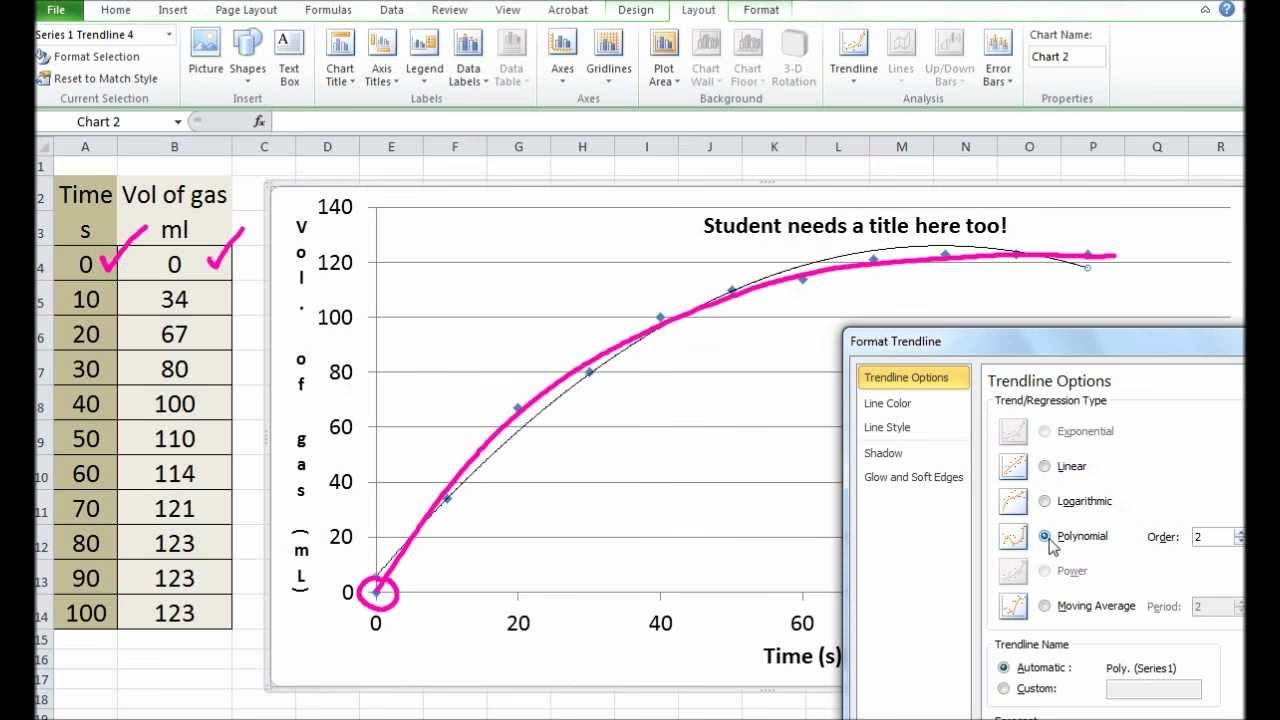
- În secțiunea Opțiuni linie de tendință (Trendline Options), vei vedea mai multe tipuri de regresie. Deși instrucțiunile inițiale menționează "Polynomial", este crucial să înțelegi ce reprezintă fiecare.
- Liniară (Linear): Ideală pentru date care par să urmeze o linie dreaptă. Este cea mai simplă și des folosită.
- Exponențială (Exponential): Pentru date care cresc sau scad la o rată din ce în ce mai mare.
- Logaritmică (Logarithmic): Pentru date care cresc sau scad rapid la început, apoi se stabilizează.
- Polinomială (Polynomial): Permite o linie curbată, utilă când datele au mai multe vârfuri și văi. Poți alege gradul polinomului (de exemplu, gradul 2 pentru o curbă parabolică). Cu cât gradul este mai mare, cu atât linia se va "potrivi" mai bine punctelor, dar poate fi mai puțin predictivă pe termen lung.
- Putere (Power): Pentru date care prezintă o relație de putere.
- Medie mobilă (Moving Average): Nu este o regresie în sens strict, ci o netezire a datelor, utilă pentru a vedea tendințe pe termen scurt.
Pentru scopul acestui ghid, selectează Polinomială (Polynomial). Poți experimenta cu diferite grade pentru a vedea care se potrivește cel mai bine datelor tale.
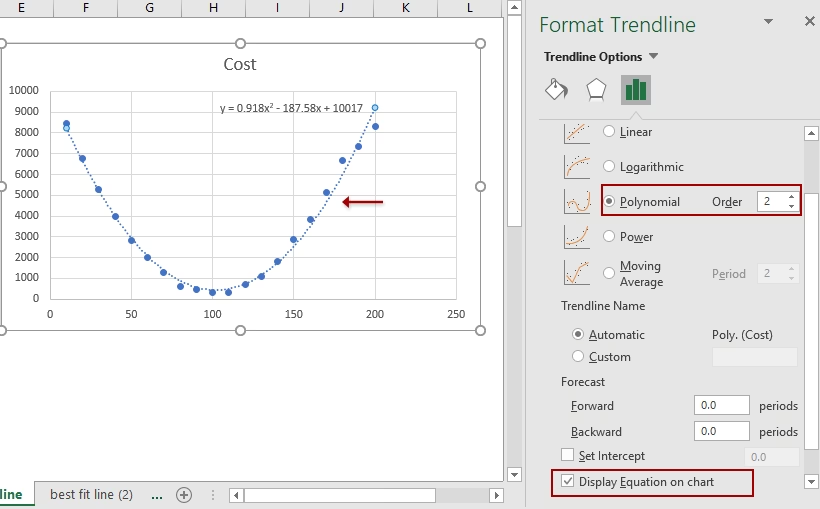
- Bifează caseta Afișați ecuația pe diagramă (Display Equation on chart). Aceasta este esențială pentru a înțelege formula matematică a liniei de regresie și pentru a face previziuni numerice.
- De asemenea, poți bifa Afișați valoarea R-squared pe diagramă (Display R-squared value on chart). Valoarea R-squared (coeficientul de determinare) indică cât de bine se potrivește linia de regresie datelor tale. O valoare mai aproape de 1 (sau 100%) înseamnă o potrivire mai bună.
Graficul final cu linie de tendință și ecuație în Excel
După ce ai selectat aceste opțiuni, vei observa că pe graficul tău de dispersie a apărut o linie curbată (în cazul regresiei polinomiale) și, cel mai important, ecuația matematică a acestei linii, precum și valoarea R-squared. Această ecuație este cheia pentru a face predicții bazate pe modelul tău de date. De exemplu, dacă ai o ecuație care leagă numărul de ore de antrenament (X) de numărul de calorii arse (Y), poți introduce un număr de ore de antrenament pentru a estima caloriile arse. Aceasta este o formă puternică de analiză predictivă.
Crearea unei linii de regresie (și a ecuației) în Google Sheets
Google Sheets, alternativa gratuită și bazată pe cloud de la Google, oferă, de asemenea, capabilități excelente pentru vizualizarea și analiza datelor, inclusiv crearea liniilor de regresie. Procesul este similar cu cel din Excel, dar cu o interfață ușor diferită.
1. Crearea unui grafic din setul de date
Ca și în Excel, primul pas este să pregătești datele și să creezi un grafic inițial.
- Selectează întregul set de date pe care dorești să-l folosești. Asigură-te că include coloanele pentru axele X și Y.
- Accesează meniul Inserare (Insert) din bara de sus.
- Dă clic pe Diagramă (Chart). Google Sheets va încerca să ghicească cel mai bun tip de diagramă pentru datele tale, dar s-ar putea să fie nevoie să o ajustezi manual.
2. Schimbarea la un grafic de tip Scatterplot (Diagramă de dispersie)
Chiar dacă Google Sheets poate sugera un grafic cu bare sau linii, pentru o linie de regresie, ai nevoie de o diagramă de dispersie.
- Dă clic pe grafic pentru a-l selecta. Panoul Editor de diagrame (Chart editor) ar trebui să apară în partea dreaptă a ecranului.
- În secțiunea Configurare (Setup) din Editorul de diagrame, găsește opțiunea Tip de diagramă (Chart type).
- Dă clic pe caseta derulantă și selectează Diagramă de dispersie (Scatter chart). Aceasta va transforma reprezentarea vizuală a datelor tale în puncte individuale pe un grafic.
3. Adăugarea liniei de tendință (Trendline)
Odată ce ai o diagramă de dispersie, adăugarea liniei de tendință este simplă.
- Asigură-te că graficul este selectat și că Editorul de diagrame este deschis.
- Navighează la fila Personalizare (Customize) din Editorul de diagrame.
- Extinde secțiunea Serie (Series). Aici vei găsi diverse opțiuni pentru personalizarea aspectului punctelor tale de date.
- Bifează caseta Linie de tendință (Trendline). Imediat, o linie de tendință implicită (de obicei liniară) va apărea pe grafic.
4. Adăugarea ecuației și alegerea tipului de regresie
Pentru a obține ecuația și a ajusta tipul liniei de regresie, rămâi în secțiunea Serie.
- Sub opțiunea Tip (Type) pentru linia de tendință, vei găsi aceleași opțiuni ca în Excel: Liniară, Exponențială, Polinomială, Logaritmică, Putere, Medie mobilă. Alege Polinomială (Polynomial) conform cerinței inițiale. Poți ajusta gradul polinomului aici.
- Sub opțiunea Etichetă (Label), selectează Utilizați ecuația (Use Equation). Aceasta va afișa ecuația matematică a liniei de regresie direct pe grafic.
- De asemenea, poți bifa Afișați R² (Show R²). Ca și în Excel, valoarea R-squared îți va oferi o indicație a cât de bine se potrivește modelul datelor tale.
Graficul final cu linie de tendință și ecuație în Google Sheets
Acum, graficul tău din Google Sheets ar trebui să afișeze o linie de regresie polinomială și ecuația corespunzătoare, permițându-ți să vizualizezi și să interpretezi tendințele din datele tale cu o mare precizie. Această funcționalitate este incredibil de utilă pentru orice tip de analiză de date, de la performanța sportivă la finanțe personale.
Înțelegerea profundă a liniilor de regresie: Dincolo de pași
Deși pașii tehnici pentru crearea unei linii de regresie sunt relativ simpli, înțelegerea conceptelor din spatele lor îți va permite să utilizezi acest instrument la potențialul său maxim.
Ce reprezintă o linie de regresie?
O linie de regresie este o reprezentare vizuală a relației dintre două variabile numerice (X și Y) într-un set de date. Scopul său principal este de a găsi o linie (sau o curbă, în cazul regresiei polinomiale) care se potrivește cel mai bine cu punctele de date, minimizând distanța totală dintre fiecare punct și linie. Această linie este calculată folosind metode statistice (cel mai adesea metoda celor mai mici pătrate) și este folosită pentru a identifica tendințe, a face predicții și a înțelege cauzalitatea (sau corelația).
De ce este importantă o linie de regresie în analiza datelor tale, în special în fitness?
În domeniul fitness-ului și al sănătății, liniile de regresie sunt instrumente neprețuite:
- Monitorizarea progresului: Poți trasa o linie de regresie pentru greutatea corporală în funcție de săptămâni, pentru a vedea dacă ești pe o tendință descendentă (pierdere în greutate) sau ascendentă.
- Evaluarea eficacității antrenamentelor: Analizează relația dintre numărul de antrenamente și creșterea forței sau rezistenței.
- Optimizarea nutriției: Corelează aportul caloric cu nivelul de energie sau cu modificările compoziției corporale.
- Prevenirea supraconsumului/supraantrenamentului: Identifică tendințe care ar putea indica o stagnare sau o scădere a performanței.
Ele transformă datele brute în informații vizuale, ușor de digerat, care te pot ghida în deciziile tale.
Alegerea tipului potrivit de linie de regresie
Am menționat mai multe tipuri de regresie (liniară, polinomială, exponențială etc.). Alegerea corectă depinde de natura datelor tale și de relația pe care o bănuiești între variabile.
| Tip de Regresie | Când să o folosești | Exemplu în Fitness |
|---|---|---|
| Liniară | Când datele par să urmeze o linie dreaptă constantă. | Scăderea greutății pe o perioadă lungă, dacă rata este constantă. |
| Polinomială | Când datele urmează o curbă cu unul sau mai multe "vârfuri" sau "văi". Utile pentru relații mai complexe. | Performanța la un exercițiu care crește rapid, apoi stagnează sau scade ușor, apoi crește iar. |
| Exponențială | Când datele cresc sau scad la o rată accelerată. | Creșterea numărului de bacterii sau a nivelului de oboseală într-un mediu specific. |
| Logaritmică | Când datele cresc rapid la început, apoi rata de creștere încetinește. | Îmbunătățirea abilităților într-un sport nou, unde progresul inițial este rapid, apoi se stabilizează. |
| Putere | Când datele prezintă o relație de putere, adesea când ambele variabile cresc la o rată non-liniară. | Relația dintre dimensiunea corpului și forța necesară pentru a ridica o greutate. |
Interpretarea ecuației și a valorii R-squared
Ecuația liniei de regresie este esențială pentru predicții. De exemplu, o ecuație liniară ar putea arăta ca y = mx + b, unde:
yeste variabila dependentă (ceea ce vrei să prezici, ex: greutatea).xeste variabila independentă (factorul care influențează, ex: numărul de săptămâni).meste panta liniei (cât de mult se schimbăypentru fiecare unitate de schimbare a luix).beste intersecția cu axa Y (valoarea luiycândxeste 0).
Pentru o ecuație polinomială, forma este mai complexă (ex: y = ax^2 + bx + c), dar principiul rămâne același: poți introduce o valoare pentru x și calcula o valoare prezisă pentru y.
Valoarea R-squared (R²) îți spune cât de bine se potrivește linia de regresie datelor tale. Variază de la 0 la 1 (sau 0% la 100%).
- Un R² de 1 (100%) înseamnă că modelul explică 100% din variabilitatea variabilei dependente; toate punctele de date se află exact pe linie.
- Un R² de 0 înseamnă că modelul nu explică deloc variabilitatea; linia nu are nicio relevanță pentru date.
În realitate, vei vedea valori între 0 și 1. O valoare mai mare de 0.7-0.8 este, în general, considerată o potrivire bună, dar interpretarea depinde de context. Un R² ridicat îți oferă mai multă încredere în predicțiile făcute cu acea linie.
Întrebări Frecvente (FAQ)
- Q: Pot folosi linia de regresie pentru a prezice rezultate viitoare?
- A: Da, acesta este unul dintre cele mai puternice utilizări ale liniilor de regresie. Odată ce ai ecuația, poți introduce valori noi pentru variabila independentă (X) și poți calcula o valoare prezisă pentru variabila dependentă (Y). Totuși, fii precaut: predicțiile sunt mai fiabile în intervalul datelor observate. Extrapolarea (prezicerea mult în afara intervalului datelor) poate fi riscantă, deoarece relația s-ar putea schimba.
- Q: Ce fac dacă punctele mele de date nu par să formeze o linie sau o curbă clară?
- A: Dacă datele sunt foarte împrăștiate și R-squared este foarte mic, înseamnă că nu există o relație liniară sau polinomială puternică între variabilele tale. În acest caz, o linie de regresie nu este un instrument potrivit pentru a face predicții sau a identifica tendințe clare. Ar trebui să explorezi alte variabile sau să recunoști că relația este mai complexă sau inexistentă.
- Q: Este obligatoriu să folosesc un Scatterplot pentru linia de regresie?
- A: Da, este esențial. Liniile de regresie sunt concepute pentru a analiza relația dintre două variabile numerice continue. Un Scatterplot este singurul tip de grafic care afișează fiecare punct de date individual, permițându-ți să vezi distribuția și relația înainte de a aplica linia de tendință.
- Q: Pot avea mai multe linii de regresie pe același grafic?
- A: Da, dacă ai mai multe serii de date (de exemplu, progresul greutății pentru mai mulți clienți sau evoluția a două exerciții diferite), poți adăuga o linie de tendință pentru fiecare serie individuală. Acest lucru te ajută să compari tendințele.
- Q: Linia de regresie implică cauzalitate?
- A: Nu neapărat. O linie de regresie arată o corelație – adică, cum se mișcă două variabile împreună. Dar corelația nu implică întotdeauna cauzalitate. De exemplu, vânzările de înghețată și numărul de înecuri pot crește ambele vara, dar niciuna nu o cauzează pe cealaltă; ambele sunt cauzate de vremea caldă. Este important să interpretezi rezultatele în contextul cunoștințelor tale despre subiect.
Abilitatea de a crea și interpreta linii de regresie în Excel și Google Sheets este o competență valoroasă în orice domeniu, dar mai ales în cel al fitness-ului și al sănătății. Aceste instrumente îți permit să transformi seturi complexe de date în informații vizuale clare, care te ajută să identifici tendințe importante, să faci previziuni precise și să iei decizii mai bune, fie că ești un profesionist sau un entuziast. Prin aplicarea acestor tehnici, vei debloca un nou nivel de înțelegere a datelor tale, propulsându-te către obiectivele tale de fitness și bunăstare cu o viziune mult mai clară.
Dacă vrei să descoperi și alte articole similare cu Ghid Complet: Linie de Regresie în Excel și Google Sheets, poți vizita categoria Fitness.