
19/01/2022
Lucrul cu foi de calcul Excel poate fi uneori o provocare, mai ales când vine vorba de gestionarea textului lung. Ai observat vreodată cum textul tău se revarsă peste celulele adiacente sau, mai rău, dispare pur și simplu? Această problemă comună poate face foile de calcul ilizibile și dificil de utilizat. Din fericirea, există o serie de soluții simple și eficiente pentru a te asigura că tot conținutul tău rămâne vizibil și ordonat într-o singură celulă, contribuind semnificativ la lizibilitatea și aspectul profesional al documentelor tale. Indiferent dacă ești un începător sau un utilizator experimentat de Excel, înțelegerea acestor tehnici te va ajuta să economisești timp și să eviți frustrările.
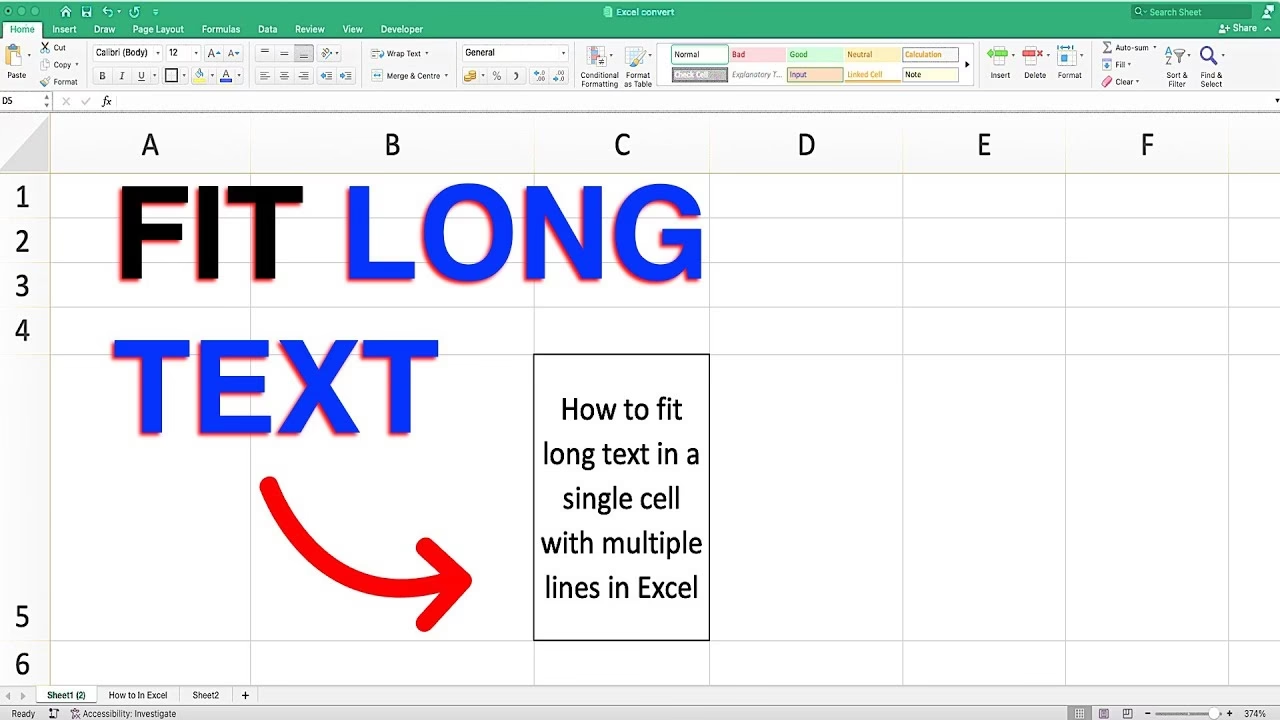
De la ajustări rapide la opțiuni mai avansate, Excel oferă instrumente puternice pentru a controla modul în care textul este afișat. Nu este nevoie să fii un expert în programare sau să te complici cu formule complexe. Cu doar câteva clicuri și ajustări, vei putea transforma foile tale de calcul dintr-un amestec de date dezordonate într-o prezentare clară și bine structurată. Acest ghid îți va arăta pas cu pas cum să stăpânești arta gestionării textului în celulele Excel, garantând că informațiile tale sunt întotdeauna prezentate într-un mod impecabil și ușor de înțeles.
- Metode Esențiale pentru Încadrarea Textului în Excel
- Sfaturi Utile pentru o Gestionare Eficientă a Textului
- Comparație Între Metodele de Gestionare a Textului
- Întrebări Frecvente (FAQ)
- Cum pot păstra textul într-o singură celulă fără ca acesta să se reverse în celula următoare?
- Pot edita textul după ce am aplicat aceste metode?
- Ce fac dacă vreau să anulez îmbinarea celulelor?
- Aceste metode funcționează atât pentru numere, cât și pentru text?
- Există o limită la cât de mult text pot încadra într-o singură celulă?
- Concluzie
Metode Esențiale pentru Încadrarea Textului în Excel
Păstrarea textului într-o singură celulă în Excel poate părea un truc, dar este de fapt o abilitate fundamentală care îmbunătățește considerabil funcționalitatea și estetica oricărei foi de calcul. Vom explora cele mai eficiente metode, de la cele mai simple la cele care oferă un control mai detaliat, asigurându-ne că vei avea întotdeauna soluția potrivită la îndemână.
1. Utilizarea Funcției „Încadrare Text” (Wrap Text)
Cea mai simplă și adesea cea mai eficientă metodă pentru a menține textul vizibil într-o singură celulă este utilizarea funcției „Încadrare Text”. Atunci când textul dintr-o celulă depășește lățimea coloanei, Excel are două comportamente implicite: fie se revarsă în celula adiacentă (dacă aceasta este goală), fie este trunchiat și devine invizibil (dacă celula adiacentă conține date). Funcția „Încadrare Text” rezolvă această problemă prin ajustarea automată a înălțimii rândului, permițând ca tot conținutul textului să fie afișat pe mai multe rânduri în cadrul aceleiași celule, fără a afecta celulele vecine.
Cum se utilizează:
- Selectează celula sau celulele care conțin textul pe care dorești să-l încadrezi.
- Accesează fila „Pornire” (Home) din panglica Excel.
- În grupul „Aliniere” (Alignment), vei găsi butonul „Încadrare Text” (Wrap Text). Dă clic pe el.
Odată activată, vei observa cum înălțimea rândului se ajustează dinamic pentru a se potrivi întregului text, indiferent de lungimea acestuia. Această funcție este incredibil de utilă pentru notițe lungi, descrieri detaliate sau orice alt text care necesită mai mult spațiu decât lățimea implicită a coloanei. Este prima opțiune pe care ar trebui să o încerci, deoarece este rapidă și, în majoritatea cazurilor, rezolvă problema fără alte intervenții.
2. Ajustarea Manuală a Înălțimii Rândului și Lățimii Coloanei
Chiar și după utilizarea funcției „Încadrare Text”, s-ar putea să simți nevoia unor ajustări mai fine pentru a optimiza aspectul vizual al foii tale de calcul. Sau, în anumite situații, s-ar putea să preferi să nu folosești „Încadrare Text” și să ajustezi pur și simplu dimensiunile celulei pentru a acomoda conținutul. Ajustarea manuală a înălțimii rândului și a lățimii coloanei îți oferă un control precis asupra spațiului disponibil pentru text.
Cum se utilizează:
- Pentru a ajusta lățimea coloanei: Poziționează cursorul mouse-ului pe linia dintre anteturile a două coloane (de exemplu, între A și B). Cursorul se va transforma într-o săgeată dublă. Clickează și trage pentru a extinde sau a micșora lățimea. Pentru ajustare automată, dă dublu clic pe aceeași linie, iar Excel va ajusta lățimea coloanei pentru a se potrivi celui mai lung conținut din acea coloană.
- Pentru a ajusta înălțimea rândului: Similar, poziționează cursorul pe linia dintre anteturile a două rânduri (de exemplu, între 1 și 2). Clickează și trage pentru a extinde sau a micșora înălțimea. Pentru ajustare automată, dă dublu clic pe aceeași linie, iar Excel va ajusta înălțimea rândului pentru a se potrivi celui mai înalt conținut din acel rând.
Această metodă este ideală atunci când vrei să ai un control exact asupra spațiului și să previi ca textul să se extindă pe prea multe rânduri sau să arate prea înghesuit.
3. Îmbinarea Celulelor (Merge Cells)
Atunci când textul tău trebuie să se întindă pe mai multe coloane sau rânduri pentru a forma un titlu central, o etichetă sau o descriere amplă, funcția „Îmbinare și Centrare” (Merge & Center) este soluția potrivită. Aceasta transformă mai multe celule într-o singură celulă mare, oferind un spațiu extins pentru text și un aspect vizual coerent, mai ales pentru anteturi.
Cum se utilizează:
- Selectează grupul de celule pe care dorești să le îmbină (de exemplu, de la A1 la C1).
- Accesează fila „Pornire” (Home).
- În grupul „Aliniere” (Alignment), dă clic pe butonul „Îmbinare și Centrare” (Merge & Center).
Textul din prima celulă selectată va fi centrat în noua celulă îmbinată. Este important de reținut că îmbinarea celulelor poate afecta funcționalitatea foii de calcul, în special în ceea ce privește sortarea și filtrarea datelor. Utilizeaz-o cu precauție și doar atunci când este absolut necesar pentru scopuri de prezentare.
4. Utilizarea Casetei Text (Text Box)
Pentru situații în care ai nevoie de un control maxim asupra poziționării și formatării textului, independent de grila celulelor Excel, casetele text sunt o opțiune excelentă. Acestea sunt obiecte flotante pe care le poți plasa oriunde pe foaia de calcul, oferind o flexibilitate superioară pentru textul care nu se conformează structurii tabelare.
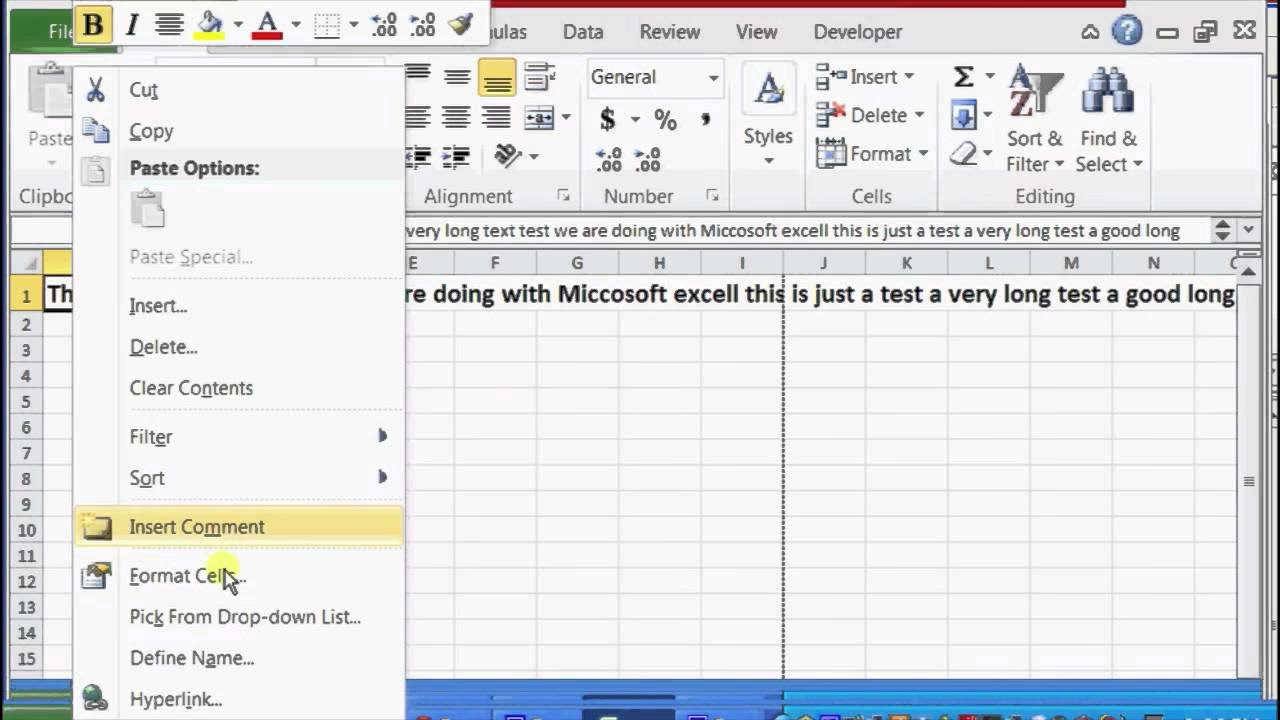
Cum se utilizează:
- Accesează fila „Inserare” (Insert) din panglica Excel.
- În grupul „Text”, dă clic pe „Casetă Text” (Text Box).
- Cursorul mouse-ului se va transforma într-o cruce. Clickează și trage pe foaia de calcul pentru a desena caseta text la dimensiunea dorită.
- Începe să tastezi textul în interiorul casetei.
Casetele text pot fi redimensionate, mutate și formatate independent de celulele din spate. Poți schimba culoarea de umplere, conturul, fontul, dimensiunea textului și multe altele. Pentru a le integra perfect în foaia de calcul, o bună practică este să setezi umplerea (Fill) la „Fără umplere” (No Fill) și conturul (Outline) la „Fără contur” (No Outline), astfel încât să pară că textul este scris direct pe foaie, dar cu o libertate de poziționare mult mai mare. Această metodă este ideală pentru adnotări, comentarii sau blocuri de text explicative.
Sfaturi Utile pentru o Gestionare Eficientă a Textului
- Prioritizează „Încadrare Text”: Încearcă întotdeauna funcția „Încadrare Text” mai întâi, deoarece este cea mai simplă și mai puțin invazivă soluție pentru majoritatea problemelor de vizibilitate a textului.
- Ajustează după Îmbinare: Dacă folosești „Îmbinare și Centrare”, nu uita să ajustezi înălțimea rândului și lățimea coloanelor după aceea, deoarece textul ar putea încă să nu se potrivească perfect în noua celulă îmbinată.
- Formatarea Casetelor Text: Pentru ca o casetă text să se integreze armonios în foaia de calcul, setează-i formatul la „Fără umplere” și „Fără contur”. Astfel, textul va părea că este direct pe celulă, dar cu flexibilitatea unei casete text.
- Folosește „Îmbinare și Centrare” cu prudență: Deși utilă pentru titluri, această funcție poate complica operațiunile de sortare, filtrare și copiere/lipire a datelor. Gândește-te bine dacă este absolut necesară sau dacă o combinație de „Încadrare Text” și ajustări de lățime ar fi mai potrivită.
- Scurtează textul: Dacă, după toate metodele, textul tău încă se revarsă sau este dificil de citit, ia în considerare scurtarea lui sau utilizarea abrevierilor. Claritatea și concizia sunt cheia în foile de calcul.
Comparație Între Metodele de Gestionare a Textului
Pentru a te ajuta să decizi care metodă este cea mai potrivită pentru situația ta, iată o scurtă comparație:
| Metodă | Avantaje | Dezavantaje | Când să o folosești |
|---|---|---|---|
| Încadrare Text | Simplă, rapidă, păstrează integritatea celulei, ajustează automat înălțimea rândului. | Poate crește mult înălțimea rândului, poate face rândurile inegale. | Pentru text lung în celule individuale, notițe, descrieri. |
| Ajustare Dimensiuni | Control precis asupra spațiului, menține uniformitatea rândurilor/coloanelor. | Manuală, necesită timp, textul poate fi trunchiat dacă nu este spațiu suficient. | Pentru a optimiza spațiul după „Încadrare Text” sau pentru un control exact. |
| Îmbinare Celule | Creează un spațiu mare pentru titluri/etichete, aspect vizual curat. | Poate afecta sortarea/filtrarea, reduce flexibilitatea foii de calcul. | Pentru titluri care se întind pe mai multe coloane, etichete de grup. |
| Casetă Text | Control maxim asupra poziției și formatării, independent de grilă. | Obiect flotant, nu face parte din grila de date, poate fi dificil de gestionat la volume mari. | Pentru adnotări, comentarii, blocuri de text explicative, text care nu se încadrează în structura tabelară. |
Întrebări Frecvente (FAQ)
Cum pot păstra textul într-o singură celulă fără ca acesta să se reverse în celula următoare?
Asigură-te că folosești funcția „Încadrare Text” (Wrap Text) și, dacă este necesar, ajustează manual lățimea coloanei și înălțimea rândului. Aceasta ar trebui să conțină textul în celula respectivă.
Pot edita textul după ce am aplicat aceste metode?
Da, poți edita textul în continuare. Dacă ai folosit „Încadrare Text” sau ai ajustat dimensiunea celulei, pur și simplu dă clic pe celulă și începe să tastezi. Dacă ai folosit o casetă text, dă clic în interiorul casetei pentru a face modificări.
Ce fac dacă vreau să anulez îmbinarea celulelor?
Poți anula îmbinarea celulelor selectând celula îmbinată și dând clic din nou pe butonul „Îmbinare și Centrare” (Merge & Center) din fila „Pornire”. Celulele vor reveni la starea lor originală.
Aceste metode funcționează atât pentru numere, cât și pentru text?
Da! Aceste metode funcționează pentru orice tip de conținut pe care trebuie să-l păstrezi într-o singură celulă în Excel, fie că este vorba de text, numere sau o combinație a ambelor.
Există o limită la cât de mult text pot încadra într-o singură celulă?
Deși nu există o limită strictă de caractere pentru o celulă Excel (limita este de 32.767 de caractere), celulele pot deveni dificil de gestionat dacă conțin prea mult text. Dacă observi că celula ta este prea aglomerată și greu de citit, ia în considerare utilizarea unei casete text pentru un control mai bun al formatării și o mai bună lizibilitate, sau chiar împărțirea informației în mai multe celule sau rânduri.
Concluzie
Stăpânirea artei de a păstra textul într-o singură celulă în Excel poate îmbunătăți semnificativ claritatea și prezentarea foilor tale de calcul. Indiferent dacă pregătești un raport detaliat, organizezi date complexe sau pur și simplu încerci să faci munca ta mai atractivă vizual, aceste tehnici sunt instrumente inestimabile în arsenalul tău Excel. Ele îți permit să transformi o foaie de calcul haotică într-un document organizat, ușor de citit și profesional.
Cheia este să înțelegi conținutul cu care lucrezi și să alegi metoda care se potrivește cel mai bine nevoilor tale specifice. Funcția „Încadrare Text” este o soluție rapidă și ușoară pentru majoritatea problemelor, dar nu te teme să devii creativ cu casetele text sau cu îmbinarea celulelor pentru probleme mai complexe sau pentru un design specific. Practica te va ajuta să dezvolți un simț al momentului potrivit pentru fiecare metodă, maximizând eficiența și aspectul estetic.
Excel este un instrument incredibil de puternic, iar învățarea de a manipula celulele în mod eficient îți poate economisi o mare parte din timp și frustrare. Așadar, încearcă aceste metode și vei vedea cum abilitățile tale în Excel ating noi culmi. Nu uita, există întotdeauna mai multe de descoperit când vine vorba de Excel. Păstrează textul în celule, și păstrează-ți datele într-o formă impecabilă!
Dacă vrei să descoperi și alte articole similare cu Textul în Celule Excel: Ghid Complet, poți vizita categoria Fitness.