

17/07/2021
În lumea agitată a tehnologiei portabile, dispozitivele noastre de fitness și ceasuri inteligente devin parteneri esențiali în gestionarea sănătății și a stilului de viață. De la monitorizarea pașilor și a somnului, până la notificări inteligente, Samsung Gear și Galaxy Fit ne ajută să rămânem conectați și activi. Însă, la fel ca orice alt dispozitiv electronic, pot apărea momente când performanța lor scade, se confruntă cu erori software sau pur și simplu simți nevoia unui "nou început". Atunci intervine conceptul de resetare la setările din fabrică – o soluție puternică pentru a reda dispozitivului tău Samsung vitalitatea inițială. Acest ghid detaliat îți va arăta exact cum să realizezi o resetare completă, asigurându-te că înțelegi fiecare pas și minimizezi orice potențială confuzie.
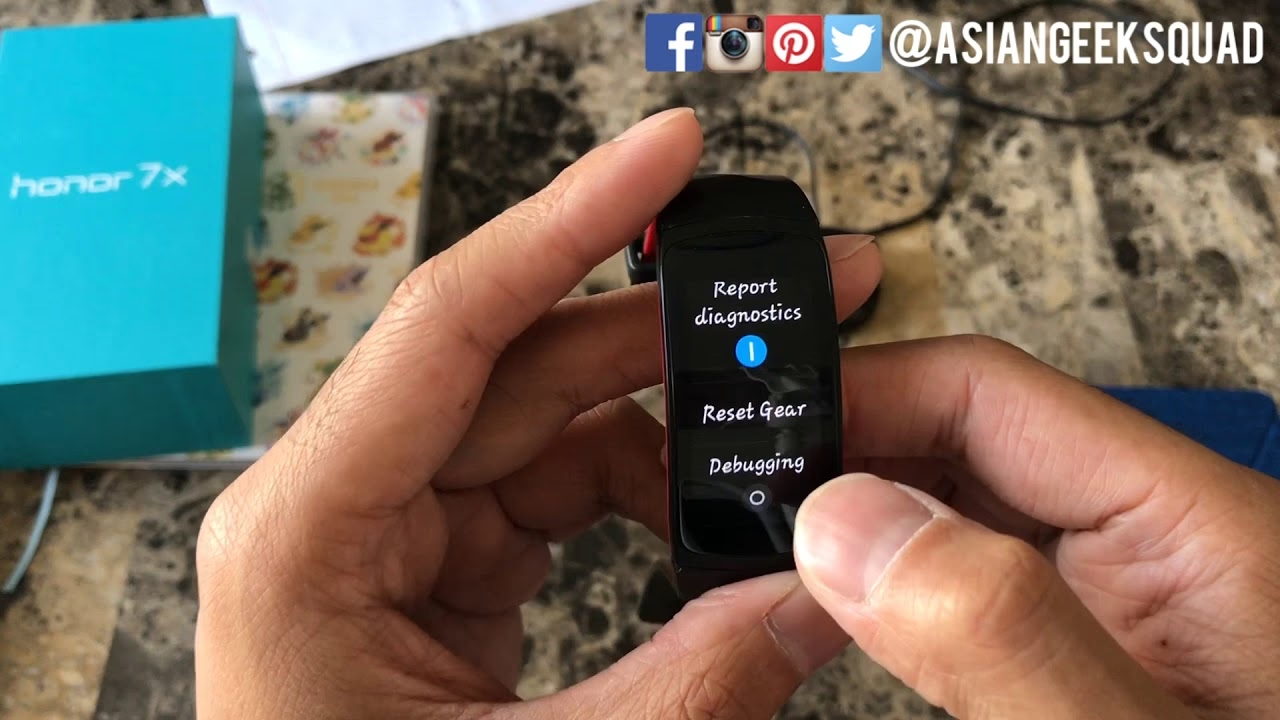
Resetarea la setările din fabrică este un proces fundamental de depanare care poate rezolva o multitudine de probleme, de la blocări frecvente și performanță lentă, până la erori persistente ale aplicațiilor. Este ca o "curățenie generală" digitală, ștergând toate datele utilizatorului și readucând software-ul la starea sa inițială, exact așa cum era când ai scos dispozitivul din cutie. Acest lucru este deosebit de util nu doar pentru depanare, ci și atunci când intenționezi să vinzi, să donezi sau să oferi cuiva dispozitivul, asigurându-te că toate informațiile tale personale sunt complet șterse și securizate. Înainte de a ne scufunda în pașii specifici, este esențial să înțelegem de ce și când ar trebui să iei în considerare o astfel de măsură, precum și cel mai important aspect: cum să-ți protejezi datele prețioase.
- De Ce Ai Reseta un Dispozitiv Samsung Gear sau Galaxy Fit?
- Pregătirea Esențială: Salvarea Datelor Tale
- Ghid Pas cu Pas: Resetarea Dispozitivului Tău Samsung Gear
- Ghid Pas cu Pas: Resetarea Dispozitivului Tău Samsung Galaxy Fit
- Configurarea Dispozitivului După Resetare
- Sfaturi de Depanare pentru Resetarea la Setările din Fabrică
- Maximizarea Potențialului Dispozitivului Tău După Resetare
- Întrebări Frecvente (FAQ)
- Un Nou Început Așteaptă Dispozitivul Tău
De Ce Ai Reseta un Dispozitiv Samsung Gear sau Galaxy Fit?
Există mai multe motive întemeiate pentru care ai putea decide să resetezi la setările din fabrică dispozitivul tău Samsung. Înțelegerea acestor motive te poate ajuta să decizi dacă o resetare este soluția potrivită pentru situația ta:
- Depanarea Problemelor Software: Acesta este, probabil, cel mai comun motiv. Dacă dispozitivul tău se blochează frecvent, se resetează singur, aplicațiile nu funcționează corect sau întâmpini comportamente neașteptate, o resetare la setările din fabrică poate adesea rezolva aceste probleme prin eliminarea fișierelor corupte sau a conflictelor software. Este o metodă eficientă de a elimina "bug-urile" persistente.
- Ștergerea Datelor Personale: Dacă intenționezi să vinzi, să donezi sau să oferi dispozitivul tău altcuiva, o resetare la setările din fabrică este absolut necesară. Aceasta șterge toate datele tale personale, inclusiv informații de sănătate, jurnale de activitate, setări personalizate, mesaje și orice altă informație stocată pe dispozitiv, asigurând că intimitatea ta este protejată.
- Îmbunătățirea Performanței: Pe măsură ce folosești dispozitivul, acesta acumulează date temporare, fișiere cache și setări care, în timp, pot încetini performanța generală. O resetare la setările din fabrică poate revitaliza dispozitivul, făcându-l să ruleze mai rapid și mai eficient, aproape ca nou. Este o modalitate excelentă de a curăța "dezordinea" digitală.
- Pregătirea pentru Actualizări de Firmware: Uneori, o resetare la setările din fabrică este recomandată sau chiar necesară înainte de a instala o actualizare majoră de firmware. Acest lucru poate asigura o instalare curată și poate preveni eventuale probleme de compatibilitate sau de performanță care ar putea apărea dacă actualizarea este aplicată peste un sistem deja "aglomerat".
- Pornire de la Zero: Poate că vrei pur și simplu să-ți personalizezi din nou dispozitivul de la zero, să schimbi radical setările sau să experimentezi cu noi configurații fără a fi limitat de setările anterioare. O resetare îți oferă această libertate.
Pregătirea Esențială: Salvarea Datelor Tale
Înainte de a începe procesul de resetare la setările din fabrică, este crucial să înțelegi că această acțiune va șterge absolut toate datele stocate pe dispozitivul tău. Aceasta include jurnale de activitate, date de somn, setări personalizate, notificări și orice altă informație. Prin urmare, salvarea datelor importante este un pas absolut necesar pentru a evita pierderile irecuperabile. Din fericire, Samsung oferă soluții pentru a-ți proteja informațiile.
Salvarea Datelor pentru Dispozitivele Samsung Gear (generale)
Pentru majoritatea dispozitivelor Samsung Gear, procesul de backup se realizează prin intermediul aplicațiilor dedicate de pe smartphone-ul tău:
- Utilizează Samsung Gear (sau Galaxy Wearable): Asigură-te că dispozitivul tău este conectat la smartphone prin Bluetooth. Deschide aplicația Samsung Gear (sau noua aplicație Galaxy Wearable) pe telefon. Caută opțiuni de backup sau sincronizare. De obicei, datele de sănătate sunt sincronizate automat cu Samsung Health, dar verifică și alte setări specifice aplicației pentru a te asigura că toate datele relevante sunt salvate.
- Sincronizează cu Samsung Health: Datele tale de fitness și sănătate (pași, ritm cardiac, somn, exerciții) sunt, în mod normal, sincronizate automat cu aplicația Samsung Health de pe smartphone, atâta timp cât dispozitivul este conectat. Verifică în aplicația Samsung Health secțiunea de "Sincronizare" sau "Date" pentru a te asigura că cele mai recente informații au fost transferate.
Salvarea Datelor pentru Samsung Galaxy Fit
Deși Galaxy Fit nu oferă opțiuni directe de backup pe dispozitiv, poți utiliza aplicația Samsung Health de pe smartphone-ul tău pentru a-ți salva datele esențiale. Este vital să te asiguri că ai cea mai recentă versiune a aplicației instalată.
- Deschide Aplicația Samsung Health: Asigură-te că ai cea mai recentă versiune instalată pe smartphone-ul tău.
- Sincronizează Datele Tale: Verifică dacă Galaxy Fit este conectat la smartphone prin Bluetooth și că toate datele tale sunt sincronizate cu aplicația Samsung Health. Poți forța o sincronizare manuală în aplicație, dacă este necesar.
- Exportă Datele (Opțional, dar Recomandat): Deși aplicația Samsung Health salvează automat datele tale în cloud (asigurându-te că ești conectat la contul tău Samsung), poți exporta datele ca fișier CSV pentru un backup suplimentar offline. Navighează la "Mai multe" (More) > "Setări" (Settings) > "Gestionare Date" (Data Management) > "Exportă Date" (Export Data) pentru a crea acest fișier. Acesta îți oferă un control sporit asupra datelor tale.
Asigură-te că bateria dispozitivului tău este suficient de încărcată înainte de a începe procesul de resetare pentru a preveni orice întrerupere neașteptată.
Ghid Pas cu Pas: Resetarea Dispozitivului Tău Samsung Gear
Acest ghid se aplică dispozitivelor Samsung Gear care au un ecran și un sistem de operare similar cu cel al unui smartwatch. Pașii pot varia ușor în funcție de modelul specific, dar structura generală rămâne aceeași.
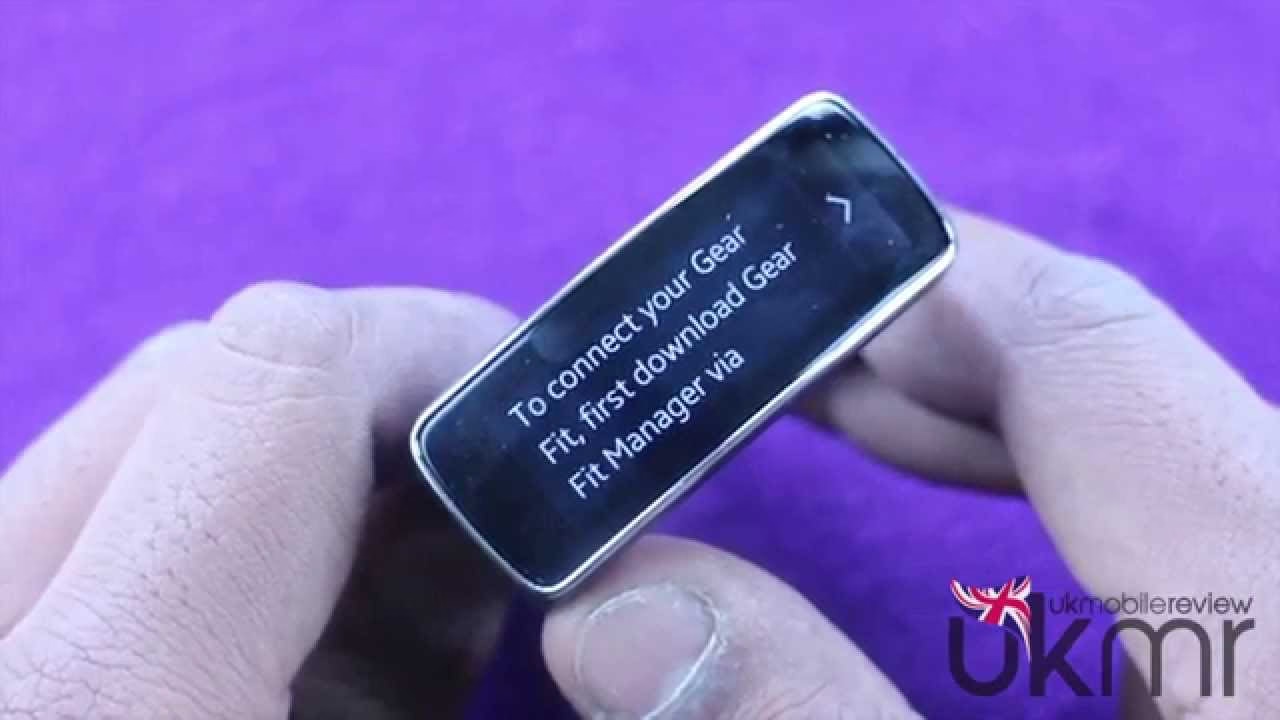
- Pasul 1: Apasă Tasta de Alimentare (Power Key) pentru a deschide ecranul de Aplicații (Apps screen). Aceasta este, de obicei, tasta fizică laterală a dispozitivului.
- Pasul 2: Pe ecranul de Aplicații, atinge "Setări" (Settings). Iconița arată, de obicei, ca o roată dințată.
- Pasul 3: Atinge "Informații Gear" (Gear info). Uneori, această opțiune poate fi sub un meniu mai general, cum ar fi "Despre Dispozitiv" (About Device).
- Pasul 4: Atinge "Resetare Gear" (Reset Gear).
- Pasul 5: Atinge "Resetare Fabrică" (Factory reset). Asigură-te că ai citit toate avertismentele.
- Pasul 6: Atinge pictograma de verificare (de obicei, o bifă) pentru a confirma. Dispozitivul va începe procesul de resetare și se va reporni. Acest proces poate dura câteva minute.
Este esențial să nu întrerupi dispozitivul în timpul procesului de resetare. Lasă-l să finalizeze singur operațiunea, chiar dacă pare să dureze mai mult decât te aștepți.
Ghid Pas cu Pas: Resetarea Dispozitivului Tău Samsung Galaxy Fit
Procesul de resetare pentru Galaxy Fit este conceput pentru a fi simplu și direct, realizat direct de pe dispozitiv. Asigură-te că ai parcurs pașii de backup menționați anterior.
- Pasul 1: Deschide Setările Samsung Galaxy Fit: Pe dispozitivul tău Galaxy Fit, glisează în jos din partea de sus a ecranului pentru a accesa meniul de setări rapide. Atinge apoi pictograma roată dințată pentru a deschide meniul complet de setări.
- Pasul 2: Navighează la "Despre Dispozitiv" (About Device): Derulează în jos în meniul de setări până găsești și atingi opțiunea "Despre Dispozitiv". Aceasta este secțiunea unde găsești informații despre firmware și opțiuni de gestionare a dispozitivului.
- Pasul 3: Selectează "Resetare Fabrică" (Factory Reset): În secțiunea "Despre Dispozitiv", vei găsi opțiunea "Resetare Fabrică". Atinge-o.
- Pasul 4: Confirmă Resetarea: Va apărea un mesaj pop-up, avertizându-te că toate datele vor fi șterse. Este momentul final pentru a te asigura că ai făcut backup la tot ce este important. Confirmă intenția ta atingând "Resetare" (Reset).
- Pasul 5: Așteaptă Finalizarea Resetării: Procesul de resetare la setările din fabrică poate dura câteva minute. În acest timp, Galaxy Fit se va reporni. Lasă dispozitivul să-și finalizeze operațiunea fără intervenții.
După ce resetarea este completă, Galaxy Fit-ul tău va fi în starea sa inițială, gata să fie configurat ca un dispozitiv nou. Vei vedea ecranul de bun venit, similar cu prima dată când l-ai pornit.
Configurarea Dispozitivului După Resetare
Odată ce resetarea la setările din fabrică este completă, dispozitivul tău va fi ca nou și va necesita o nouă configurare. Acest proces implică împerecherea cu smartphone-ul tău și configurarea setărilor preferate.
- Împerechează Dispozitivul: Deschide aplicația Samsung Health (pentru Galaxy Fit) sau Galaxy Wearable (pentru Gear) pe smartphone-ul tău și urmează instrucțiunile de pe ecran pentru a împerechea dispozitivul. Asigură-te că Bluetooth-ul este activat pe ambele dispozitive.
- Alege Limba: Selectează limba preferată pentru interfața dispozitivului.
- Configurează Notificările: Decide ce notificări de pe smartphone vrei să primești pe dispozitivul tău. Poți personaliza acest aspect pentru a evita suprasolicitarea cu alerte.
- Personalizează Setările: Ajustează diverse setări, cum ar fi luminozitatea ecranului, formatul orei, unitățile de măsură (metric sau imperial) și alte preferințe personale. Acum este momentul să configurezi dispozitivul exact așa cum îți dorești.
- Restabilește Datele (Dacă Este Cazul): Dacă ai avut opțiunea de a face backup prin aplicația Galaxy Wearable/Samsung Gear, acum poți restabili o parte din setări sau date. Pentru Samsung Health, datele tale de sănătate ar trebui să se sincronizeze automat din cloud odată ce te conectezi la contul tău Samsung în aplicație.
Sfaturi de Depanare pentru Resetarea la Setările din Fabrică
Deși procesul de resetare este, în general, simplu, pot apărea ocazional mici obstacole. Iată câteva sfaturi de depanare care te pot ajuta:
- Verifică Nivelul Bateriei: Asigură-te că dispozitivul tău are un nivel suficient de încărcare a bateriei (peste 50% este ideal) înainte de a încerca resetarea la setările din fabrică. O baterie descărcată poate întrerupe procesul și poate cauza probleme.
- Conexiunea Bluetooth: Asigură-te că dispozitivul tău este conectat la smartphone prin Bluetooth înainte de a începe, mai ales dacă procesul de resetare necesită confirmare sau interacțiune prin aplicația de pe telefon.
- Repornește Smartphone-ul: Uneori, o simplă repornire a smartphone-ului poate rezolva problemele de conectivitate sau de comunicare dintre telefon și dispozitivul purtabil.
- Contactează Suportul Samsung: Dacă întâmpini probleme persistente sau dacă dispozitivul nu răspunde după resetare, nu ezita să contactezi serviciul de asistență pentru clienți Samsung. Ei pot oferi asistență tehnică specializată.
Maximizarea Potențialului Dispozitivului Tău După Resetare
O resetare la setările din fabrică este o ocazie excelentă de a-ți "reîmprospăta" dispozitivul. Iată câteva sfaturi pentru a te asigura că obții maximum din experiența ta după resetare:
- Descarcă Cel Mai Recent Firmware: După resetare, verifică imediat dacă există actualizări de firmware disponibile. Menținerea dispozitivului la zi cu cel mai recent firmware îți va aduce noi funcții, îmbunătățiri de performanță și patch-uri de securitate. Acest lucru se face de obicei prin aplicația Galaxy Wearable/Samsung Health.
- Explorează Funcțiile Aplicației Samsung Health: Aplicația Samsung Health oferă o gamă largă de funcții, inclusiv urmărirea activității, monitorizarea somnului, monitorizarea ritmului cardiac, programe de exerciții și multe altele. După resetare, acordă-ți timp să explorezi și să personalizezi aceste funcții pentru a-ți îmbunătăți parcursul fitness.
- Personalizează Fețele de Ceas: Dispozitivele Samsung Gear și Galaxy Fit oferă o varietate mare de fețe de ceas. Personalizează-ți dispozitivul alegând o față de ceas care se potrivește stilului tău sau care afișează informațiile de care ai nevoie cel mai mult. Poți găsi o selecție vastă în aplicația companion.
- Conectează-te cu Prietenii și Familia: Utilizează funcțiile sociale ale aplicației Samsung Health pentru a te conecta cu prietenii și familia, a-ți împărtăși progresul și a vă motiva reciproc. Un pic de competiție amicală poate fi un stimulent excelent.
- Gestionează Notificările Inteligent: După o resetare, reconfigurează notificările cu atenție. Alege doar notificările esențiale pentru a evita distragerea atenției și pentru a prelungi durata de viață a bateriei.
- Optimizează Setările Bateriei: Verifică setările de economisire a energiei și ajustează-le pentru a maximiza durata de viață a bateriei dispozitivului tău, mai ales după o resetare când poți începe cu o configurație curată.
Întrebări Frecvente (FAQ)
- Î: Resetarea la setările din fabrică a dispozitivului meu Galaxy Fit/Gear va șterge datele de pe smartphone-ul meu?
- R: Nu, resetarea la setările din fabrică a dispozitivului tău Samsung Fit sau Gear șterge datele stocate numai pe dispozitivul în sine. Datele sincronizate cu aplicația Samsung Health (sau Galaxy Wearable) de pe smartphone-ul tău vor rămâne intacte, atâta timp cât sunt sincronizate corect cu contul tău Samsung. Este important să te asiguri că datele sunt sincronizate înainte de resetare.
- Î: Pot reseta la setările din fabrică dispozitivul meu Galaxy Fit fără a folosi aplicația Samsung Health?
- R: Nu, opțiunea de resetare la setările din fabrică pentru Galaxy Fit este accesibilă numai prin meniul de setări al dispozitivului, care necesită aplicația Samsung Health instalată pe smartphone-ul tău pentru o funcționalitate completă și pentru a iniția procesul de împerechere inițial. Procesul de resetare în sine se face pe dispozitiv, dar este necesară o conexiune cu telefonul pentru a gestiona dispozitivul în general.
- Î: Cât de des ar trebui să resetez la setările din fabrică dispozitivul meu Galaxy Fit/Gear?
- R: Nu există o frecvență stabilită pentru resetarea la setările din fabrică a dispozitivului tău. O poți face ori de câte ori întâmpini probleme persistente, vrei să ștergi toate datele înainte de a-l vinde sau dona, sau pur și simplu dorești o "pornire de la zero" pentru a îmbunătăți performanța generală. Este o măsură de depanare, nu o rutină de întreținere regulată.
- Î: Resetarea la setările din fabrică a dispozitivului meu Galaxy Fit/Gear va anula garanția?
- R: Nu, resetarea la setările din fabrică a dispozitivului tău nu anulează garanția. Este un pas standard de depanare recomandat chiar de producător în anumite situații și nu este considerată o modificare neautorizată a dispozitivului. Dimpotrivă, poate fi solicitată de suportul tehnic înainte de a iniția alte proceduri de reparație.
- Î: Ce fac dacă dispozitivul meu nu pornește după resetare?
- R: Dacă dispozitivul tău nu pornește după o resetare la setările din fabrică, încearcă să-l pui la încărcat pentru cel puțin 30 de minute, chiar dacă crezi că avea suficientă baterie. Uneori, o resetare completă poate consuma mai multă energie. Dacă tot nu pornește, încearcă o repornire forțată (ține apăsat butonul de alimentare pentru o perioadă mai lungă, de obicei 7-10 secunde). Dacă problema persistă, contactează imediat Suportul Samsung, deoarece ar putea indica o problemă hardware.
Un Nou Început Așteaptă Dispozitivul Tău
Urmând acești pași și încorporând sfaturile menționate mai sus, poți reseta cu succes dispozitivul tău Samsung Gear sau Galaxy Fit și te poți bucura de un nou început. Amintește-ți să-ți faci backup la datele importante în prealabil și să explorezi toate funcțiile și opțiunile de personalizare disponibile. Dispozitivul tău este gata să te ajute să-ți atingi obiectivele de fitness și să rămâi conectat, cu o performanță optimă și o experiență de utilizare reînnoită. Oferă-i o a doua șansă și lasă-l să strălucească din nou!
Dacă vrei să descoperi și alte articole similare cu Resetarea Dispozitivelor Samsung: Ghid Complet, poți vizita categoria Fitness.