
26/07/2024
Brățările inteligente Mi Fit au devenit un accesoriu indispensabil pentru milioane de oameni din întreaga lume, oferind o modalitate simplă și eficientă de a monitoriza activitatea fizică, somnul și starea generală de sănătate. De la contorizarea pașilor la monitorizarea ritmului cardiac și notificările inteligente, aceste dispozitive compacte sunt pline de funcționalități. Însă, pentru a beneficia din plin de toate aceste avantaje, primul și cel mai important pas este configurarea corectă a brățării. Acest ghid detaliat vă va însoți prin fiecare etapă a procesului, asigurându-vă o experiență de utilizare fără probleme, indiferent dacă sunteți la prima interacțiune cu un astfel de gadget sau doriți să vă conectați noua brățară.
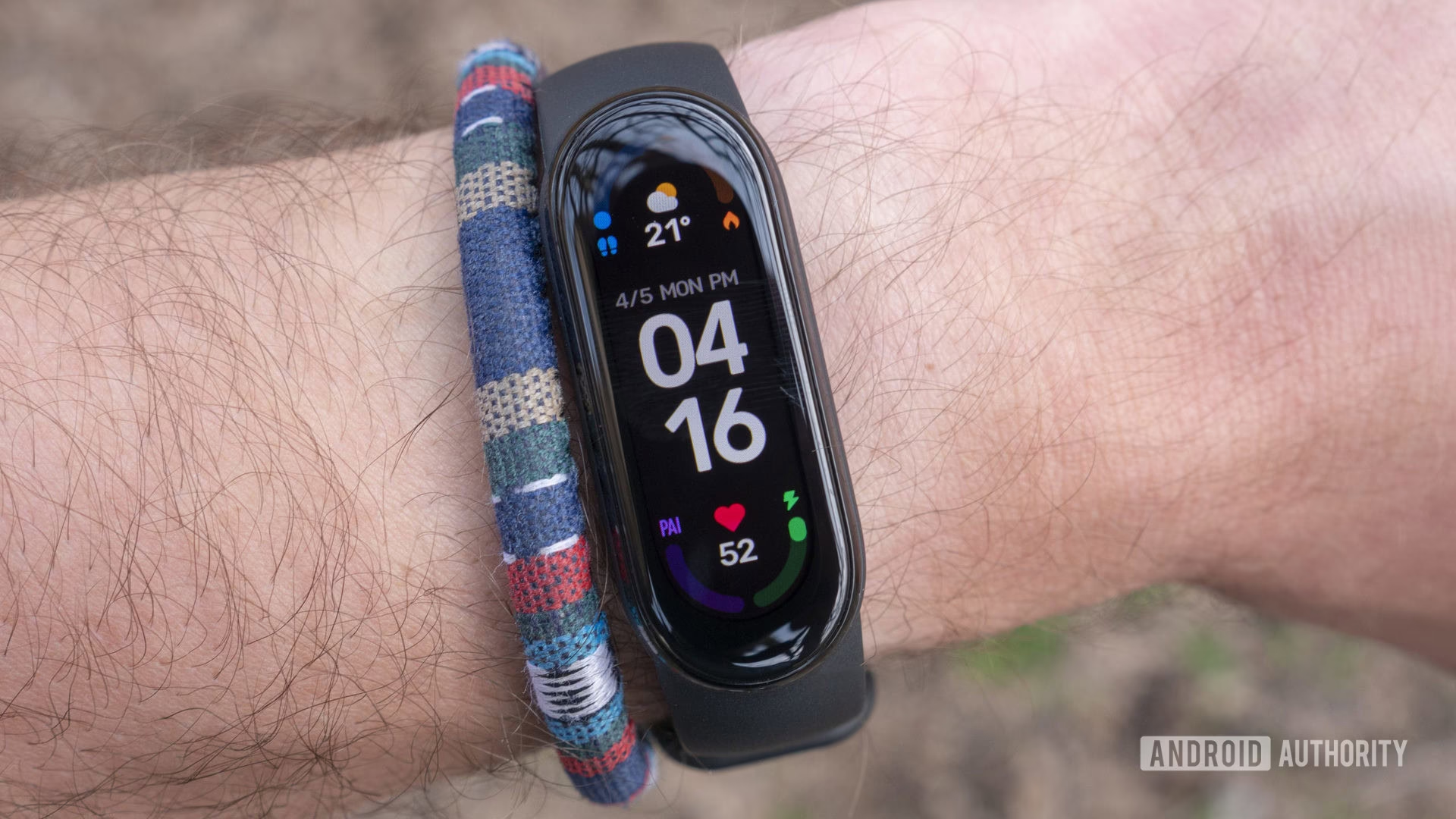
Procesul de configurare este intuitiv, dar necesită atenție la detalii pentru a asigura o conexiune stabilă și o sincronizare eficientă a datelor. Vom explora fiecare pas, de la pregătirea inițială până la soluționarea problemelor comune, astfel încât să puteți începe să vă monitorizați progresul cât mai curând posibil.
Pregătirea Inițială: Ce Ai Nevoie Înainte de a Începe
Înainte de a te aventura în configurarea propriu-zisă, asigură-te că ai la îndemână câteva elemente esențiale. Acestea vor facilita procesul și vor preveni eventualele frustrări:
- Brățara Mi Fit încărcată: Asigură-te că brățara ta are suficientă baterie. Deși multe vin cu un nivel minim de încărcare, o încărcare completă este întotdeauna recomandată pentru prima utilizare.
- Un smartphone compatibil: Brățările Mi Fit sunt compatibile atât cu telefoanele Android (versiunea 5.0 sau mai nouă), cât și cu iPhone-uri (iOS 10.0 sau mai nou). Verifică cerințele specifice modelului tău de brățară.
- Conexiune la internet: Vei avea nevoie de o conexiune stabilă la internet (Wi-Fi sau date mobile) pentru a descărca aplicația și a crea un cont.
- Aplicația Mi Fit (sau Zepp Life): Aceasta este inima experienței Mi Fit. Fără ea, brățara nu poate fi configurată. Asigură-te că o descarci din magazinul oficial de aplicații (Google Play Store pentru Android sau Apple App Store pentru iOS). Recent, aplicația Mi Fit a fost redenumită Zepp Life pentru anumite modele și regiuni, dar funcționalitatea rămâne în mare parte aceeași.
Pas cu Pas: Conectarea Brățării Tale Mi Fit
Iată pașii detaliați pentru a-ți conecta brățara Mi Fit la smartphone:
Pasul 1: Descarcă și Instalează Aplicația Mi Fit (Zepp Life)
Primul și cel mai important pas este să ai aplicația corectă pe telefonul tău. Caută „Mi Fit” sau „Zepp Life” în magazinul de aplicații al telefonului tău. Odată găsită, descarcă și instalează aplicația. Asigură-te că permiți toate permisiunile necesare pe care aplicația le solicită la prima deschidere, cum ar fi accesul la Bluetooth, locație și notificări. Aceste permisiuni sunt cruciale pentru funcționarea corectă a brățării și sincronizarea datelor.
Pasul 2: Creează sau Conectează-te la Contul Tău Mi
Odată ce aplicația este instalată și deschisă, vei fi solicitat să te conectezi la un cont Mi sau să creezi unul nou. Contul Mi este esențial, deoarece toate datele tale de fitness și sănătate vor fi stocate și sincronizate cu acest cont. Acest lucru îți permite să accesezi datele de pe mai multe dispozitive și să le păstrezi în siguranță chiar dacă îți schimbi telefonul.
- Dacă ai deja un cont Mi: Introdu adresa de e-mail/numărul de telefon și parola pentru a te conecta.
- Dacă nu ai un cont Mi: Selectează opțiunea de a crea un cont nou. Urmează instrucțiunile, care de obicei implică introducerea unei adrese de e-mail sau a unui număr de telefon, crearea unei parole și verificarea contului prin cod SMS sau e-mail.
Asigură-te că introduci informații corecte despre tine (vârstă, înălțime, greutate) în profilul aplicației, deoarece acestea sunt folosite pentru a calcula cu precizie caloriile arse, distanța parcursă și alte metrici.
Pasul 3: Activează Bluetooth și Apropie Telefonul de Brățară
Pentru ca telefonul tău să detecteze brățara, trebuie să activezi funcția Bluetooth pe smartphone. Asigură-te că Bluetooth este pornit din setările rapide ale telefonului sau din meniul de setări. De asemenea, este crucial să ții telefonul cât mai aproape de brățara Mi Fit în timpul procesului de împerechere. O distanță mare sau obstacole pot împiedica detectarea și conectarea.
Pasul 4: Adaugă un Dispozitiv Nou în Aplicație
Acum ești gata să adaugi brățara în aplicație. Urmează acești pași:
- În aplicația Mi Fit (Zepp Life), navighează la secțiunea „Profil” sau „Dispozitive” (locația exactă poate varia ușor în funcție de versiunea aplicației).
- Caută un buton cu un semn plus (+) sau o opțiune precum „Adaugă dispozitiv” sau „Adaugă brățară”.
- Aplicația va începe să scaneze pentru dispozitive Bluetooth din apropiere. Selectează „Brățară” din lista de tipuri de dispozitive.
- Telefonul va începe să caute brățara ta Mi Fit. Când brățara este detectată, un mesaj de împerechere va apărea atât pe ecranul telefonului, cât și pe ecranul brățării.
- Pe ecranul brățării, va trebui să confirmi împerecherea prin atingerea unui buton virtual sau a unui simbol de validare. Acest pas este o măsură de securitate pentru a te asigura că nimeni altcineva nu se poate conecta la brățara ta fără permisiunea ta.
- Odată confirmată, brățara se va conecta la telefon. Vei primi o notificare de succes în aplicație, iar brățara va începe să se sincronizeze.
Felicitări! Brățara ta Mi Fit este acum configurată și gata de utilizare. Aplicația va începe automat să sincronizeze datele și să afișeze informații despre activitatea ta.
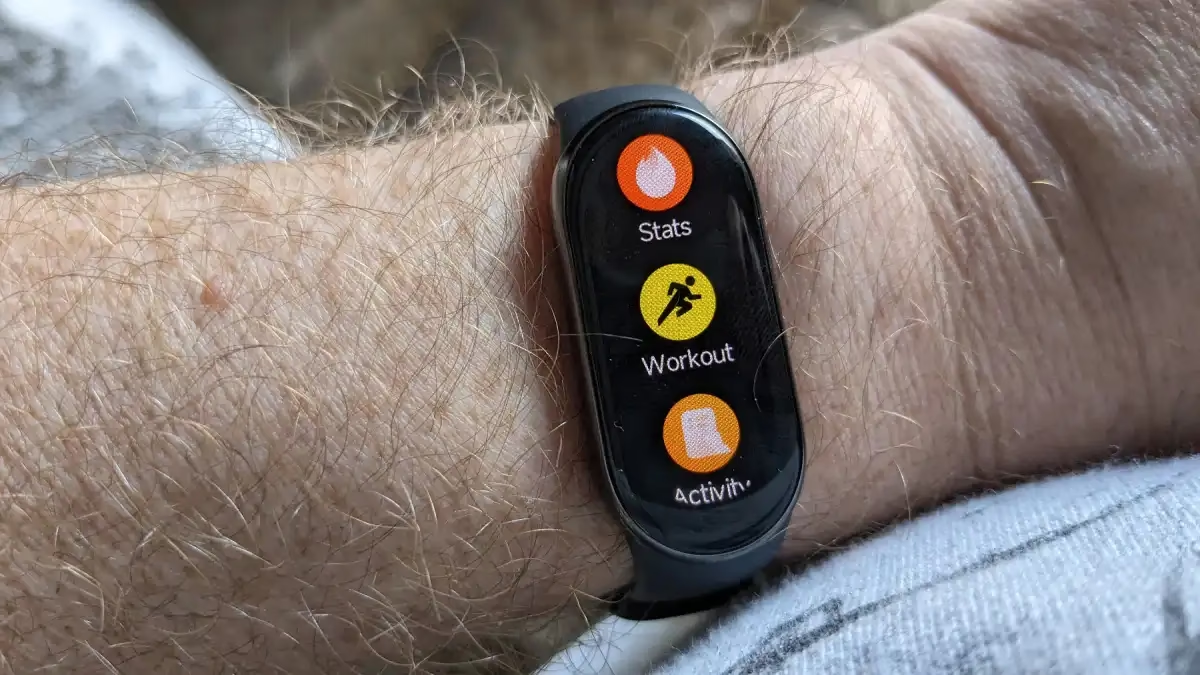
Depanare: Ce Faci Dacă Întâmpini Probleme?
Chiar și cu cele mai bune intenții, uneori pot apărea probleme. Iată câteva soluții pentru cele mai comune dificultăți de conectare:
- Brățara nu este detectată:
- Asigură-te că Bluetooth este activat pe telefon.
- Verifică dacă brățara este încărcată.
- Apropie telefonul de brățară.
- Repornește atât telefonul, cât și brățara. Pentru a reporni brățara, poți căuta opțiunea de repornire în meniul ei (dacă există) sau aștepta să se descarce complet bateria și apoi să o reîncarci.
- Încearcă să dezactivezi și să reactivezi Bluetooth pe telefon.
- Verifică permisiunile aplicației Mi Fit. Asigură-te că are permisiunea de a accesa locația (chiar și în fundal), deoarece Android și iOS folosesc permisiunea de locație pentru scanarea Bluetooth.
- Conexiunea se întrerupe frecvent:
- Asigură-te că aplicația Mi Fit (Zepp Life) rulează în fundal și nu este oprită de sistemul de operare al telefonului (verifică setările de optimizare a bateriei).
- Dezactivează modul de economisire a energiei pe telefon, deoarece acesta poate restricționa activitatea aplicațiilor în fundal.
- Curăță memoria cache a aplicației din setările telefonului.
- Reinstalează aplicația.
- Nu se sincronizează datele:
- Verifică conexiunea la internet a telefonului.
- Asigură-te că aplicația este deschisă și că brățara este conectată prin Bluetooth.
- Deconectează și reconectează brățara din aplicație.
- Brățara este deja conectată la alt telefon: O brățară Mi Fit poate fi conectată la un singur telefon la un moment dat. Dacă a fost conectată anterior la alt dispozitiv, va trebui să o deconectezi de acolo înainte de a o putea conecta la noul telefon. Poți face acest lucru din aplicația Mi Fit de pe vechiul telefon sau, în cazuri extreme, prin resetarea din fabrică a brățării (dacă modelul tău permite acest lucru din meniul brățării).
Dacă toate cele de mai sus eșuează, poți încerca o resetare din fabrică a brățării, deși acest lucru ar trebui să fie ultima soluție, deoarece va șterge toate datele de pe brățară și o va readuce la setările inițiale. Opțiunea de resetare se găsește de obicei în meniul brățării, sub „Setări” sau „Mai mult”.
Beneficiile Aplicației Mi Fit (Zepp Life)
Odată ce brățara este conectată, aplicația Mi Fit (Zepp Life) devine centrul de control pentru toate funcționalitățile. Iată doar câteva dintre lucrurile pe care le poți face:
- Monitorizarea activității: Vizualizează pașii zilnici, distanța parcursă, caloriile arse și obiectivele atinse.
- Monitorizarea somnului: Obține analize detaliate ale ciclurilor de somn (somn ușor, profund, REM) și scoruri de somn pentru a-ți îmbunătăți odihna.
- Monitorizarea ritmului cardiac: Urmărește ritmul cardiac în timp real și istoricul pe parcursul zilei și al antrenamentelor.
- Urmărirea antrenamentelor: Înregistrează diverse activități sportive (alergare, mers, ciclism, înot etc.) cu detalii despre ritm, distanță și zonele de ritm cardiac.
- Notificări inteligente: Primește notificări pentru apeluri, mesaje, aplicații și evenimente din calendar direct pe încheietura mâinii.
- Setări personalizate: Personalizează fețele de ceas, alarmele, vibrațiile, modul Nu Deranja și alte setări specifice brățării.
- Sincronizare cu alte aplicații: Mi Fit se poate sincroniza cu Google Fit sau Apple Health pentru o imagine de ansamblu mai amplă a sănătății tale.
Întrebări Frecvente (FAQ)
1. Pot folosi brățara Mi Fit fără telefon?
Da, brățara poate înregistra activitatea (pași, ritm cardiac, somn) independent de telefon pentru o anumită perioadă (de obicei câteva zile, în funcție de model și de volumul de date). Cu toate acestea, pentru a vizualiza aceste date în detaliu, pentru a schimba setările sau pentru a primi notificări, va trebui să o sincronizezi periodic cu aplicația de pe telefon.
2. Este necesar să las Bluetooth activat tot timpul?
Nu este absolut necesar, dar este recomandat dacă dorești să primești notificări în timp real de la telefon și să sincronizezi datele automat. Dacă dezactivezi Bluetooth, brățara va continua să înregistreze datele, dar le va sincroniza doar când Bluetooth este reactivat și brățara se reconectează la telefon.
3. Cum resetez brățara Mi Fit la setările din fabrică?
Majoritatea modelelor de brățări Mi Fit au o opțiune de resetare din fabrică în meniul lor. Navighează la „Setări” sau „Mai mult” pe ecranul brățării, apoi caută opțiunea „Resetare din fabrică” sau „Factory Reset”. Confirmă acțiunea, iar brățara se va reseta, ștergând toate datele și deconectându-se de la telefon. Reține că acest lucru va șterge toate datele nesincronizate.
4. Brățara Mi Band 5 se conectează diferit la iPhone față de Android?
Procesul de bază de conectare este identic atât pentru iPhone, cât și pentru telefoanele Android. Pașii implicați – descărcarea aplicației Mi Fit (Zepp Life), crearea/conectarea contului Mi, activarea Bluetooth și adăugarea dispozitivului din aplicație – sunt aceiași. Singurele diferențe pot apărea la nivelul interfeței de utilizare a sistemului de operare (iOS vs. Android) pentru gestionarea permisiunilor sau a setărilor Bluetooth, dar logica de conectare a brățării rămâne neschimbată.
5. Ce fac dacă brățara mea Mi Fit nu se încarcă?
Asigură-te că folosești cablul de încărcare original și că este conectat corect la brățară și la o sursă de alimentare (port USB al computerului, adaptor de priză de 5V/1A). Curăță contactele de încărcare de pe brățară și de pe cablu, deoarece praful sau murdăria pot împiedica încărcarea. Încearcă o altă sursă de alimentare. Dacă problema persistă, ar putea fi o problemă hardware.
Concluzie
Configurarea brățării tale Mi Fit este un proces simplu și direct, care deschide poarta către o multitudine de funcționalități menite să-ți îmbunătățească sănătatea și stilul de viață. Urmând pașii detaliați din acest ghid, vei putea să-ți conectezi rapid dispozitivul și să începi să monitorizezi progresul. Nu uita importanța aplicației Mi Fit App (sau Zepp Life) ca centru de control și a conexiunii Bluetooth pentru o experiență optimă. Prin înțelegerea procesului de împerechere și a soluțiilor pentru problemele comune, te vei bucura pe deplin de beneficiile oferite de brățara ta inteligentă. Investiția în sănătatea ta începe cu pași mici, iar o brățară Mi Fit configurată corect este un excelent punct de plecare!
Dacă vrei să descoperi și alte articole similare cu Ghid Complet: Configurarea Brățării Tale Mi Fit, poți vizita categoria Fitness.